Crie uma fonte de dados do Azure Database for SQL Server no Quick BI para conectar-se e analisar seus dados do SQL Server hospedados no Microsoft Azure.
Pré-requisitos
Banco de dados SQL Server criado no Microsoft Azure.
Nome de usuário e senha do banco de dados SQL Server disponíveis.
Limitações
O Quick BI oferece suporte às versões do SQL Server de 2008 a 2022.
Procedimento
-
Adicione endereços IP à lista de permissões.
Antes de conectar-se ao banco de dados SQL Server no Azure, adicione os endereços IP do Quick BI à lista de permissões do servidor. Para obter instruções, consulte a documentação do Microsoft Azure: Considerações de segurança para o SQL Server em Máquinas Virtuais do Azure.
-
Verifique a conexão e crie a fonte de dados.
Faça login no console do Quick BI.
-
Adicione uma fonte de dados:
Em um ponto de entrada para criação de fonte de dados, acesse a página Create Data Source.
Na aba Microsoft Cloud Databases, selecione Azure Database for SQL Server.

-
Na caixa de diálogo Configure Connection, configure os seguintes parâmetros.
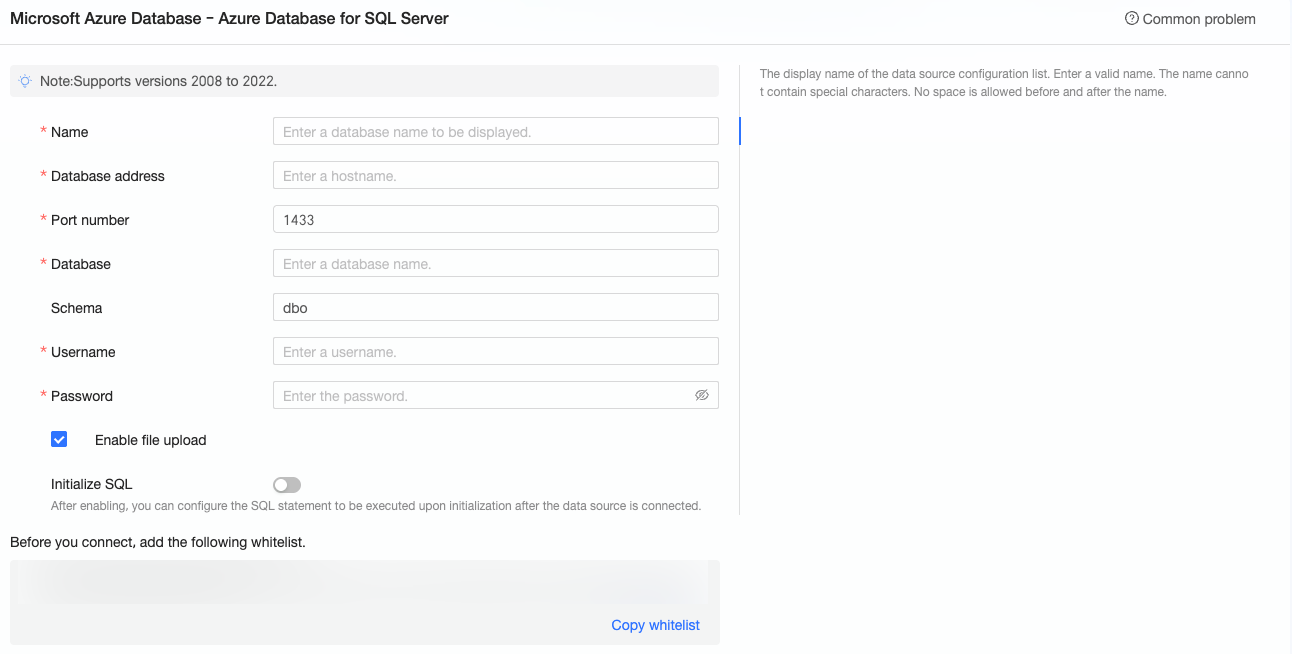
Parâmetro
Descrição
Display name
Nome de exibição da fonte de dados no console do Quick BI.
O nome não pode conter caracteres especiais nem espaços no início ou no final.
Database address
Endpoint público do banco de dados SQL Server, disponível no portal do Azure.
Para mais informações, consulte Conectar-se a uma máquina virtual do SQL Server no Azure.
Port
Porta usada para conectar-se ao banco de dados. Valor padrão: 1433.
Database
Nome do banco de dados de destino.
Schema
Schema de destino da conexão. Valor padrão: dbo.
Username
Nome de usuário da conta do banco de dados.
Password
Senha da conta do banco de dados.
Enable file upload
Defina se é permitido fazer upload de arquivos para esta fonte de dados.
Initialization SQL
Instruções SQL executadas automaticamente após o estabelecimento da conexão.
Somente instruções SET são permitidas. Separe várias instruções com ponto e vírgula (;).
-
Clique em Test Connection para verificar a conexão.

Se o teste de conexão for bem-sucedido, clique em OK para adicionar a fonte de dados.
Próximas etapas
Após criar a fonte de dados, crie um conjunto de dados e comece a analisar suas informações.
Para adicionar tabelas ou consultas SQL personalizadas da fonte de dados SQL Server ao Quick BI, consulte Criar um conjunto de dados.
Para criar gráficos e analisar dados, consulte Criar um painel e Visão geral dos gráficos.
Para aplicar drill down e analisar dados detalhadamente, consulte Etapa 3: Configurar e visualizar um drill-down.