O gráfico de relacionamento de métricas é um componente de visualização do Quick BI que ilustra relações matemáticas entre um conjunto de métricas. Esse recurso é especialmente útil para decomposição de métricas, como na construção e exibição de modelos clássicos, incluindo a Análise DuPont. Ele demonstra como uma métrica central de nível superior deriva de várias métricas subjacentes e sofre influência delas por meio de fórmulas.
Visão Geral do Gráfico
-
Cenários
Use este gráfico para executar a Análise DuPont e decompor métricas.
-
Principais Benefícios
Capacidades de cálculo: oferece suporte a cálculos avançados, comparações entre períodos e formatação condicional.
Exemplo de Visualização
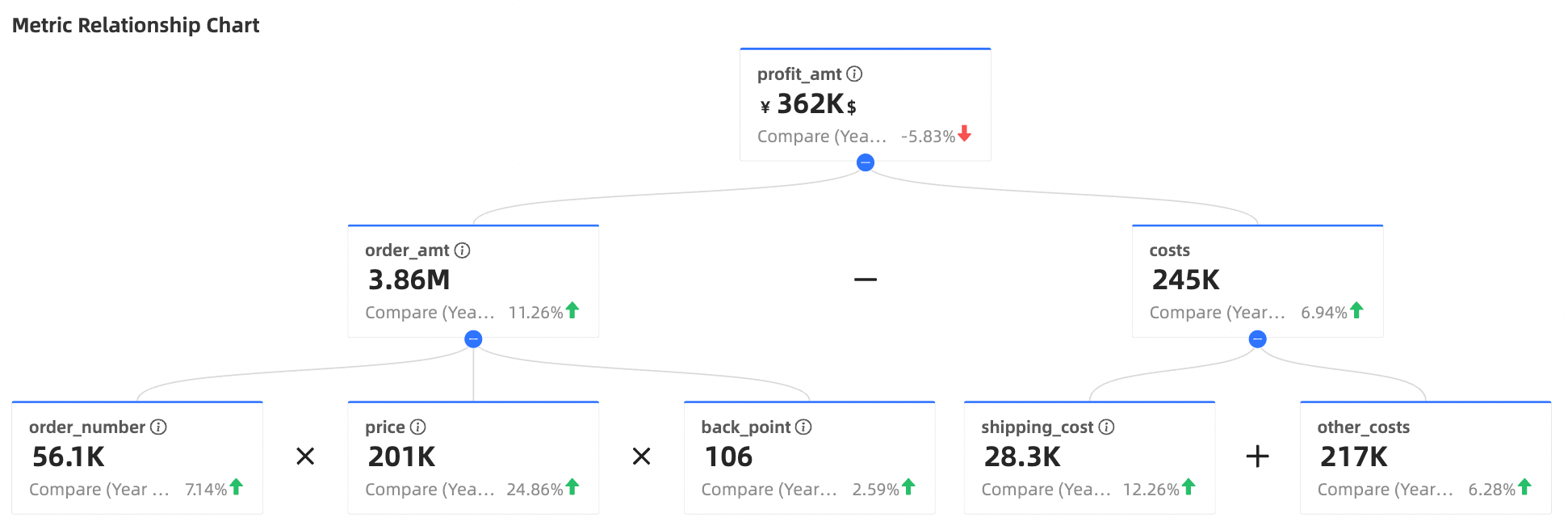
Limites
Pré-requisitos: Crie um painel antes de iniciar. Para mais informações, consulte Criar um Painel.
-
Limites de Configuração de Campos
Indicador/Medida Superior: Selecione um campo de medida principal como alvo da análise de nível superior para o gráfico de relacionamento.
Indicadores/Medidas de Decomposição: Escolha vários campos de medida para compor as fórmulas de cálculo. Estas são as métricas fundamentais ou intermediárias usadas para calcular o indicador de nível superior.
Data/Dimensão de Comparação (opcional): Defina um campo de dimensão do tipo data. Este campo é obrigatório para ativar o recurso de comparação entre períodos (métrica secundária).
Requisito de Configuração Principal: Clique em Edit Metric Decomposition Relationship e insira uma expressão matemática para definir a lógica de cálculo entre as métricas. Sem uma fórmula definida, o gráfico não exibirá corretamente a relação de decomposição.
Procedimento
Configuração de Campos do Gráfico
-
Painel de Dados
-
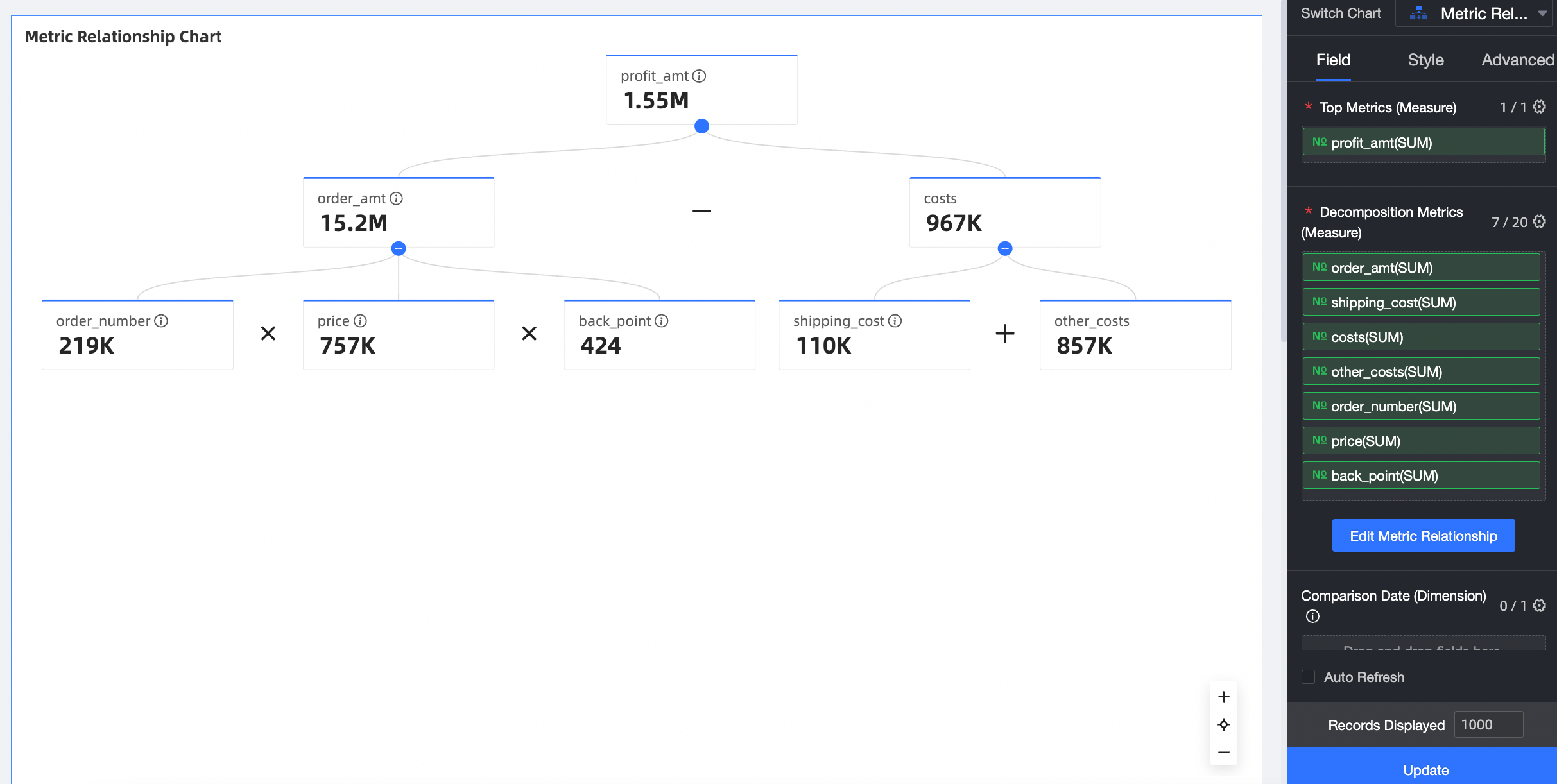
Na aba Fields, selecione os campos de dimensão e medida necessários:
Na lista de medidas, localize Profit Amount e clique duas vezes no item ou arraste-o para a área Top Indicator/Measure.
Na lista de medidas, localize Order Amount, Shipping Cost, Cost, Other Costs, Order Quantity, Unit Price e Discount Factor. Em seguida, clique duas vezes nos itens ou arraste-os para a área Decomposition Indicators/Measures.
-
Clique em Edit Metric Decomposition Relationship para abrir a interface de configuração.
-
Insira uma expressão no campo Branch Row Expression para gerar o gráfico em tempo real.
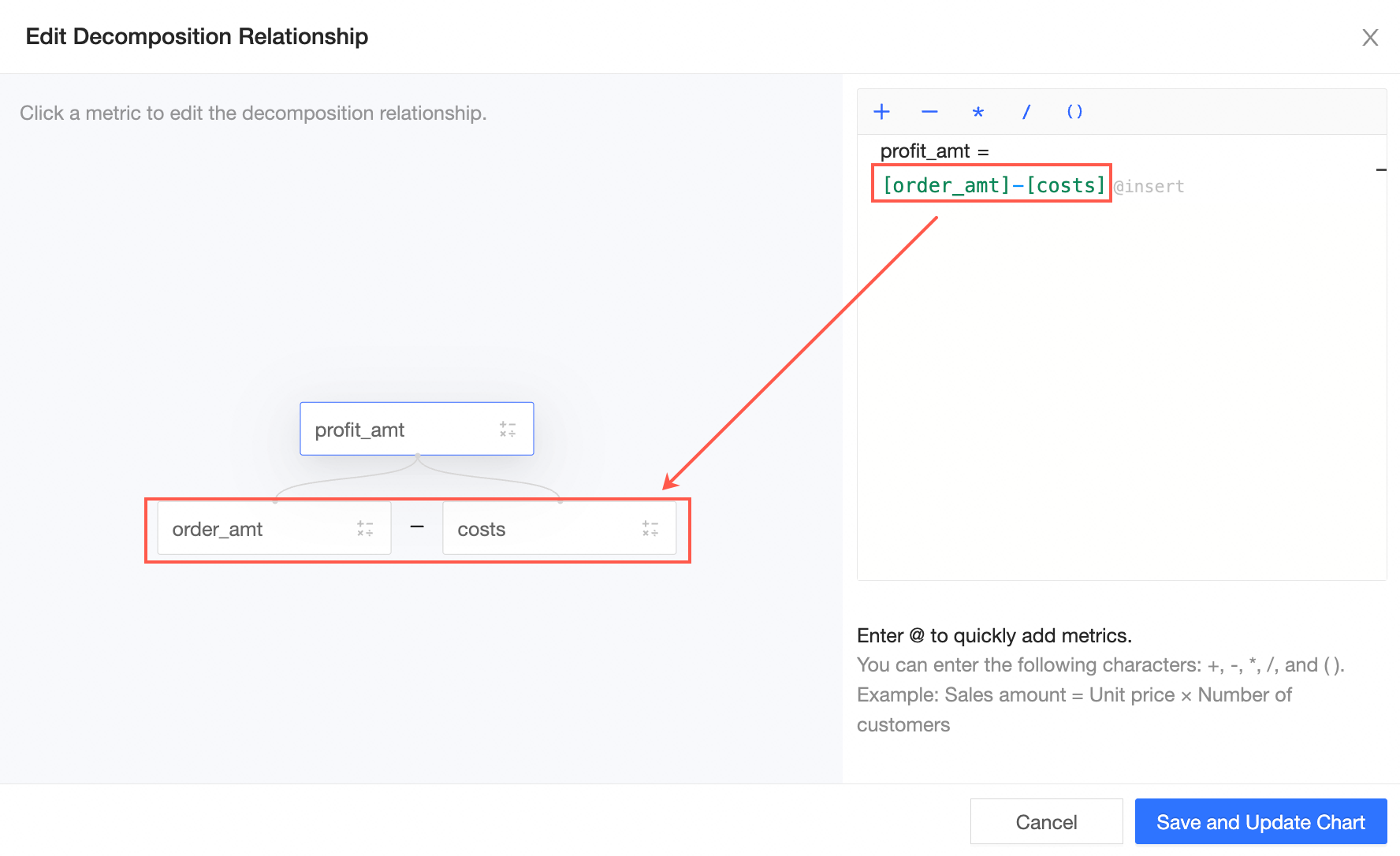
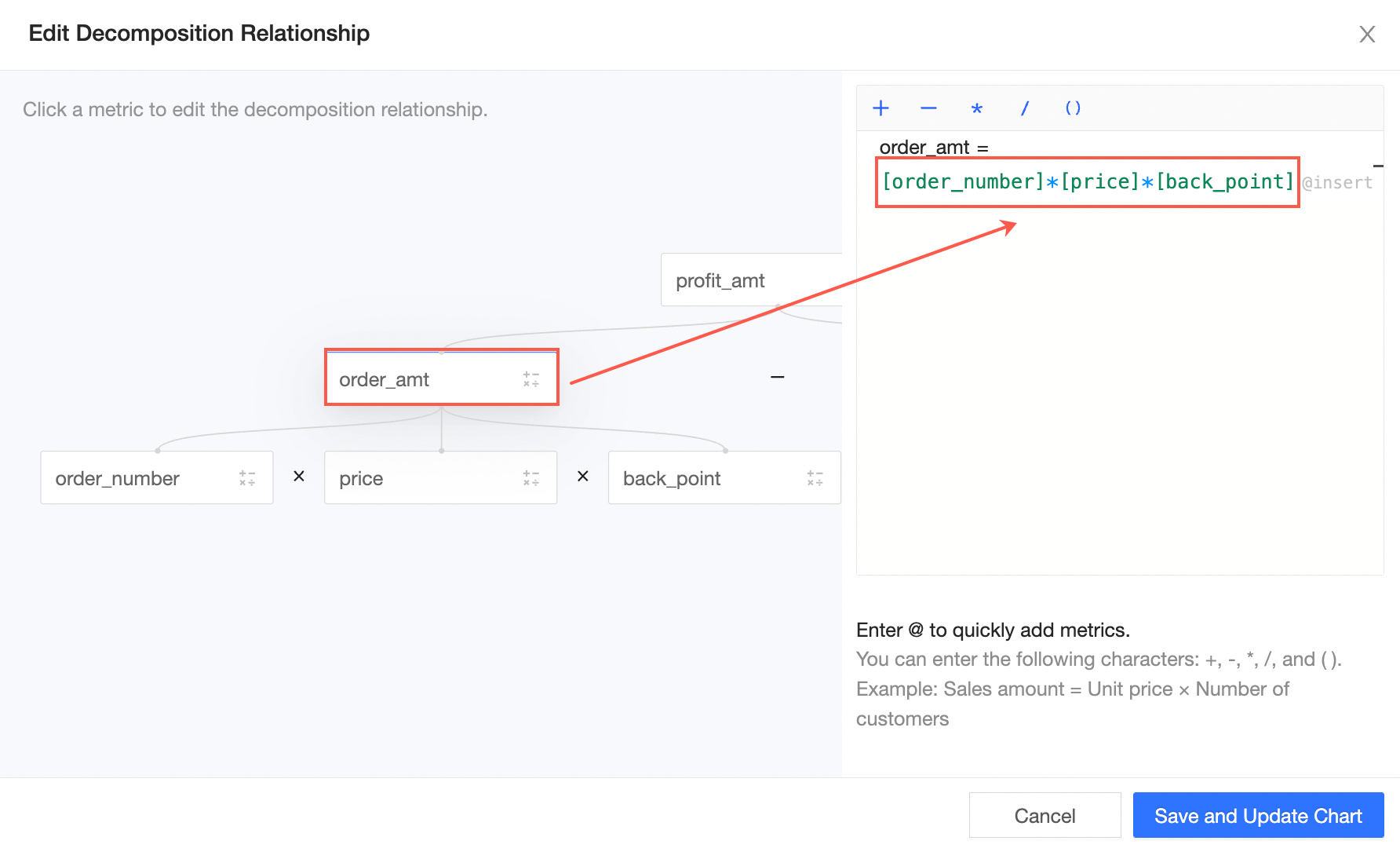
Para decompor múltiplas métricas, clique no campo desejado e digite a expressão correspondente. Por exemplo, clique em Order Amount e insira [Order Quantity][Unit Price][Discount Factor] para concluir a decomposição.
 Nota
NotaDigite @ para adicionar métricas rapidamente e use o teclado para inserir +, -, * e ( ).
Exemplo: Desempenho de Vendas = Valor Médio do Pedido * Número de Clientes
-
Clique em Save and Exit Editing. O sistema atualiza o gráfico automaticamente.
-
-
Na lista de dimensões, localize o campo Order Date (year) e clique duas vezes no item ou arraste-o para a área Comparison Date/Dimension para habilitar comparações entre períodos.
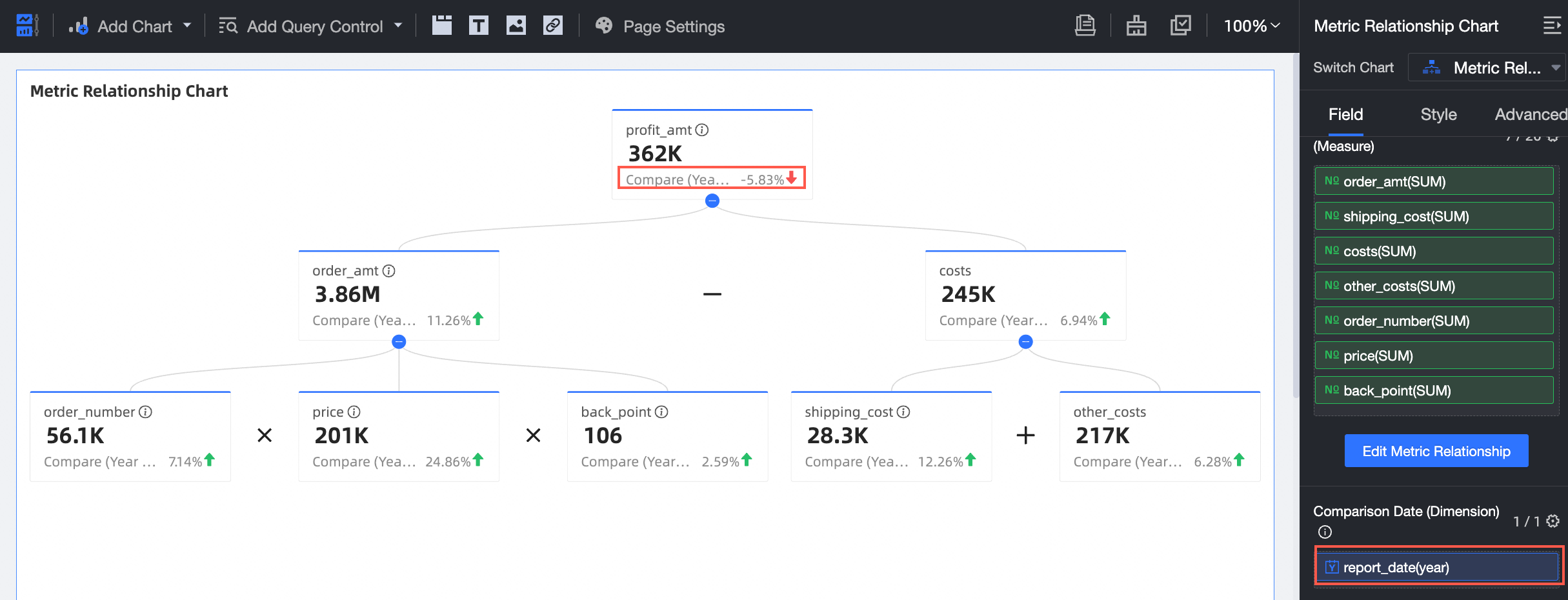
Escolha Latest Date Data ou Period Summary Data como valor padrão para as métricas.
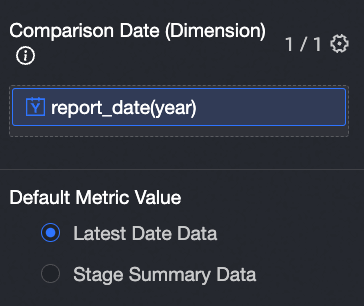
Após atualizar os dados, acesse a aba Advanced para configurar os detalhes de comparação entre períodos.
Clique em Update. O sistema atualiza o gráfico automaticamente.
(Opcional) Para visualizar dados apenas de cidades específicas, defina um filtro que inclua somente as informações desejadas.
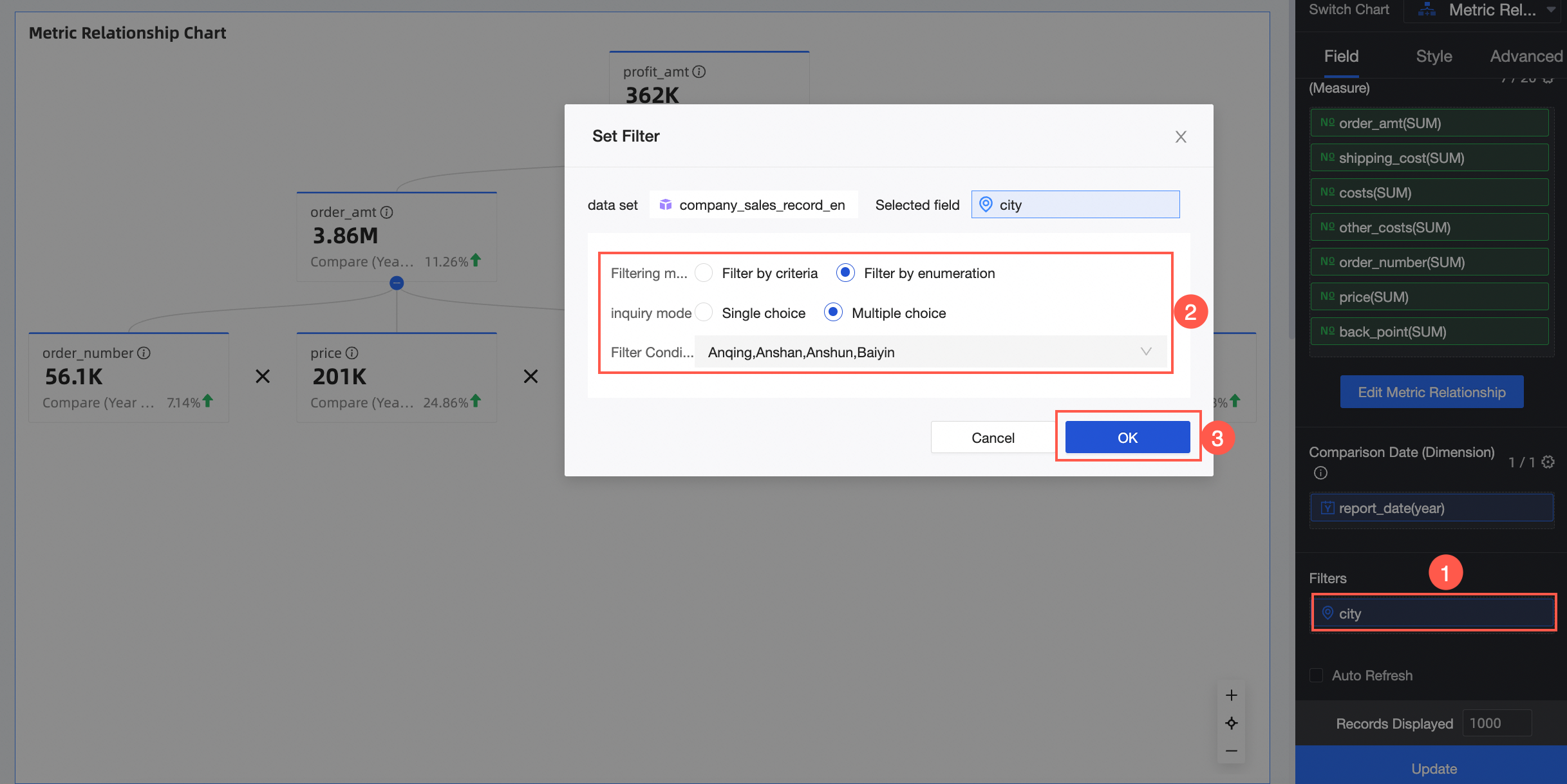
-
Atualização Automática
Quando ativado, o sistema atualiza os dados do gráfico em um intervalo especificado. Por exemplo, ao definir o intervalo como 5 minutos, os dados serão atualizados a cada 5 minutos.
-
Configuração de Estilo do Gráfico
As seções a seguir abordam configurações de estilo específicas do gráfico de relacionamento de métricas. Para opções gerais de estilização de gráficos, consulte Configurar o título do gráfico.
Estilo do Bloco de Métricas
Em Metric Block Style, configure Display Direction e Default Expansion.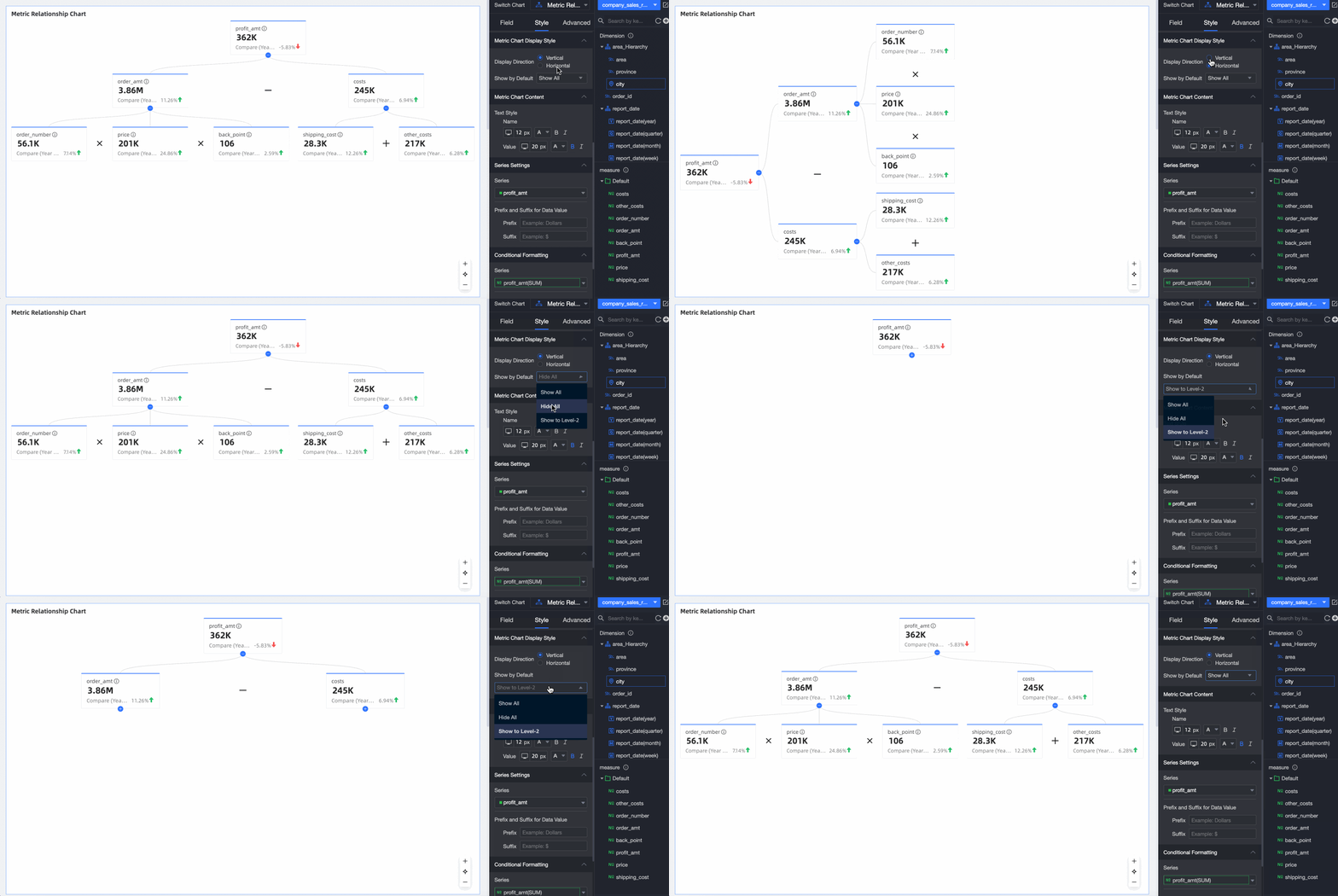
|
Item de Configuração |
Descrição |
|
Display Direction |
Oferece suporte aos modos portrait e landscape. |
|
Default Expansion |
As opções incluem Expand All, Collapse All e Expand to Level N, onde N corresponde ao nível atual de relacionamento. |
Conteúdo da Métrica
Na seção Metric Content, configure os estilos de texto para Name e Value.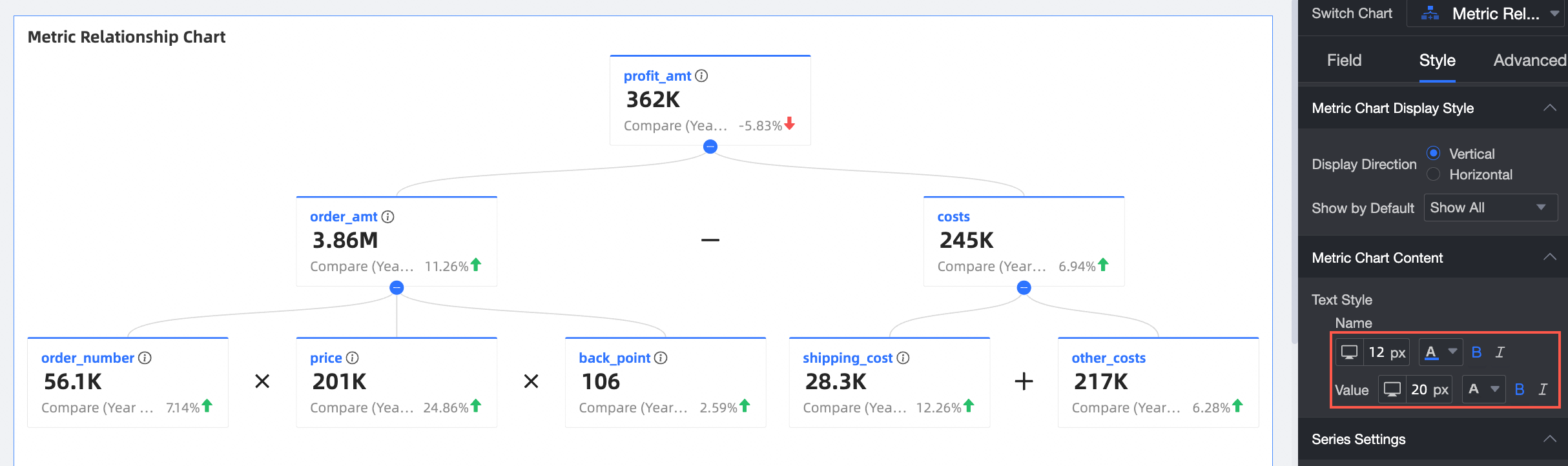
Configurações de Série
Em Series Settings, ajuste Select Series e Metric Value Prefix/Suffix.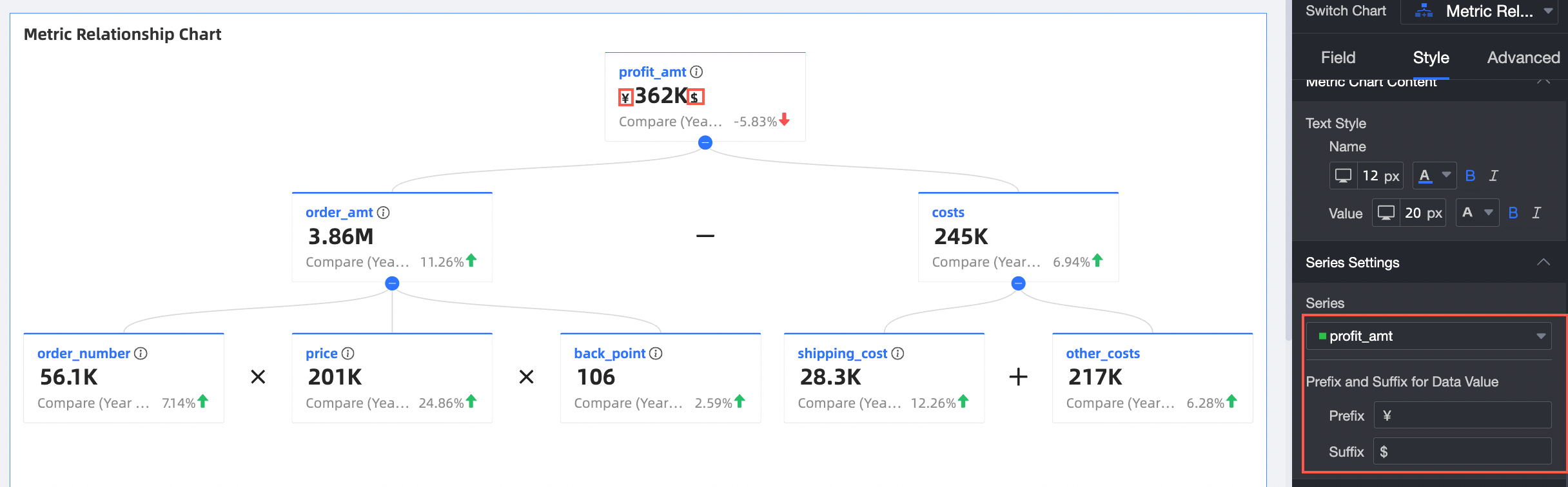
|
Item de Configuração |
Descrição |
|
Select Series |
Define as medidas adicionadas às áreas Top Indicator/Measure e Decomposition Indicators/Measures. |
|
Metric Value Prefix/Suffix |
Estabelece prefixos e sufixos para os valores das métricas exibidos no gráfico. |
Formatação Condicional
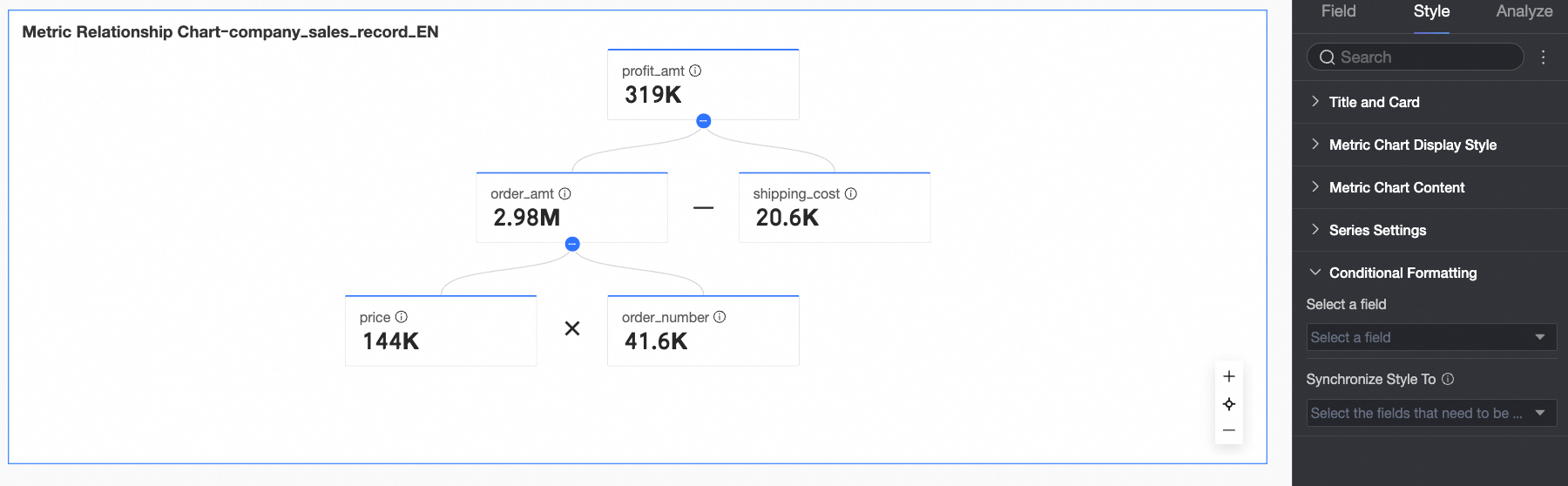
Na opção Conditional Formatting, configure formatos condicionais para os campos.
|
Item de Configuração |
Descrição |
|
Select Field |
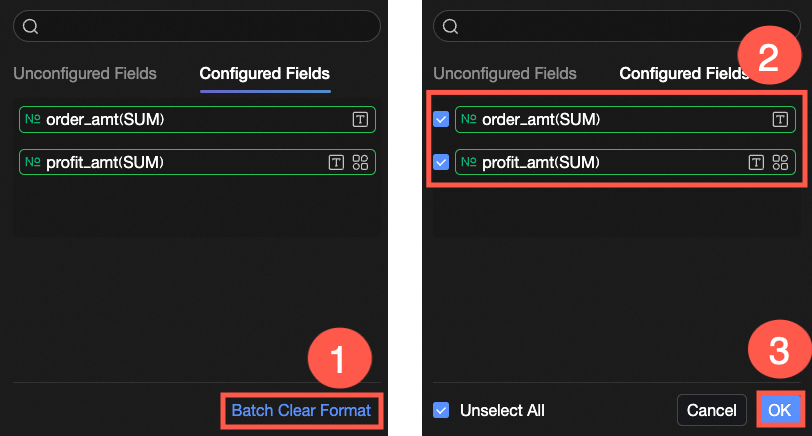
Selecione um campo de medida para aplicar a formatação condicional. Qualquer medida adicionada à área Indicator/Measure está disponível para seleção. Para remover formatos condicionais, clique em Batch Clear Format no canto inferior direito do painel de campos, selecione os formatos a remover e clique em OK. |
|
Quick Styles |
Escolha entre os estilos fornecidos pelo sistema para definir ícones marcadores ou cores de fonte para o campo de medida atual.
|
|
Custom Styles |
Também é possível configurar estilos personalizados para o campo de medida atual.
|
|
Sync Style To |
Aplica o formato condicional atual a outros indicadores de medida. |
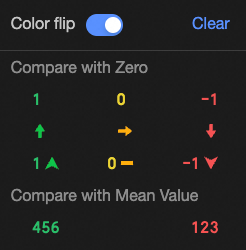
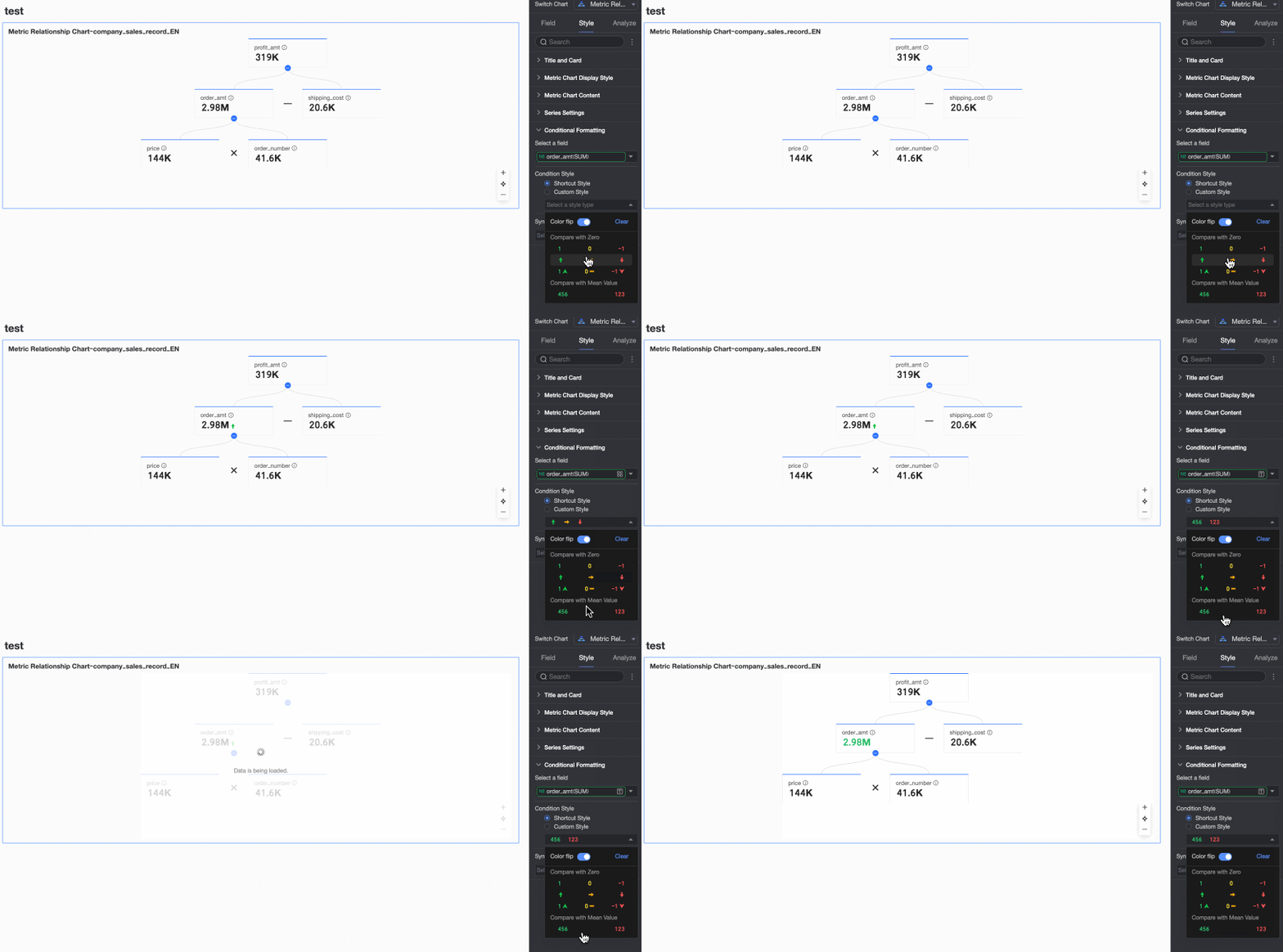
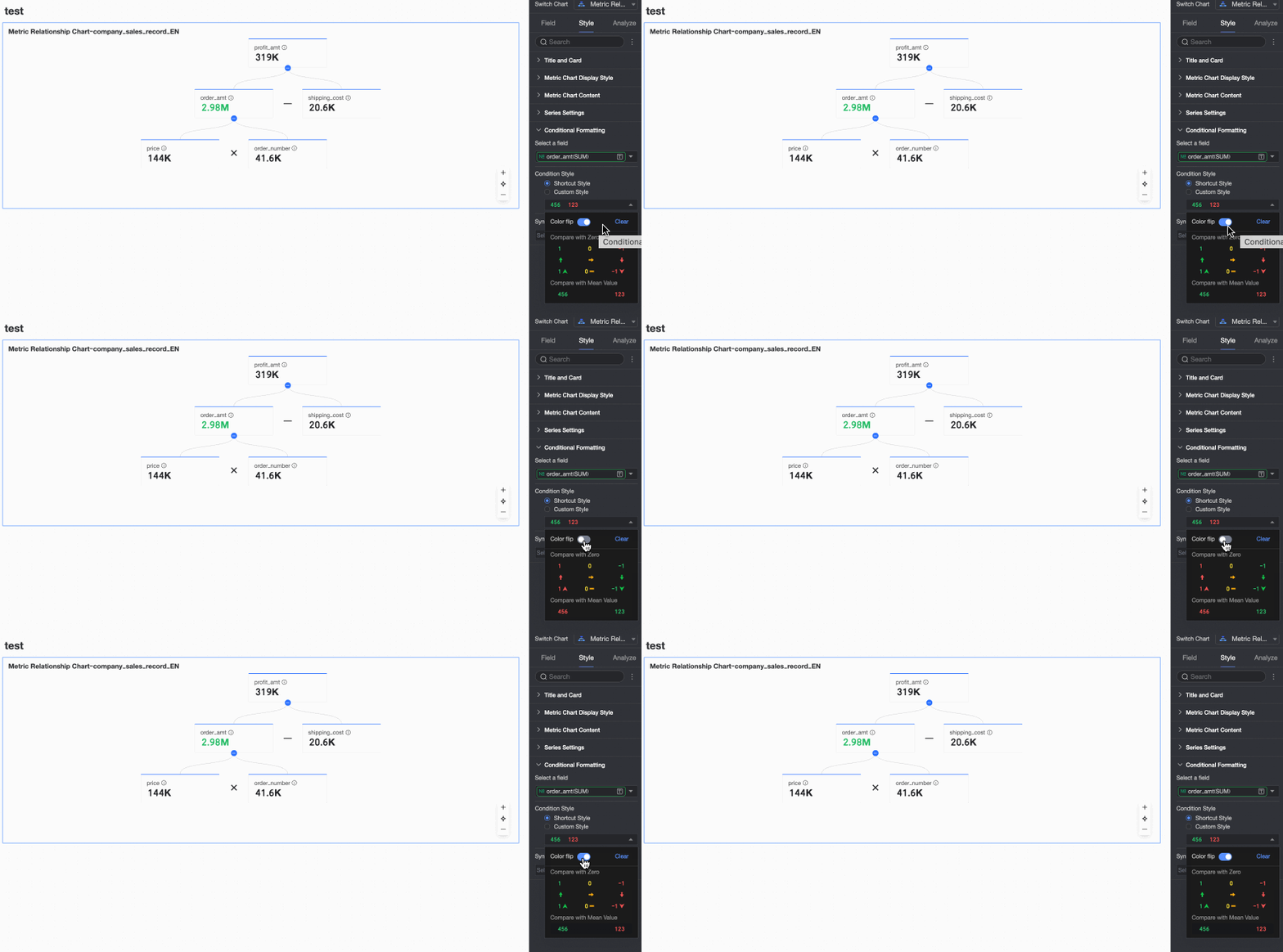
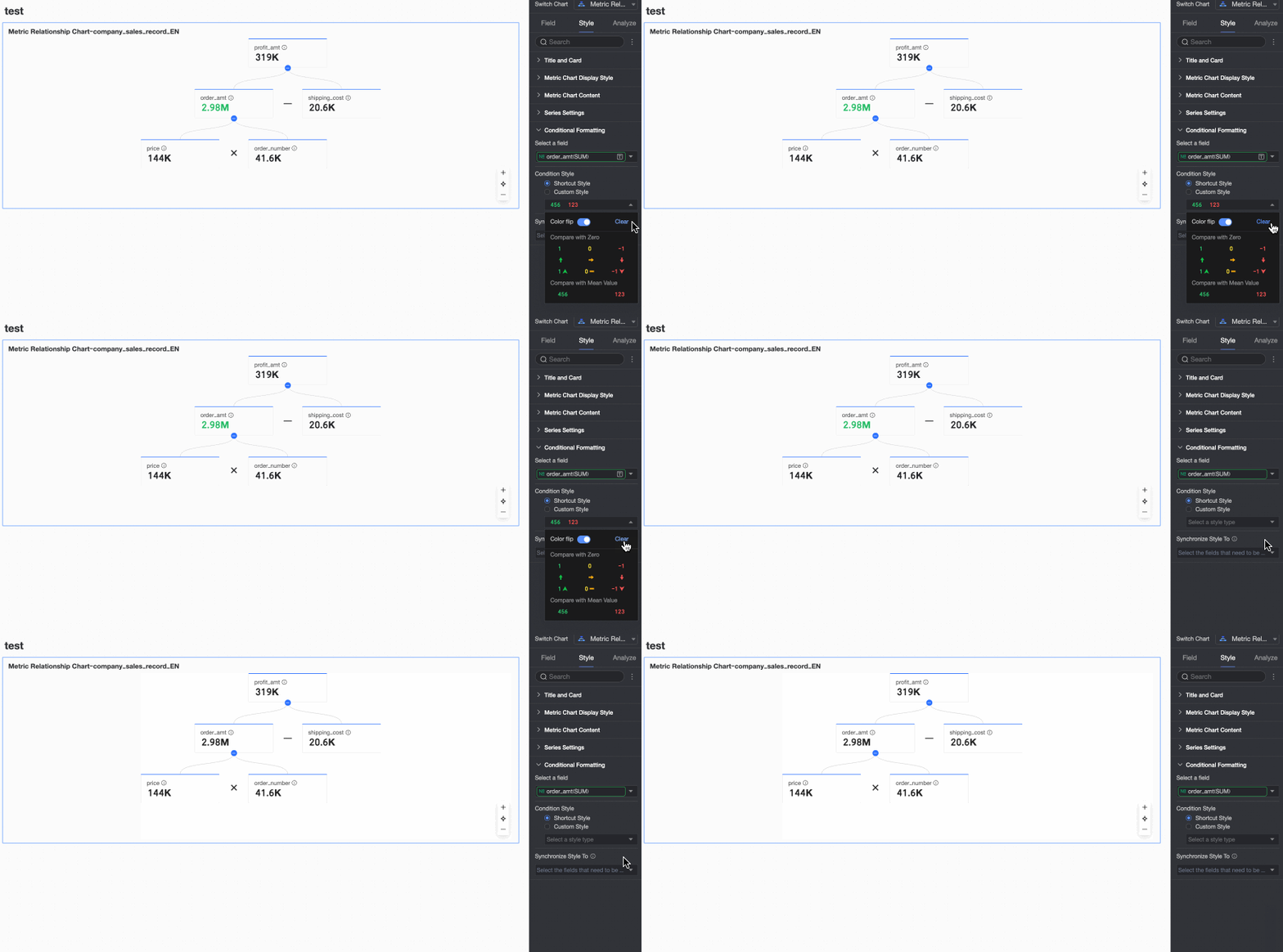
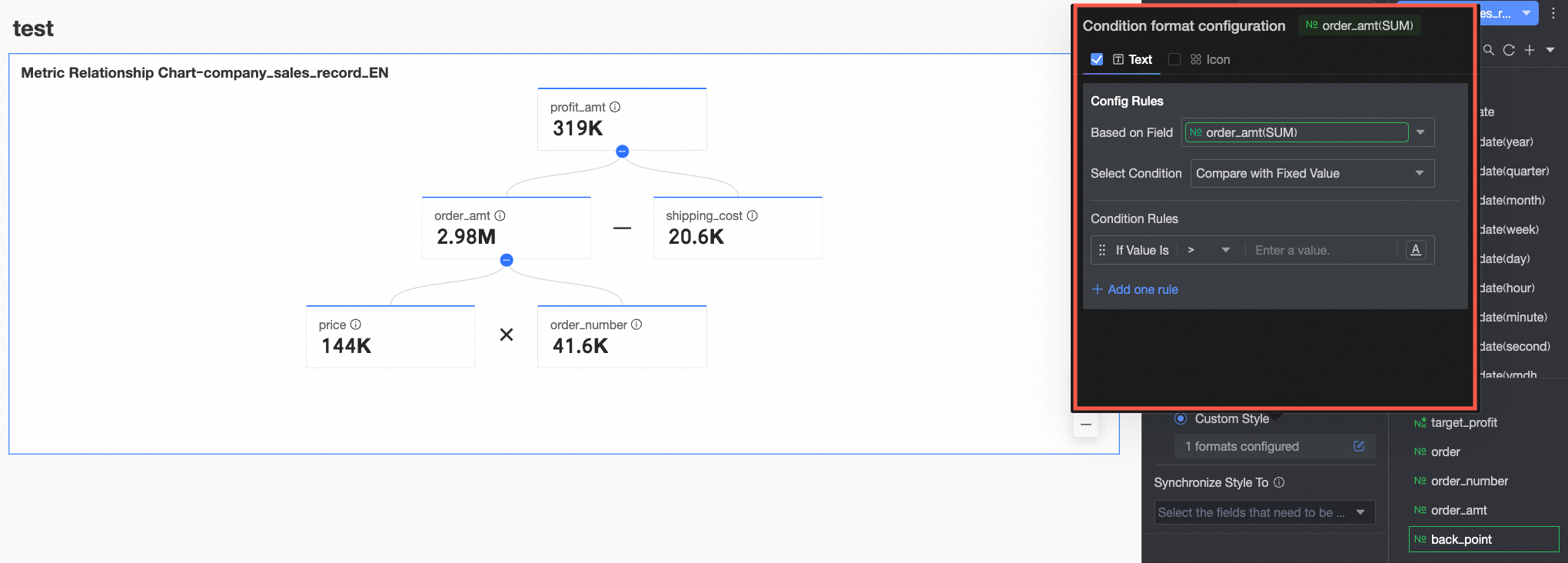 Configure os seguintes itens:
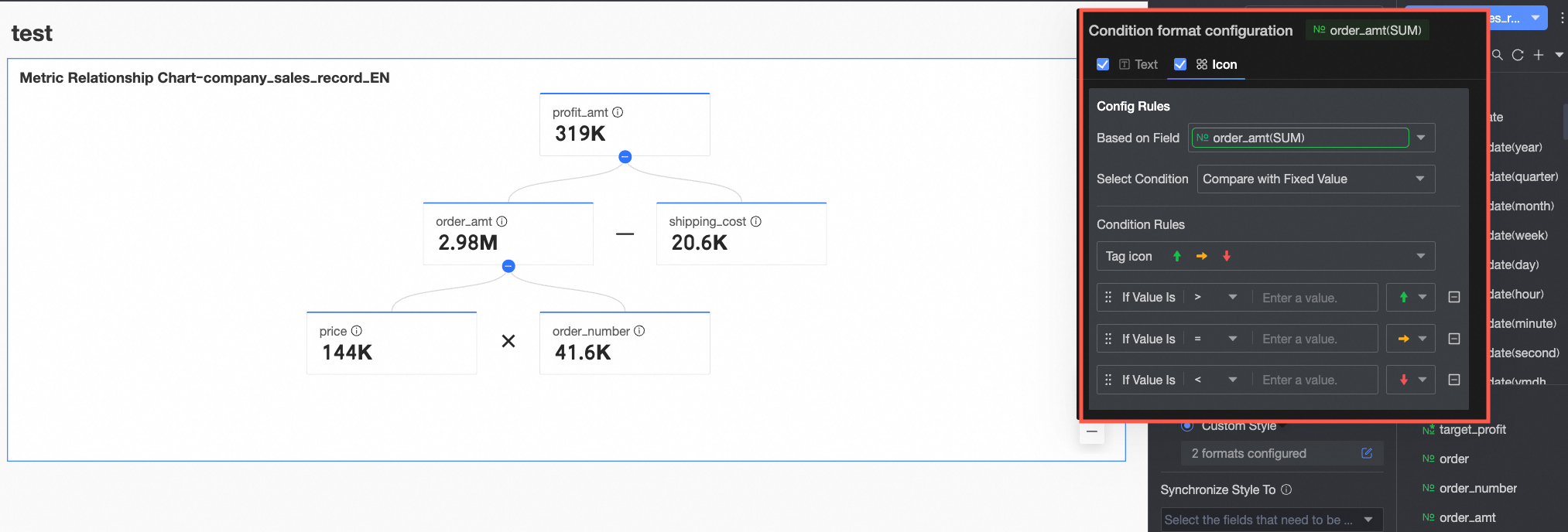 Configure os seguintes itens:
Configuração de Análise do Gráfico
Interação de Dados
|
Item de Configuração |
Descrição |
|
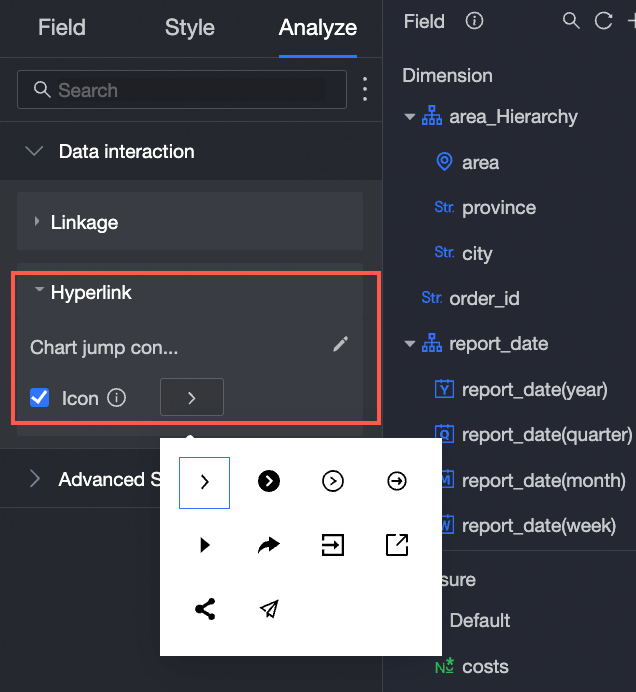
Navigation |
A navegação inclui três métodos: navegação por parâmetros no produto, navegação por componentes na página e links externos. Também é possível configurar um ícone de navegação. Para mais detalhes, consulte Navegação.
|
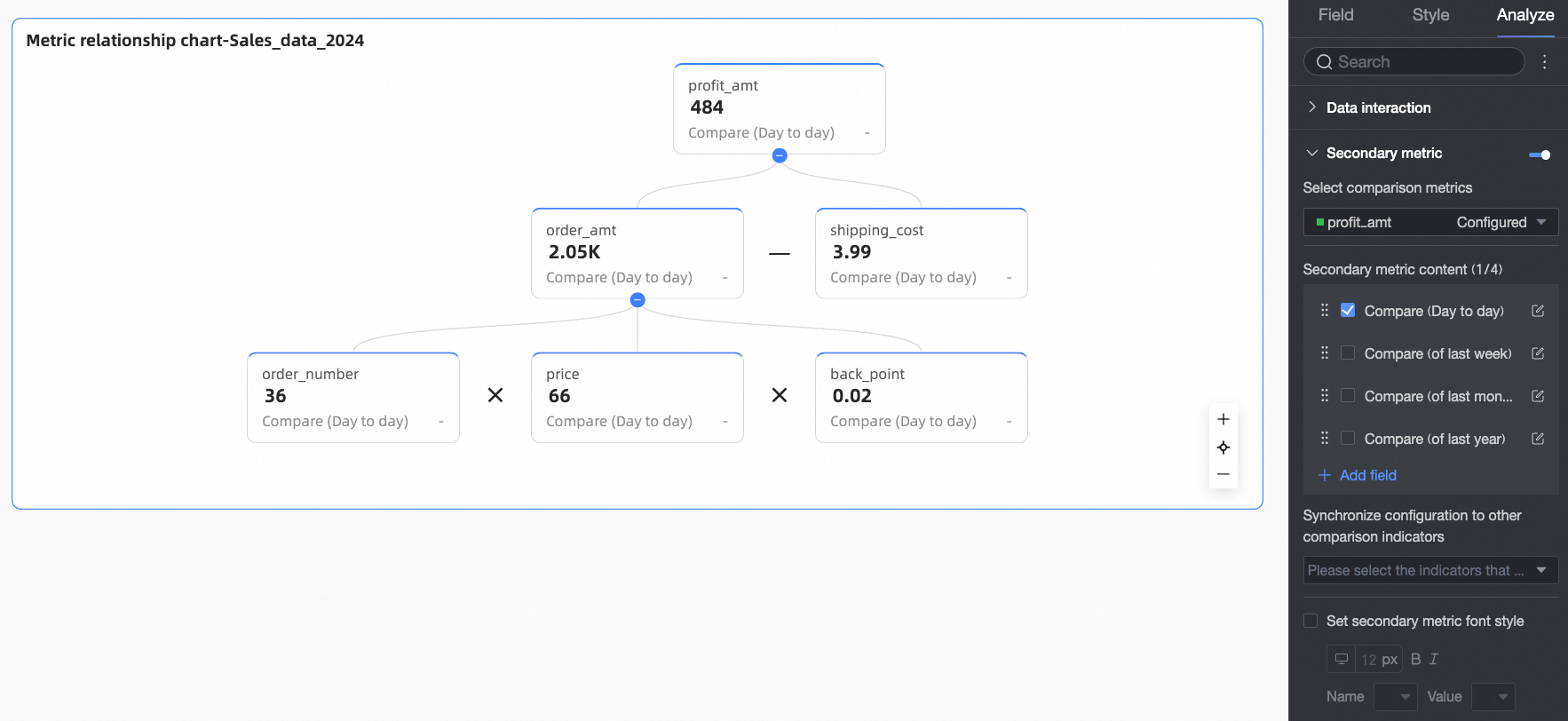
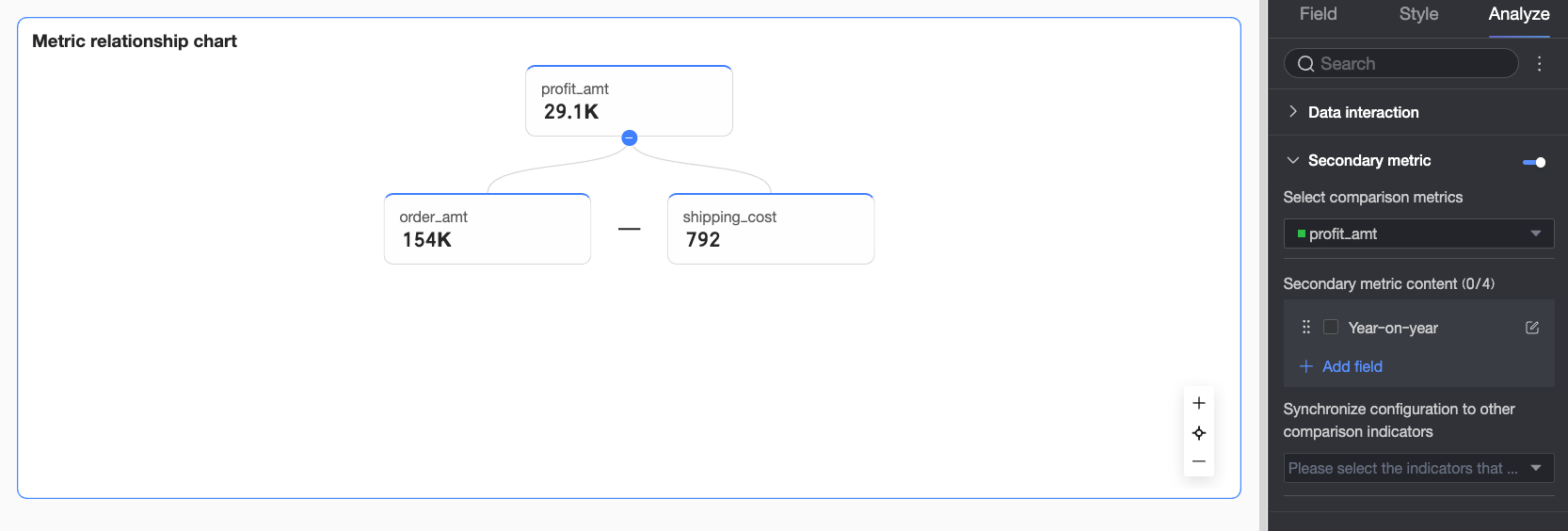
Métricas Secundárias
Ao ativar Secondary Metrics, defina as configurações abaixo.
|
Item de Configuração |
Descrição |
|
Comparison Metric Selection |
Selecione os campos de medida para os quais deseja configurar comparações de métricas secundárias. |
|
Secondary Metric Content |
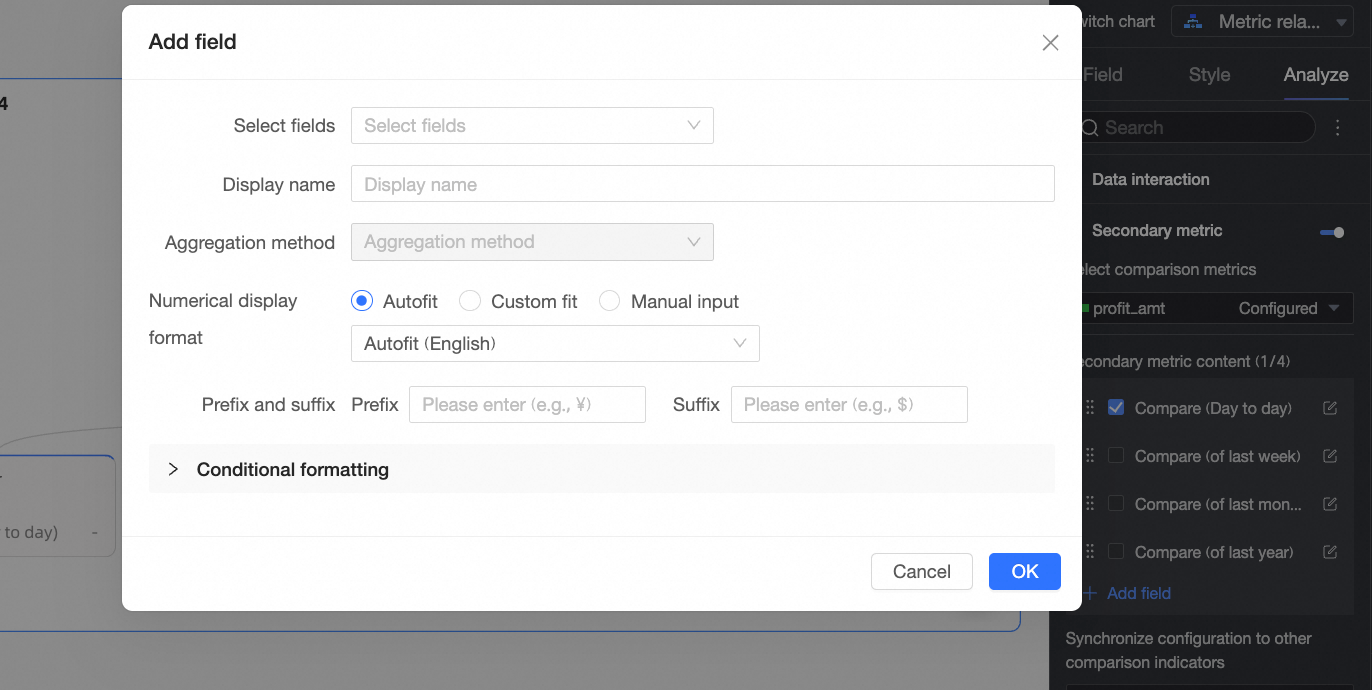
Configure o conteúdo específico para comparações de métricas secundárias. Com base na granularidade do campo de data configurado em Date/Dimension, o sistema gera automaticamente opções de comparação entre períodos. Por exemplo, se o campo de data tiver granularidade diária, as opções incluem comparação dia a dia, semana a semana e mês a mês. Caso nenhum campo de data esteja configurado em Date/Dimension, adicione manualmente um campo de métrica secundária. Ações disponíveis:
|
|
Sync Configuration to Other Comparison Metrics |
Selecione outros campos de medida para aplicar a configuração atual de métrica secundária. |
|
Set Secondary Metric Font Style |
Configure os estilos de texto para Name e Value. |
 para reordenar as métricas e ajustar a sequência de exibição no gráfico.
 para abrir a caixa de diálogo Secondary Metric Content Settings e ajustar o formato de exibição e a formatação condicional da métrica selecionada.
Perguntas Frequentes
1. Qual é a principal diferença entre um gráfico de relacionamento de métricas e uma árvore de decomposição de métricas?
Resposta: Ambos realizam a decomposição de métricas, mas de formas distintas. O gráfico de relacionamento de métricas exibe relações de cálculo e composição baseadas em fórmulas matemáticas definidas manualmente, com ênfase na lógica computacional — comum em modelos como a Análise DuPont. Já a árvore de decomposição de métricas segmenta as métricas por dimensão, permitindo a exploração camada por camada para mostrar como diferentes membros da dimensão contribuem e representam proporções do todo, com foco na segmentação dimensional.
2. Como defino uma relação de cálculo entre métricas? Por exemplo, A = B × C?
R: Na aba de configuração Field, adicione as medidas A, B e C às suas respectivas áreas (A geralmente fica no topo, enquanto B e C vão para a área de decomposição). Em seguida, clique em Edit Measure Breakdown Relationship. Na caixa de diálogo, localize o nó da medida A (ou use a caixa de entrada na parte superior, caso seja uma medida de nível superior) e insira a expressão [B]*[C]. É obrigatório usar colchetes ([ ]) para envolver os nomes das medidas.
3. Como exibir a variação ano a ano (YoY) e mês a mês (MoM) para cada métrica?
Resposta: Primeiro, garanta que um campo de dimensão de data com informações de ano e mês tenha sido adicionado à área Comparison Date/Dimension na aba Fields. Depois, mude para a aba de configuração Analysis, localize Secondary Metrics e ative a opção. Em Secondary Metric Content, marque as opções geradas pelo sistema Month-over-Month e Month-over-Month Growth (se disponíveis). Para cálculos personalizados, clique em Add Field para configurá-los.
4. O gráfico não aparece ou mostra relacionamentos incorretos. O que pode estar errado?
Resposta: A causa mais comum são relacionamentos de decomposição de métricas incorretos ou ausentes. Certifique-se de clicar em Edit Metric Decomposition Relationship e verifique se as fórmulas de cálculo corretas foram inseridas para todas as métricas que exigem decomposição. Confirme também se todas as métricas subjacentes envolvidas no cálculo foram adicionadas à área Decomposition Indicators/Measures.