Adicione formulários e gerencie os dados correspondentes, incluindo a adição, importação, edição, exportação e exclusão de registros.
Pré-requisitos
Você já criou um formulário de dados. Para mais informações, consulte Criar um formulário.
Limites
Desenvolvedores de formulários e administradores de projetos podem gerenciar todos os dados. Usuários que enviam dados só conseguem gerenciar os registros que eles mesmos submeteram.
Caso o formulário não tenha sido compartilhado com você ou se você possuir apenas a URL pública dele, não será possível gerenciar seus dados.
Ponto de entrada
-
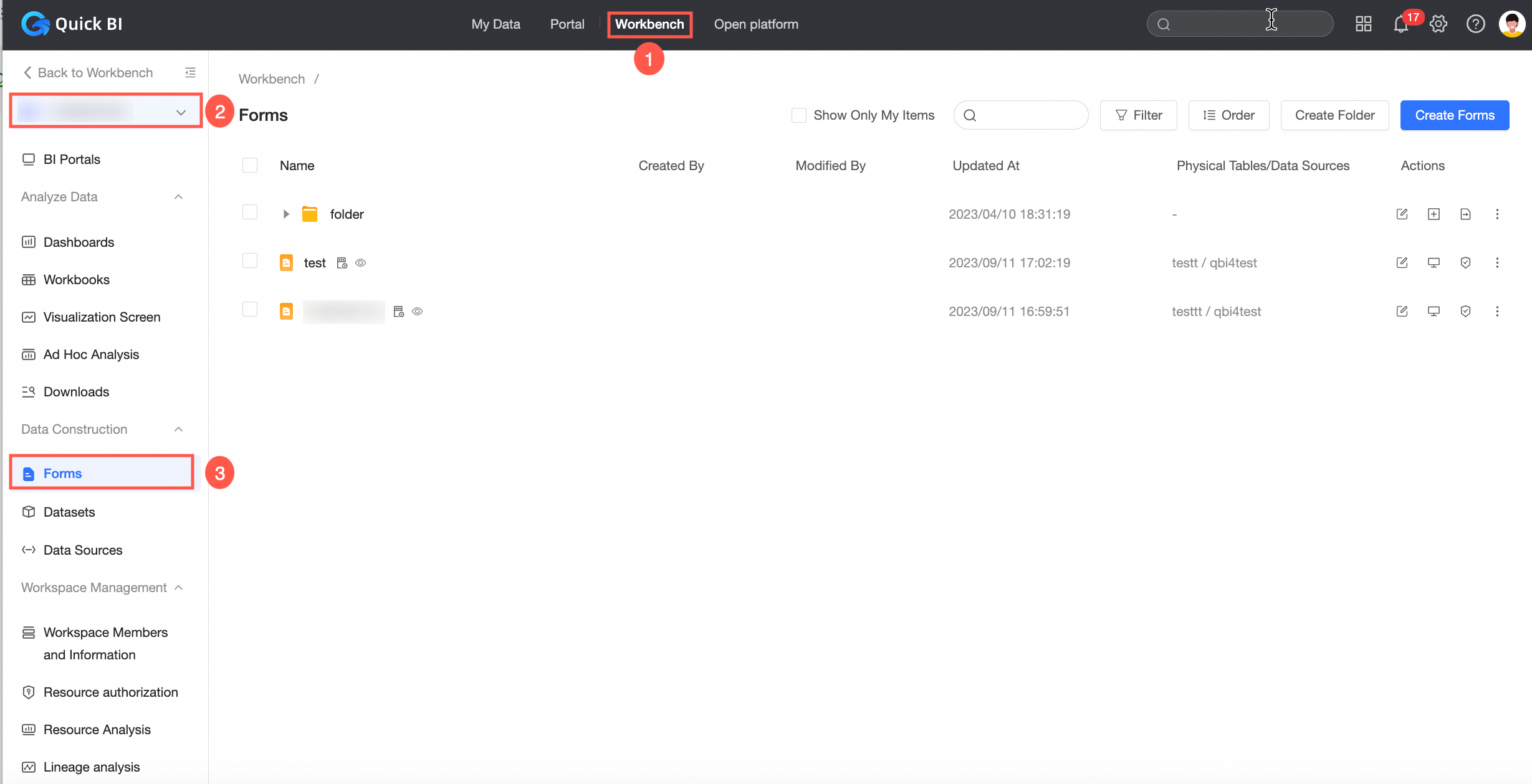
Na página inicial do Quick BI, siga as etapas mostradas na figura abaixo para acessar a página Data Form Management.
-
Na página Data Form Management, selecione o formulário de dados ao qual deseja adicionar informações e clique em
 .
.
Adicionar um único registro de dados
Para adicionar um único registro de dados, execute as etapas a seguir:
-
Na página Data Management, clique em Add Data e selecione Add a Single Record.

-
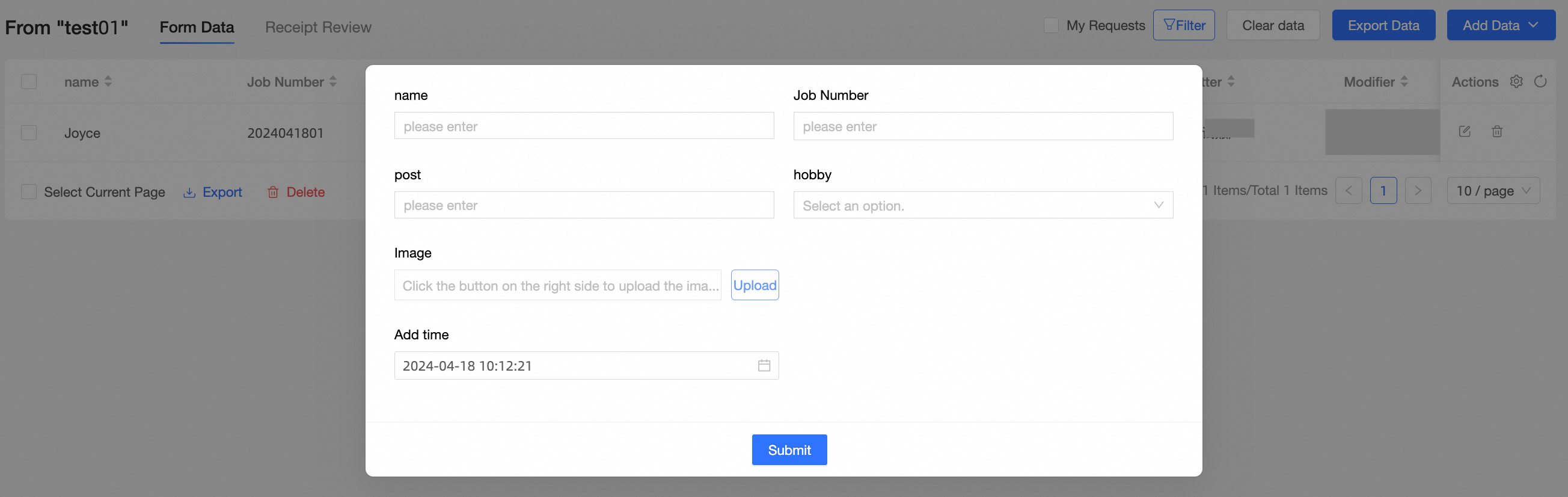
Na página Add Form, insira os dados e clique em Submit.
Importar vários registros de dados simultaneamente
Para processar grandes volumes de dados, importe múltiplos registros de uma só vez em vez de adicioná-los individualmente.
-
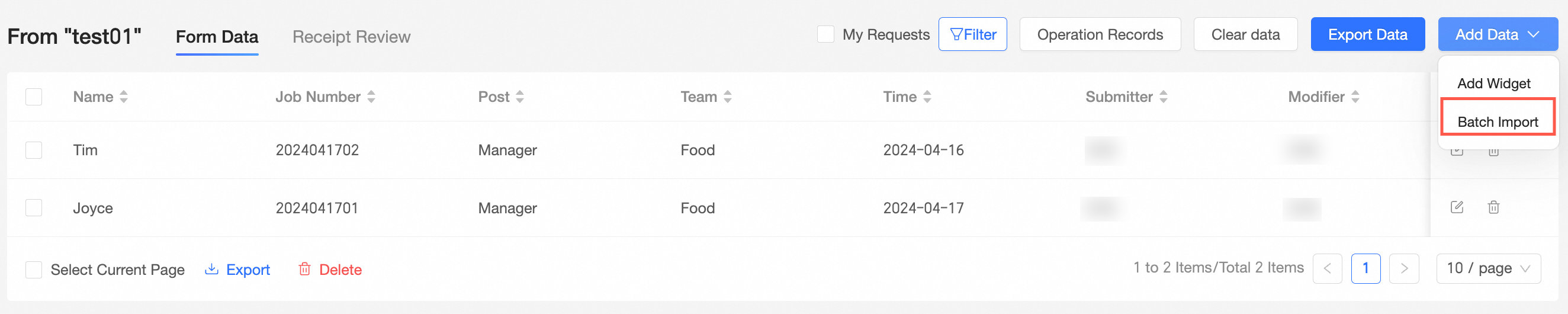
Na página Data Management, clique em Add Data e selecione Import Multiple Records.
Na página Import Multiple Records, leia os Upload File Requirements, clique em
 para baixar o modelo do Excel e preencha-o conforme os requisitos.
Selecione ou arraste o arquivo para a área de destino e clique em na caixa de visualização para conferir o conteúdo carregado. Após confirmar que as informações estão corretas, clique em OK para enviar os dados.
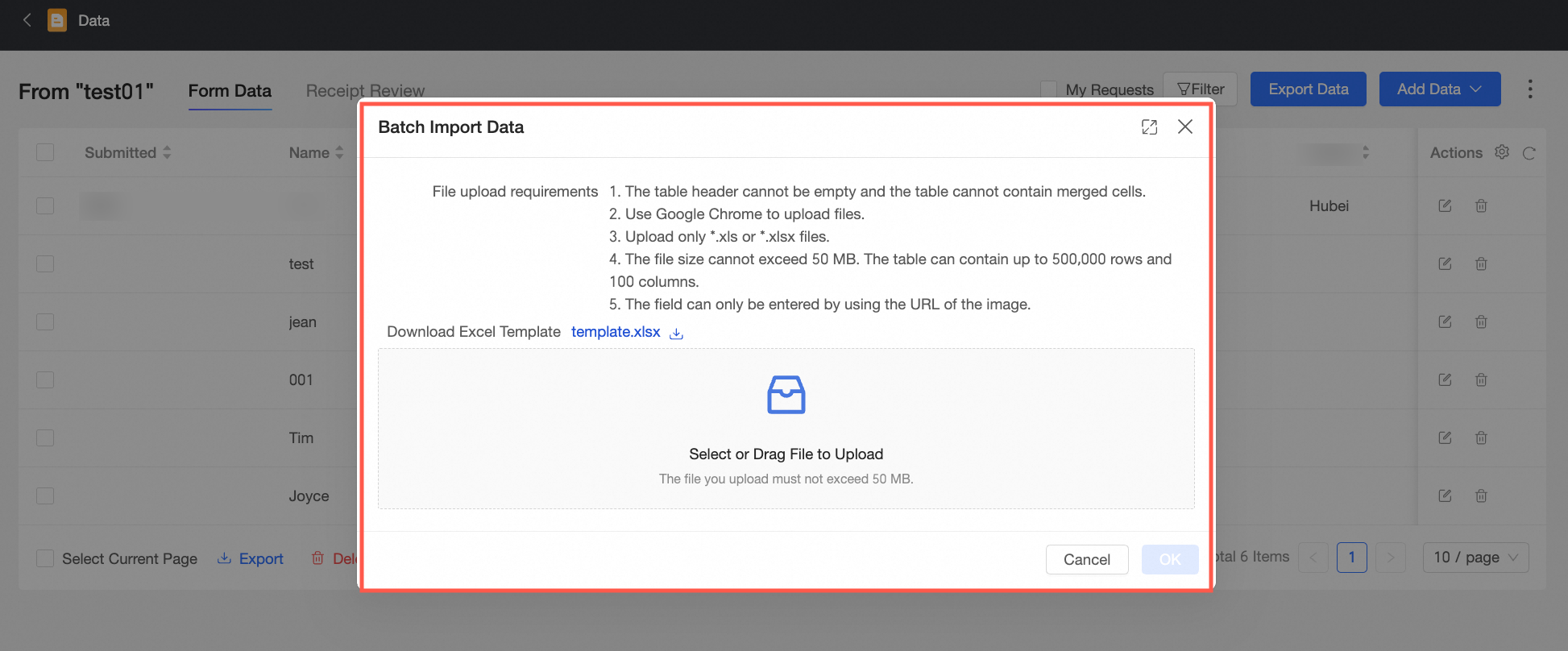
-
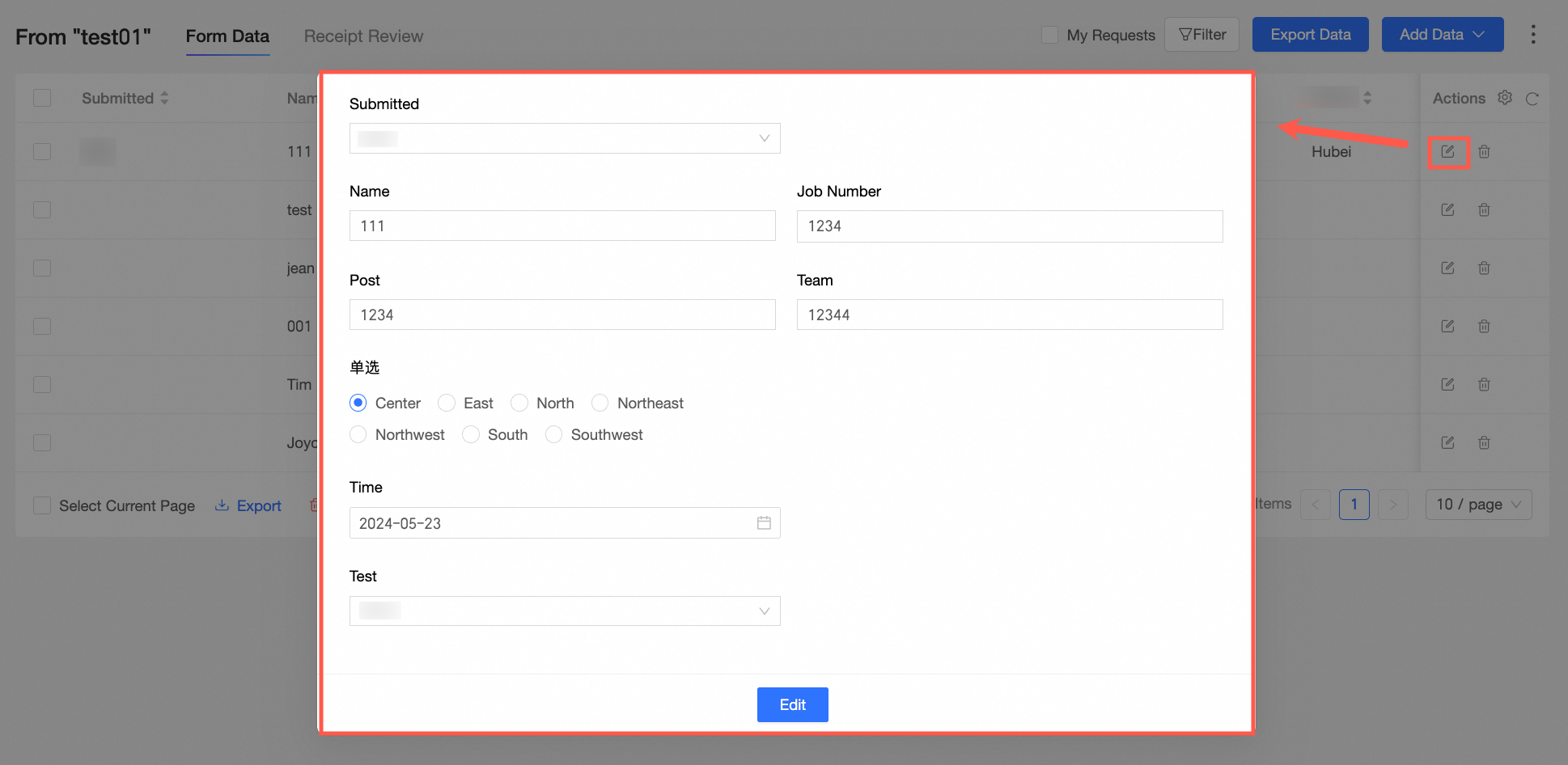
Se você tiver edit permission no formulário, poderá clicar em na opção
 para visualizar e reeditar o conteúdo enviado. Para mais detalhes, consulte Configurar globalmente a autorização colaborativa.
 Nota
NotaAo importar vários registros de dados simultaneamente, os arquivos enviados devem atender aos seguintes requisitos:
O cabeçalho da tabela e o conteúdo não podem estar vazios, e o arquivo não deve conter células mescladas.
Utilize o navegador Chrome para fazer o upload do arquivo.
Somente arquivos XLS e XLSX são suportados.
O tamanho do arquivo não pode exceder 50 MB. O limite é de 500.000 linhas e 100 colunas.
Para campos de imagem, apenas links de imagens podem ser importados.
Caso o arquivo contenha valores numéricos, defina manualmente o formato da célula como Número no Excel.
-
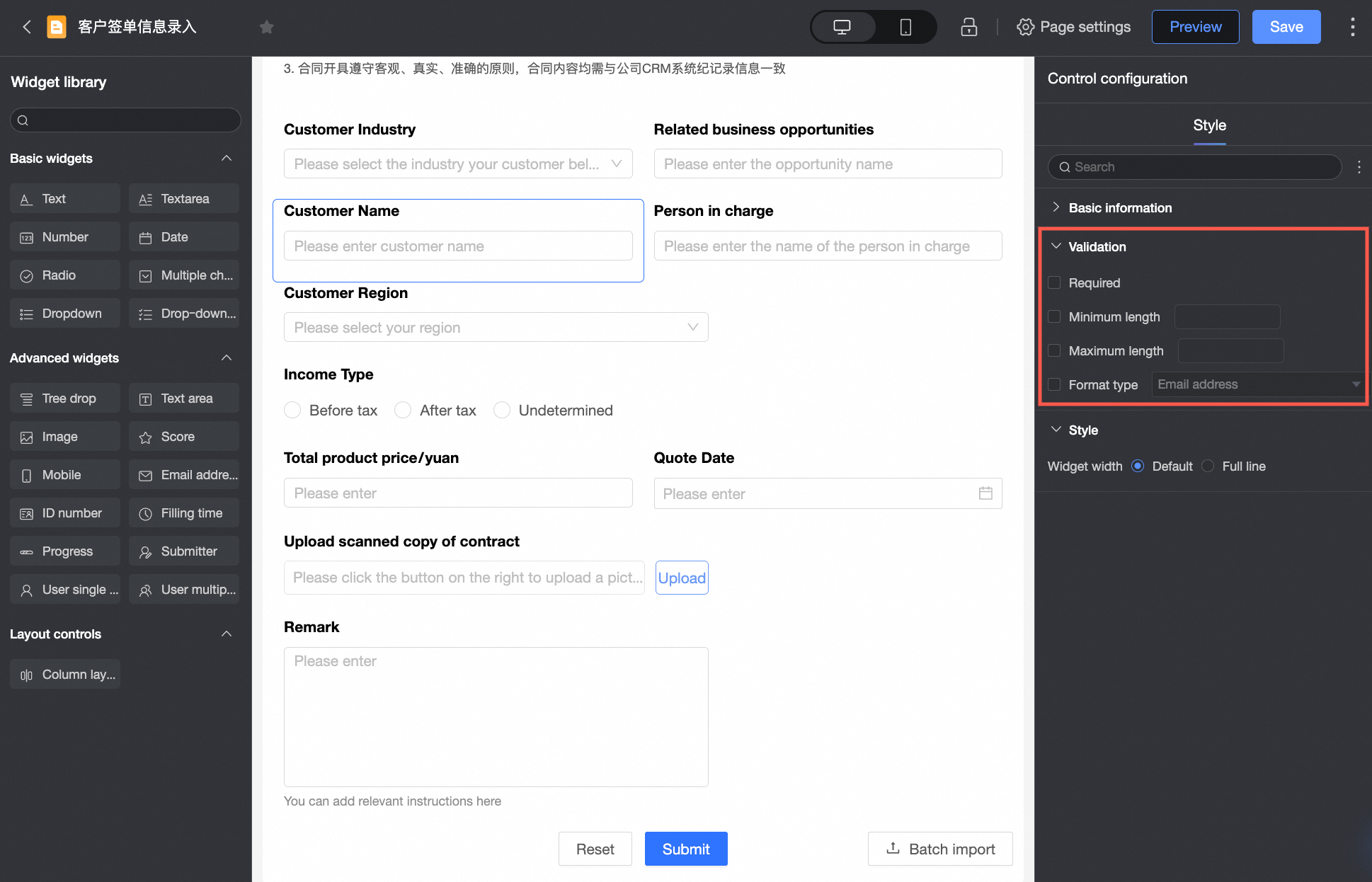
Se a opção Rule Validation for Batch Import estiver ativada nas configurações Advanced da página do formulário de dados, o sistema validará os dados importados com base nas regras de validação estática configuradas para os controles.
Garanta que o conteúdo do arquivo esteja em conformidade com as configurações de validação dos controles correspondentes. Caso contrário, a importação falhará. Por exemplo, se a regra de validação de um controle de texto para e-mails de funcionários estiver definida como "Must be in email format", os endereços no arquivo enviado precisam estar em um formato de e-mail válido, ou a validação de dados não será concluída com sucesso. Para mais informações sobre as regras de validação para importação em lote, consulte Regras de validação para importação em lote.
-
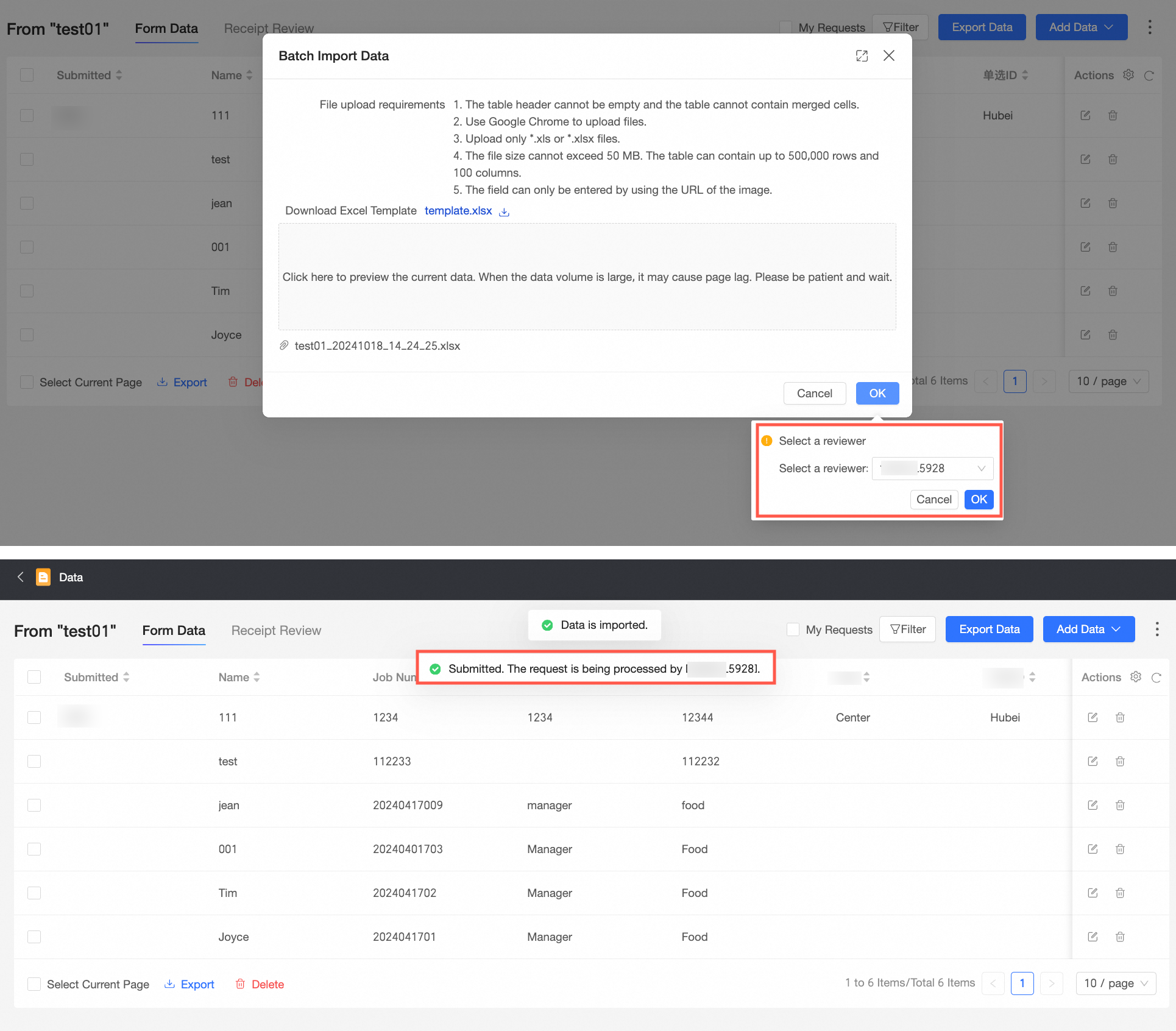
Se a aprovação de entrada estiver habilitada para o formulário e não houver múltiplos aprovadores configurados, o fluxo de aprovação iniciará após o upload do arquivo e o clique em OK. Quando houver vários aprovadores configurados, será necessário selecioná-los antes que o processo comece.
-
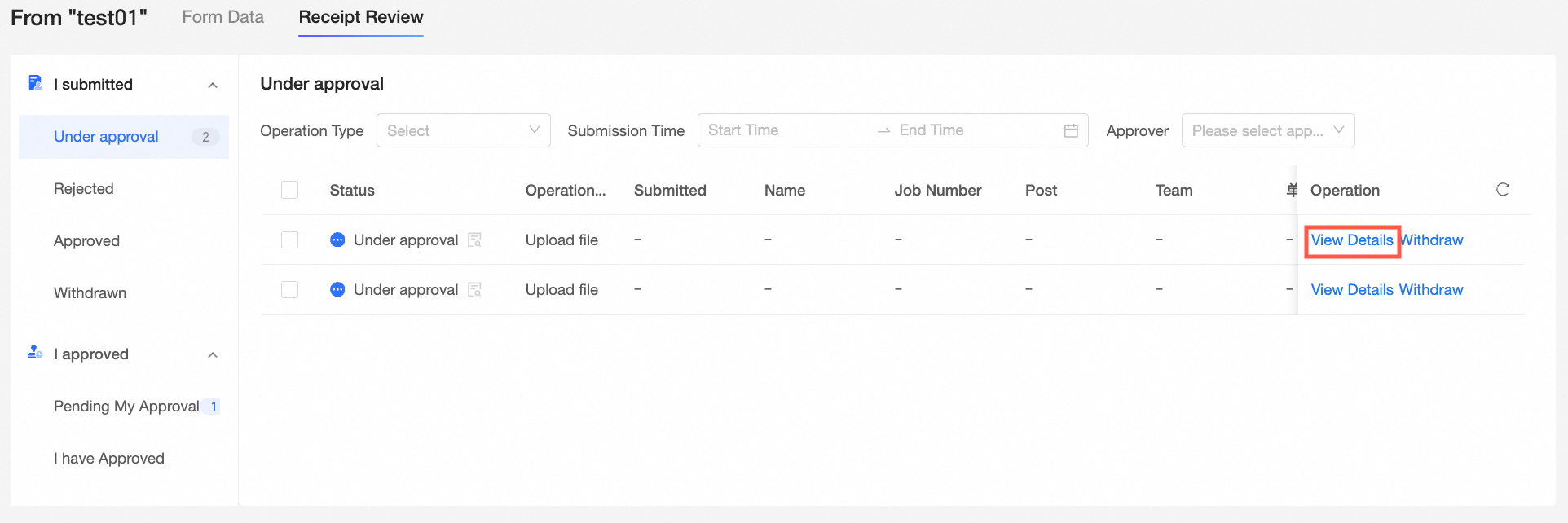
Após o envio dos dados, você será redirecionado para a página de aprovação, onde poderá visualizar as informações relacionadas. Para mais detalhes, consulte Aprovação de entrada.
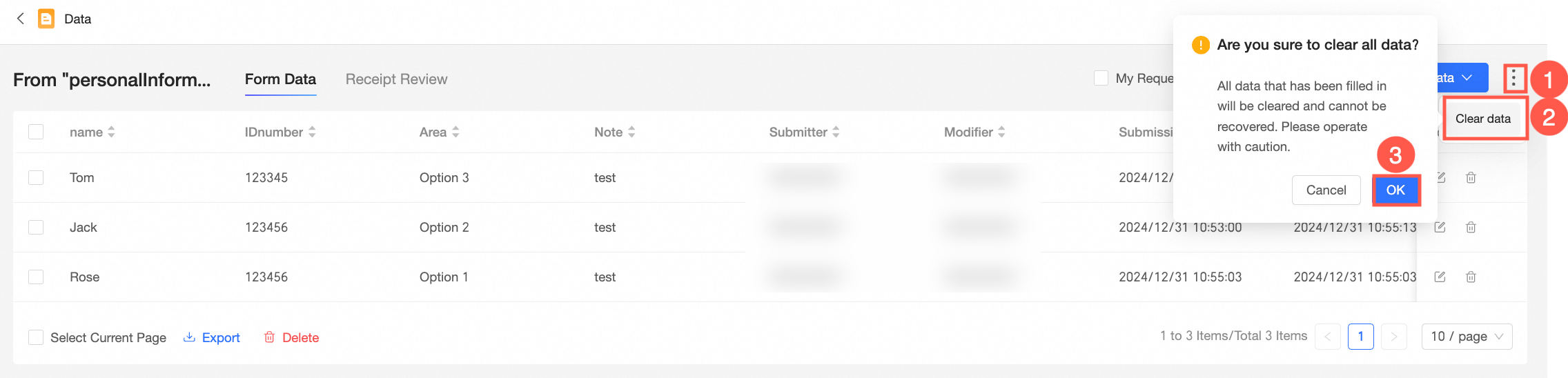
Limpar dados
Na página Data Management, clique em Clear Data.
-
Na caixa de diálogo de confirmação exibida, clique em Confirm para limpar todos os dados.
Exportar dados
Na página Data Management, clique em Export Data.
-
Na página Export, configure os parâmetros a seguir.
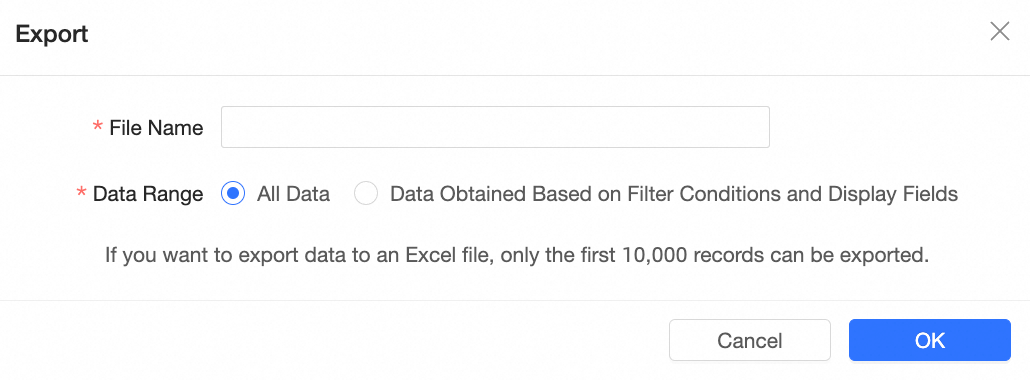
Export Name: Insira um nome personalizado para o arquivo Excel exportado.
-
Import Content: Dois cenários de exportação estão disponíveis:
All Data: Exporta todos os registros de dados. Se a quantidade ultrapassar 10.000, apenas os primeiros 10.000 registros serão exportados.
Data Filtered By Query Conditions And Display Fields: Exporta somente os registros que correspondem às condições de consulta e aos campos de exibição atuais.
Clique em OK.
Consultar os dados em um formulário
-
Na aba Form Data da página Data Management, clique em Filter e selecione Submitter, Modifier, Submission Time e Modification Time.
NotaÉ possível filtrar por hora, minuto e segundo nos campos Submission Time e Modification Time.
Clique em Query.
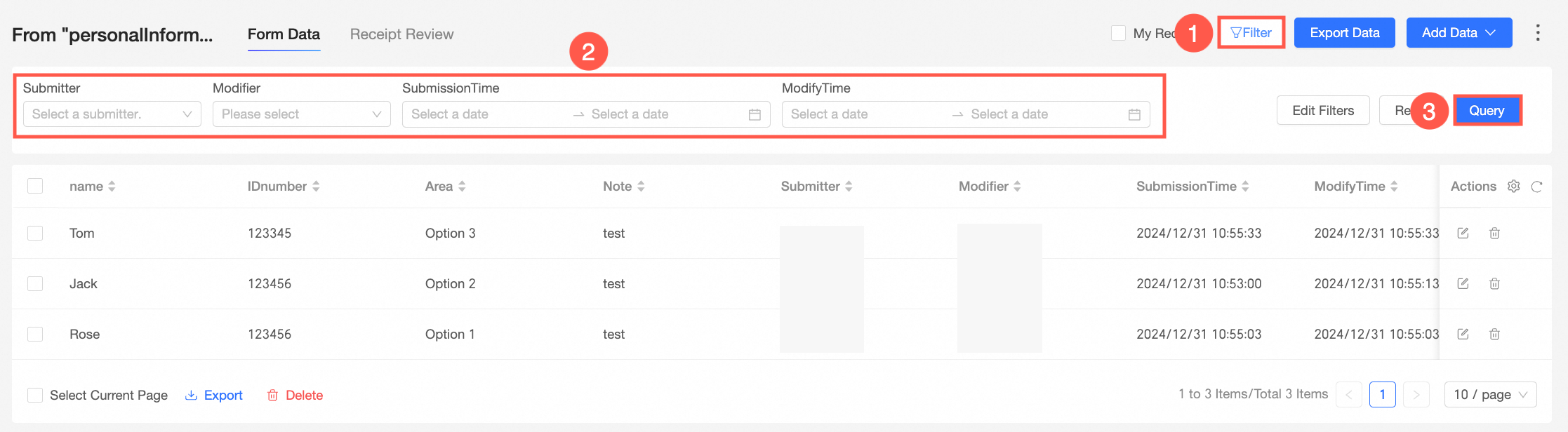
Redefinir filtros
Redefina os filtros para limpar todos os critérios de filtragem de uma só vez.
Na página Data Management, acesse a aba Form Data.
Clique em Reset para limpar o conteúdo dos filtros.
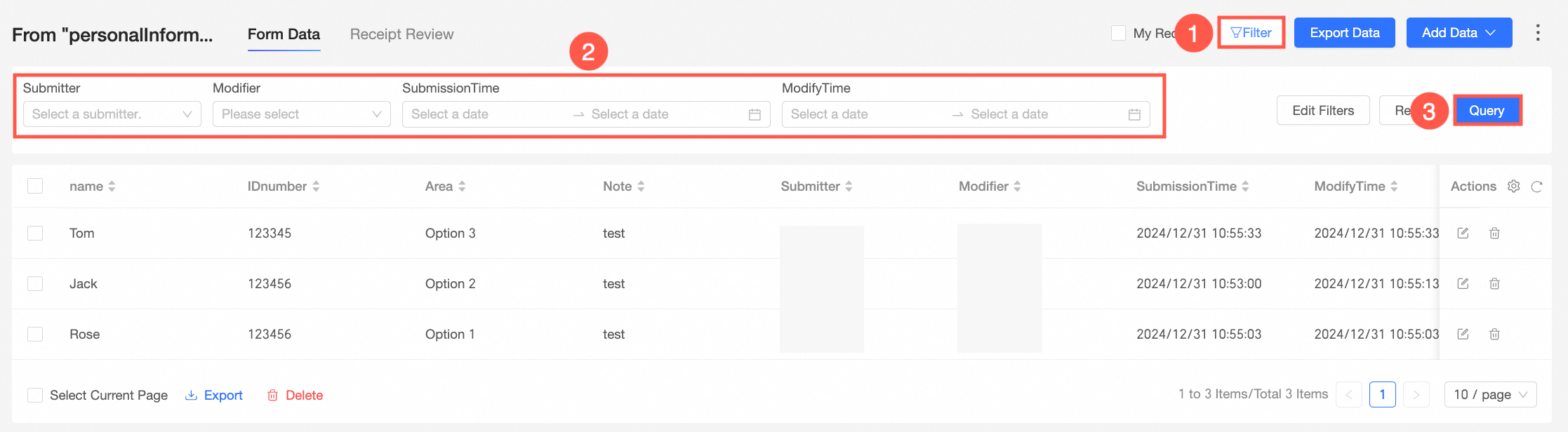
Editar filtros
Edite os filtros para configurar quais campos de filtragem serão exibidos.
Na aba Form Data da página Data Management, clique em
 .
.-
Na lista Edit Filters, você pode realizar as seguintes operações:
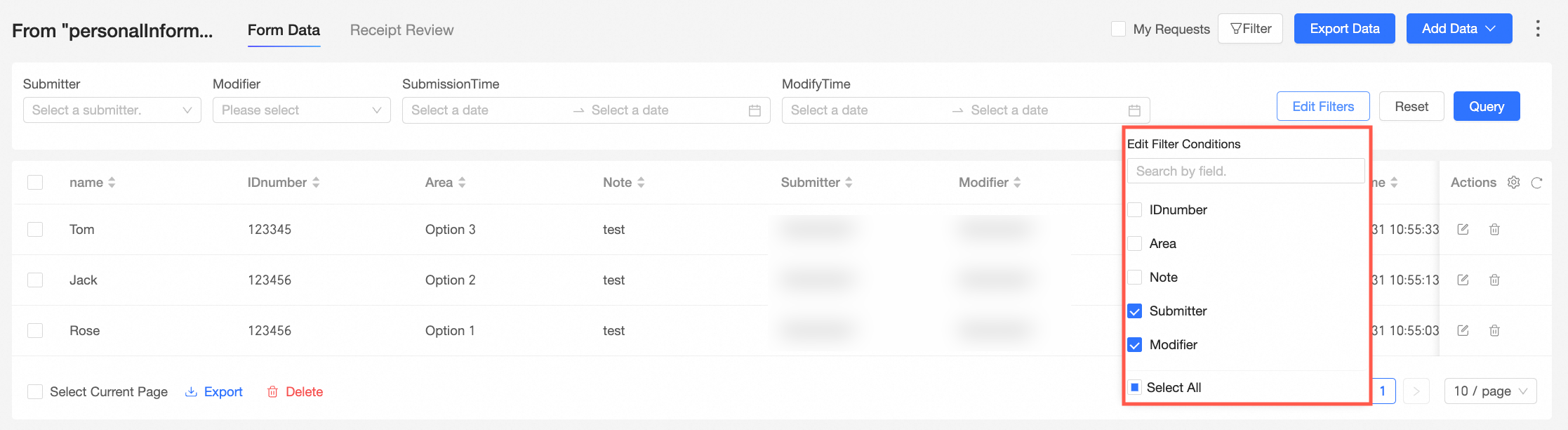
Clique em Select All para exibir todos os filtros.
-
Selecione os filtros que deseja exibir.
NotaOs campos Submitter, Modifier, Submission Time e Modification Time vêm selecionados por padrão.
Definir campos de exibição
Defina quais campos serão exibidos no formulário de dados.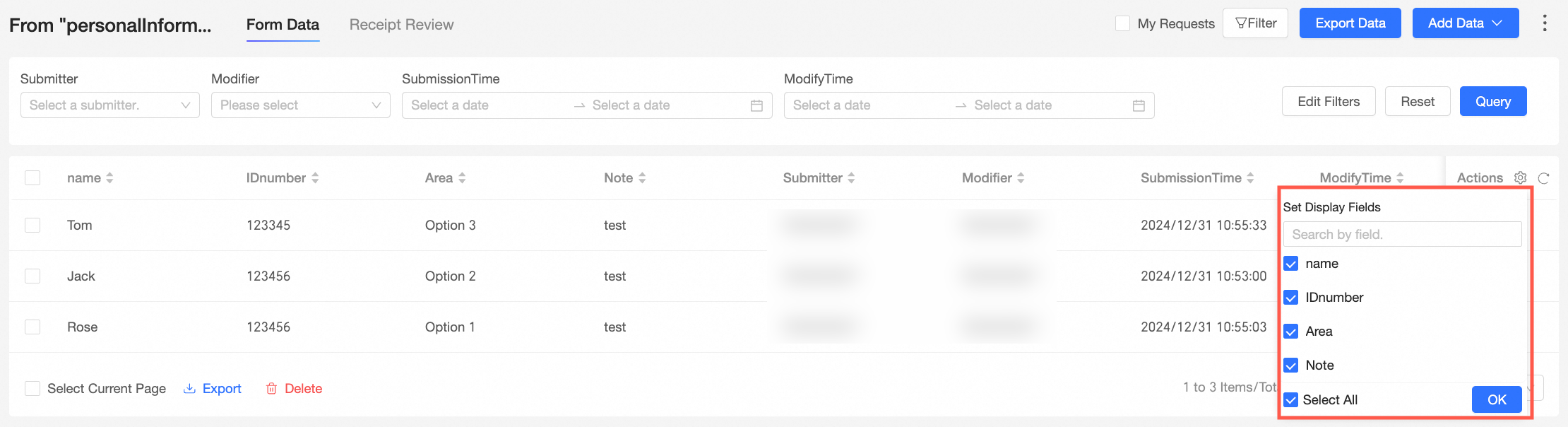
Na página Data Management, dentro da aba Form Data, clique em
 .
.-
Na lista Set Display Fields, é possível executar as seguintes ações:
-
Clique em Select All para mostrar todos os campos.
NotaPor padrão, todos os campos ficam visíveis.
Desmarque a caixa de seleção ao lado de um campo para ocultá-lo no formulário de dados.
-
Editar dados em um formulário
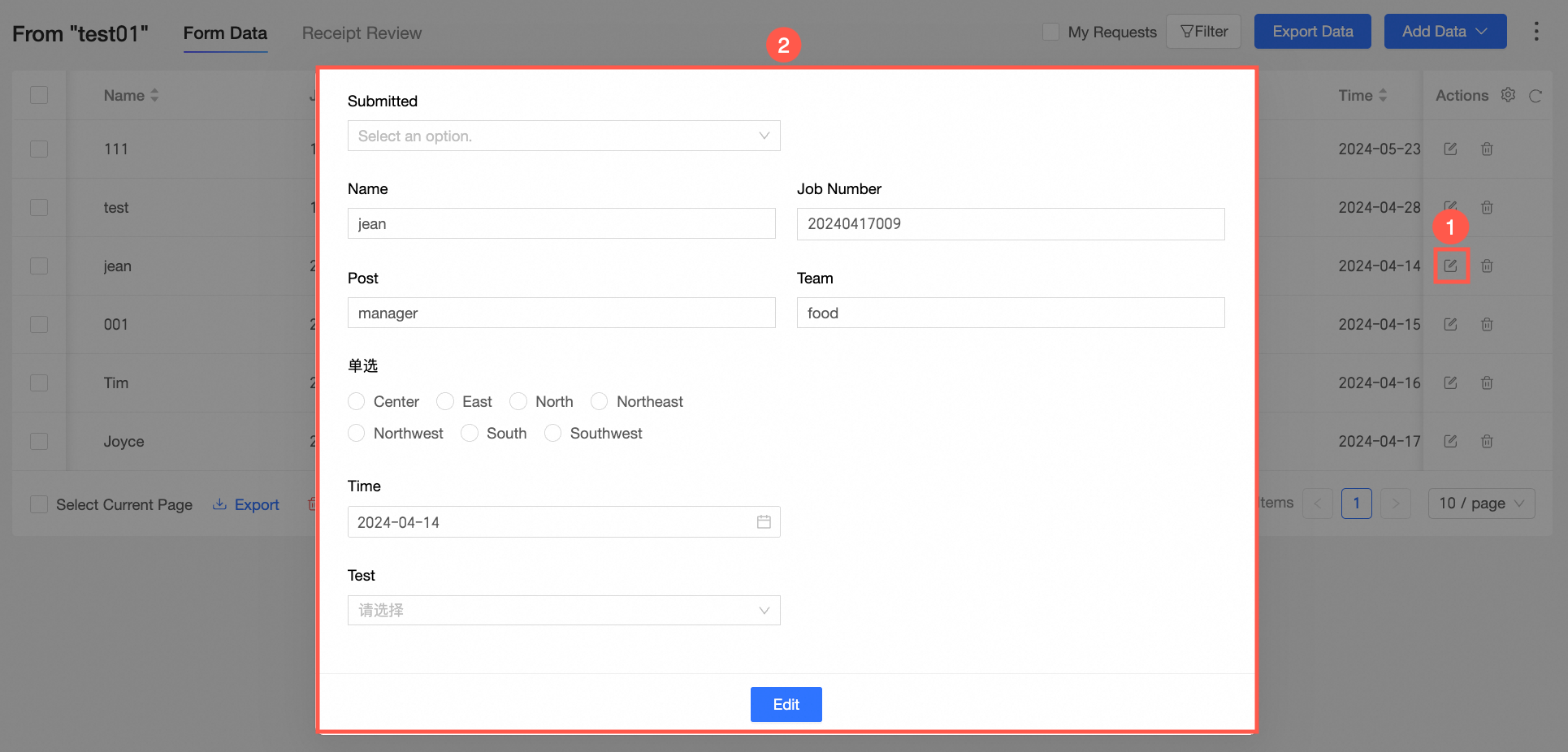
Na aba Form Data da página Data Management, localize o registro desejado e clique em
 na coluna Actions.
Na página Edit Data Form, faça as alterações necessárias e clique em Modify.
(Opcional) Após editar os dados, visualize os logs de operação relacionados. Para mais informações, consulte Visualizar logs de operação.
Exportar dados de um formulário
Selecione os registros de dados a serem exportados.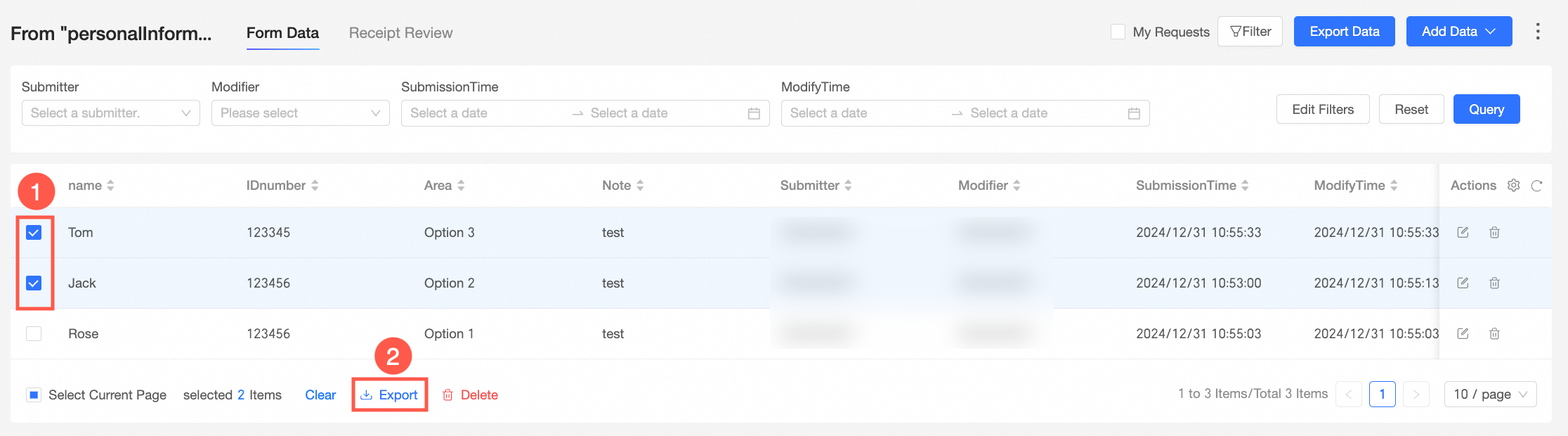
Na página Data Management, dentro da aba Form Data, encontre e selecione os dados alvo na lista do formulário.
-
Clique em
 para exportar os dados selecionados.
Também é possível selecionar todos os dados e clicar em
para exportar tudo de uma vez.
Excluir dados de um formulário
Selecione os registros de dados a serem excluídos.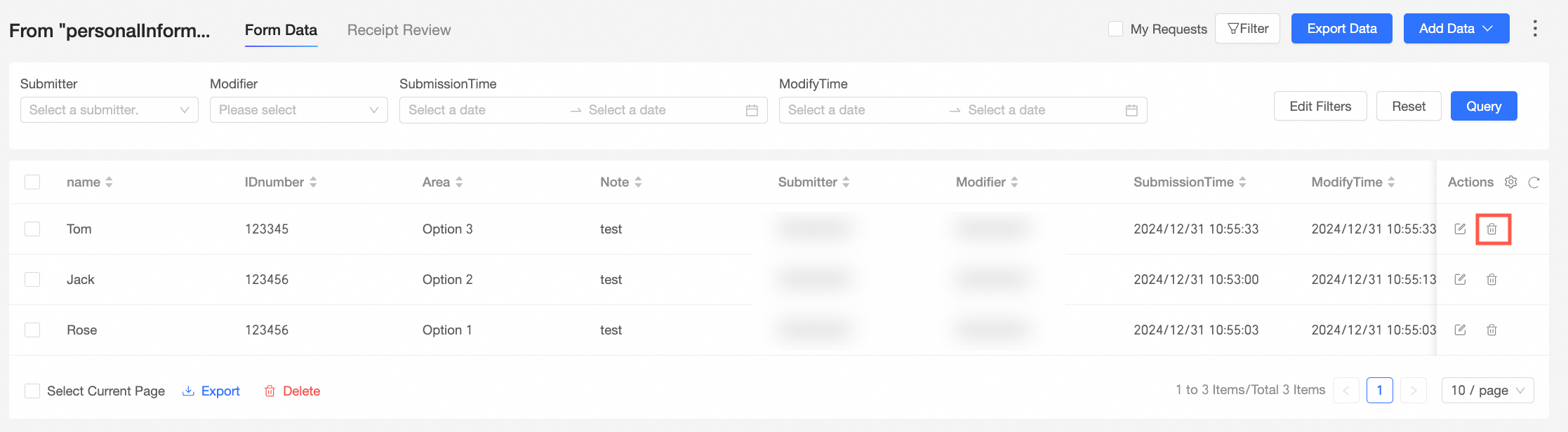
Na página Data Management, dentro da aba Form Data, localize na lista os dados que deseja remover e clique em
 na coluna Operation.
Alternativamente, selecione vários registros para exclusão e clique em
 para apagar todos os dados selecionados.
Visualizar logs de operação
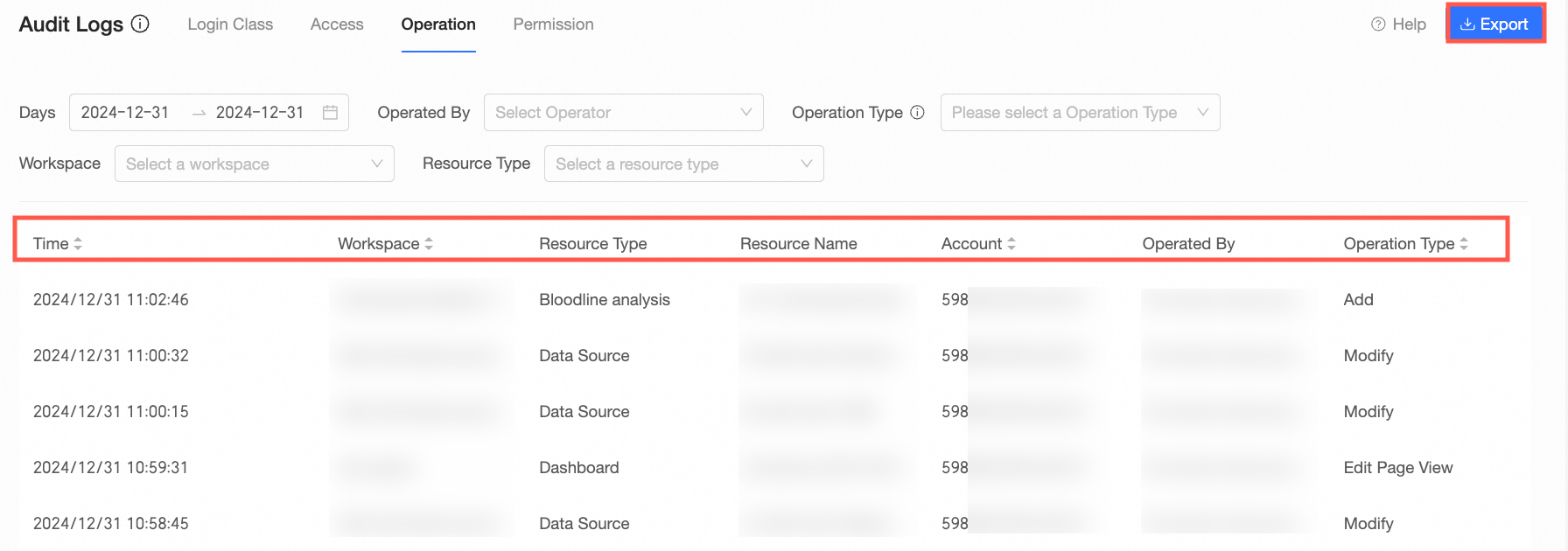
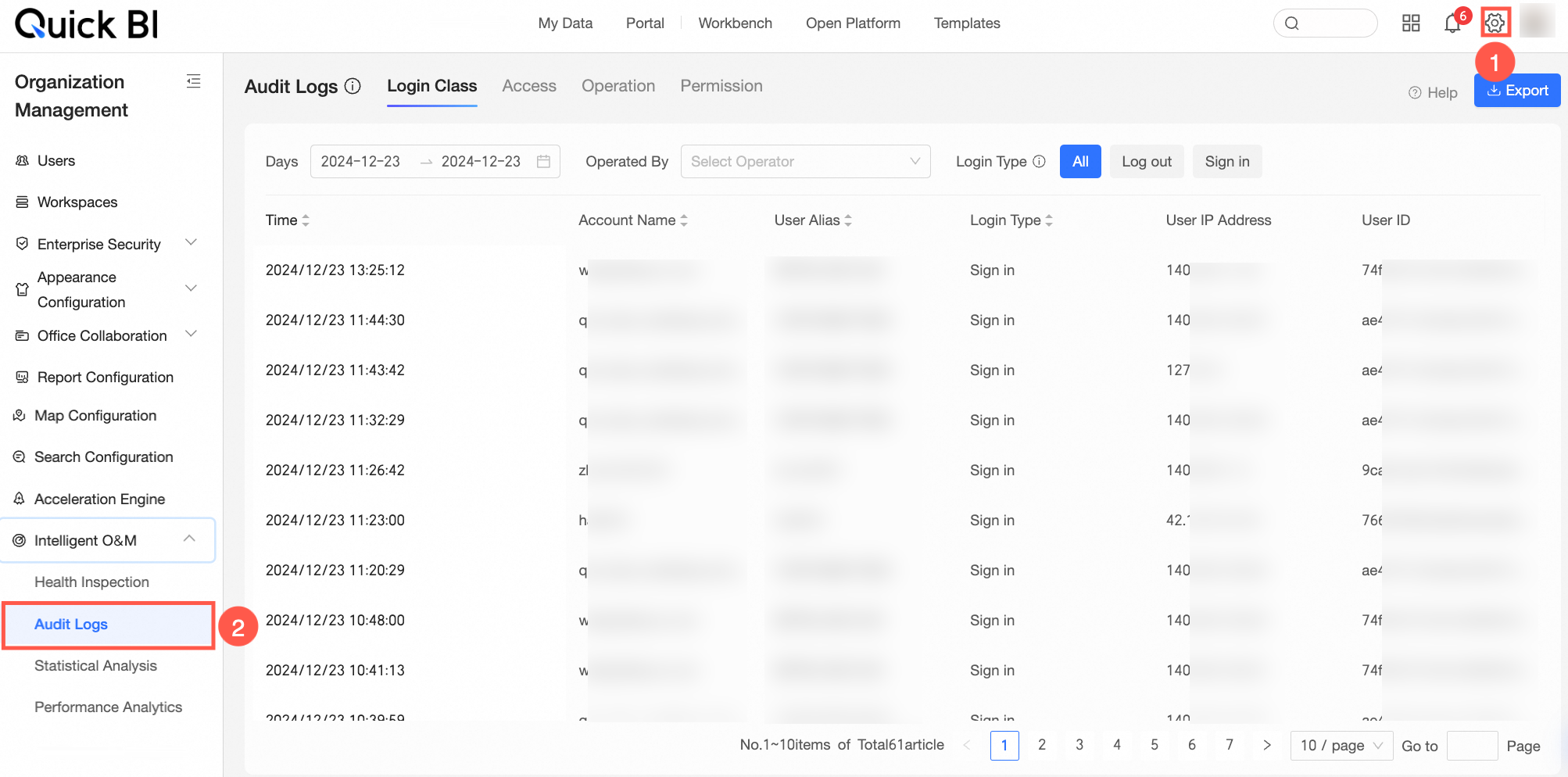
Depois de adicionar um único registro de dados, importar vários registros simultaneamente ou editar dados em um formulário, visualize os logs de operação navegando até Organization Management > Audit Log.
Na página Organization Management, escolha Artificial Intelligence for IT Operations > Audit Log no painel de navegação à esquerda.
Mude para a aba Operation Type, especifique o intervalo de datas, o tipo de recurso, o workspace e outras condições de filtro conforme necessário, e então clique em Query.
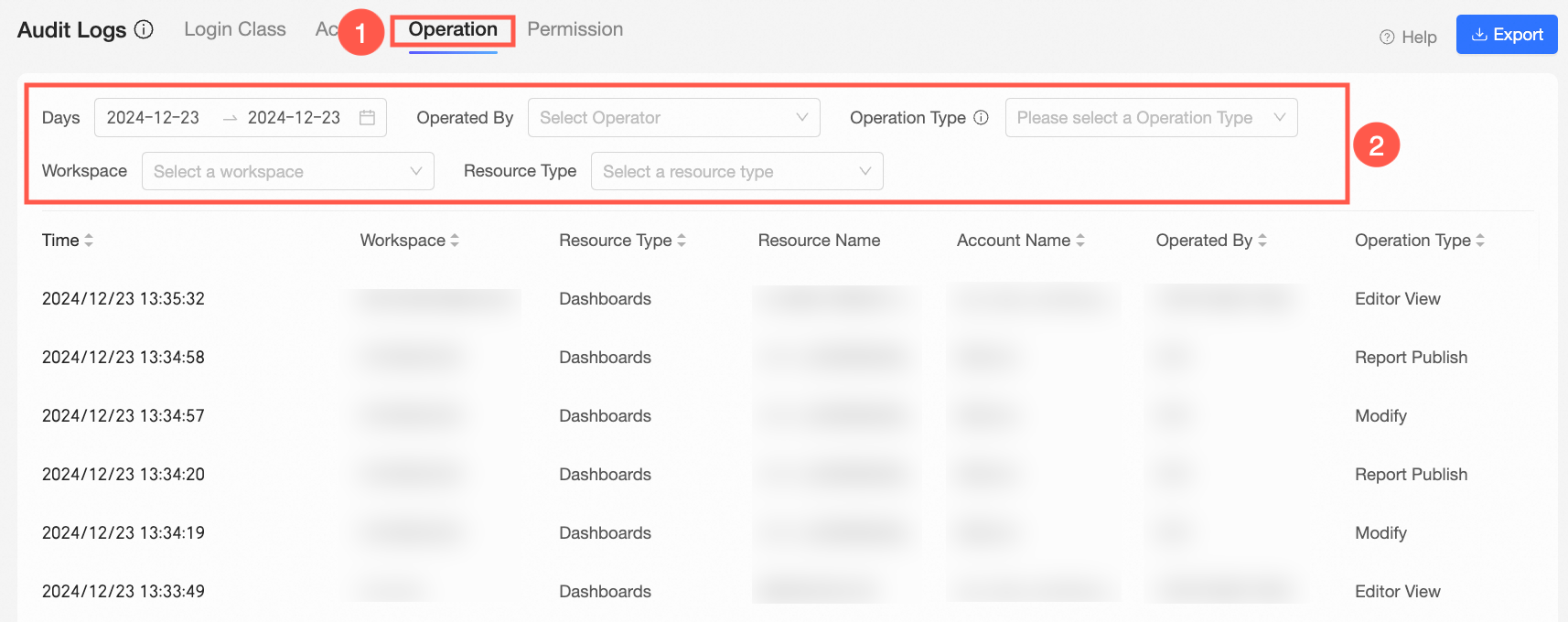
A lista de logs de operação exibe o horário, o operador e o tipo de operação. Também é possível clicar em no botão Export no canto superior direito para exportar todos os logs da página atual.