Os formulários do Quick BI permitem criar tabelas de banco de dados e inserir dados. Esse recurso está disponível nas edições Quick BI Enterprise Standard e Quick BI Pro.
Pré-requisitos
Crie um banco de dados MySQL e garanta que a conta Alibaba Cloud usada para acessar a fonte de dados do Quick BI tenha permissões de crie, insert, atualize ou exclua nas tabelas desse banco de dados.
Conecte a fonte de dados. Para mais informações, consulte Adicionar uma fonte de dados MySQL criada pelo usuário.
Limites
Para verificar as fontes de dados suportadas, consulte Lista de itens de função da fonte de dados. A conta utilizada para conectar-se à fonte de dados deve ter permissões de crie, insert, atualize e exclua nas tabelas do banco de dados.
Por padrão, a fonte de dados Hologres não suporta a operação de excluir coluna. Para habilitar essa funcionalidade, faça upgrade para a versão V2.0 e configure os parâmetros do sistema de banco de dados:
Na instância do banco de dados, execute
alter database database_name set hg_experimental_enable_drop_column = onpara definir o parâmetro GUC. A alteração entra em vigor no nível do banco de dados após a execução do comando.Desconecte-se e reconecte-se ao banco de dados para aplicar a mudança. Em novos bancos de dados, configure o parâmetro GUC manualmente.
Para obter detalhes, consulte Parâmetros GUC.
Acessar a página de formulários
Faça login no e abra a página de criação de formulário por um dos métodos a seguir.
-
Método 1: Criação rápida pela lista de recursos em um espaço.
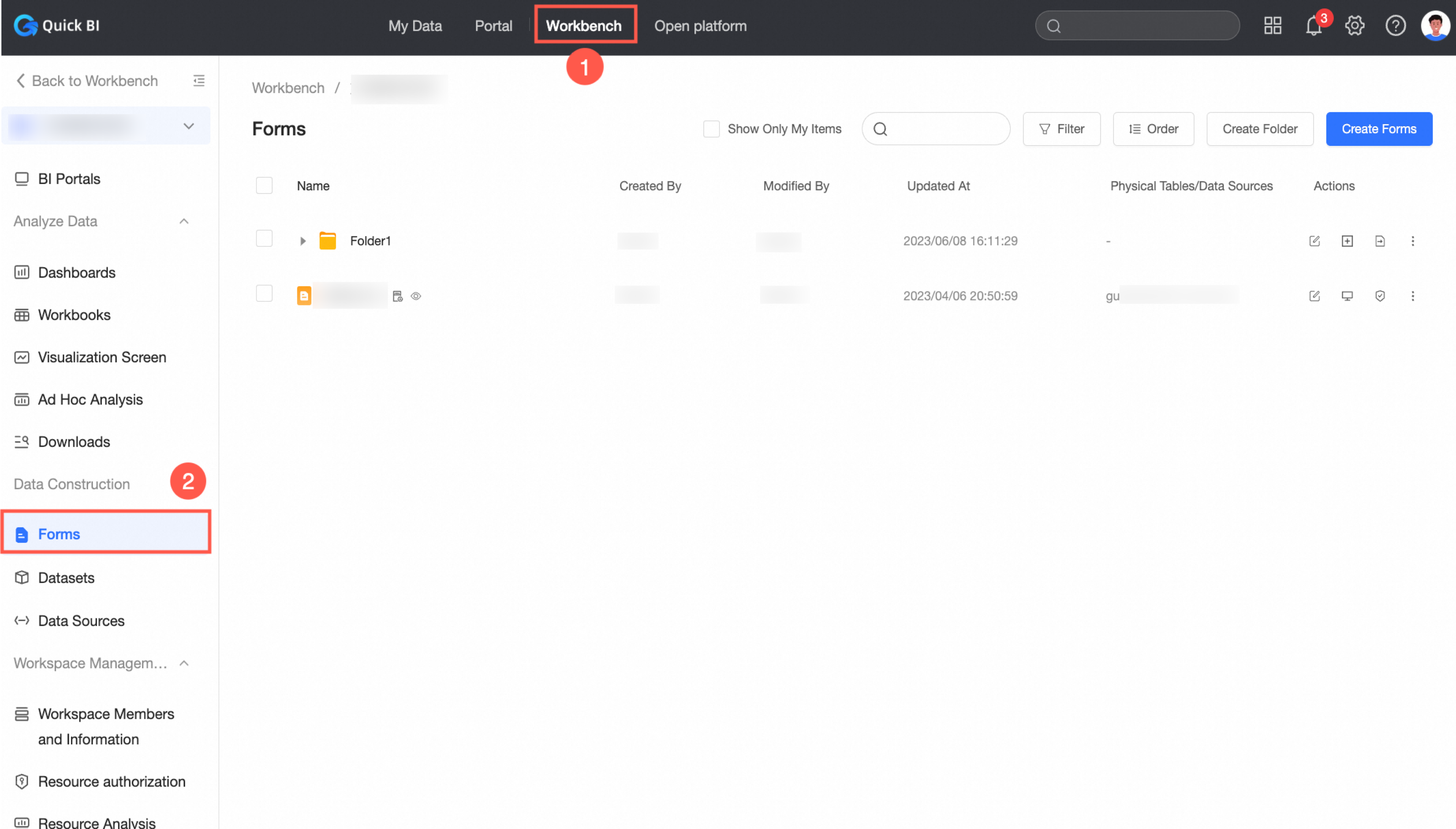
-
Método 2: Acesso direto pela página Forms em um workspace.
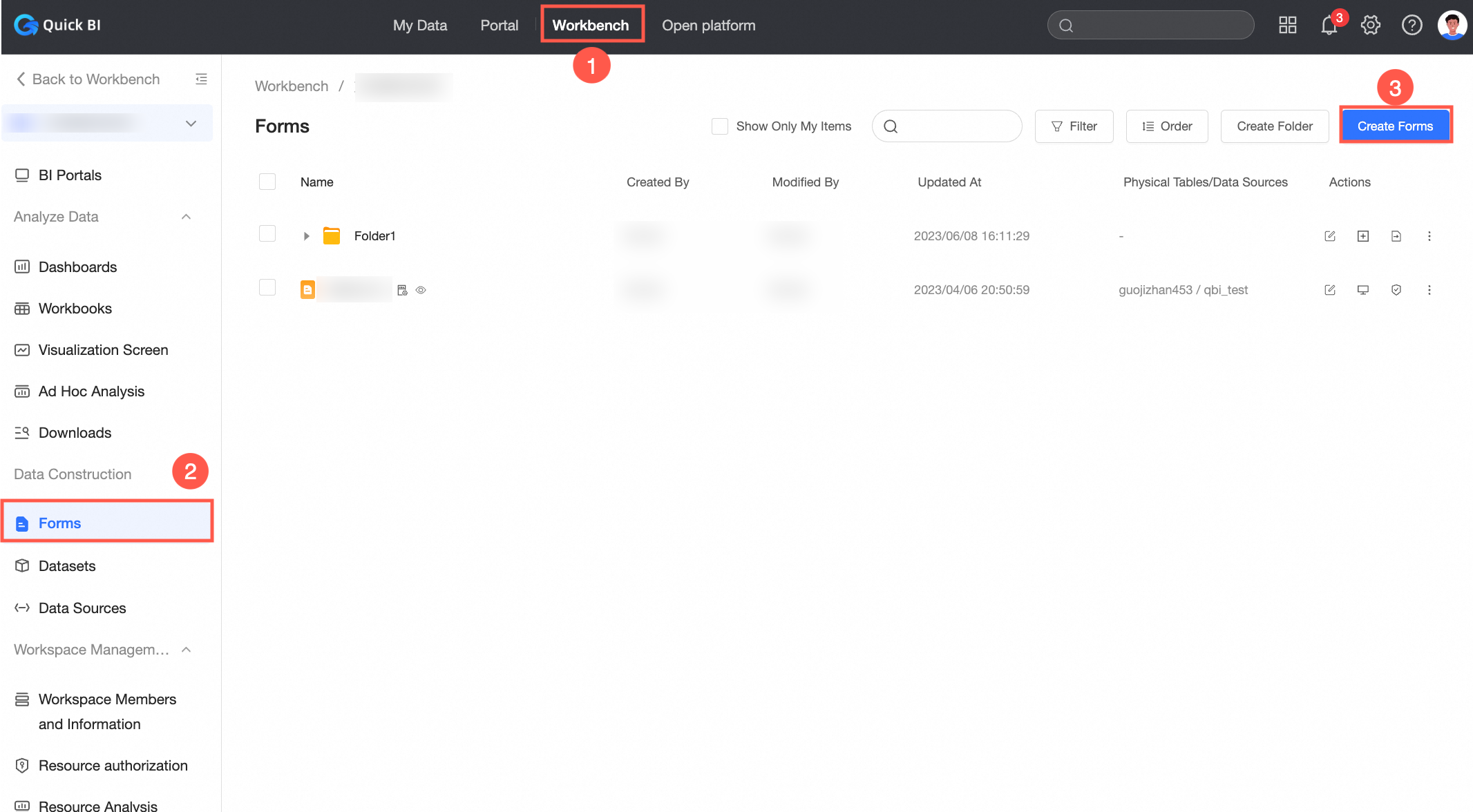
Criar um formulário
-
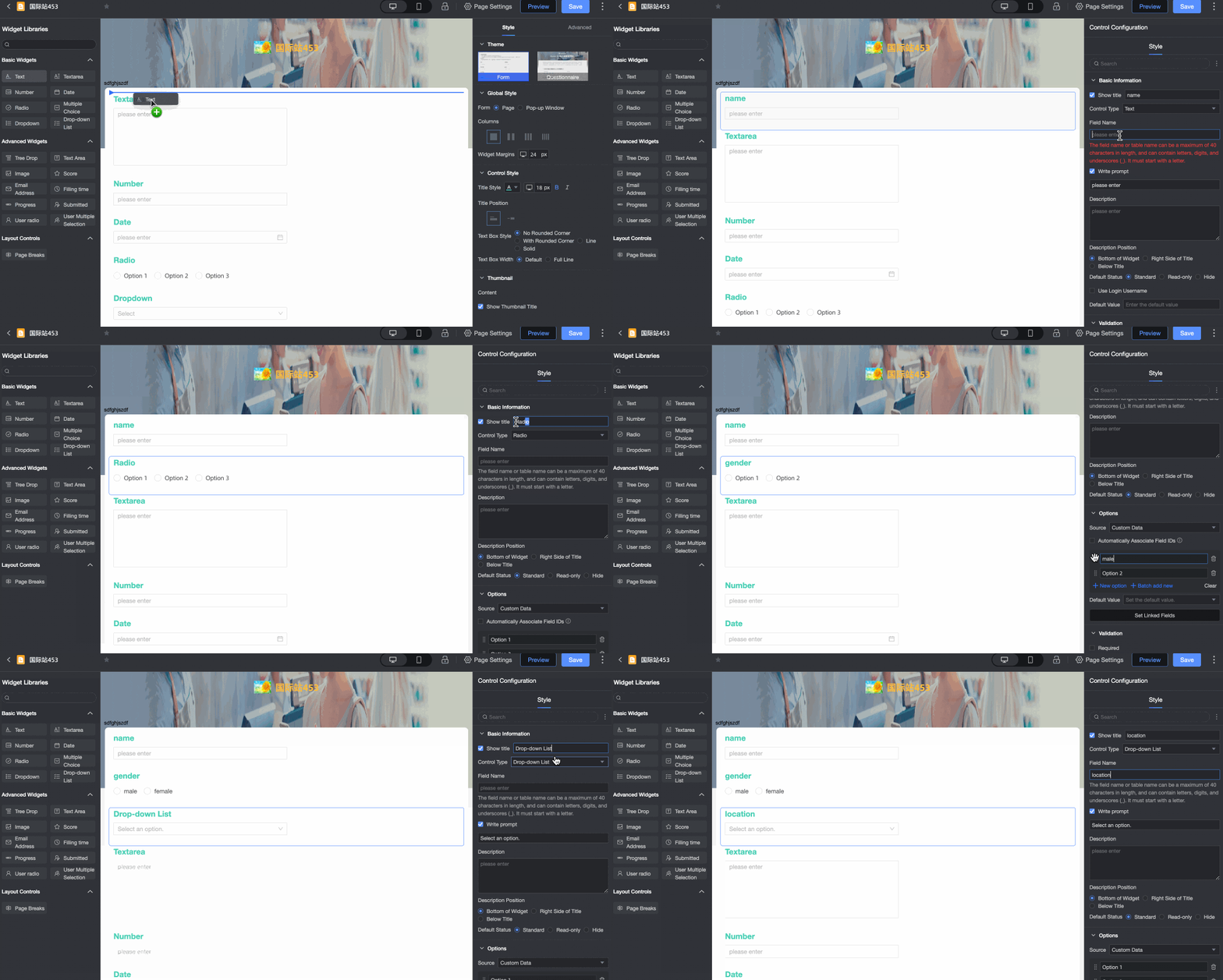
Na página de edição de Forms, adicione controles da biblioteca e configure-os conforme necessário.
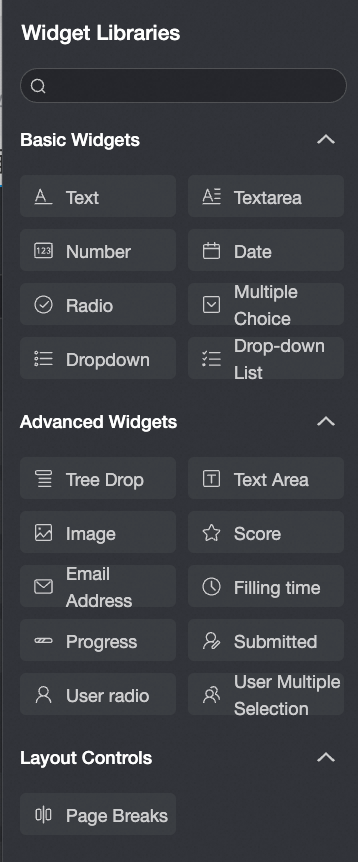
Adicione os controles conforme ilustrado abaixo.
Clique em salve no canto superior direito.
-
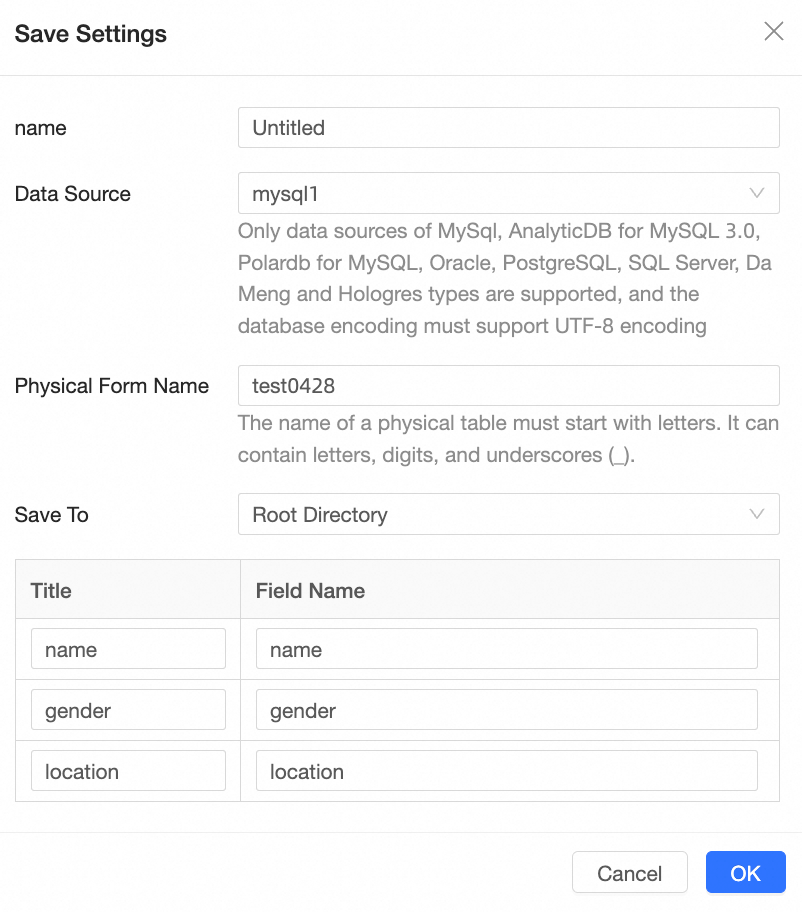
Na caixa de diálogo Save Settings, configure os parâmetros e clique em OK.
 Nota
NotaA caixa de diálogo Save Settings exige um Physical Table Name exclusivo no banco de dados de origem.
O Physical Table Name e o Table Field Name devem conter apenas letras minúsculas, números e underscores. Além disso, precisam começar e terminar com uma letra ou número.
O formulário passa a constar na lista de formulários.
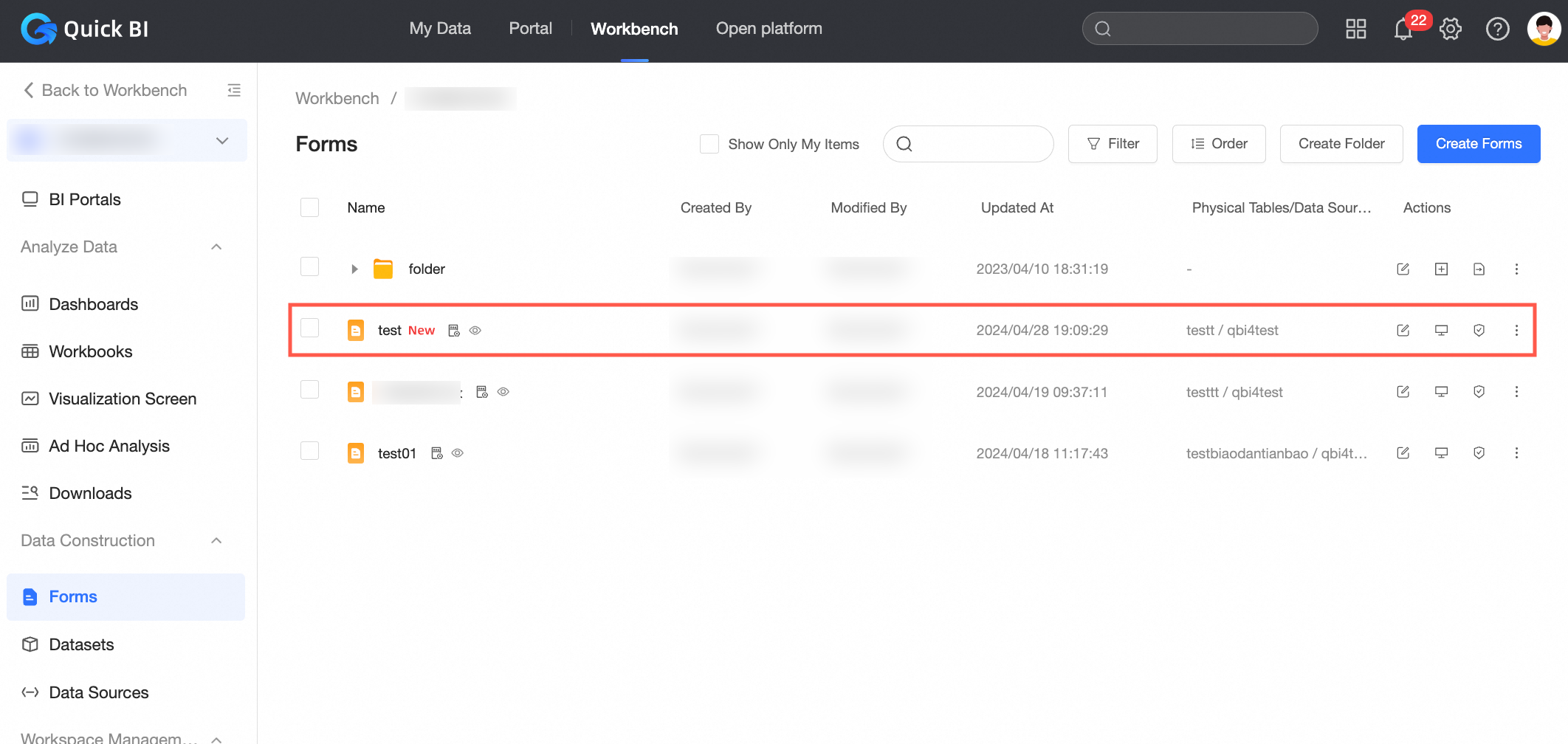
Também é possível visualizar os novos dados no banco de dados correspondente.
Preencher dados no dispositivo móvel
Prerequisite: Crie uma página de formulário. Consulte Criar um formulário.
-
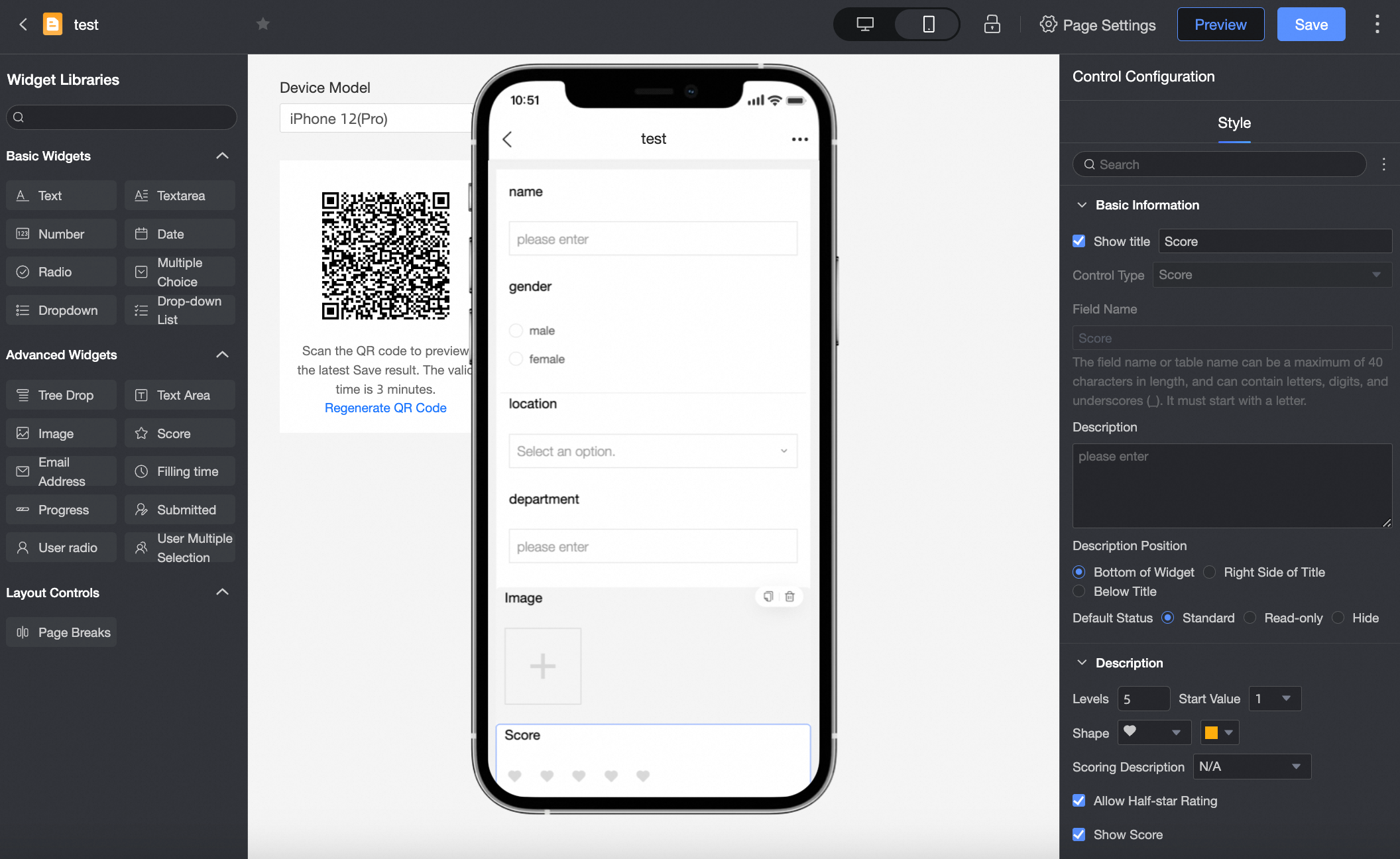
Use o seletor de identidade no topo da página para alternar entre os modos de edição PC e Mobile.
Na página de edição móvel, um QR Code aparece à esquerda. Escaneie-o para visualizar a última versão salva do formulário e verificar sua aparência.
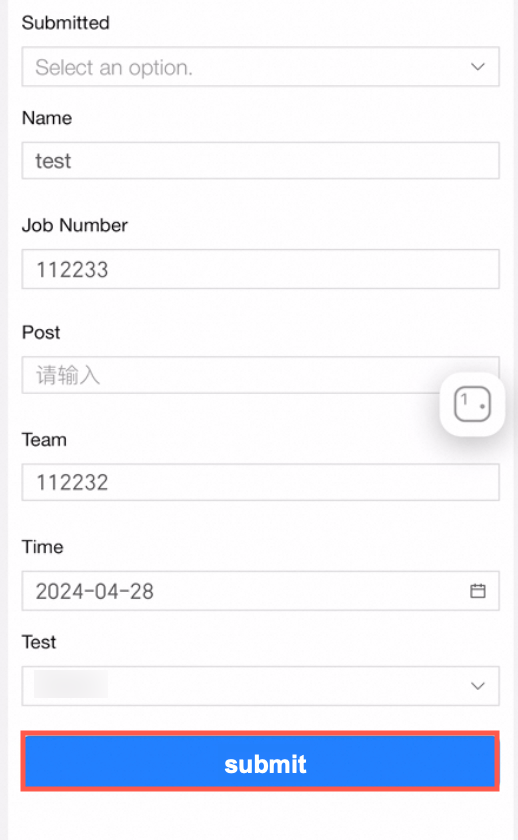
Na Form Page, preencha o formulário e clique em envie. Após o envio, você será redirecionado para a página inicial pessoal do formulário, onde poderá Continue To Submit ou visualize.
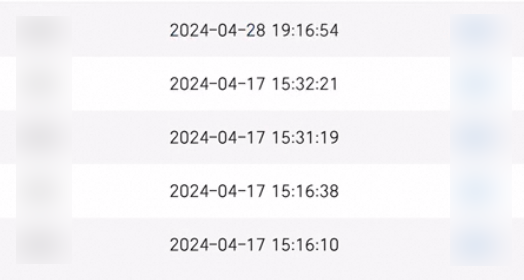
Para View History, clique em Submission Records no canto superior direito da página de envio e visualize a lista de submissões do formulário.
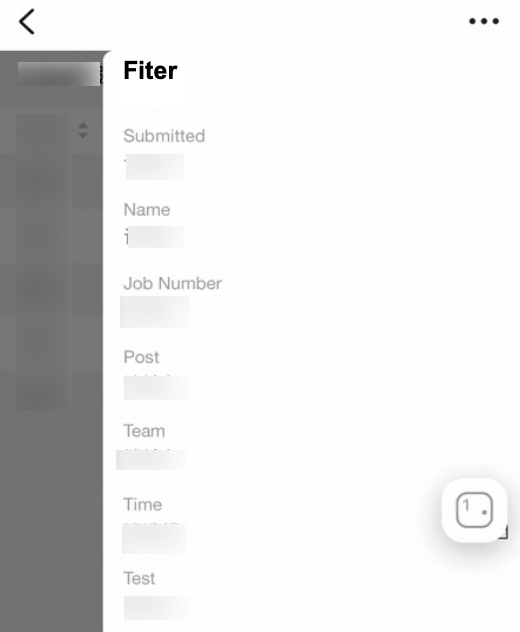
Use o ícone de filtro no canto superior direito para abrir a Filter List e organizar as submissões.
Para editar uma submissão, clique em edite na coluna de operações à direita da página de registros. O sistema redirecionará você à página do formulário para modificar a entrada.