Um mapa de calor utiliza a intensidade das cores para representar a magnitude e a distribuição geográfica dos dados. A criação de mapas de calor está disponível apenas em workspaces do Quick BI Enterprise Standard Edition e do Quick BI Pro Edition.
Pré-requisitos
Você já criou um dashboard. Para mais informações, consulte Criar um novo dashboard.
-
Certifique-se de que os campos de área geográfica foram convertidos em informações geográficas. Para mais detalhes, veja Configurar campos.
NotaPor exemplo, ao adicionar o campo area ao gráfico, ele será reconhecido como informação geográfica somente quando o ícone
 aparecer ao lado dele. Para obter uma tabela de mapeamento com informações detalhadas por região, consulte public-area-info.xlsx. Este arquivo destina-se exclusivamente ao pareamento de áreas geográficas e não representa a posição política do Quick BI.
Limitações
Ao criar um mapa de calor no modo Area Name, o mapa é composto por Area Name/Dimension e Heat Intensity/Measure:
Area Name corresponde a uma dimensão de dados. É possível selecionar no máximo uma dimensão, que deve ser obrigatoriamente um campo geográfico, como província.
Heat Intensity/Measure é formado por medidas de dados. Selecione pelo menos uma medida, podendo chegar a cinco. Exemplos incluem valor do pedido e valor do lucro.
Caso opte pelo modo Longitude and Latitude, o mapa conterá Longitude and Latitude/Dimension, Location Tag/Dimension e Heat Intensity/Measure:
Longitude and Latitude refere-se às dimensões de dados. O limite é de um campo de longitude e um campo de latitude.
Location Tag trata-se de uma dimensão de dados. Trata-se de um campo opcional compatível com dimensões de texto e geográficas.
Heat Intensity/Measure agrupa as medidas de dados. A seleção exige no mínimo uma medida e aceita até cinco, como valor do pedido e valor do lucro.
Visão geral
Casos de uso
Mapas de calor exibem a distribuição espacial de dados em regiões administrativas, cidades de nível de prefeitura, ruas ou coordenadas de longitude e latitude.
Benefícios
Visualização: Representa a densidade de dados por meio de estilos personalizáveis de mapa de calor.
Interatividade: Permite usar seleção por laço para ampliar o mapa, alternar métricas e filtrar dados diretamente no componente.
Exemplo
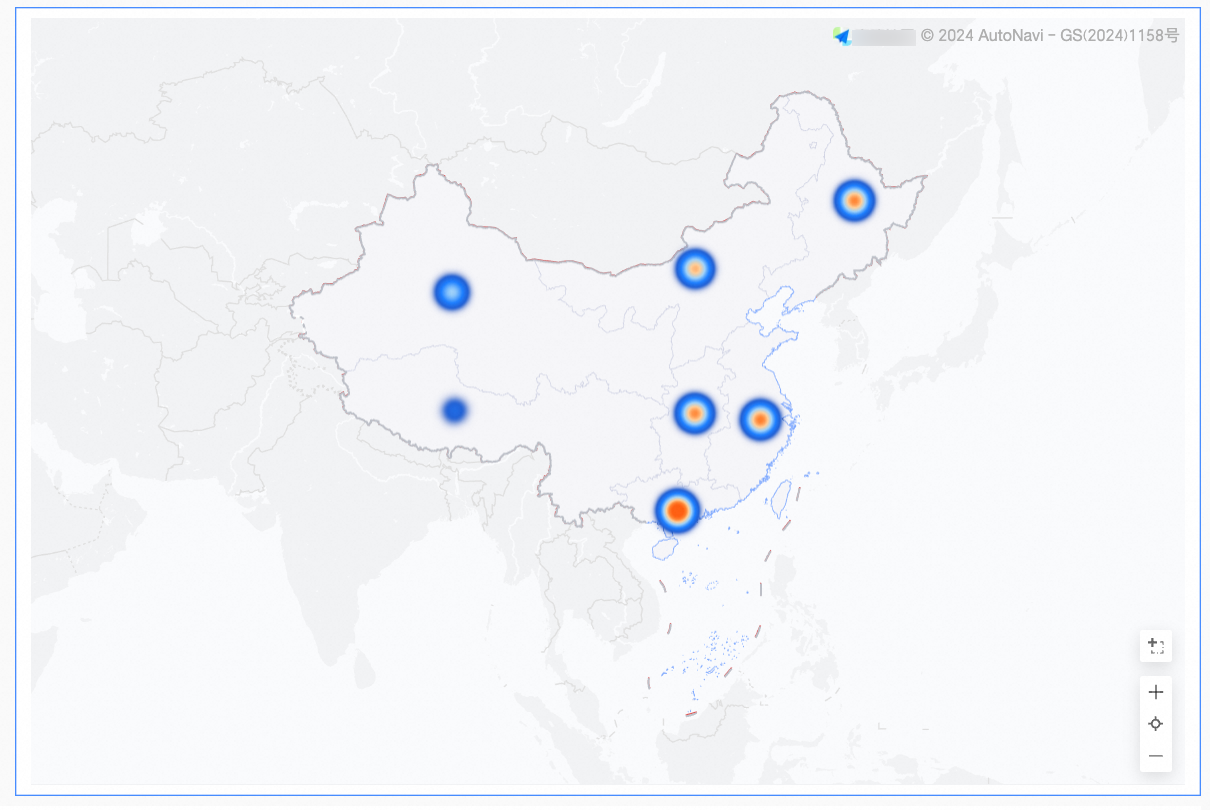
Configurar campos do gráfico
-
Na aba Fields, selecione os campos de dimensão e medida necessários:
-
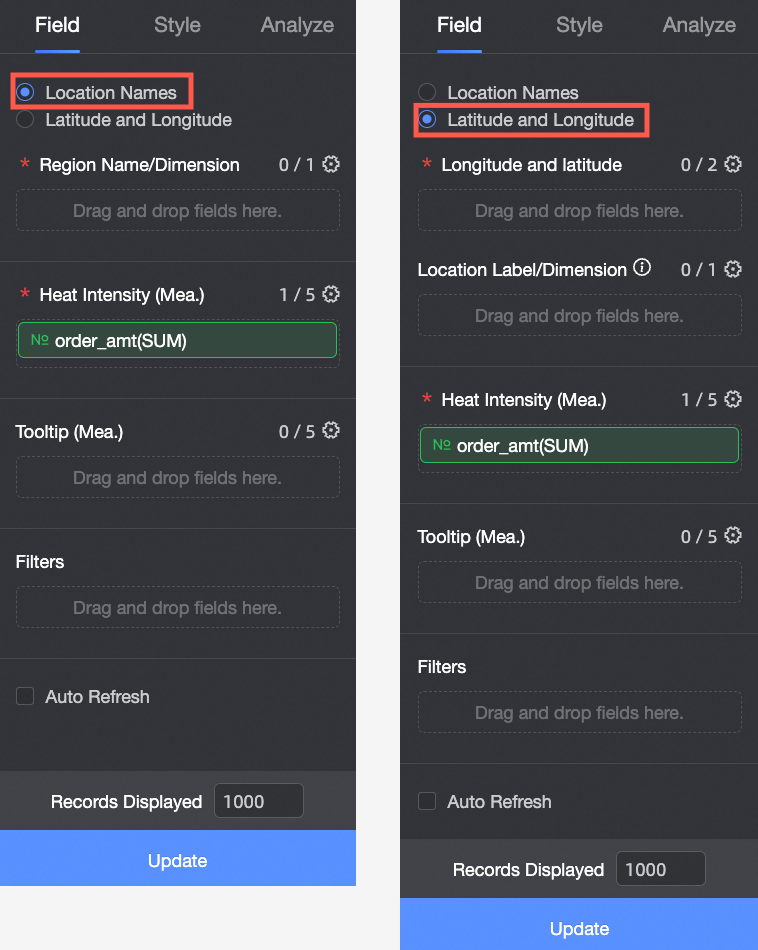
A criação de um mapa de calor com base em Geographic Information pode ser feita de duas formas: por Area Name ou por Longitude and Latitude.
 Nota
NotaSe você criar o mapa de calor no modo Area Name, ele será composto por Area Name/Dimension e Heat Intensity/Measure:
Area Name é uma dimensão de dados. Selecione no máximo uma dimensão, que precisa ser um campo geográfico (por exemplo, província).
Heat Intensity/Measure contém medidas de dados. É obrigatório selecionar ao menos uma medida, com limite de cinco. Como exemplo, temos valor do pedido e valor do lucro.
Para mapas de calor criados no modo Longitude and Latitude, a composição inclui Longitude and Latitude/Dimension, Location Tag/Dimension e Heat Intensity/Measure:
Longitude and Latitude abrange dimensões de dados. Você pode escolher até um campo de longitude e um de latitude.
Location Tag funciona como dimensão de dados. Esse campo opcional aceita dimensões geográficas e de string.
Heat Intensity/Measure reúne as medidas de dados. Defina pelo menos uma medida, podendo chegar a cinco (ex.: valor do pedido e valor do lucro).
Ao optar por Area Name, clique em duas vezes ou arraste province para Area Name/Dimension.
Se preferir Longitude and Latitude, clique em duas vezes ou arraste os campos de longitude e latitude para Longitude and Latitude/Dimension. O campo Location Tag/Dimension é facultativo.
Na lista de Measures, clique em duas vezes ou arraste order_amount para a área de Heat Intensity/Measure.
-
Clique em Update para atualizar o gráfico automaticamente.
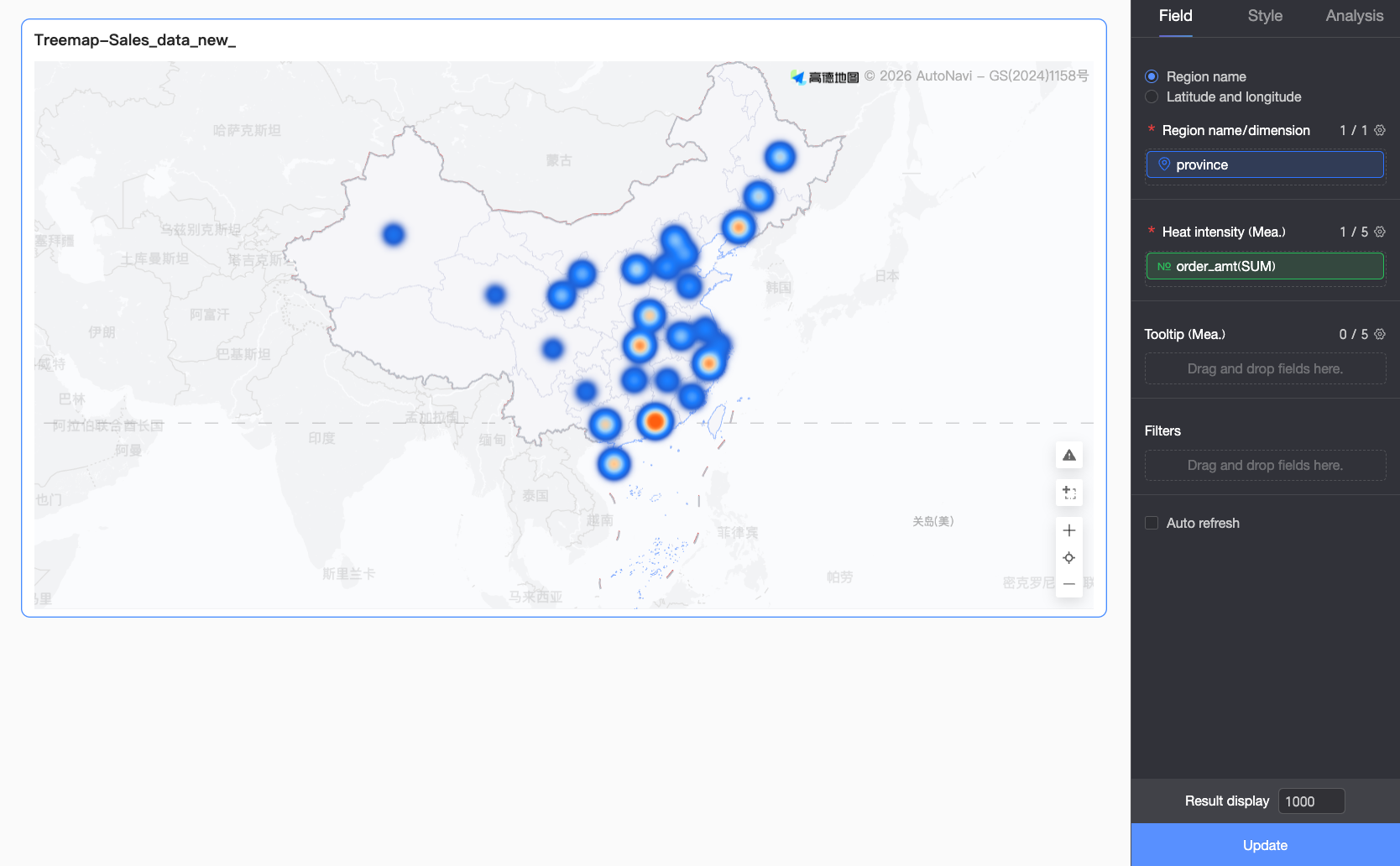 Nota
NotaQuando um valor de área nos seus dados não corresponde a um nome geográfico padrão, um ícone de notificação surge no canto inferior direito do gráfico. Clique em nesse ícone para visualizar os dados não mapeados, facilitando a identificação e correção de problemas.
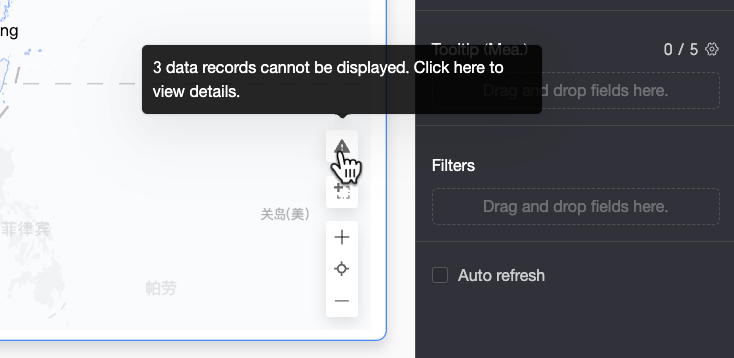
Na página Unmapped Data Details, visualize os detalhes dos dados sem correspondência e copie-os com um único clique. Em seguida, cole essas informações na página de configuração de campos do conjunto de dados para realizar correções em lote de forma eficiente.
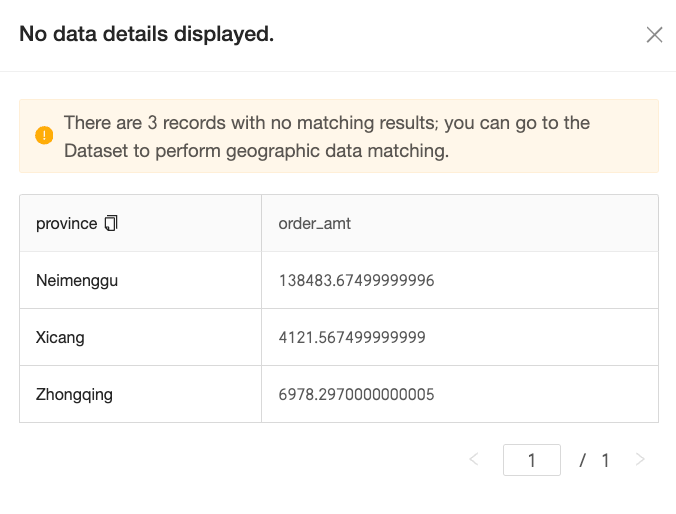
Após concluir a configuração, o mapa exibirá os dados corretamente.
-
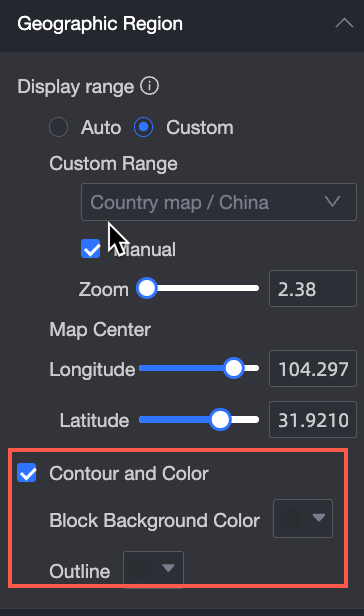
No Display Range, escolha entre Auto ou Custom. Neste exemplo, a opção selecionada é China.
NotaA opção Auto ajusta a visualização automaticamente conforme o intervalo dos dados, enquanto Custom permite definir o intervalo manualmente. Em cenários de análise interativa, a exibição sempre se adapta ao intervalo dos dados.
Atualmente, o intervalo de exibição personalizado suporta apenas continentes e países globais, além de regiões, províncias e cidades da China.

Ative Manual Adjustment para gerar automaticamente o center point e o zoom level atuais, que podem ser modificados posteriormente.

-
Na seção Outline and Fill, configure as cores de Area Background e Outline.
NotaAlgumas regiões não oferecem suporte a contornos.
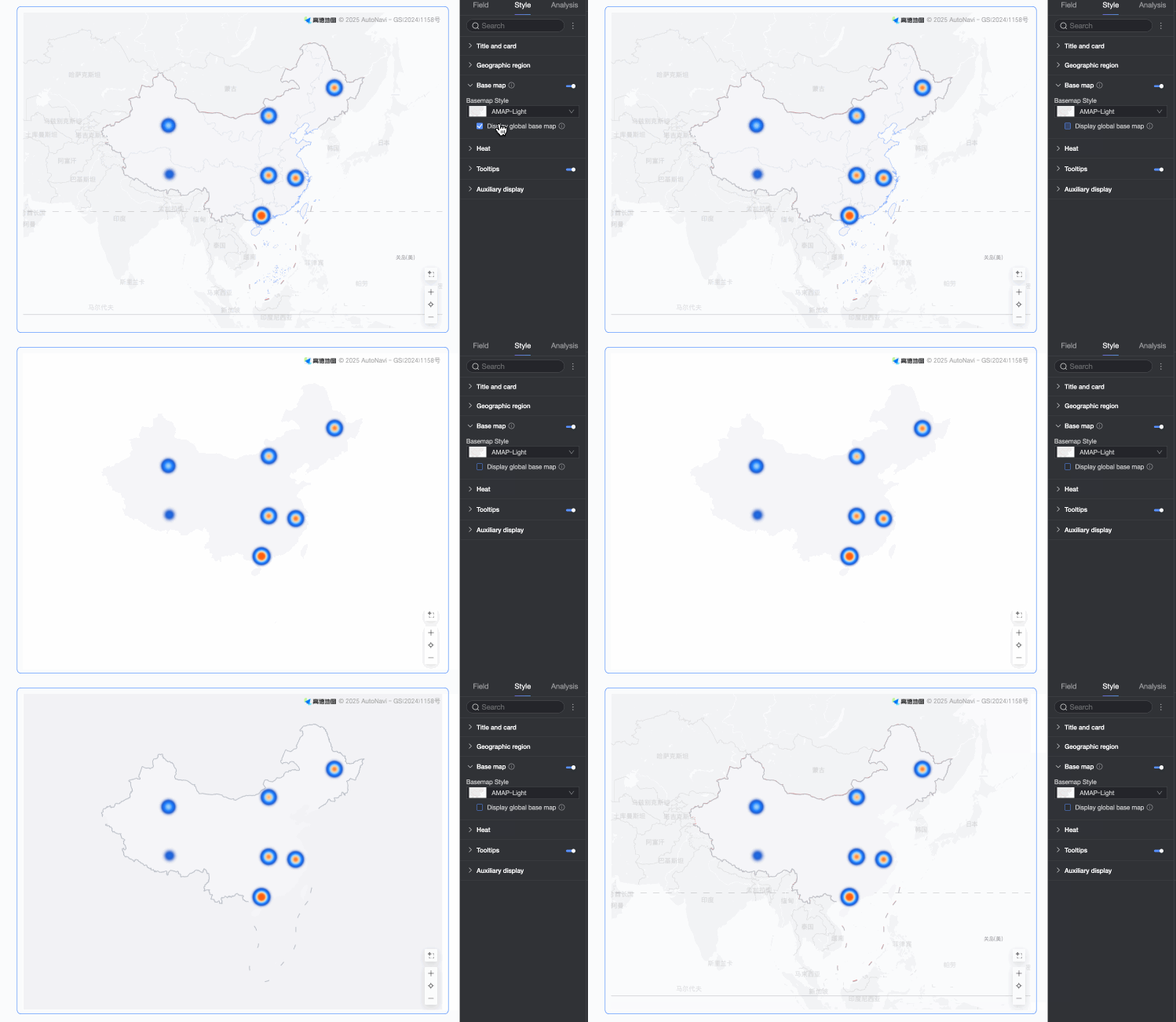
Show Basemap: Clique em no botão de alternância
 para mostrar ou ocultar o mapa base.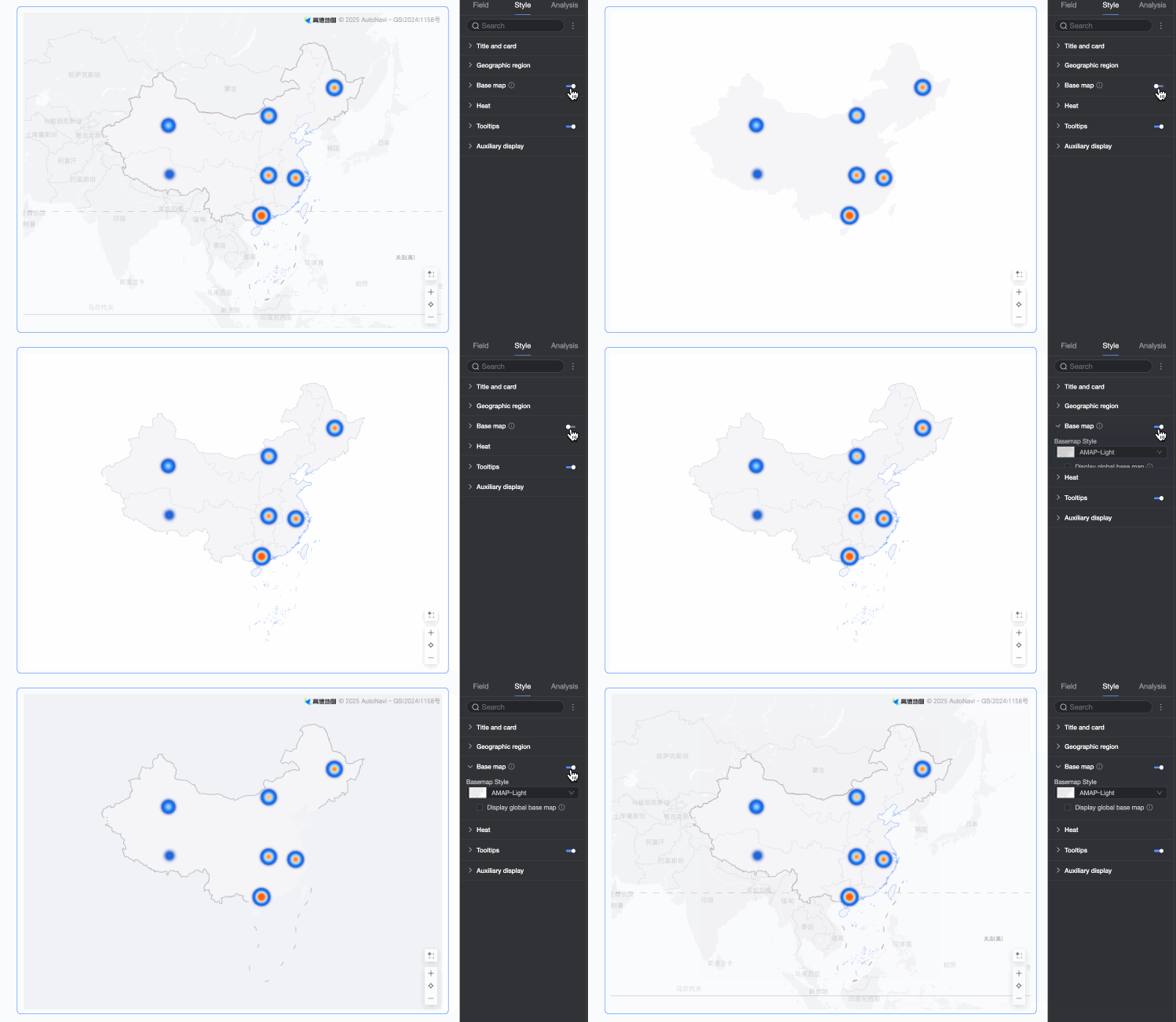
Basemap Style: Oferece diversos estilos para o mapa base Amap.
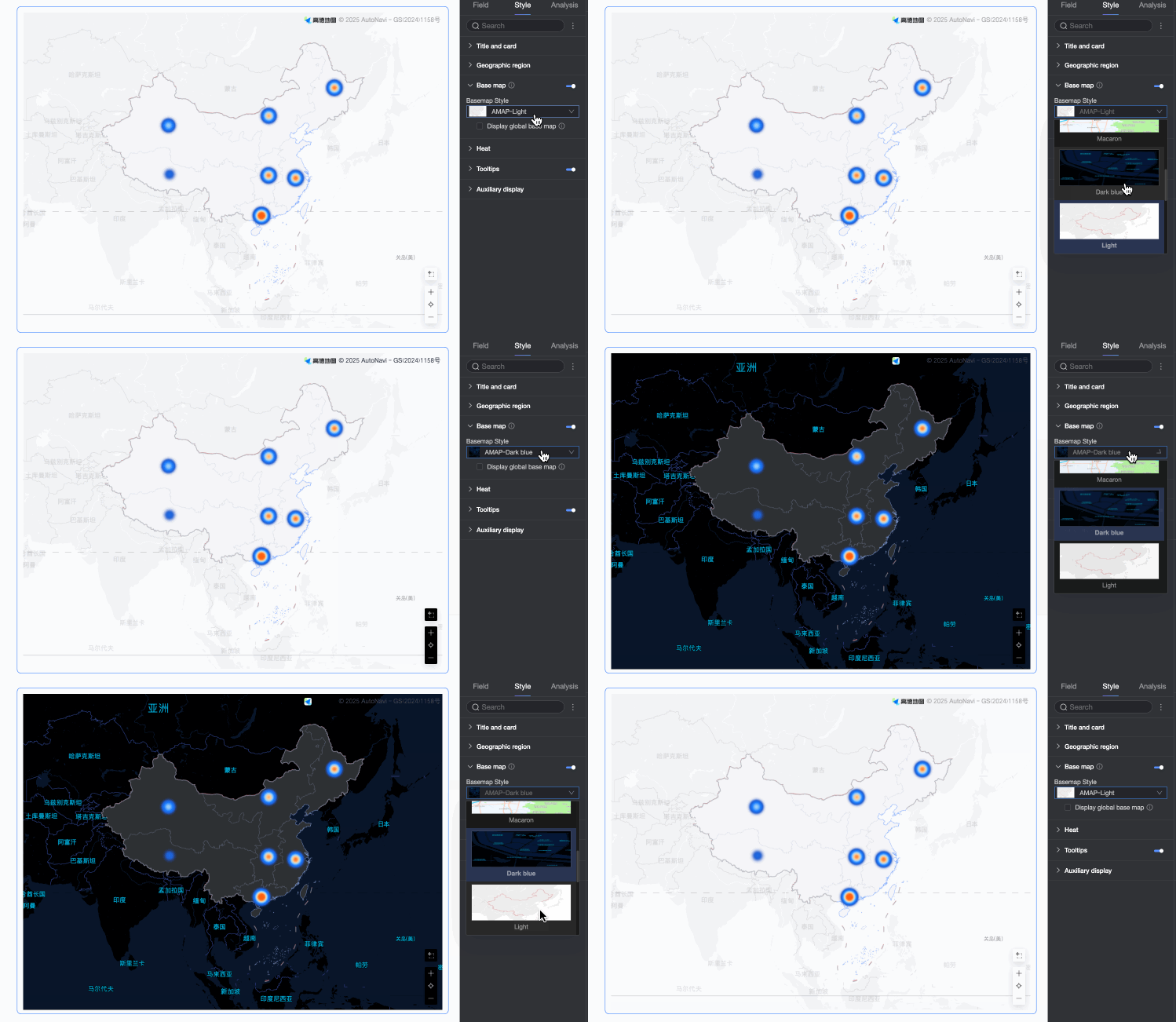
-
Show Global Basemap: Marque esta opção para exibir informações globais, como cidades, no mapa base.
 Nota
NotaLimite de uso do mapa base global: Cada organização do Quick BI pode visualizar gráficos de mapa contendo informações de mapa base internacional 1.000 vezes por mês, considerando o número de inicializações do mapa base. Se esse limite for ultrapassado, os gráficos exibirão apenas informações do mapa base doméstico.
Configurar estilos do gráfico
Para configurações gerais de estilo, consulte Configurar o título e o cabeçalho do gráfico.
Área geográfica
Em Map Area, defina o Display Range e Outline and Fill.
Mapa base
Na seção Basemap, configure Show Basemap, Basemap Style e Show Global Basemap.
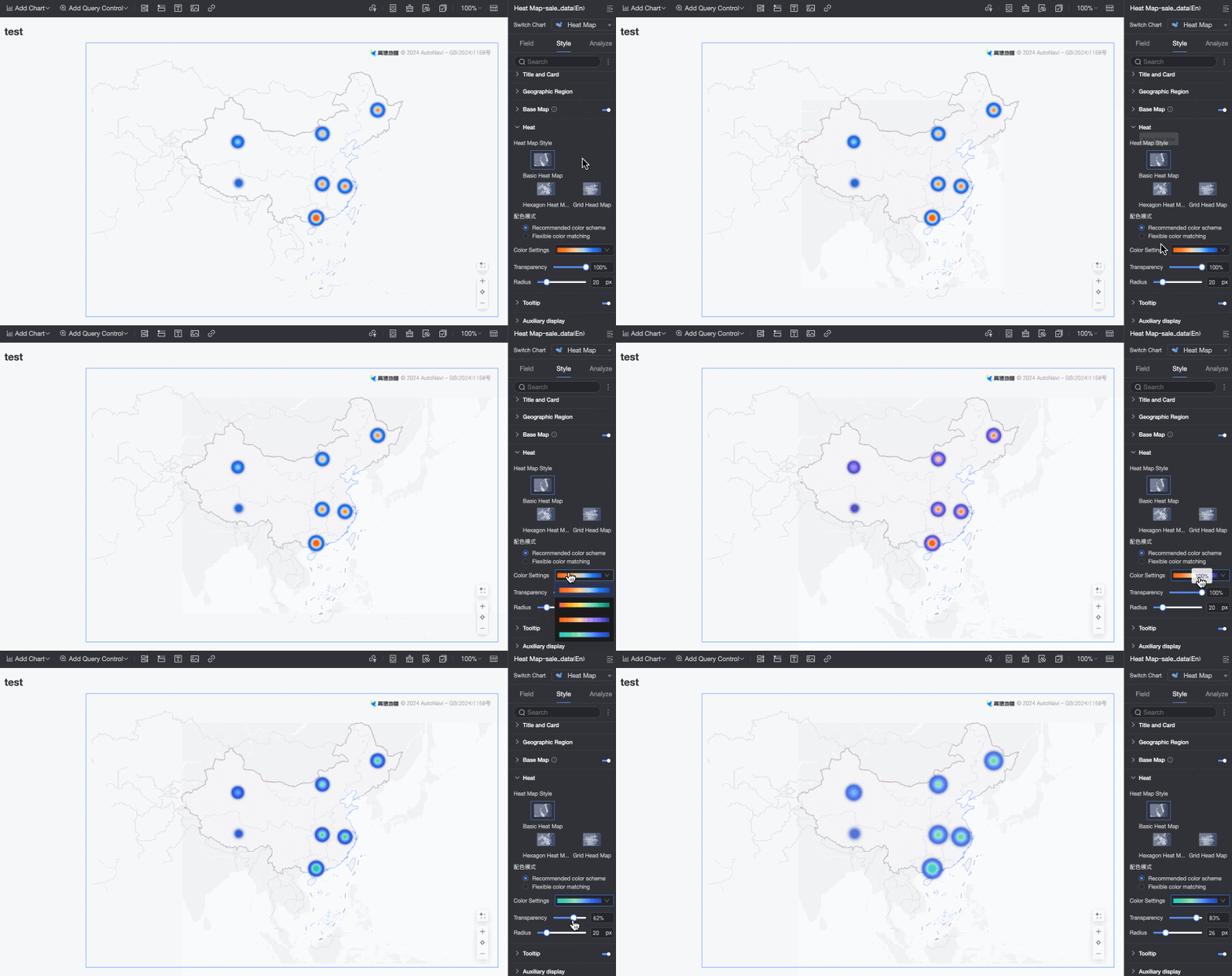
Calor
Na seção Heat, ajuste o Style, o Color Scheme e o Heat Radius do mapa de calor.
Dica de ferramenta
Na seção Tooltip, clique em no ícone
 para ativar as dicas de ferramenta e configurar seu estilo.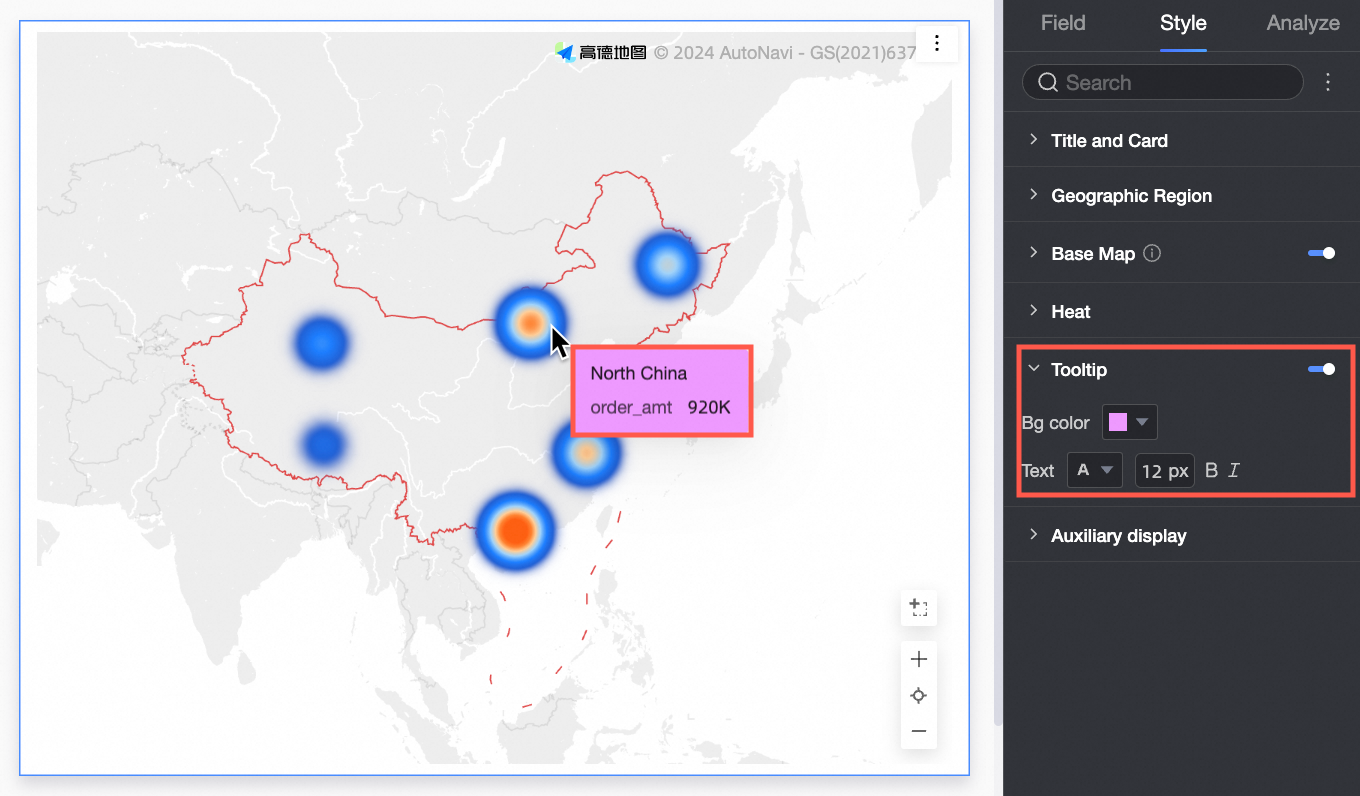
Parâmetro
Descrição
Background Color
Cor de preenchimento do fundo da dica de ferramenta.
Text
Define cor da fonte, tamanho, espessura e estilo (itálico) do texto da dica.
Mobile Tooltip
As configurações para PC e dispositivos móveis são independentes. Para editar a versão móvel, clique em no botão de alternância PC/Mobile (
 ) no topo da página de edição do dashboard para acessar a visualização móvel. O tamanho da fonte pode ser definido separadamente para cada plataforma, mas todos os outros estilos são compartilhados.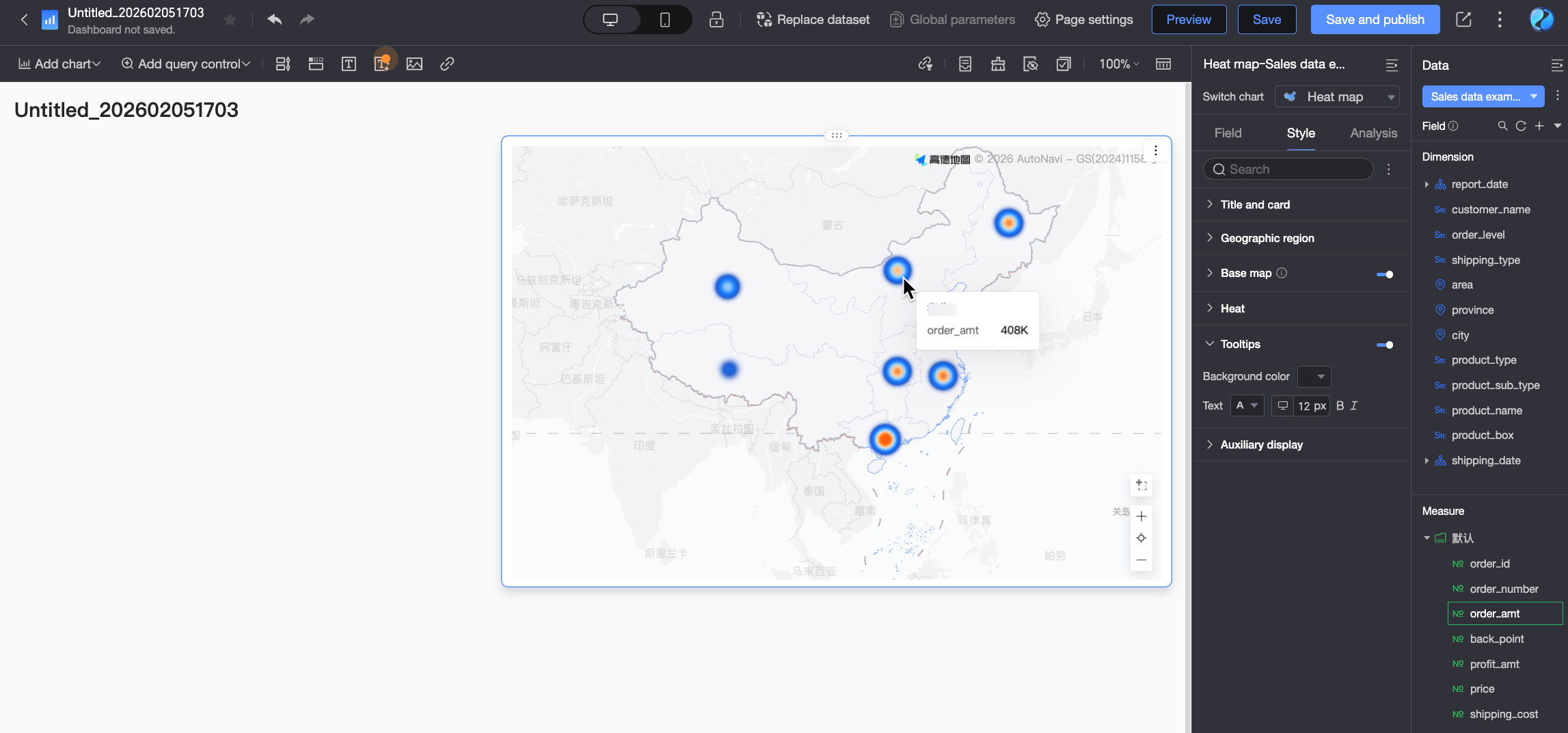
Exibição auxiliar
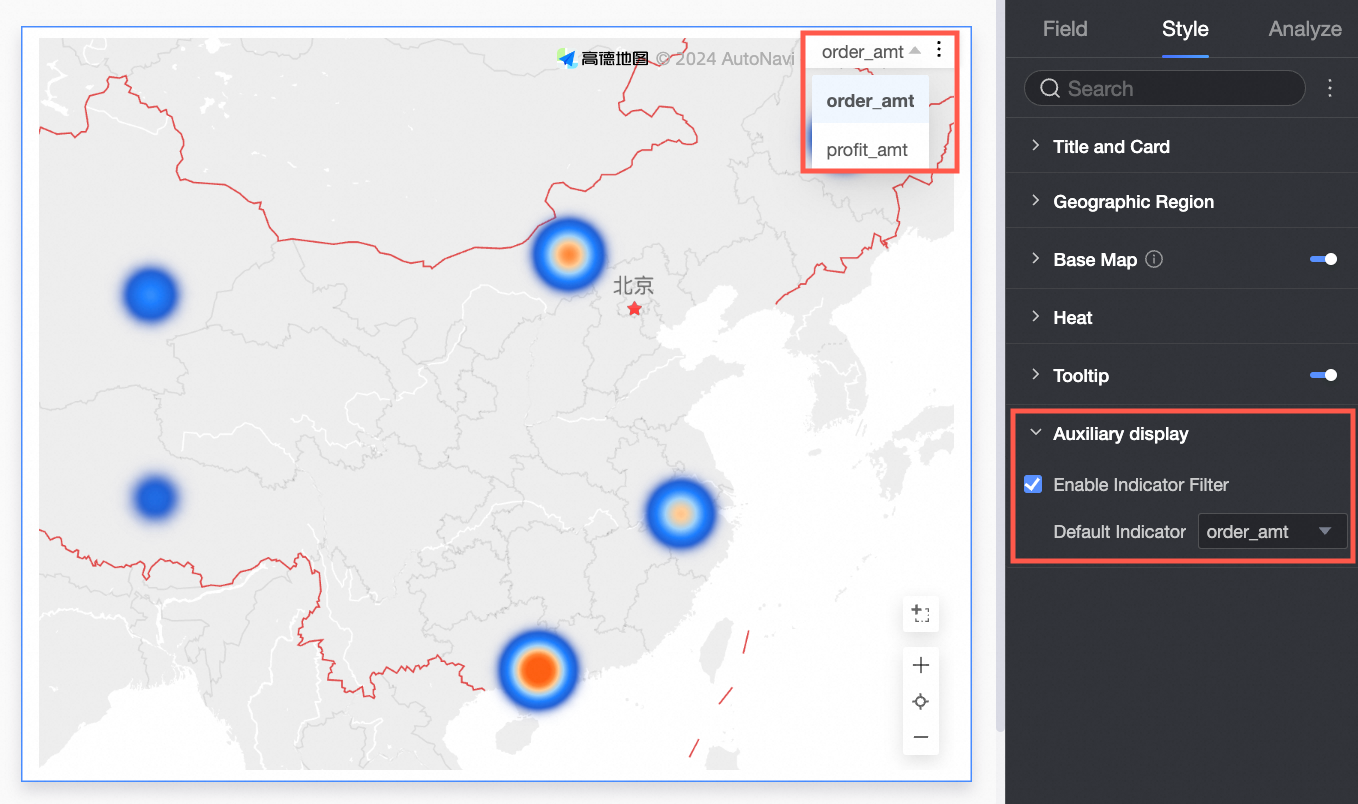
Na seção Auxiliary Display, ative e configure o filtro de métrica para determinar quais itens de métrica serão exibidos.
-