Conceda permissões colaborativas em formulários, incluindo Edite, Gerencie Own Data, Gerencie All Data e Envie Data.
Informações básicas
As permissões de recurso incluem Edite, Gerencie Own Data, Gerencie All Data e Envie Data:
-
Edit: permite editar formulários de dados e gerenciar e enviar dados.
Atributos de permissão
Permissões de gerenciamento
Permissões de desenvolvimento
Permissões de análise
Permissões de visualização
Private


Specified Members
Todos os membros do workspace (apenas membros com permissão de edição de formulários de dados)
Se você definir Edit Permission como Private, apenas usuários com permissões administrativas poderão editar o recurso.
Caso defina Edit Permission como Specified Members, somente usuários com permissões de gerenciamento e desenvolvedores autorizados poderão editar o recurso.
Ao configurar Editing Permission como All Workspace Members (Only Members with the Edit permission on a Form), todos os desenvolvedores e usuários com permissão de gerenciamento poderão editar o recurso.
Nota indica suporte. indica falta de suporte. Manage Data: permite gerenciar apenas seus próprios dados.
Gerencie All Data: permite gerenciar todos os dados do formulário.
Envie Data: permite apenas enviar dados.
É possível conceder as permissões de manage their own data, manage all data e submit data a todos os membros da organização. Por padrão, administradores da organização, administradores de permissões, administradores de workspace e proprietários de recursos já possuem essas permissões.
Ponto de entrada
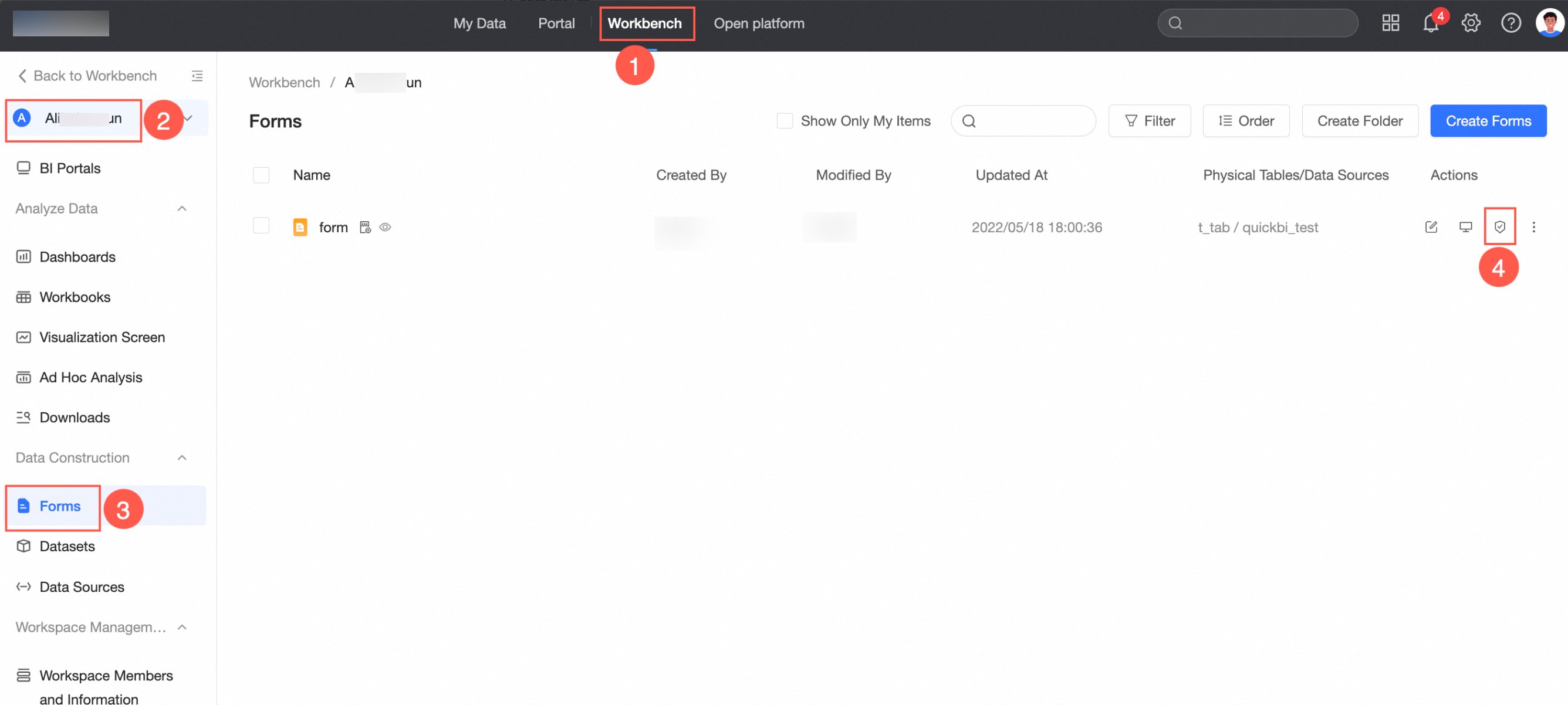
Faça login no e configure a autorização colaborativa para os recursos de relatório especificados no workspace.
Conceda permissões para editar um formulário específico
Desenvolvedores do workspace só podem editar formulários de dados quando a Editing Permission estiver definida como Specified Members ou All workspace members (only members with the Edit permission on specific forms).
Usuários com a permissão Edit em um formulário podem editá-lo ao acessá-lo.
-
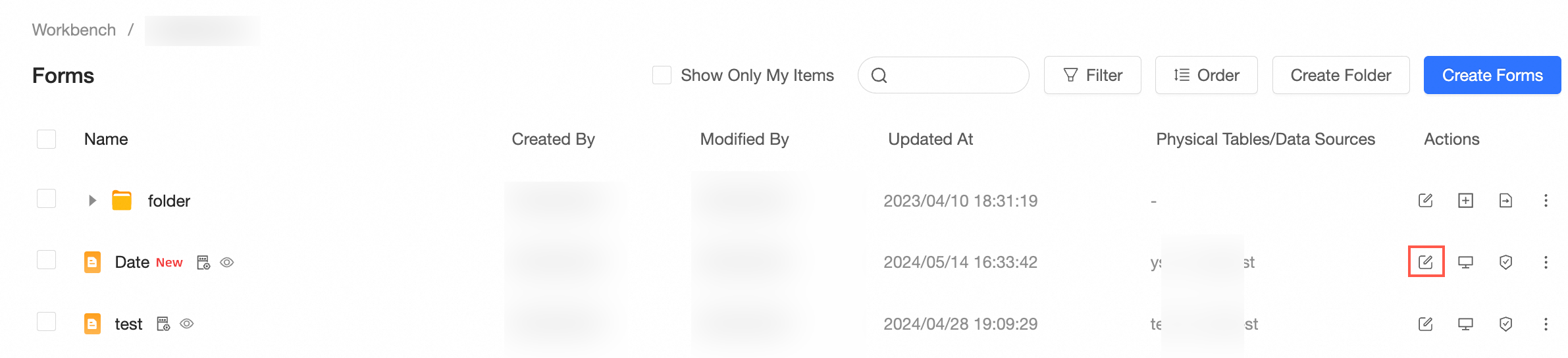
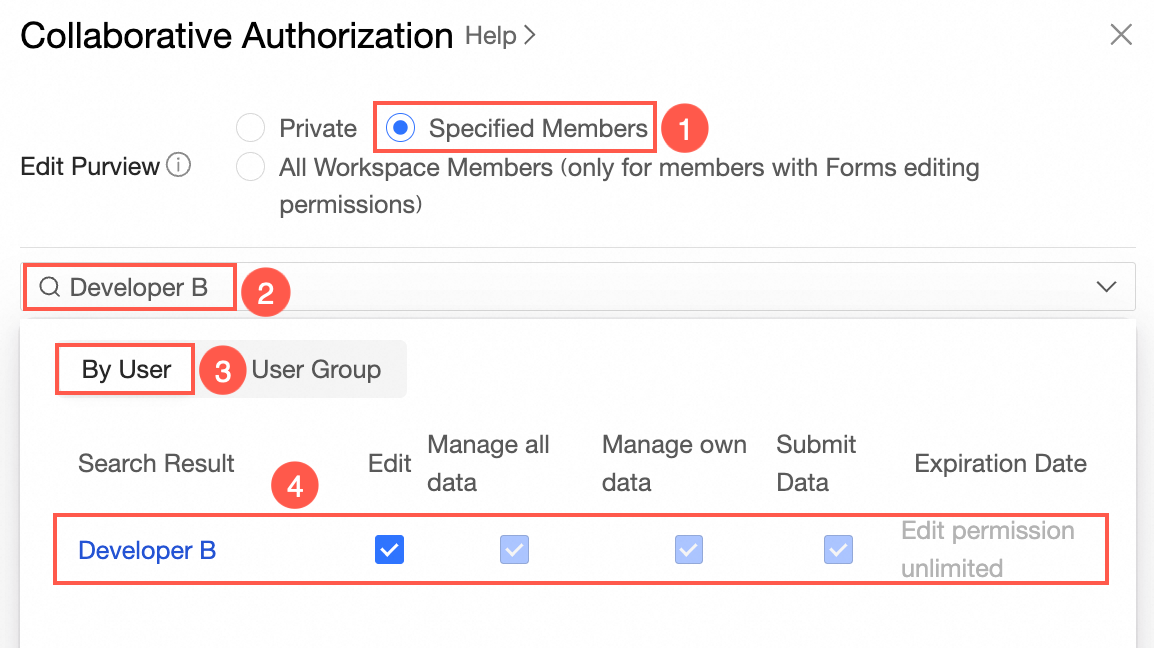
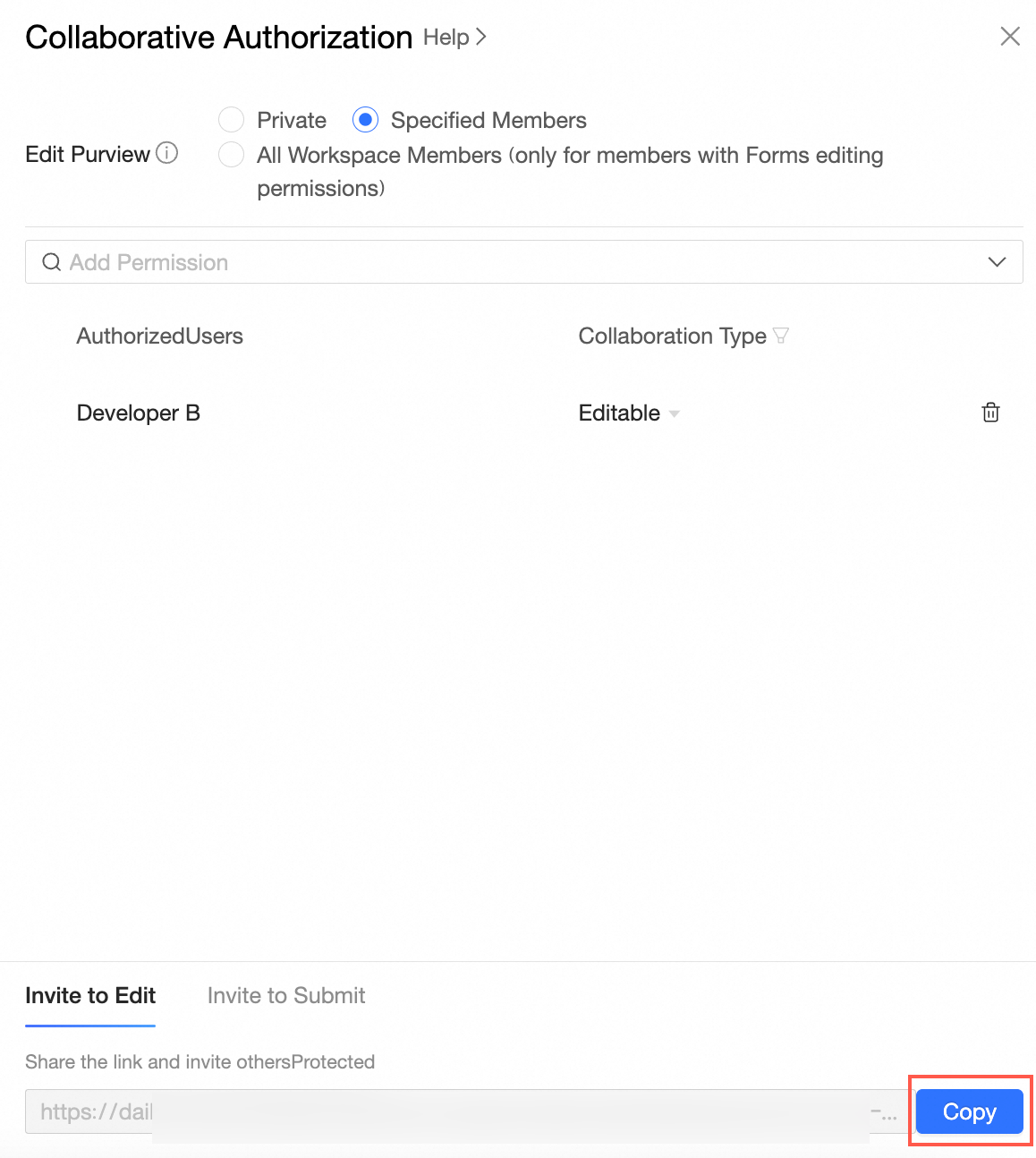
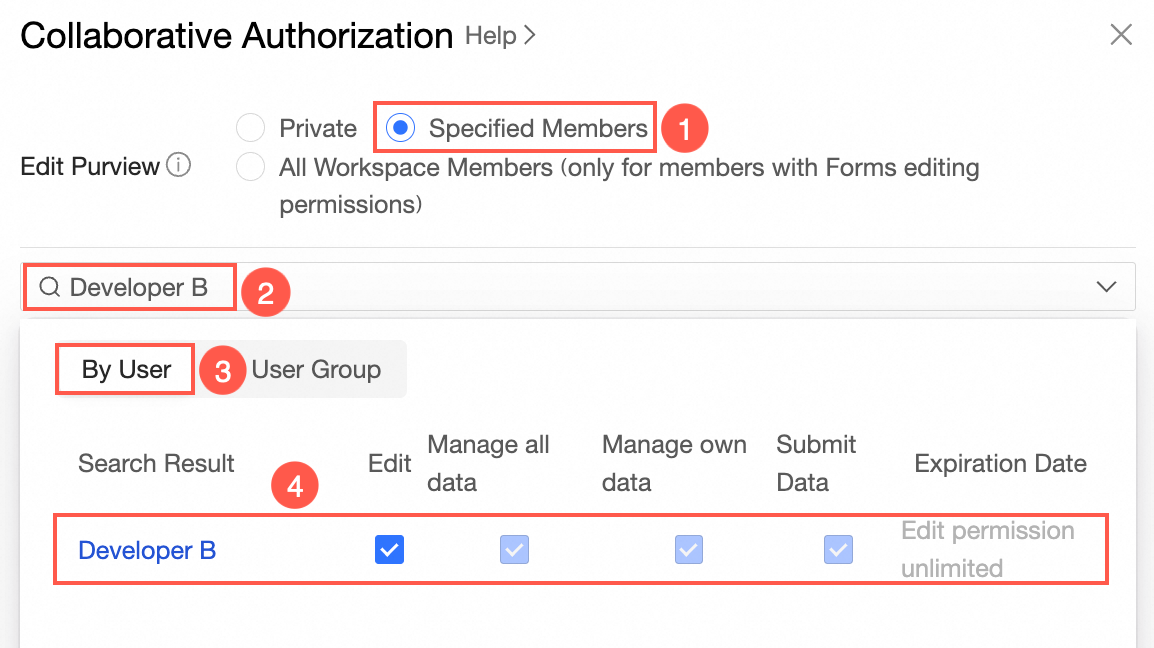
Na página Forms, localize o formulário desejado e clique em Collaborative Authorization na coluna Actions. No painel Collaborative Authorization, configure Editing Permission e conceda as permissões.
A figura a seguir mostra Specified Members selecionado para Editing Permission e a permissão Edite concedida ao Developer B.
-
Na aba Invite to Edit, clique em Copy para copiar a URL e enviá-la ao usuário que recebeu a permissão Edite.
Conceda permissões para gerenciar seus próprios dados
Quando a permissão de edição estiver definida como Private, conceda aos analistas as permissões para enviar e gerenciar seus próprios dados.
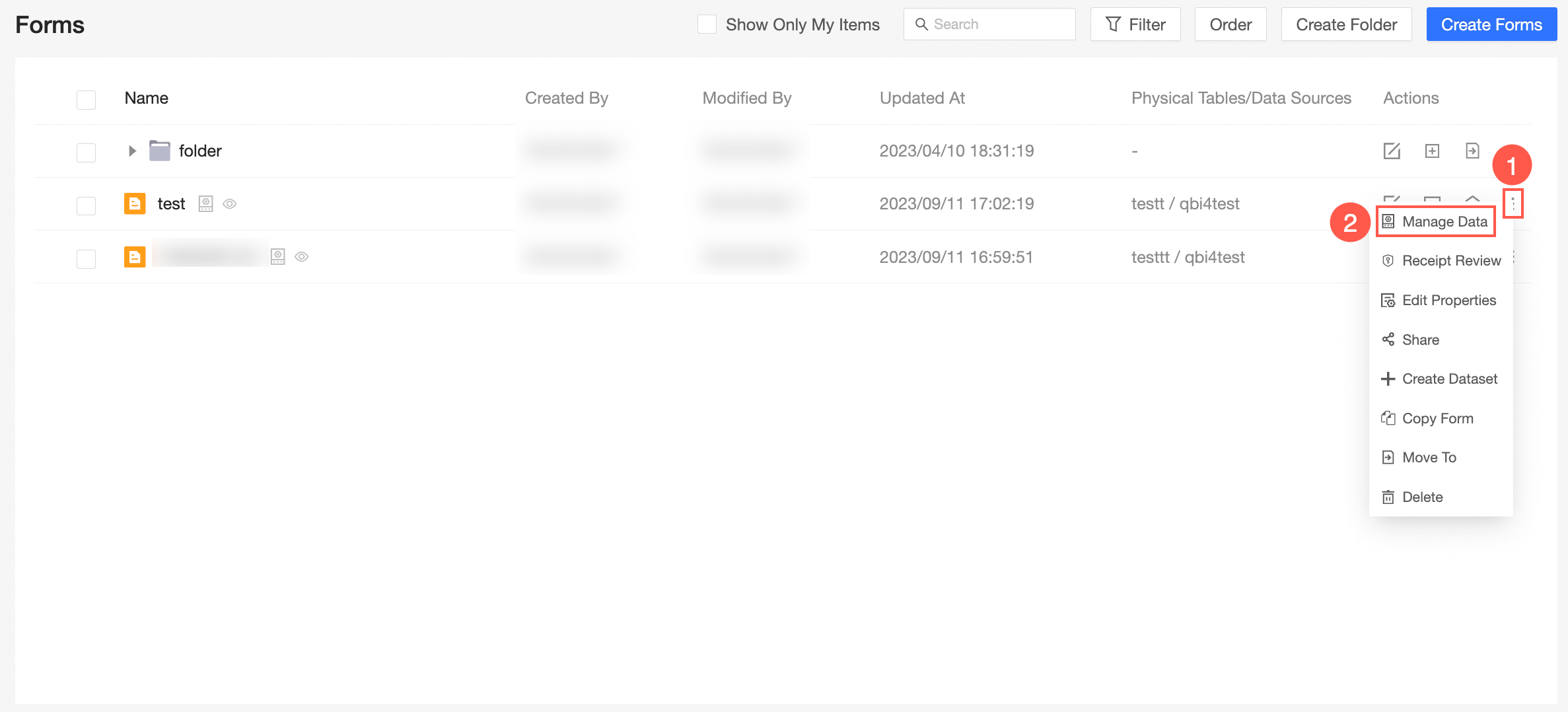
Após receber a permissão Manage Data em um formulário, o usuário poderá enviar e gerenciar os dados enviados ao acessar o recurso.
-
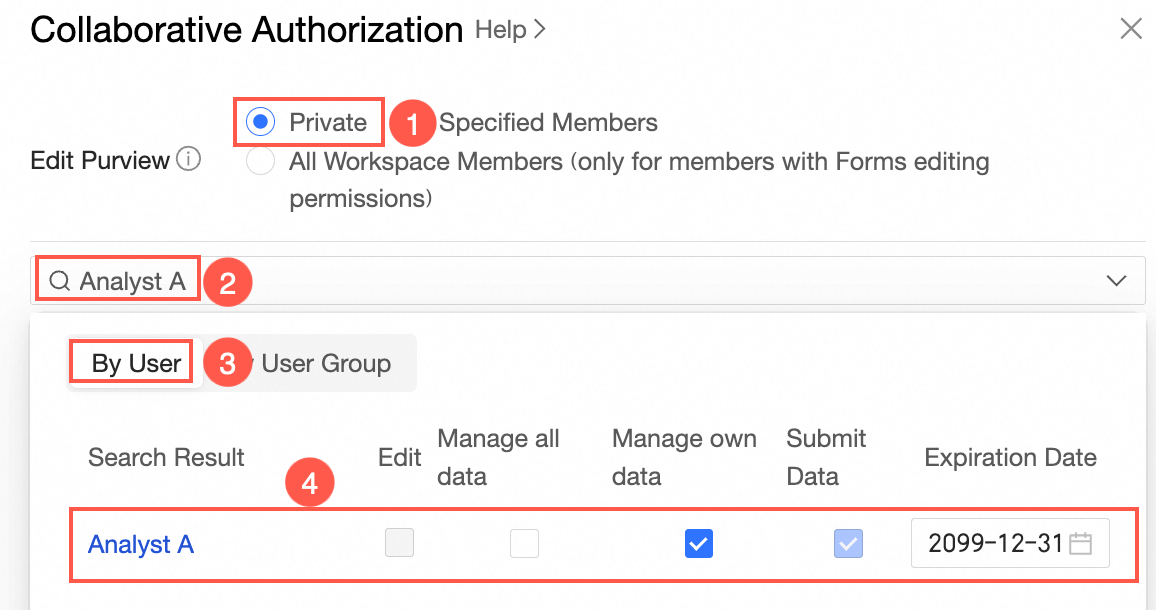
Na página Forms, localize o formulário desejado e clique em Collaborative Authorization na coluna Actions. No painel Collaborative Authorization, configure Editing Permission e conceda as permissões.
A imagem a seguir mostra o parâmetro Editing Permission definido como Private. O Analyst A recebeu a permissão Gerencie Data, e a permissão Envie Data foi selecionada por padrão.
-
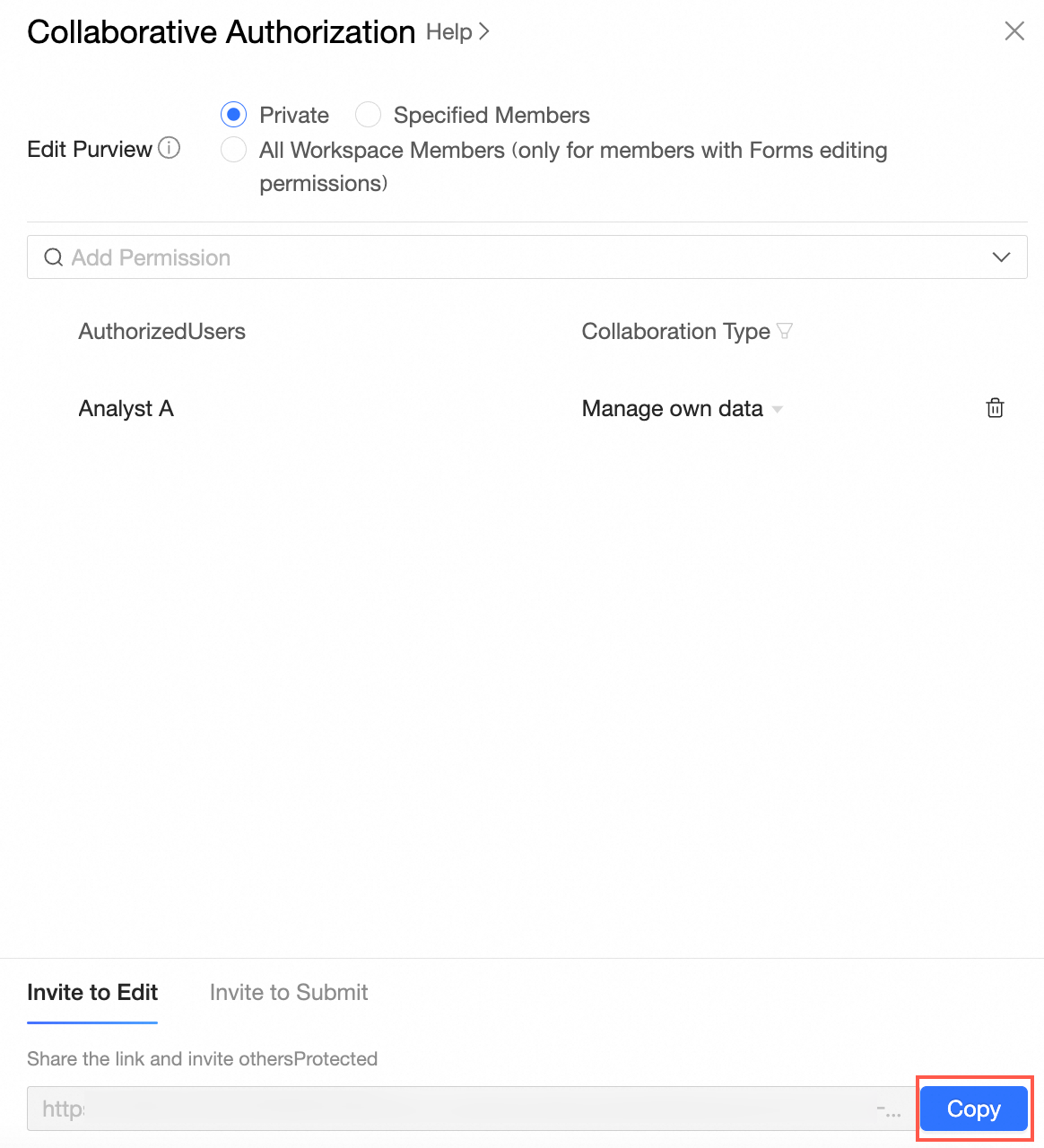
Na aba Invite to View, clique em Copy para copiar a URL e enviá-la ao usuário que recebeu as permissões Envie e Gerencie Data.
Conceda permissões para gerenciar todos os dados
Se a permissão de edição estiver configurada como Private, conceda aos analistas as permissões para gerenciar todos os dados.
Após receber a permissão Manage All Data, o usuário poderá enviar e gerenciar todos os dados do formulário ao acessar o recurso.
-
Na página Forms, localize o formulário desejado e clique em Collaborative Authorization na coluna Actions. No painel Collaborative Authorization, configure Editing Permission e conceda as permissões.
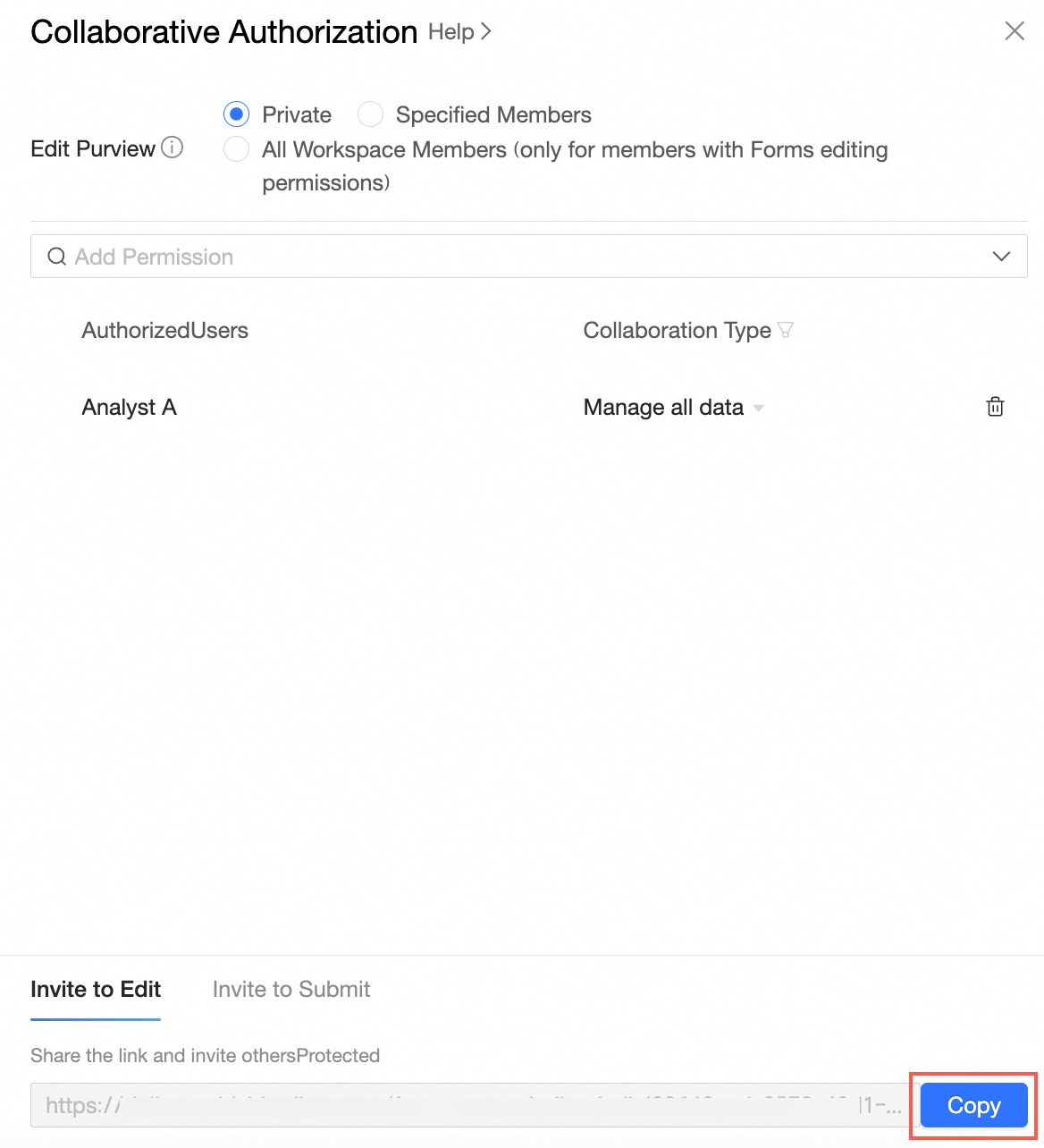
A figura a seguir mostra o parâmetro Edit Permission definido como Private. O Analyst A recebeu a permissão Gerencie All Data. As permissões Gerencie Own Data e Envie Data também foram concedidas por padrão.
-
Na aba Invite to View, clique em Copy para copiar a URL e enviá-la ao usuário que recebeu as permissões Envie e Gerencie Data.