Consulte, edite, compartilhe, mova e exclua formulários na página de gerenciamento de formulários.
Pré-requisitos
Um formulário já foi criado. Para mais informações, consulte Criar um formulário.
Pontos de entrada
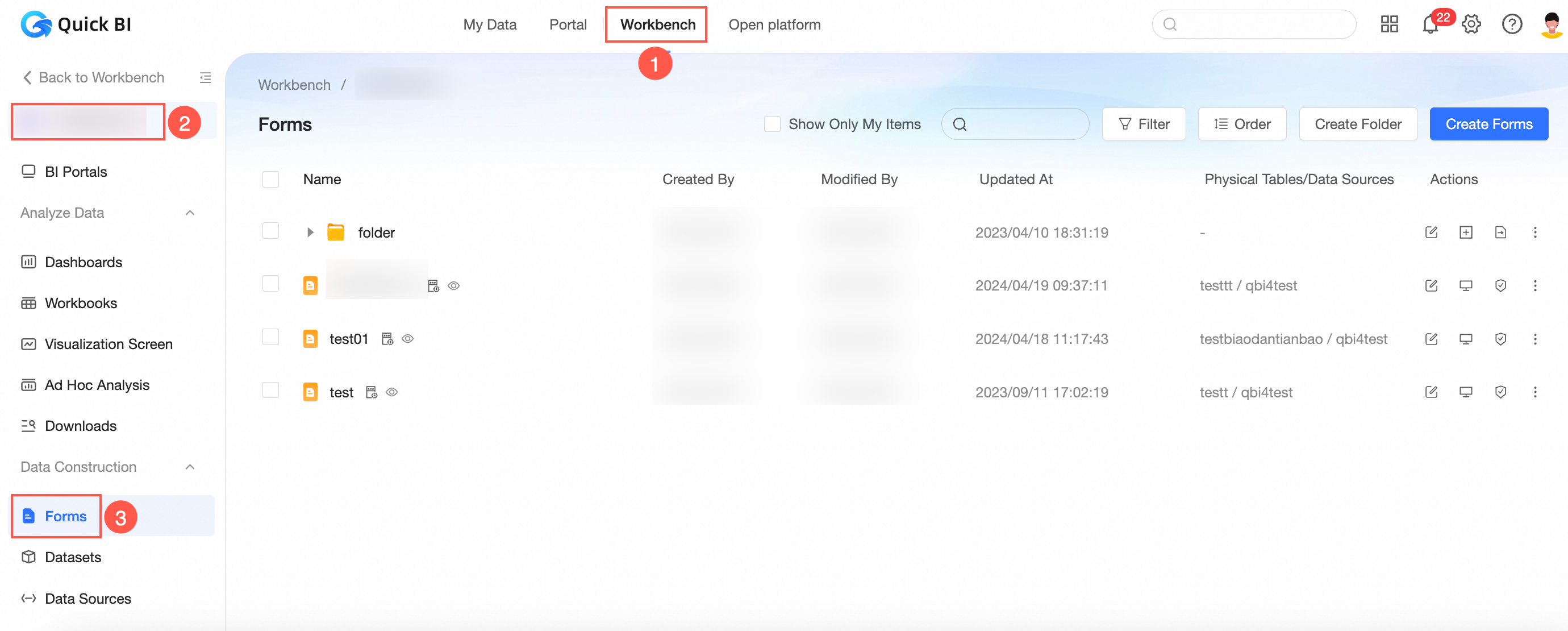
Para acessar a página de gerenciamento de formulários, siga as instruções na figura abaixo.
Editar
Clique em Forms no painel de navegação à esquerda.
-
Na página de gerenciamento de formulários, localize o formulário desejado, clique com o botão direito sobre ele e escolha 'Edit'.
Alternativamente, clique em
 ao lado do formulário que deseja editar.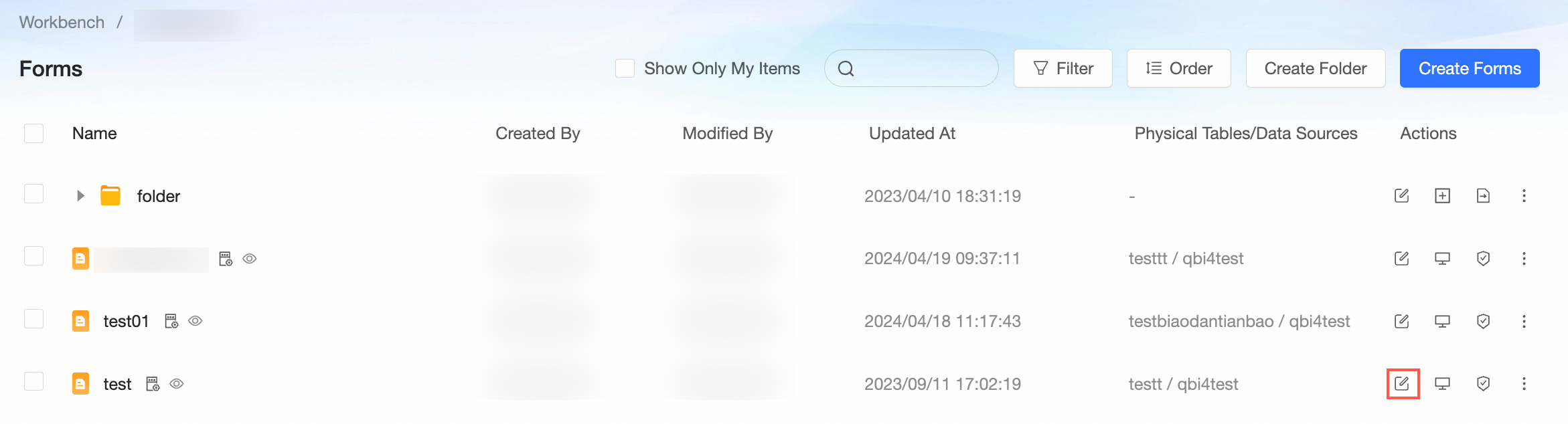
-
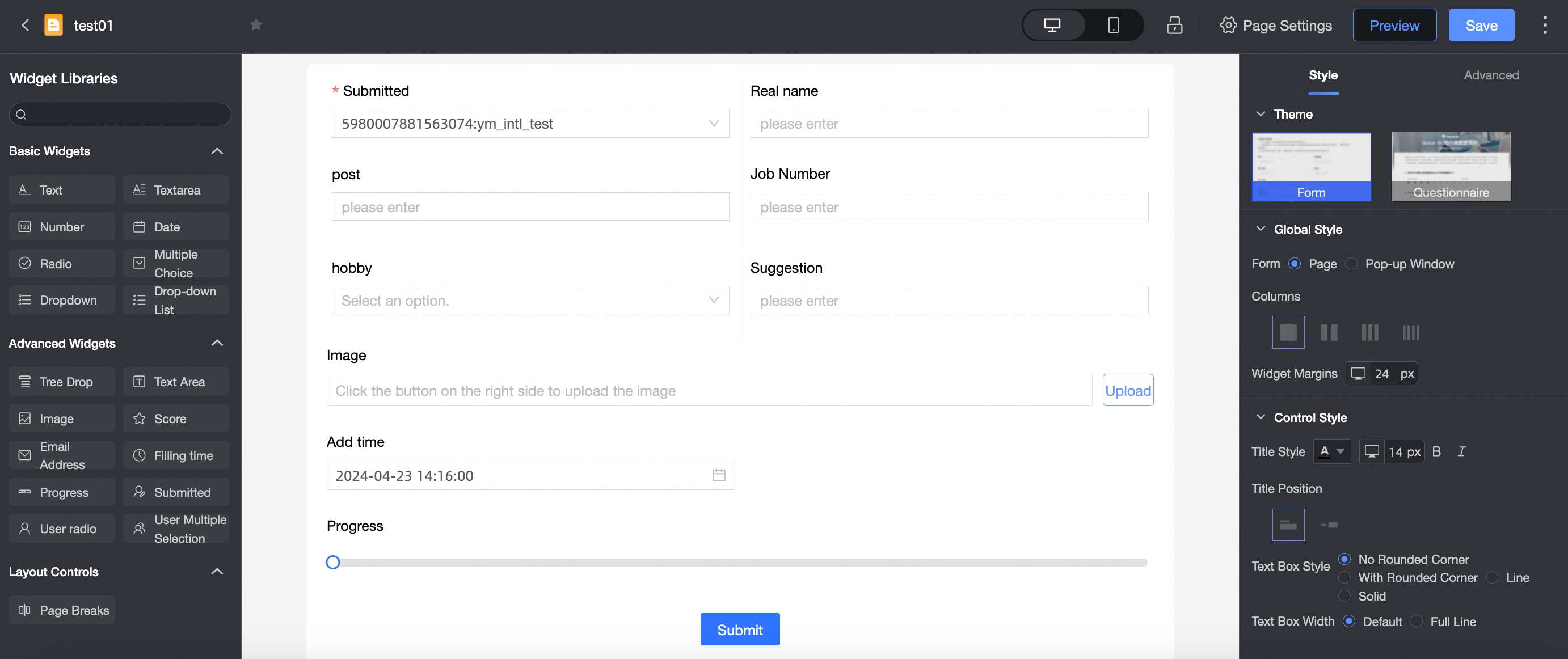
Faça as alterações necessárias na página de edição do formulário.
Consultar
Clique em Forms no painel de navegação à esquerda.
-
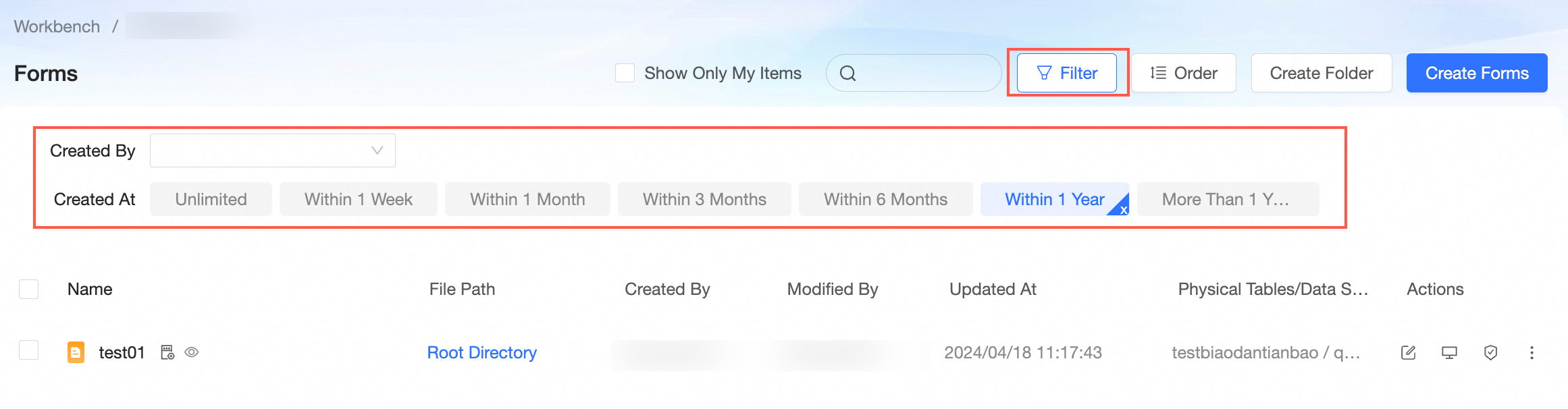
Na página de gerenciamento de Forms, pesquise formulários usando três métodos. É possível buscar os formulários que você criou.
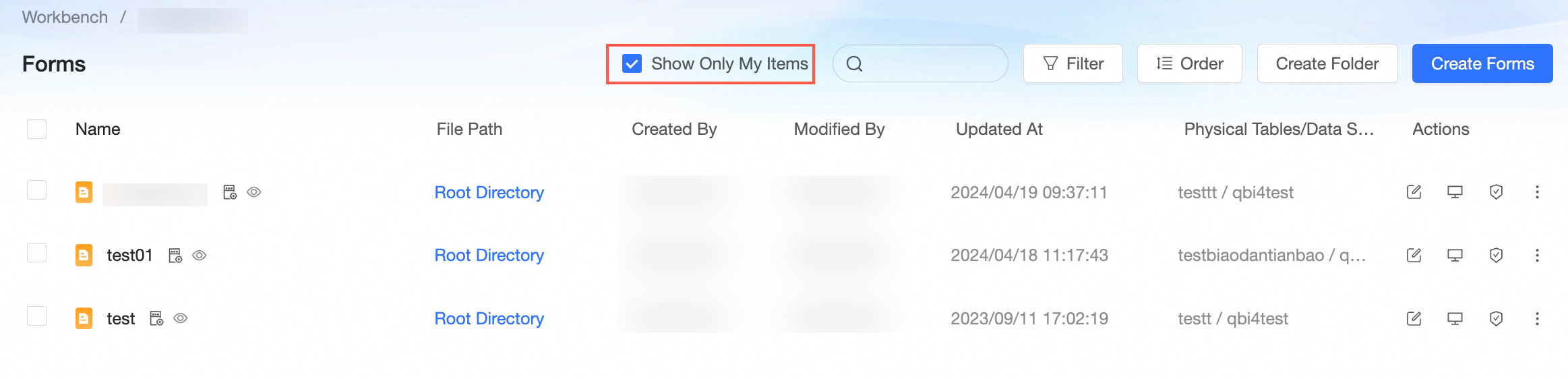

Filtre os formulários por data e criador.
Transferir e renomear
Clique em Forms no painel de navegação à esquerda.
-
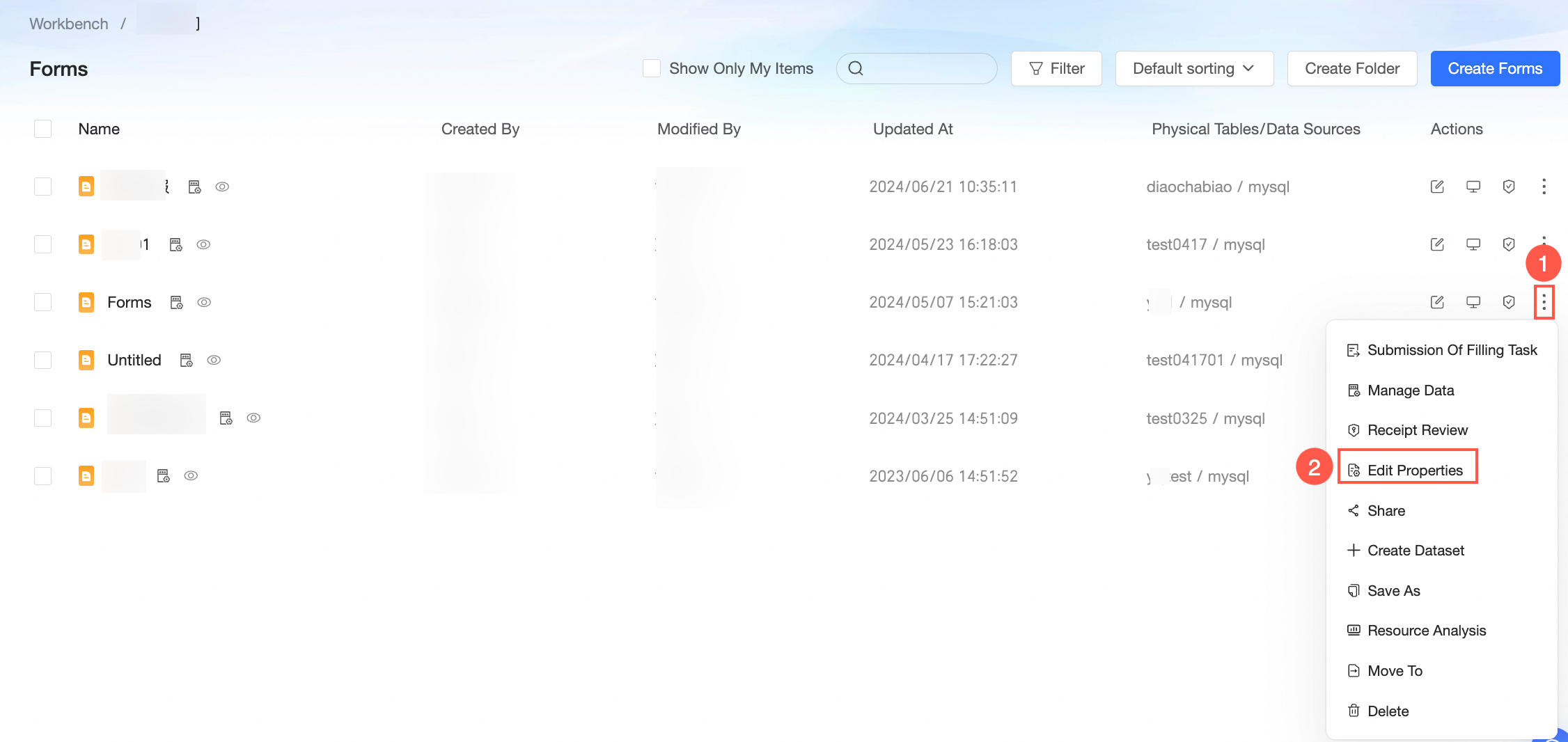
Na página de gerenciamento de Forms, localize o formulário desejado, clique com o botão direito sobre ele e escolha Properties.
-
No painel Properties, defina os seguintes parâmetros.
Nome do parâmetro
Descrição
Name
Modifique o nome do formulário para renomeá-lo.
NotaOs nomes dos formulários devem ser exclusivos dentro da mesma pasta, mas podem ser repetidos em pastas diferentes.
Owner
Selecione um proprietário na lista suspensa para transferir o formulário.
Description
Adicione uma descrição ao formulário.
Clique em Confirm.
Autorização colaborativa
Clique em Forms no painel de navegação à esquerda.
-
Na página de gerenciamento de Forms, clique em
 para abrir a página Collaborative Authorization.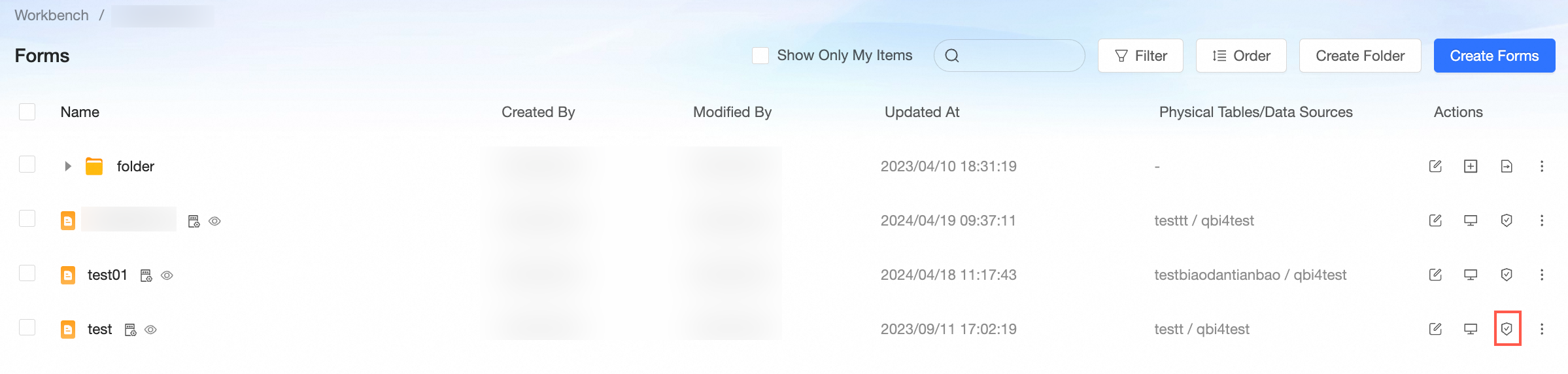
Gerenciar dados
O desenvolvedor do formulário e o administrador do workspace podem gerenciar todos os dados contidos no formulário.
-
Caso o formulário não tenha sido compartilhado com você ou se você possuir apenas a URL pública, não será possível gerenciar os dados do formulário.

Compartilhar
Clique em Forms no painel de navegação à esquerda.
-
Na página de gerenciamento de Forms, siga as instruções na figura abaixo para abrir a página de compartilhamento.
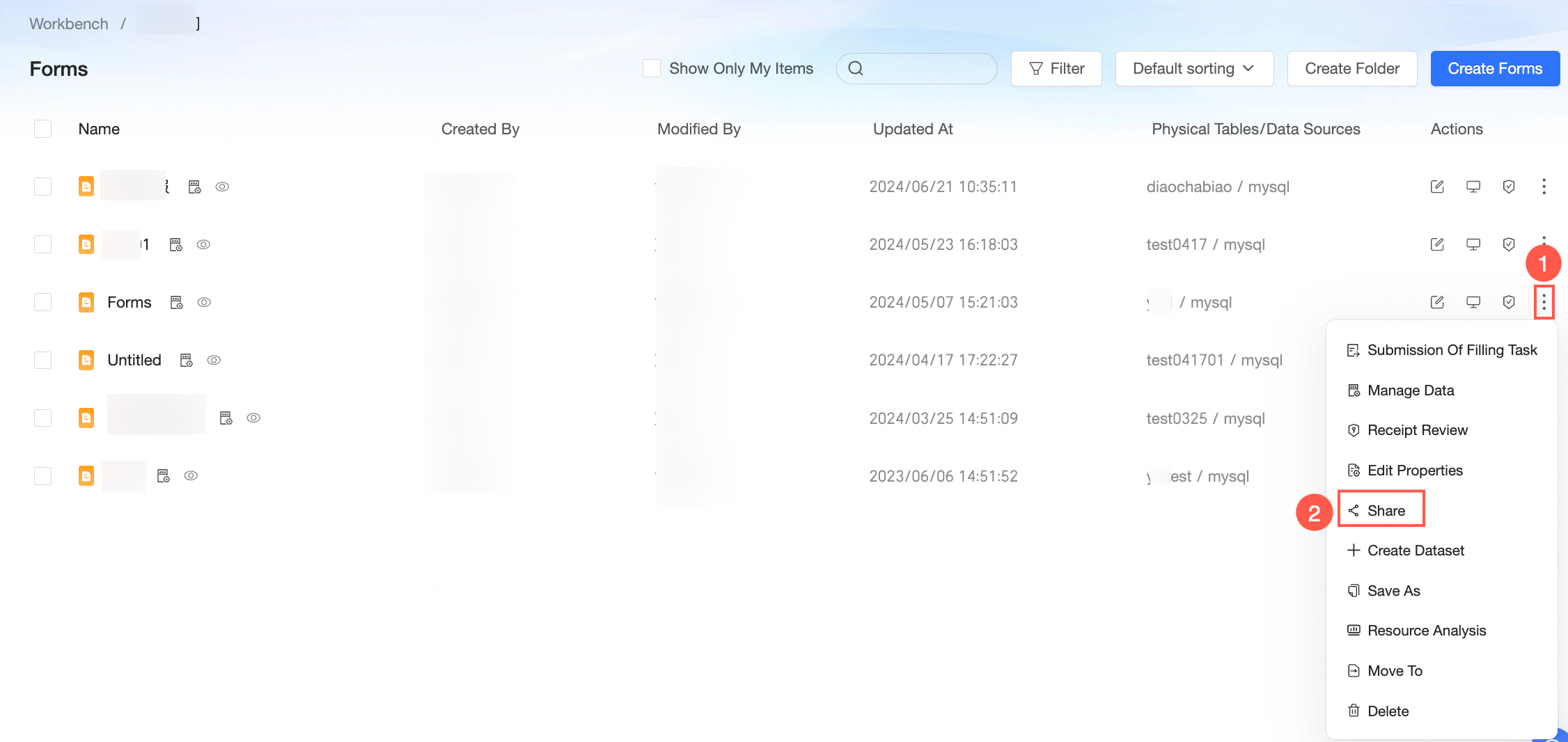
Na caixa de diálogo Private Link Sharing, copie a URL e compartilhe-a com os usuários autorizados.
Criar conjuntos de dados
Clique em Forms no painel de navegação à esquerda.
-
Na página de gerenciamento de Forms, siga as instruções na figura abaixo para criar um conjunto de dados.
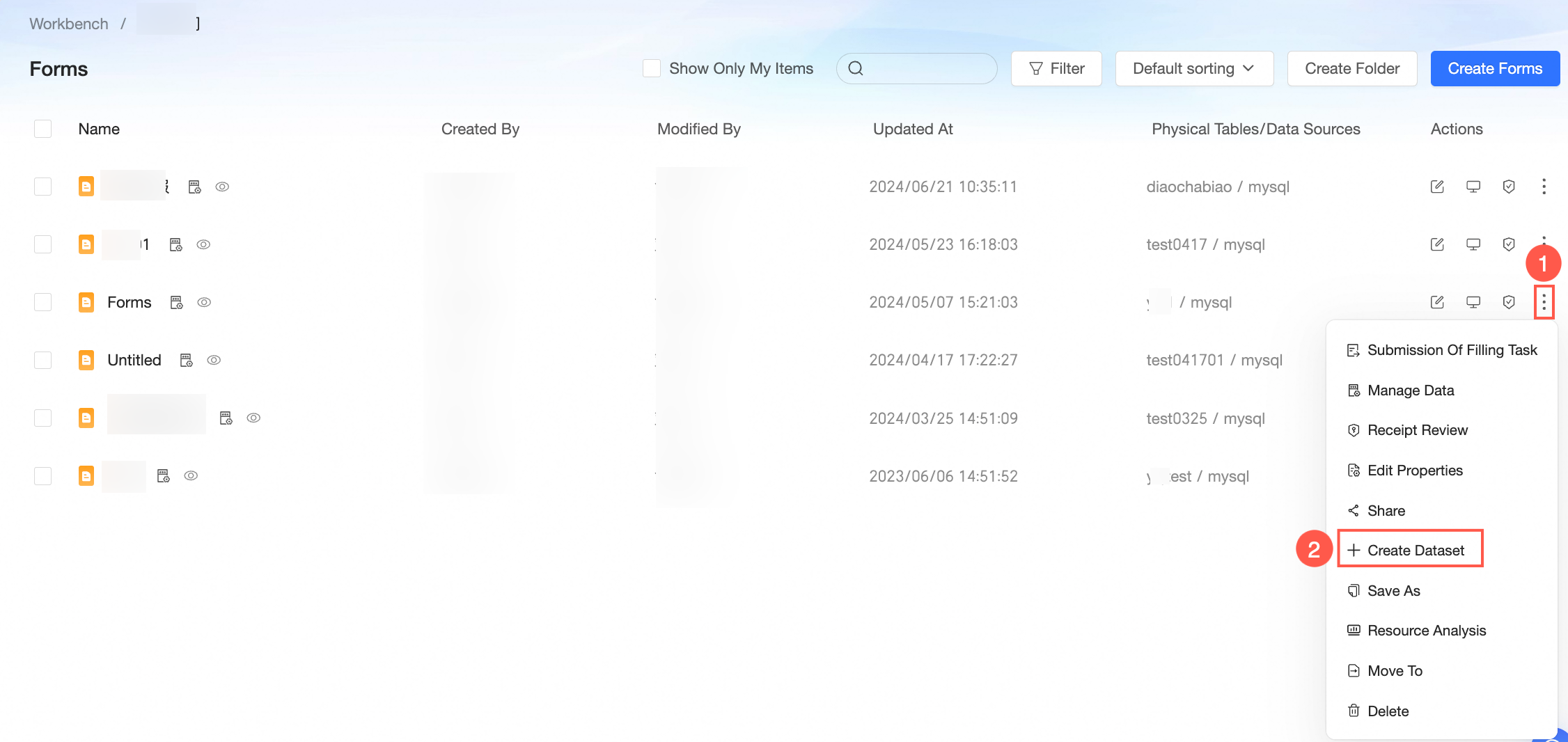
Na caixa de diálogo Create Dataset, especifique o nome e o local do conjunto de dados e clique em Confirm.
Salvar como formulário
Salve um formulário existente como uma cópia que mantém as mesmas configurações de controle e layout. Isso ajuda a criar rapidamente formulários semelhantes.
Clique em Forms no painel de navegação à esquerda.
-
Na página de gerenciamento de Forms, siga os passos na figura abaixo para replicar um formulário.
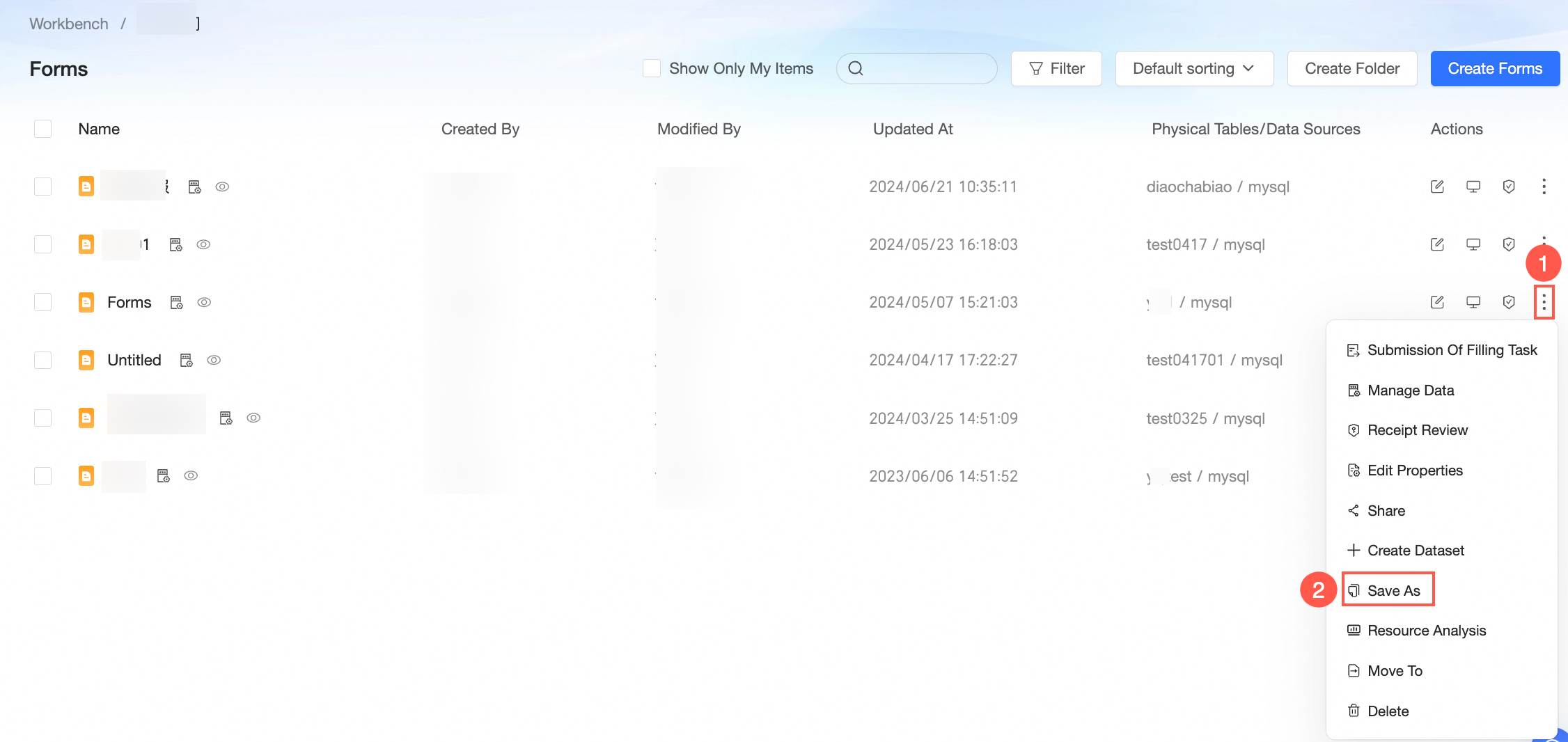
Na caixa de diálogo Save Settings, clique em Confirm.
Mover para
Clique em Forms no painel de navegação à esquerda.
-
Na página de gerenciamento de Forms, siga as instruções na figura abaixo para mover um formulário.
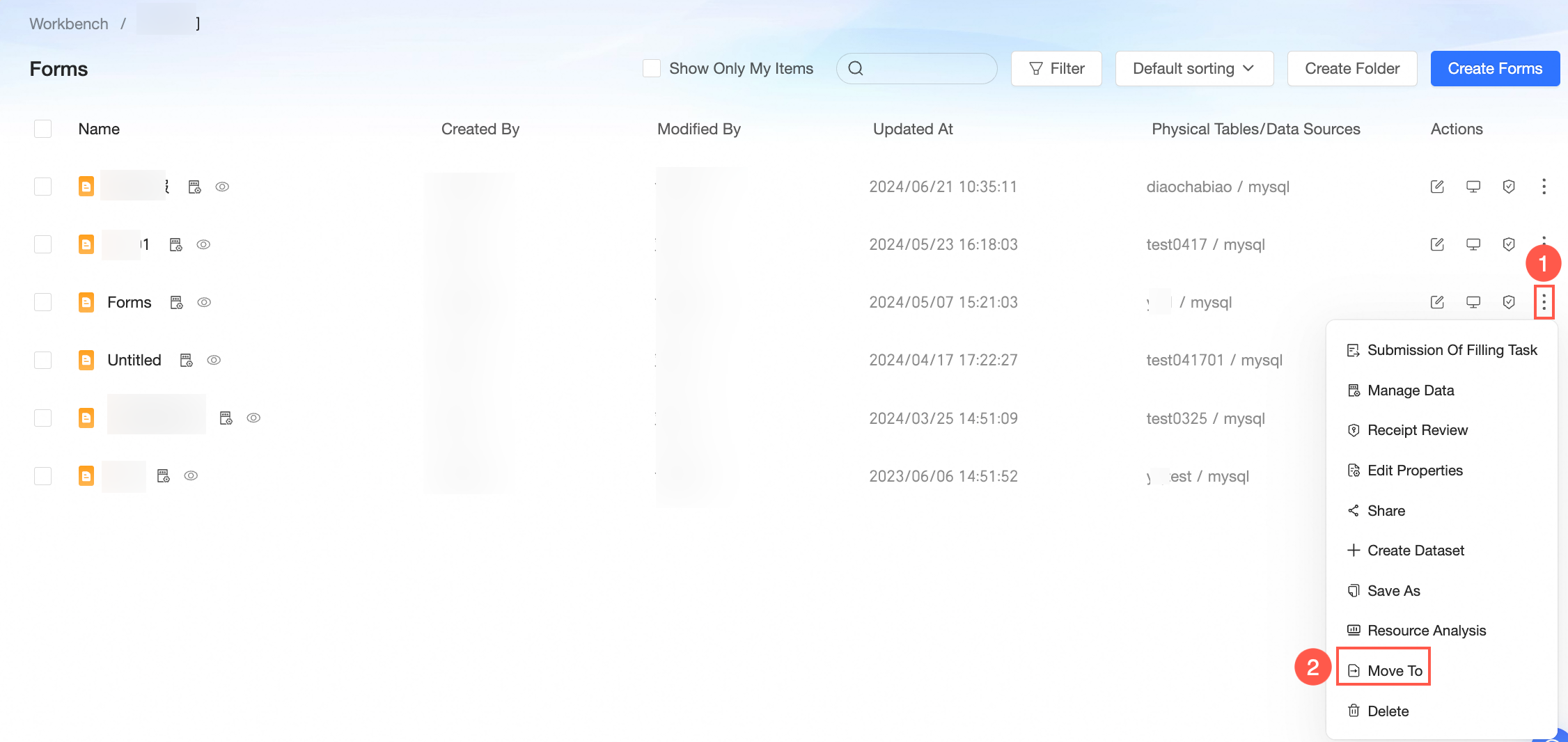
No painel Move Resource To, selecione o diretório de destino e clique em Confirm.
Excluir
Clique em Forms no painel de navegação à esquerda.
-
Para excluir um formulário, acesse a página de gerenciamento de Forms e siga os passos ilustrados abaixo.
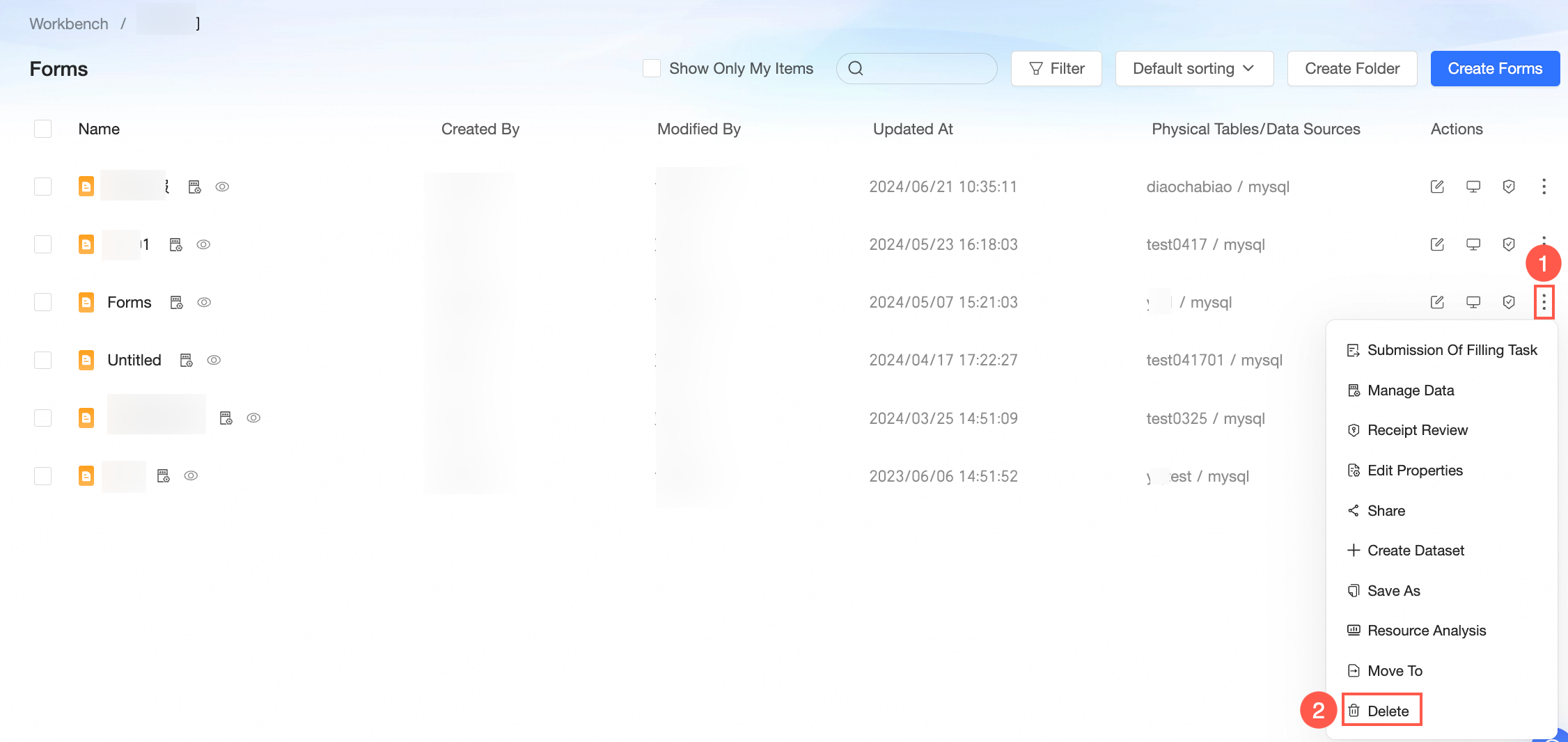
Se o formulário tiver sido usado para criar um BI portal, um aviso exibirá os nomes, proprietários, editores e horários da última modificação dos recursos publicados afetados.
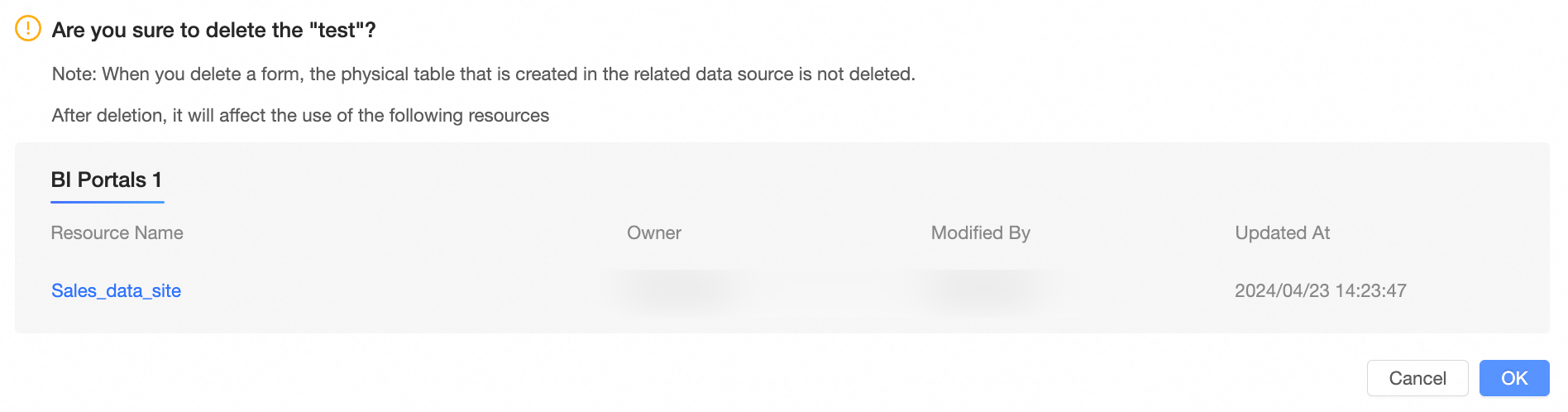
Clique em Confirm na caixa de diálogo de confirmação.
Alternar entre temas claro e escuro
-
Para alternar entre os temas claro e escuro nos formulários, clique em
 no canto superior direito da página de edição do painel e localize o ícone de alternância de tema na parte inferior.
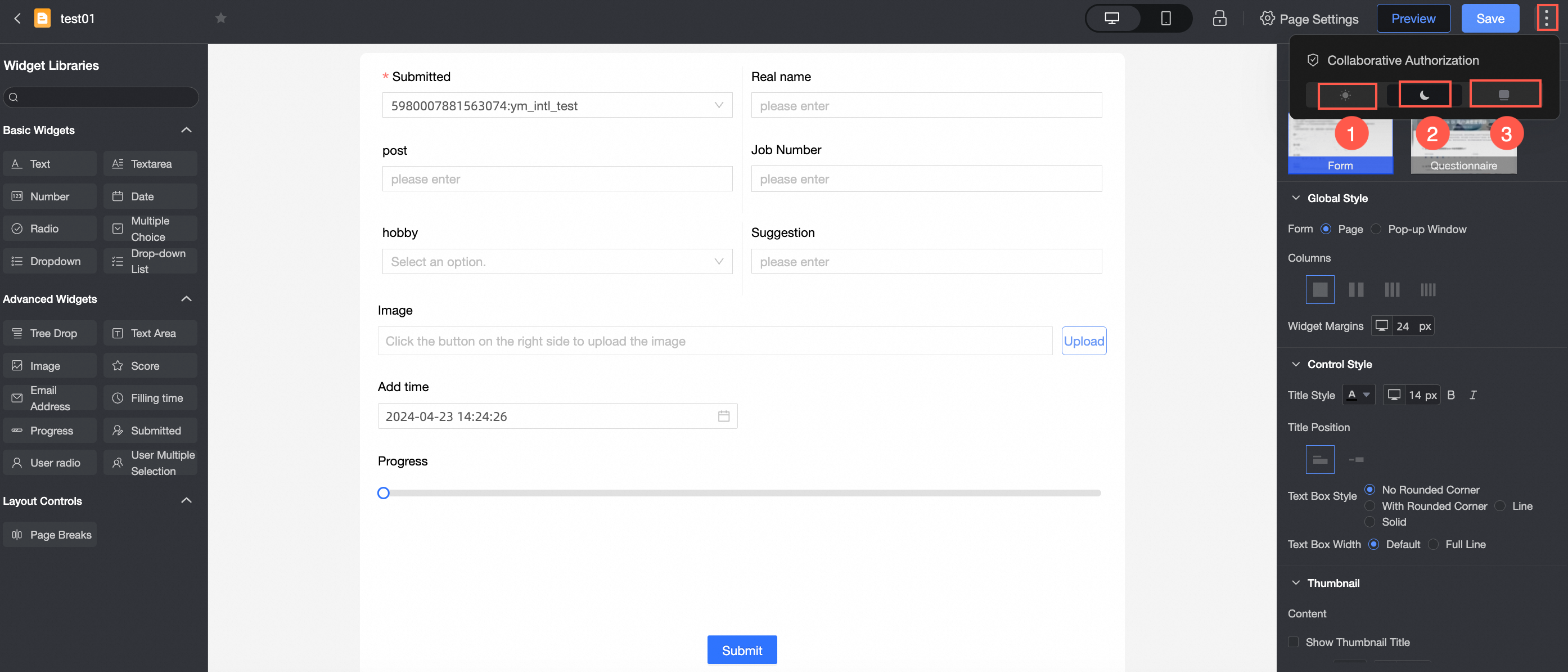 Nota
NotaA alternância de tema aplica-se no nível da conta, não no nível do módulo. Por exemplo, mudar os formulários para o tema claro também aplica esse tema a outros módulos compatíveis, como painéis e pastas de trabalho.
①Tema Claro
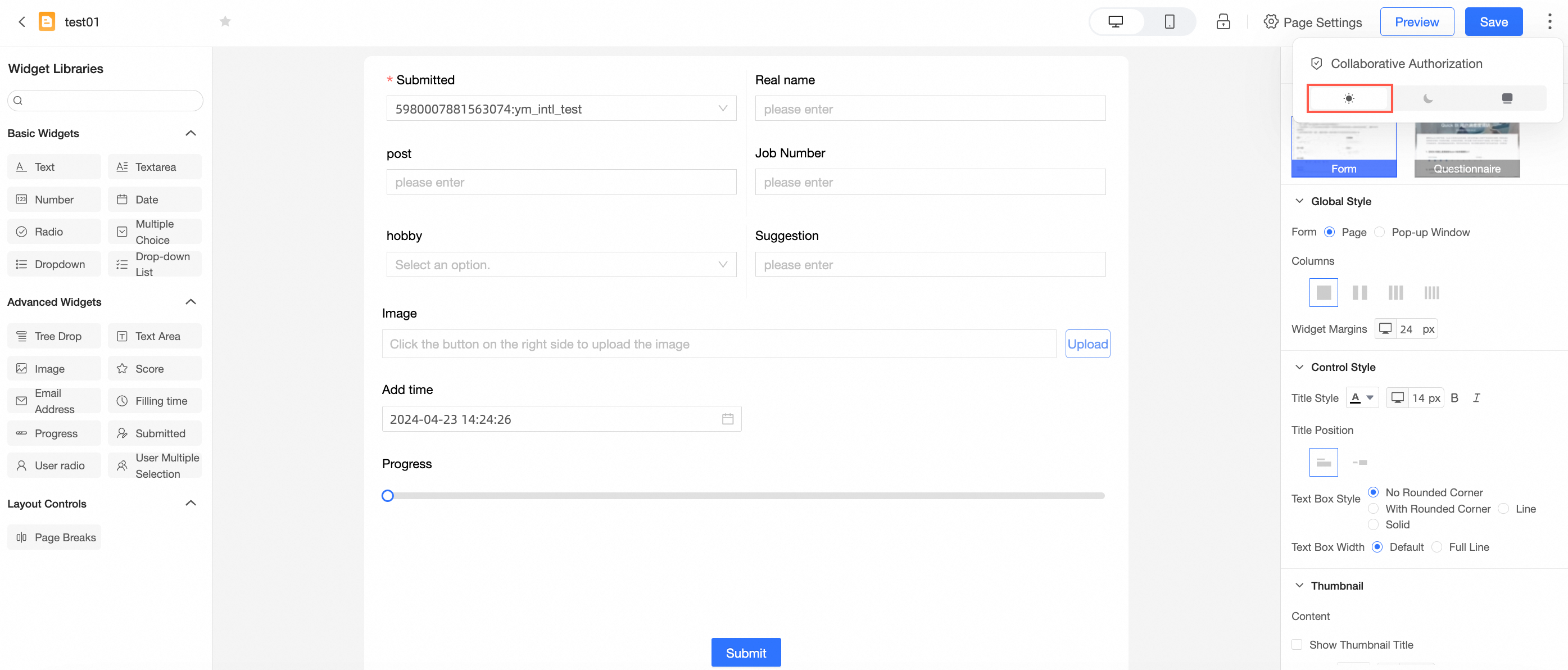
②Tema Escuro
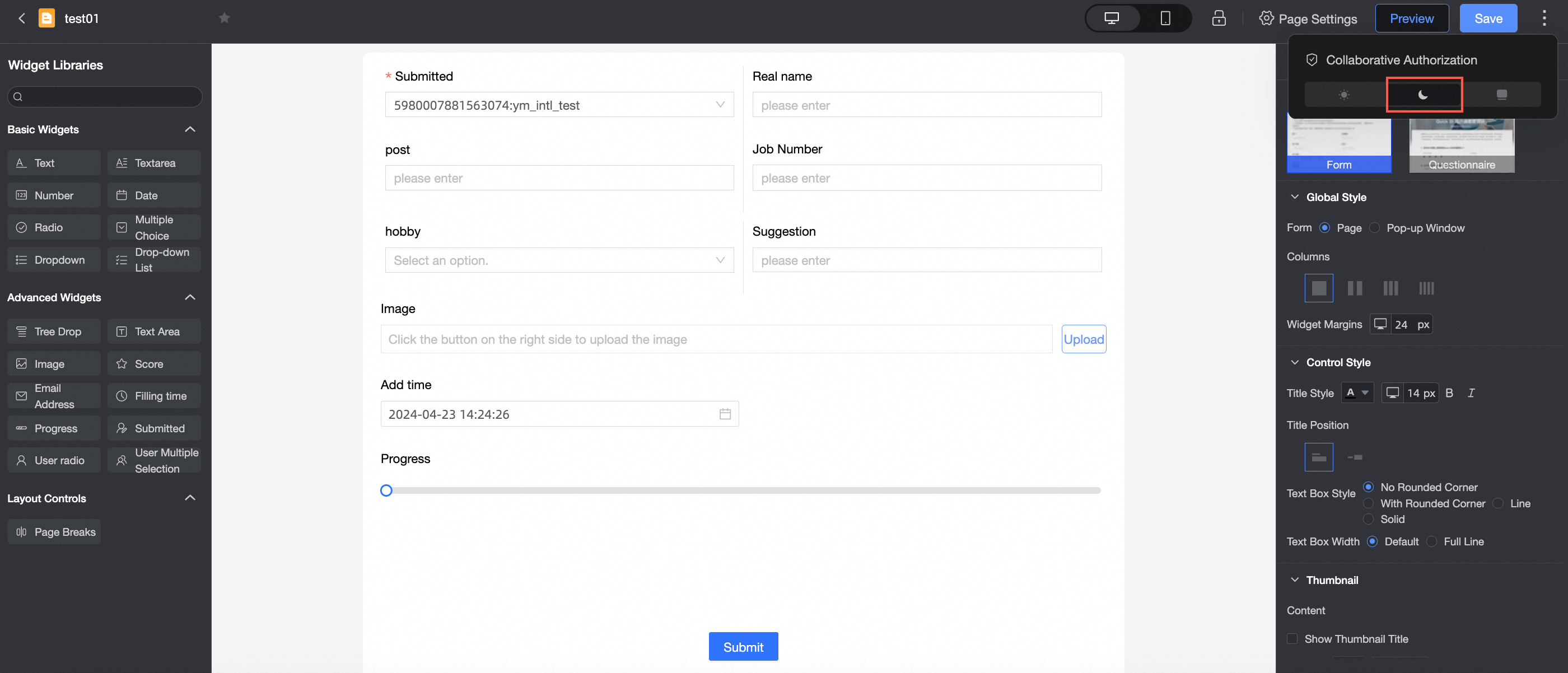
③Seguir Sistema
Utiliza o estilo do sistema definido nas configurações personalizadas.
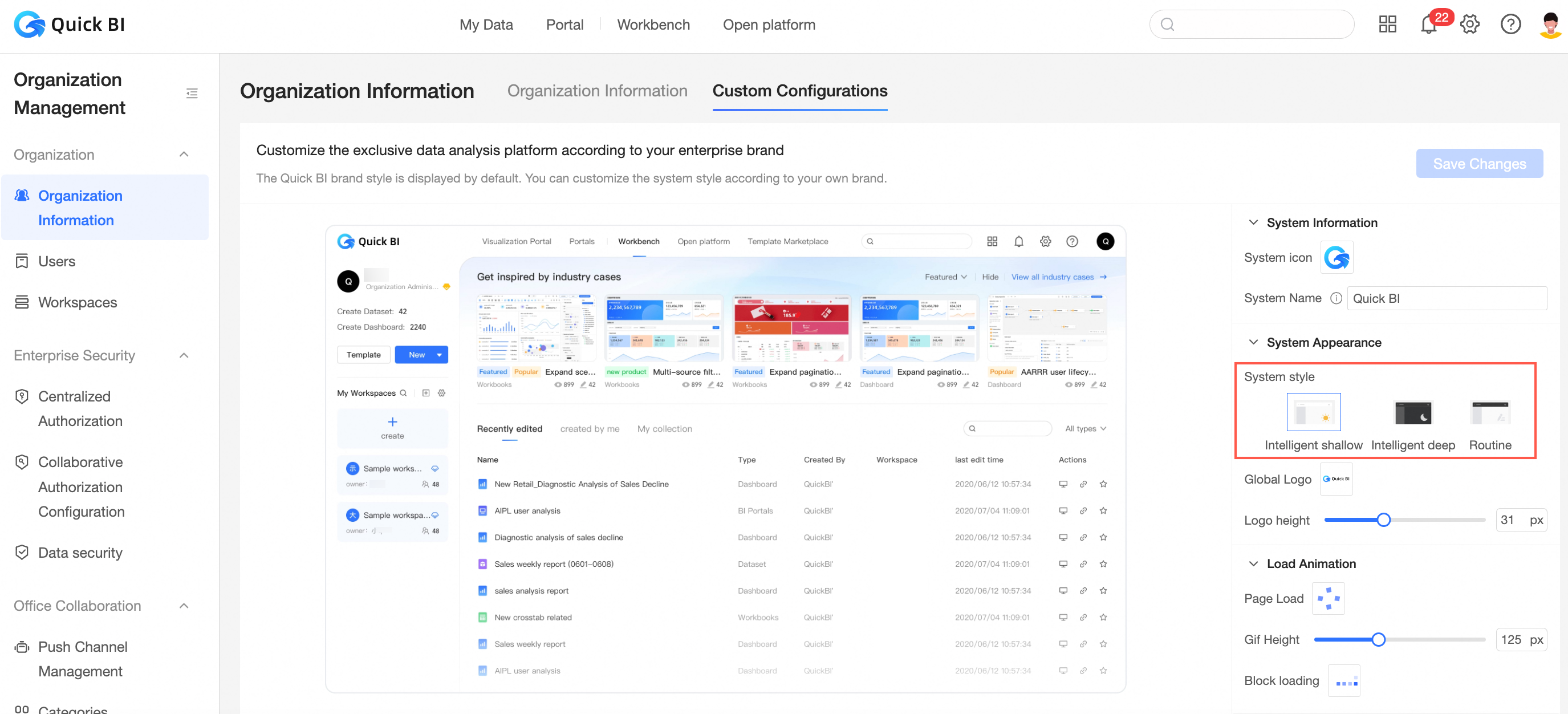
Para mais informações, consulte Personalização do tema do sistema.
NotaAs configurações personalizadas de estilo do sistema estão disponíveis apenas no gerenciamento de locatário. Os temas no nível do módulo têm precedência sobre os temas no nível da organização.