Um mapa de linhas voadoras usa linhas animadas sobre um fundo de mapa para visualizar fluxos de dados entre regiões. Adicione dados e configure estilos para personalizar o mapa.
Limitações
Ao criar um mapa de linhas voadoras selecionando o modo Area Name para From/Dimension e To/Dimension, o mapa é composto por Area Name/Dimension e Flying Line Measure:
O campo Area name corresponde a uma dimensão dos seus dados. Selecione no máximo uma dimensão, que deve ser um campo geográfico, como província.
A cor da linha voadora corresponde a uma medida dos seus dados. Selecione no máximo uma medida, como valor do pedido.
A largura da linha voadora corresponde a uma medida dos seus dados. Selecione no máximo uma medida, como valor do pedido.
O Bubble size corresponde a medidas dos seus dados. Selecione de uma a cinco medidas, como custo de frete e quantidade de pedidos.
Se você criar um mapa de linhas voadoras selecionando o modo longitude and latitude para os campos From/dimension e To/dimension, o mapa será composto pelos seguintes elementos: longitude and latitude/dimension, location label/dimension e flying line measure.
Os campos de Longitude and latitude correspondem a dimensões dos seus dados. Selecione no máximo um campo de longitude e um de latitude.
O Location label corresponde a uma dimensão dos seus dados. Essa função é opcional e aceita dimensões do tipo string ou geográficas.
A cor da linha voadora corresponde a uma medida dos seus dados. Selecione no máximo uma medida, como valor do pedido.
A largura da linha voadora corresponde a uma medida dos seus dados. Selecione no máximo uma medida, como valor do pedido.
O Bubble size corresponde a medidas dos seus dados. Selecione de uma a cinco medidas, como custo de frete e quantidade de pedidos.
Pré-requisitos
Crie um painel. Para mais informações, consulte Criar um painel.
-
Converta campos de área geográfica em informações geográficas. Para mais informações, consulte Configurar campos.
NotaSuponha que o campo de área geográfica a ser adicionado ao gráfico seja area. O campo só se converte em informação geográfica quando o ícone
 aparece ao lado dele. Para obter uma lista de nomes de áreas padrão, consulte public-area-info.xlsx. Este arquivo serve apenas como referência para correspondência geográfica e não representa as visões políticas do Quick BI.
Visão geral do gráfico
Casos de uso
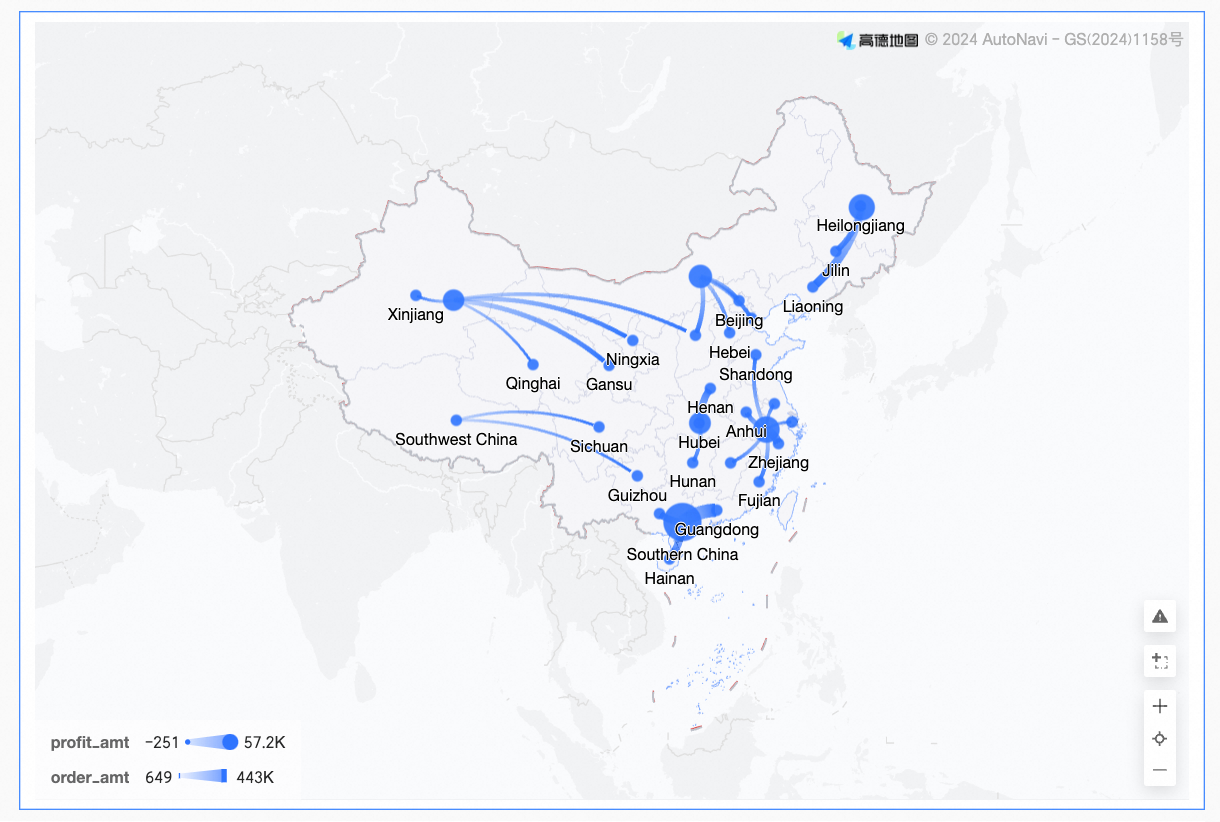
Mapas de linhas voadoras são ideais para visualizar dados distribuídos espacialmente, especialmente informações contínuas e agregadas em regiões geográficas.
Benefícios
Visualização: exibe dados em um mapa dinâmico com linhas voadoras animadas.
Interatividade: permite zoom por seleção, alternância de medidas e filtragem de dados dentro do componente.
Exemplo
Configuração de campos do gráfico
-
Na aba Fields, selecione os campos de dimensão e medida.
-
Crie um mapa usando geographical information de duas formas: por area name ou por longitude and latitude.
 Nota
NotaOs campos
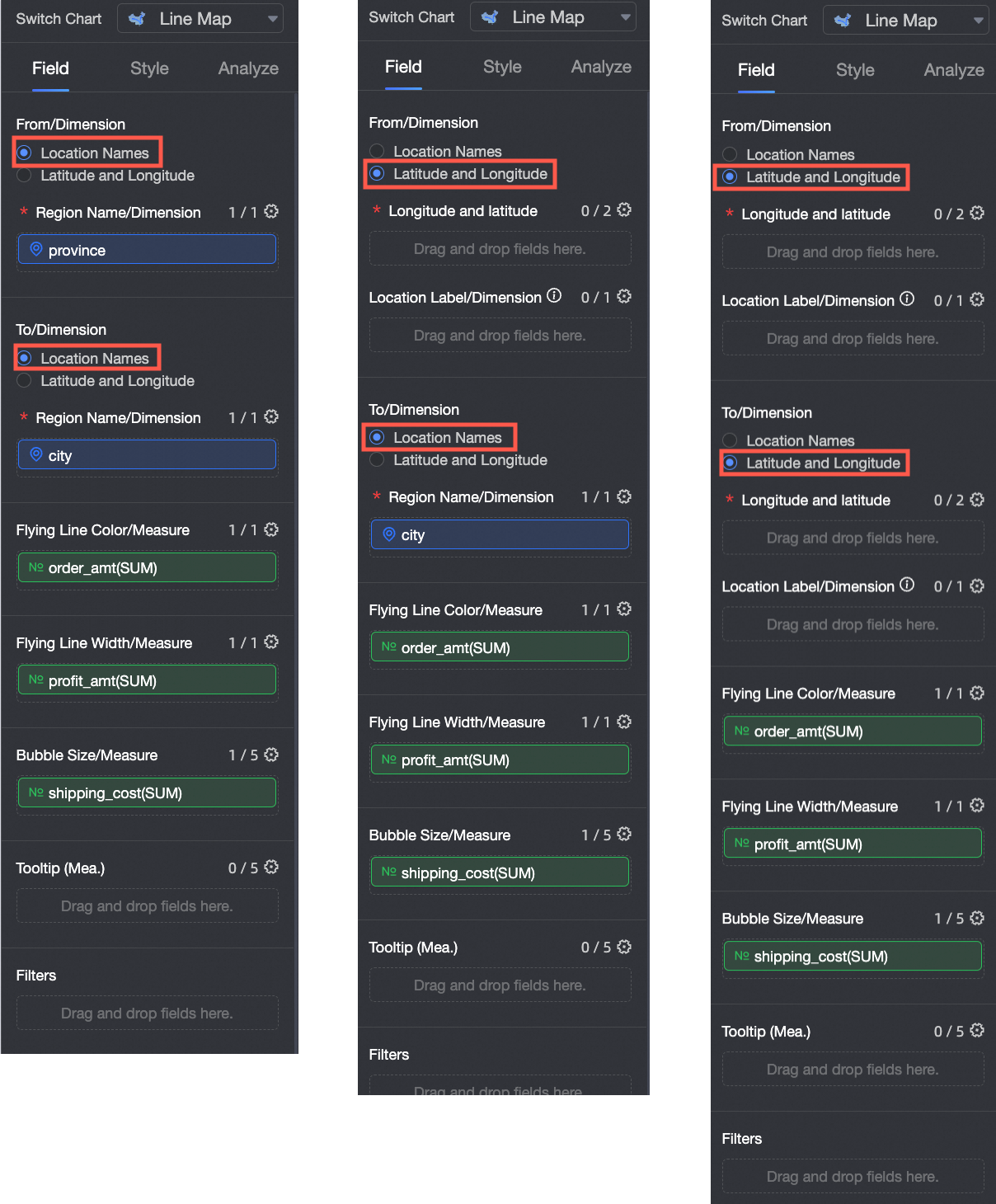
From/DimensioneTo/Dimensionaceitam os modos area name e longitude and latitude. Também é possível combinar esses modos.-
Se você criar um mapa de linhas voadoras selecionando o modo area name para From/dimension e To/dimension, o mapa consistirá em area name/dimension e flying line measure:
O Area name corresponde à dimensão dos dados. Selecione no máximo uma dimensão, que deve ser um campo geográfico, como província.
O Bubble size corresponde às medidas selecionadas. Selecione de 1 a 5 medidas, como custo de frete e quantidade de pedidos.
-
Se você criar um mapa de linhas voadoras selecionando o modo Longitude and Latitude para From/Dimension e To/Dimension, o mapa consistirá em Longitude and Latitude/Dimension, Location Label/Dimension e Flying Line Measure:
Os campos de Longitude and latitude correspondem às dimensões dos dados. Selecione no máximo um campo de longitude e um de latitude.
O Location label corresponde às dimensões dos dados, aceita tipos de dimensão string e geográfica, e é opcional.
O Bubble size corresponde a medidas dos dados. Selecione de 1 a 5 medidas, como custo de transporte e quantidade de pedidos.
Se selecionar area name, localize Province/City na lista de dimension. Em seguida, dê um clique duplo ou arraste os campos para area name/dimension na área From/To, respectivamente.
Se selecionar Longitude and Latitude, localize o campo longitude e o campo latitude na lista de Dimension. Dê um clique duplo ou arraste-os para a seção Longitude/Latitude da área From/To. O campo Location Label/Dimension é opcional.
-
Na lista de measure, localize Order Amount e dê um clique duplo ou arraste-o para a área flying line color/measure. Esta configuração é opcional.
Na lista de Measures, localize Profit Amount e dê um clique duplo ou arraste-o para a área Flying Line Width/Measure. Este item de configuração é opcional.
Na lista de Measure, localize Shipping Cost e dê um clique duplo ou arraste-o para a área Line Size/Measure. Esta definição é opcional.
-
-
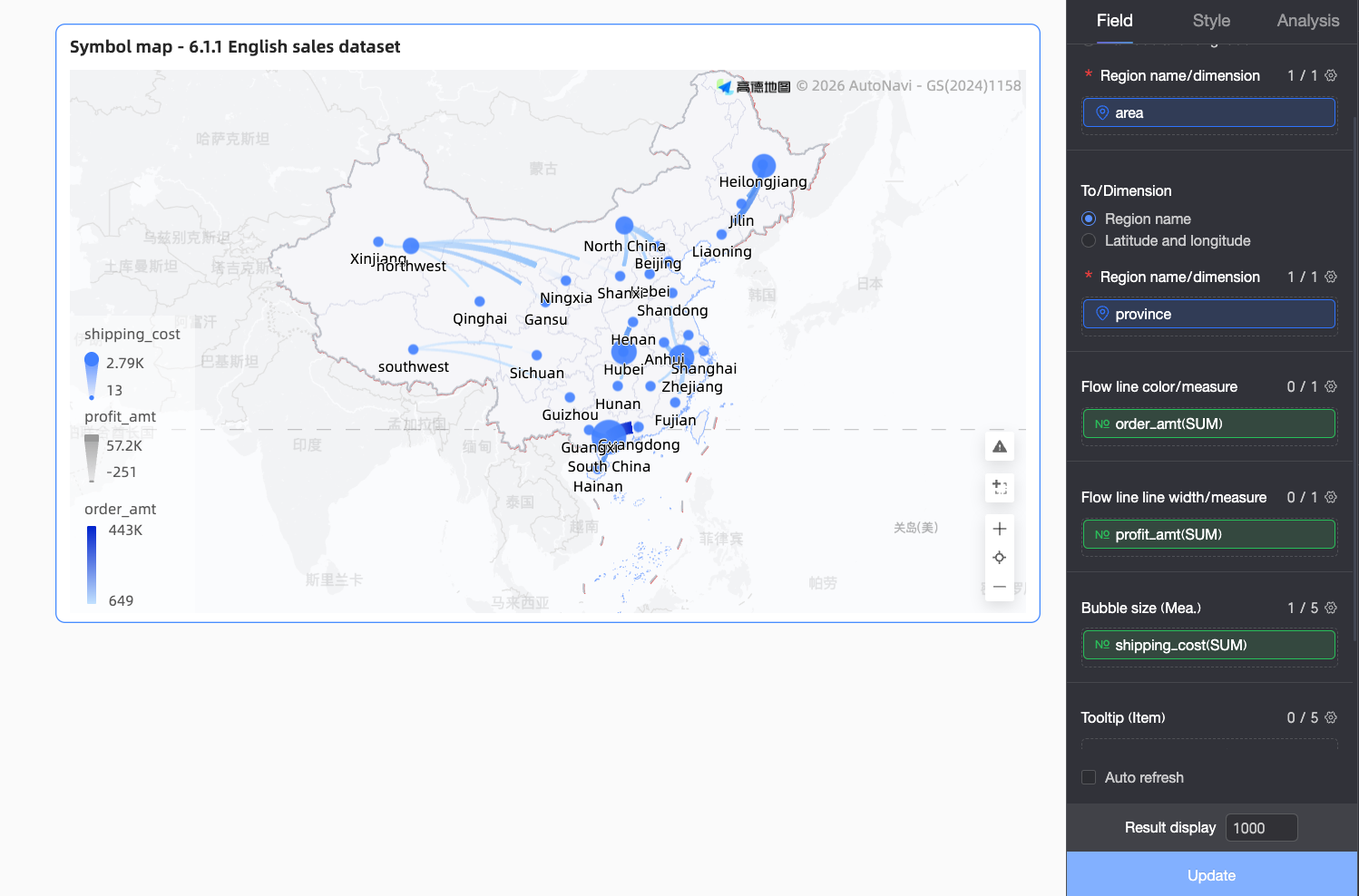
Clique em Update. O gráfico é atualizado automaticamente.
 Nota
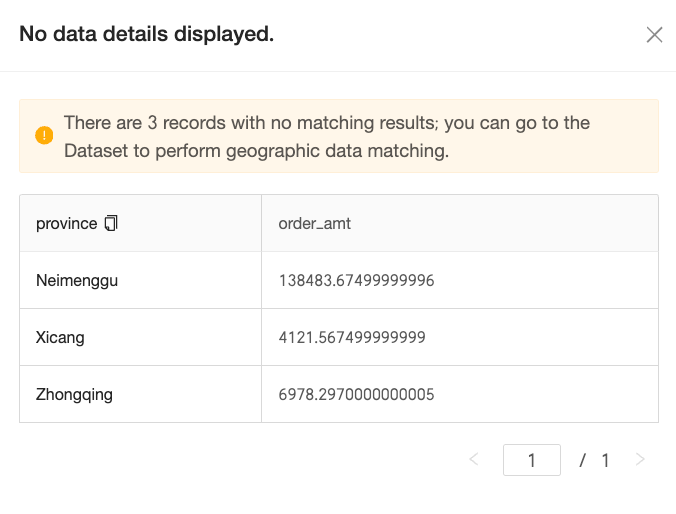
NotaSe um valor de área nos seus dados não corresponder a um nome geográfico padrão suportado pelo sistema, um indicador aparecerá no canto inferior direito do gráfico. Clique em no indicador para visualizar os dados não correspondentes e corrigir os problemas.
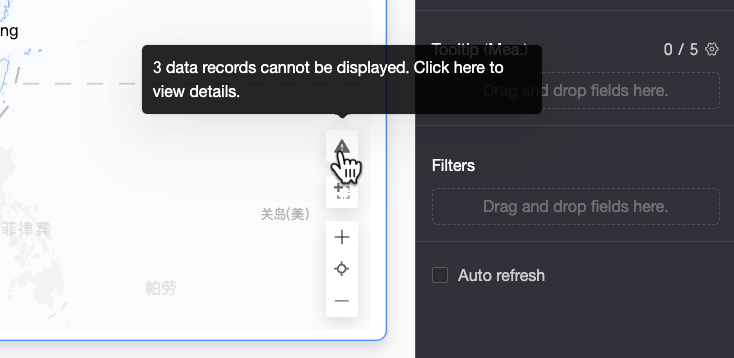
Na página Unmatched Data Details, visualize e copie dados não correspondentes com um único clique. Cole o conteúdo copiado na página de configuração de campos do conjunto de dados para corrigir os valores em lote.
Após configurar os dados corretamente, o mapa exibirá as informações conforme o esperado.
Configuração de estilo
Para obter informações sobre configurações gerais de estilo, consulte Configurar a área de título do gráfico.
Área do mapa
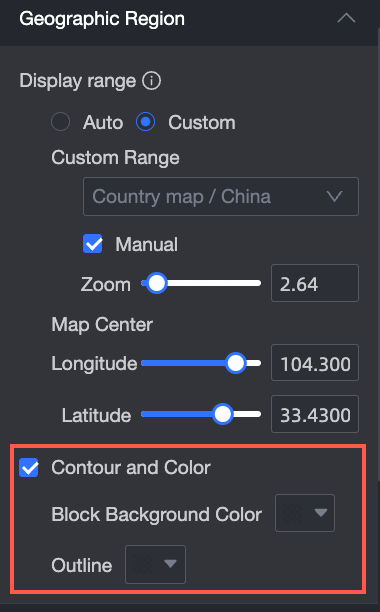
Na seção Map Area, configure o Display Range e Outline and Fill.
-
Display Range: aceita Auto e Personalizado. Neste exemplo, China está selecionado.
NotaA opção Auto ajusta automaticamente o mapa para caber no intervalo de dados, enquanto a opção Personalizada permite definir o intervalo manualmente. Em cenários de análise interativa, o mapa sempre se ajusta automaticamente com base no intervalo de dados.
O intervalo de exibição personalizado atualmente suporta continentes e países globais, além de regiões, províncias e cidades na China continental.

Ativar o Manual Adjustment gera automaticamente o Center Point e o Zoom Level atuais, modificáveis conforme necessário.

-
Na seção Outline and Fill, configure a cor do Area Fill e do Outline.
NotaContornos não estão disponíveis para algumas regiões.
Mapa base
Na seção Basemap, configure Show Basemap, Basemap Style e Show Global Basemap.
Show Basemap: clique em no controle deslizante
 para mostrar ou ocultar as informações do mapa base.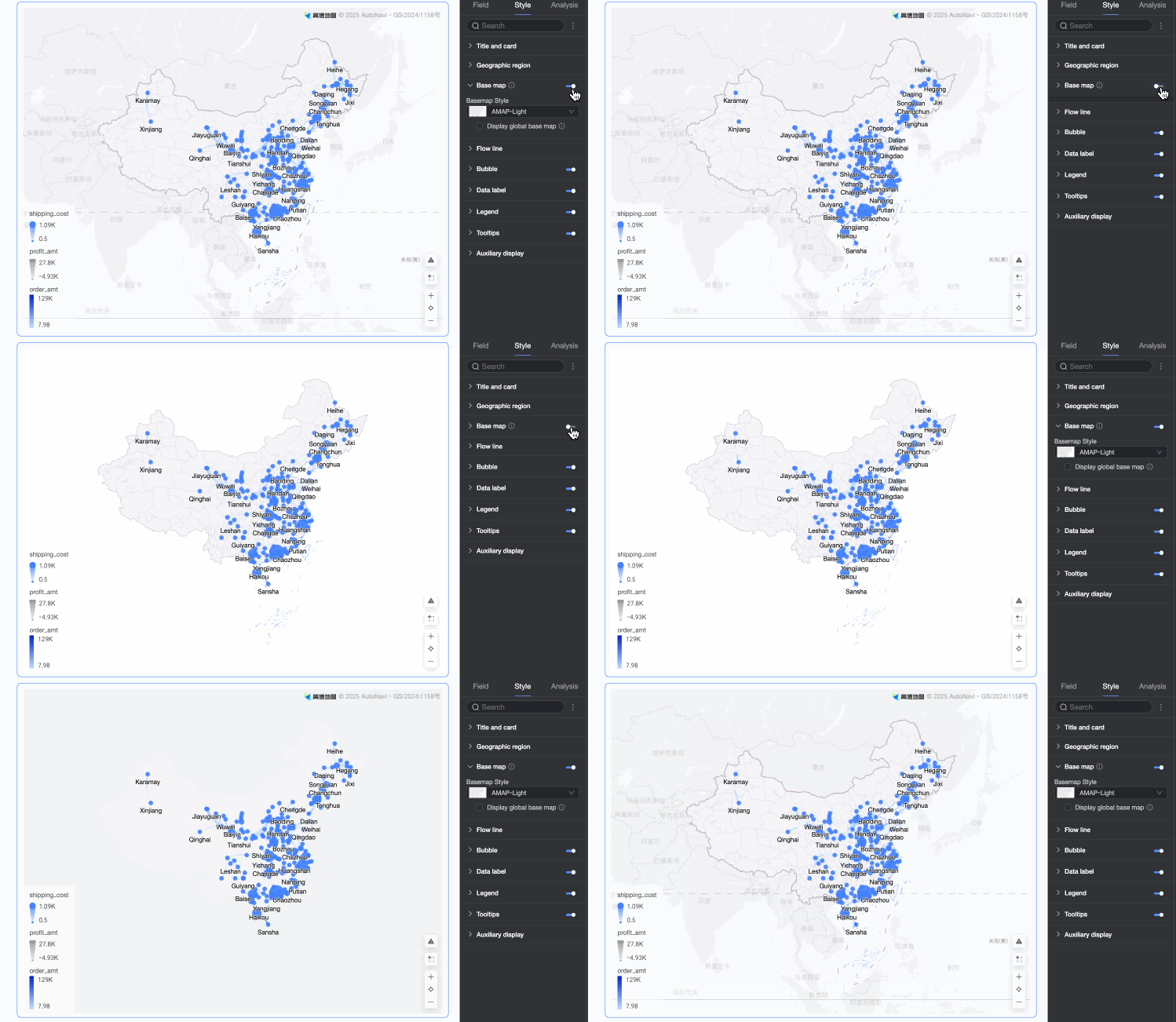
Basemap Style: oferece vários estilos para o mapa base Amap.
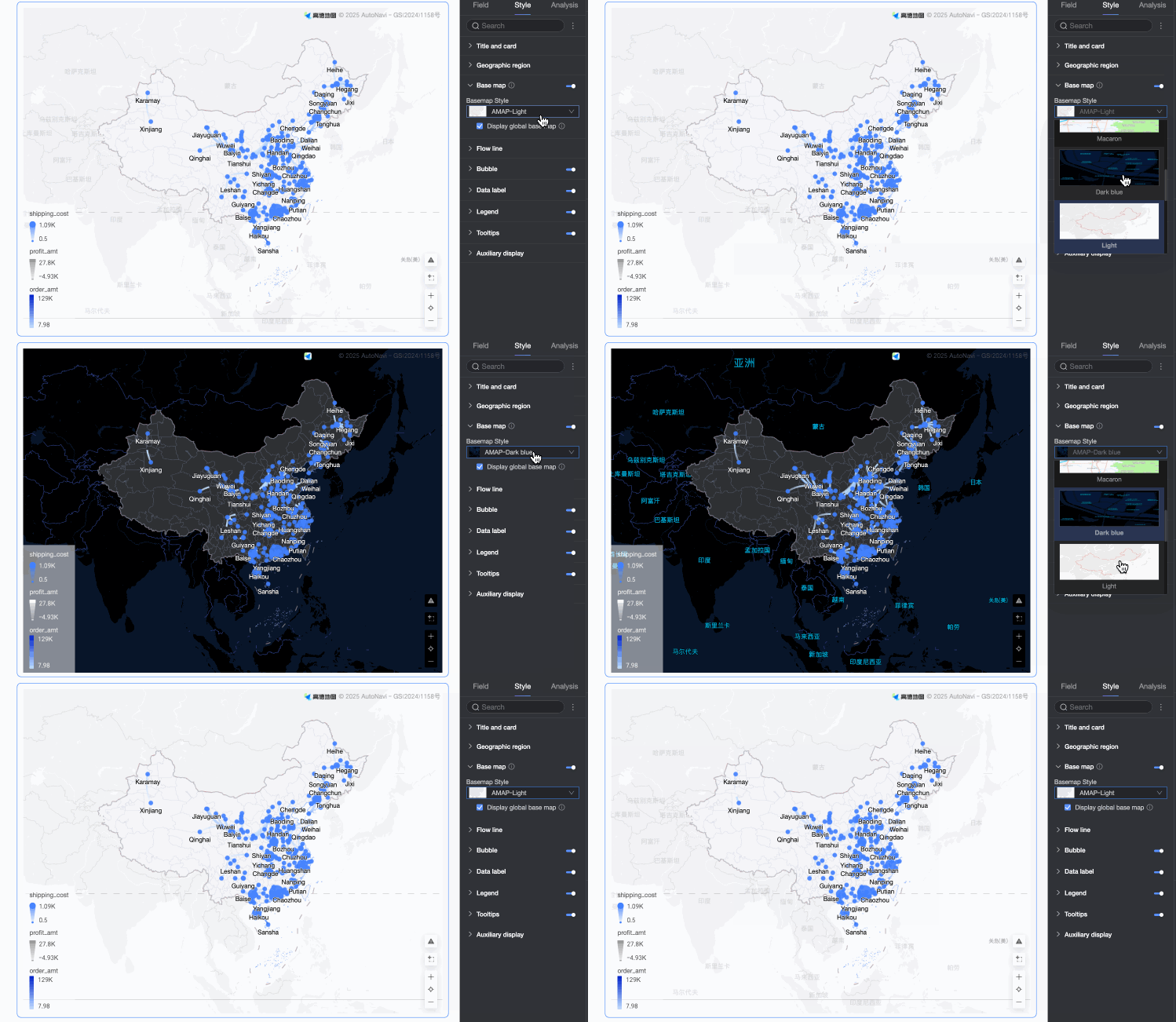
-
Show Global Basemap: selecione esta opção para exibir informações globais, como cidades, no mapa base.
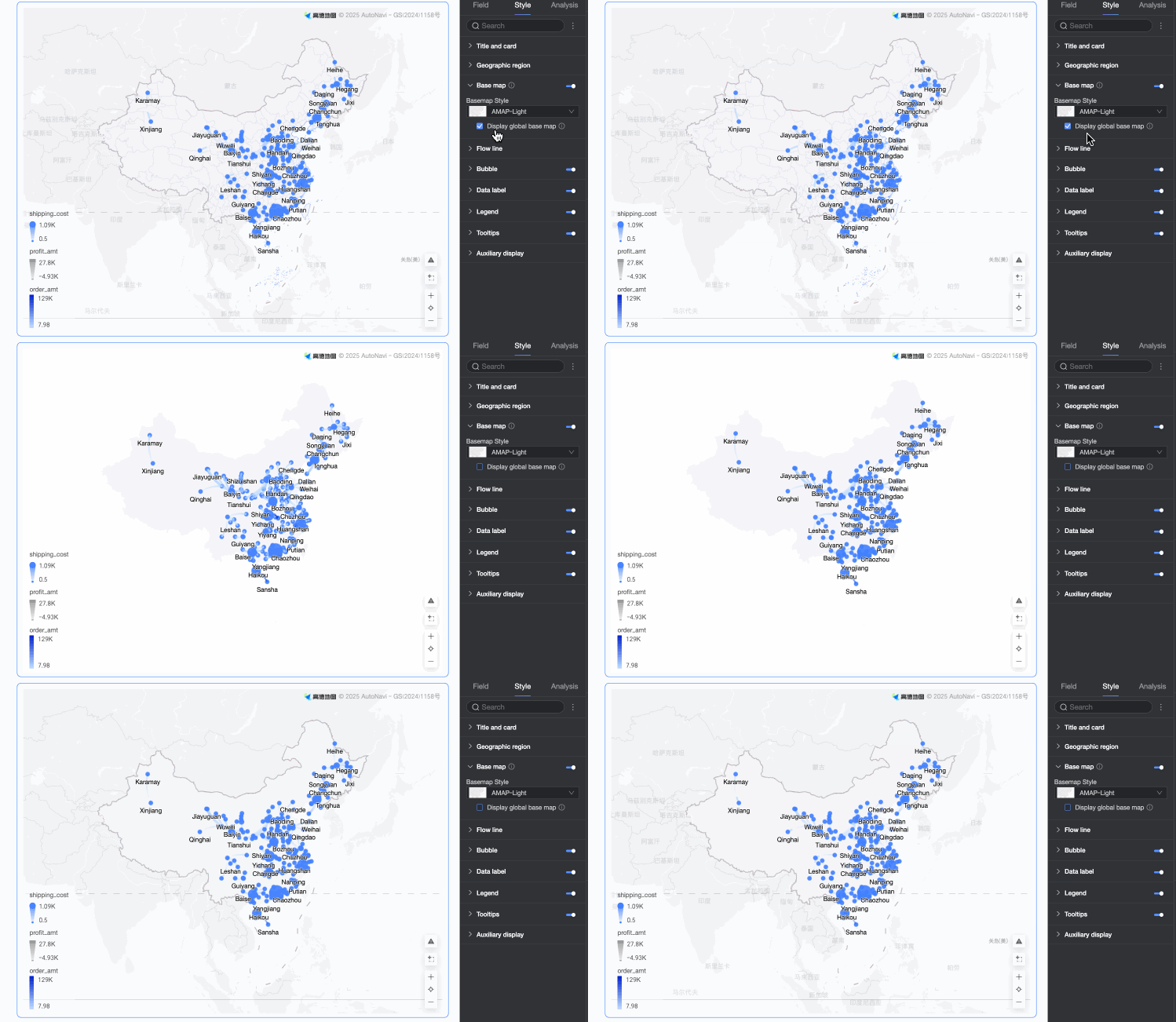 Nota
NotaLimite de uso do mapa base global: cada organização do Quick BI pode visualizar gráficos de mapas com informações de mapa base internacional 1.000 vezes por mês, com base no número de inicializações do mapa base. Se esse limite for excedido, apenas informações do mapa base doméstico serão exibidas.
Linhas voadoras
Na seção Flying Lines, configure Data Mapping Range, Color, Transparency, and Flying Line Width.
-
Data Mapping Range: suporta três modos: Intervalo Contínuo, Intervalo de Intervalos Iguais e Intervalo Personalizado.
NotaEsta configuração está disponível apenas quando um campo é atribuído à Cor da Linha Voadora.
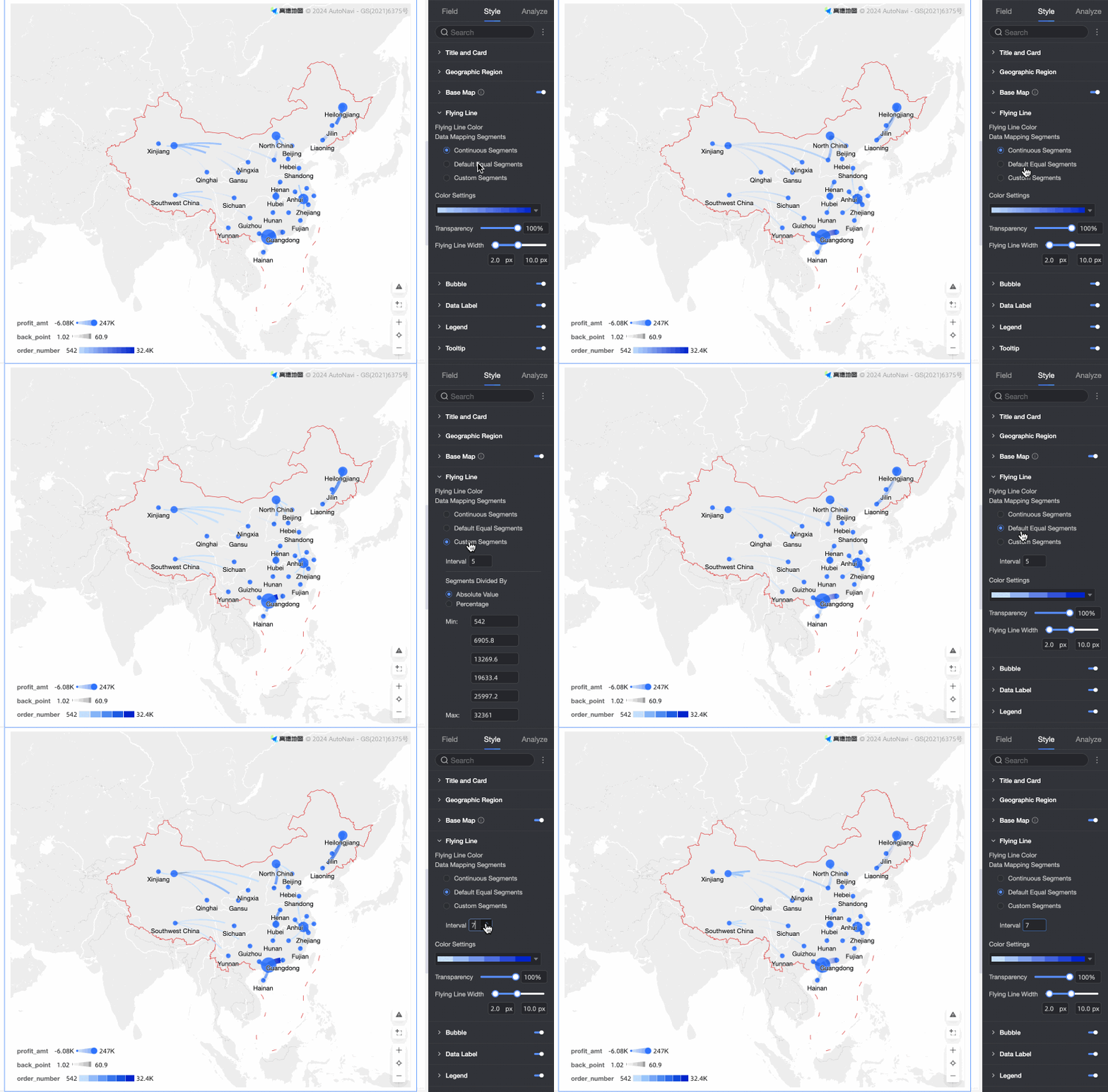
Color: aceita os modos de cor Gradiente Sequencial, Gradiente Divergente e Personalizado.
Transparency: define a transparência das linhas voadoras.
-
Largura da linha voadora: quando um campo de medida estiver configurado, defina a largura mínima e máxima das linhas voadoras.
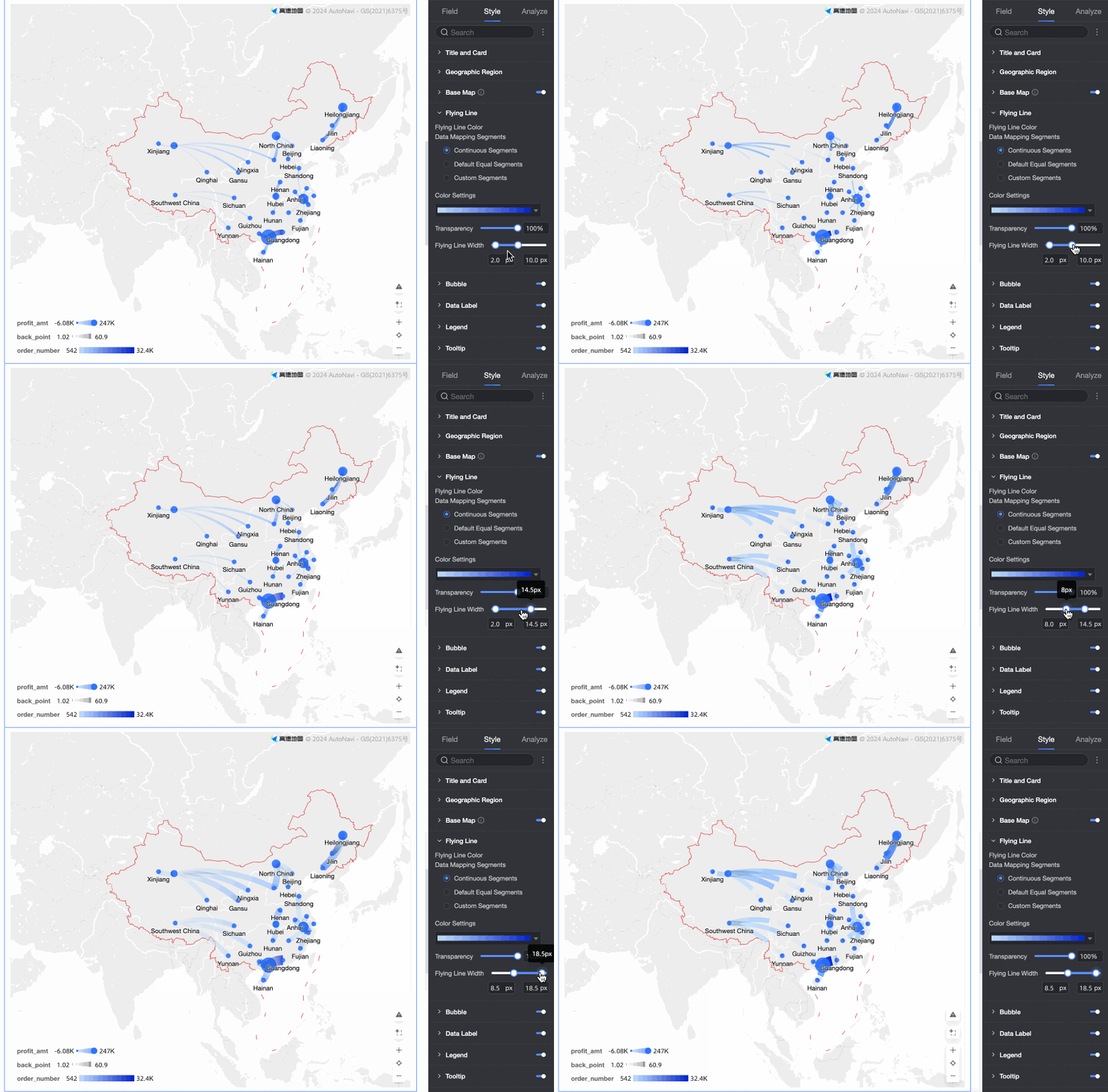
Bolhas
Na seção Bubbles, configure opções como Show Bubbles, Bubble Color, Bubble Shape, Bubble Size e Zero Value Handling.
Bubble Color: após ativar Show Bubbles, defina a cor e a transparência das bolhas.
-
Bubble Shape: oferece Círculo, Triângulo, Retângulo, Losango e Configurações Avançadas. As configurações avançadas permitem personalizar formas para pontos de origem e destino.
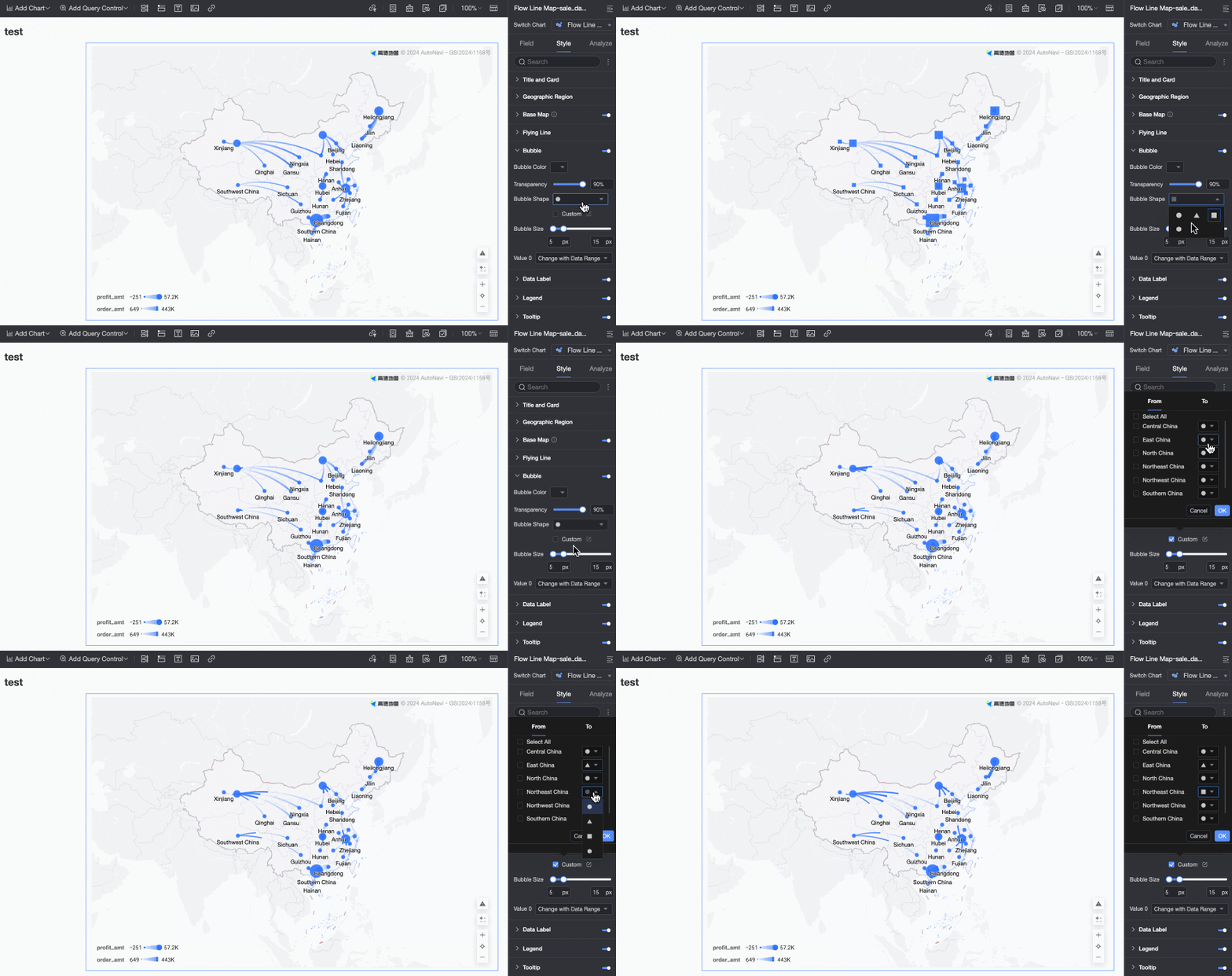
-
Bubble Size: arraste o controle deslizante para alterar o Bubble Size. Se o campo
Bubble Size/Measurenão estiver configurado, apenas um valor fixo poderá ser definido, conforme mostrado na Figura ①. Se o campoBubble Size/Measureestiver configurado, defina um valor mínimo e máximo, conforme mostrado na Figura ②.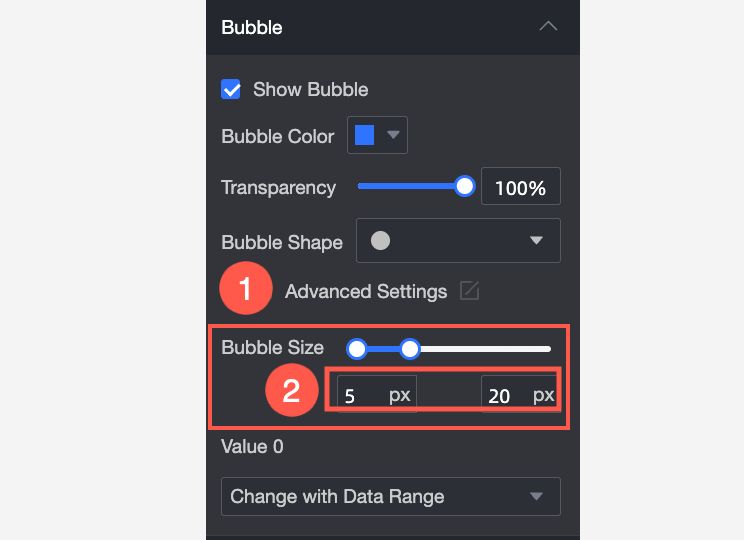
-
Zero Value Handling: oferece três opções: Não Exibir, Seguir Intervalo de Dados e Tamanho Fixo da Bolha.
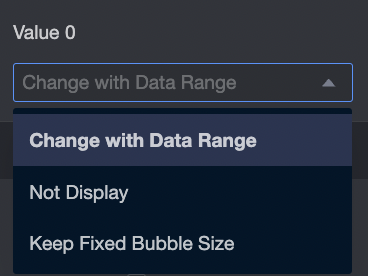
Rótulos de dados
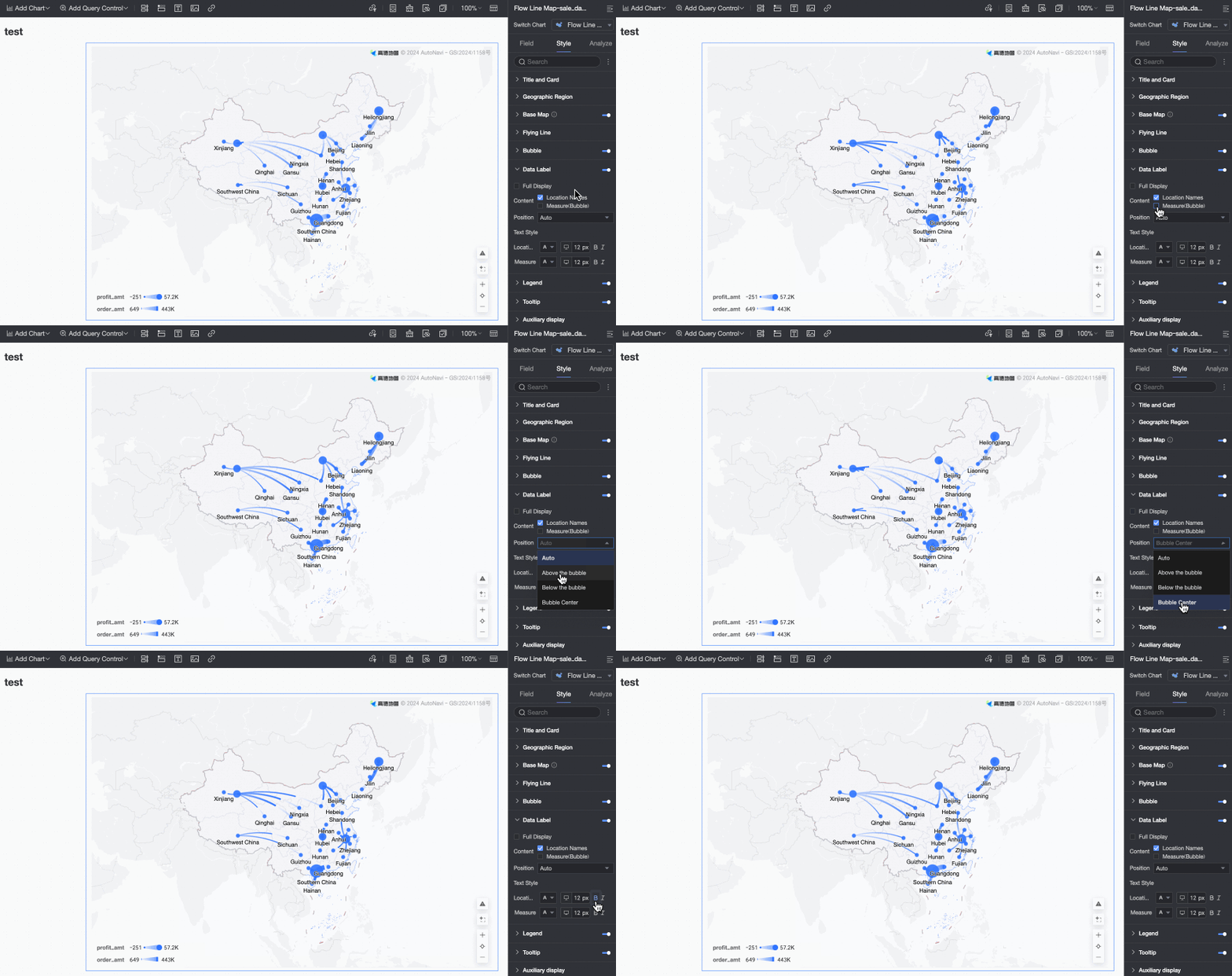
Na seção Data Labels, configure Show Data Label, Label Display Mode e Content, Position, and Text Style.
Apenas os valores dos campos Area Name e Bubble Size podem ser exibidos. Essas configurações só podem ser ajustadas quando um campo é adicionado a Bubble Size/Measure.
Legenda
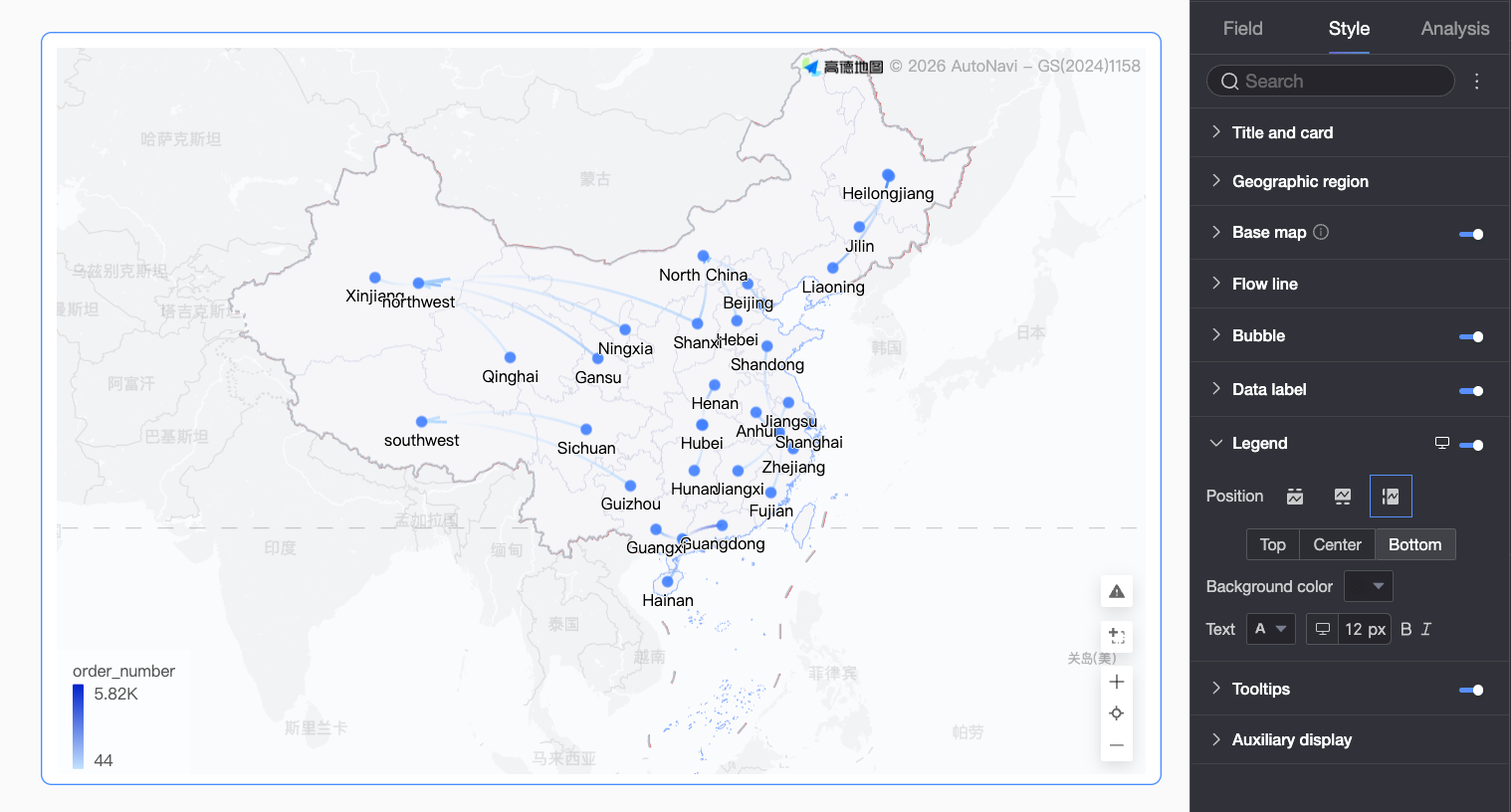
Na seção Legend, clique em no ícone  para ativar a legenda e configurar seu estilo.
|
Parâmetro |
Descrição |
|
Position |
Define a posição de exibição e o alinhamento da legenda.
|
|
Background Color |
Define a cor de preenchimento do fundo da legenda. |
|
Text |
Define o estilo do texto da legenda. Configure a cor da fonte, tamanho, espessura e se deve ser itálico. |
|
Mobile legend configuration |
As configurações de legenda para PC e dispositivos móveis são independentes. Alterne entre as visualizações de edição para PC e móvel usando o ícone |
 na parte superior da página de edição do painel. Isso permite configurar uma legenda adequada para cada dispositivo, incluindo posição, cor de fundo e estilo de texto.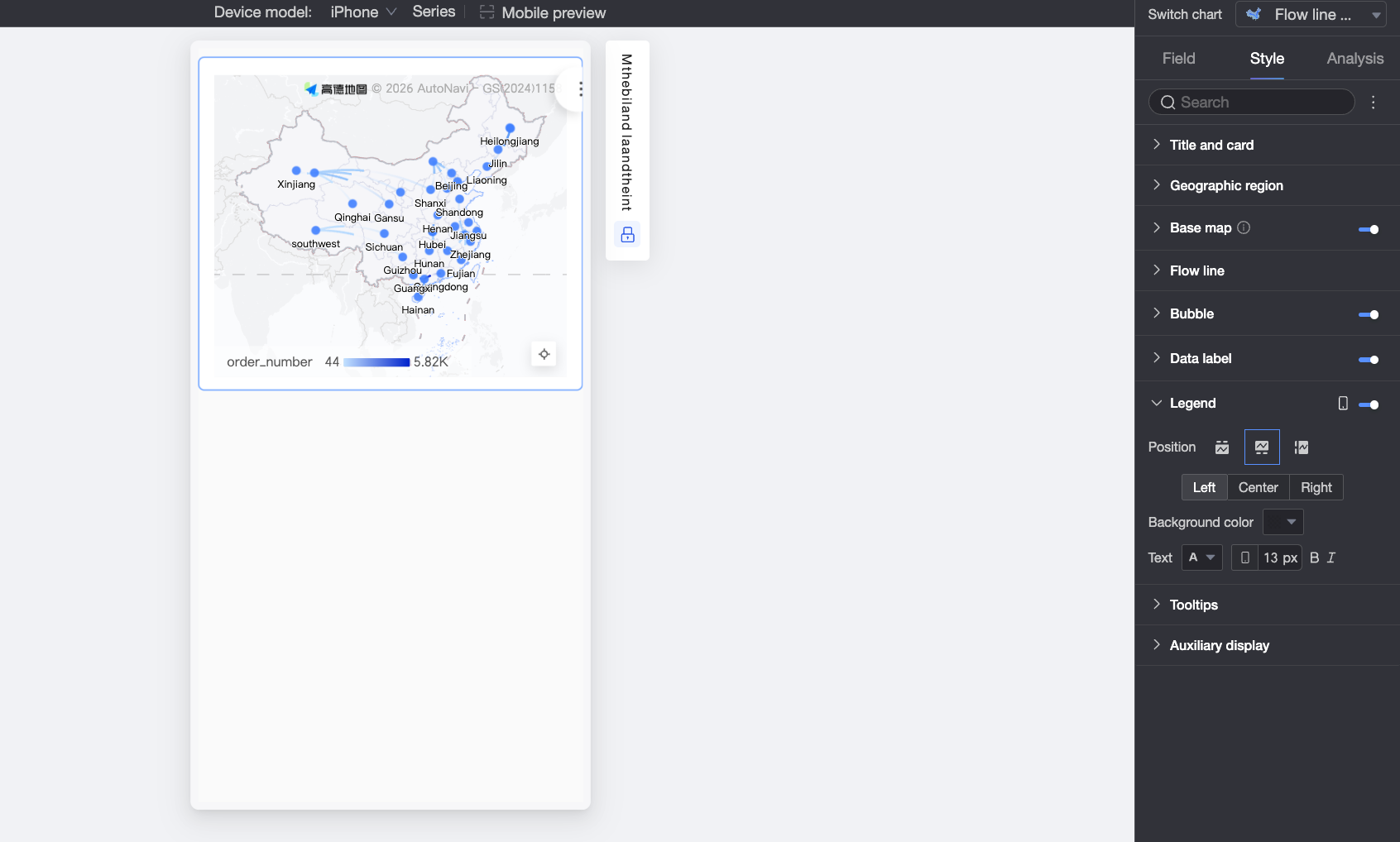
Dica de ferramenta
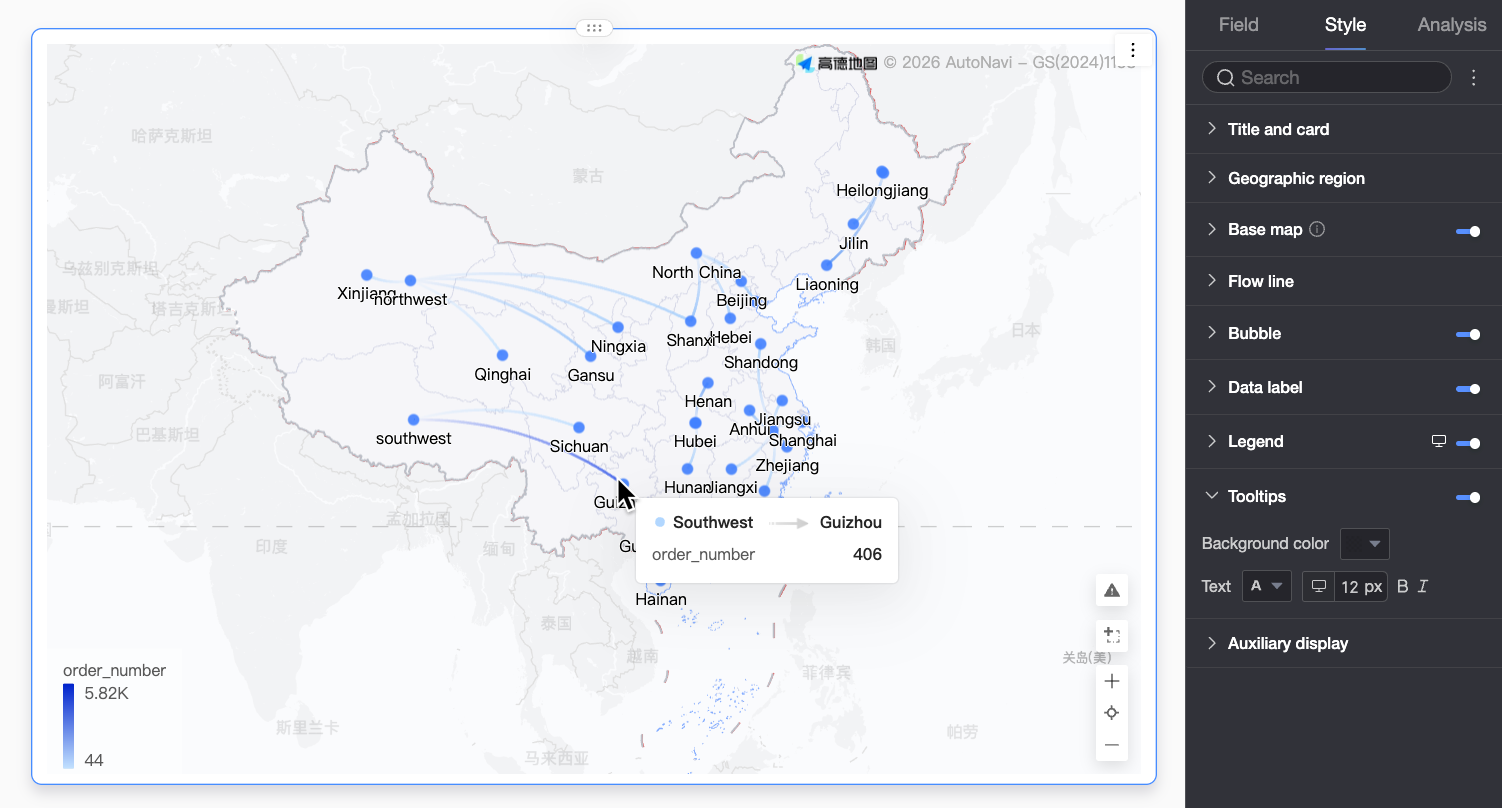
Na seção Tooltip, clique em no ícone para ativar as dicas de ferramenta e configurar seu estilo.
|
Parâmetro |
Descrição |
|
Background Color |
Define a cor de preenchimento do fundo da dica de ferramenta. |
|
Text |
Define o estilo do texto da dica de ferramenta. Configure a cor da fonte, tamanho, espessura e se deve ser itálico. |
|
Mobile tooltip |
A dica de ferramenta pode ser ativada ou desativada independentemente no PC e em dispositivos móveis. Alterne para a visualização de edição móvel usando o ícone |
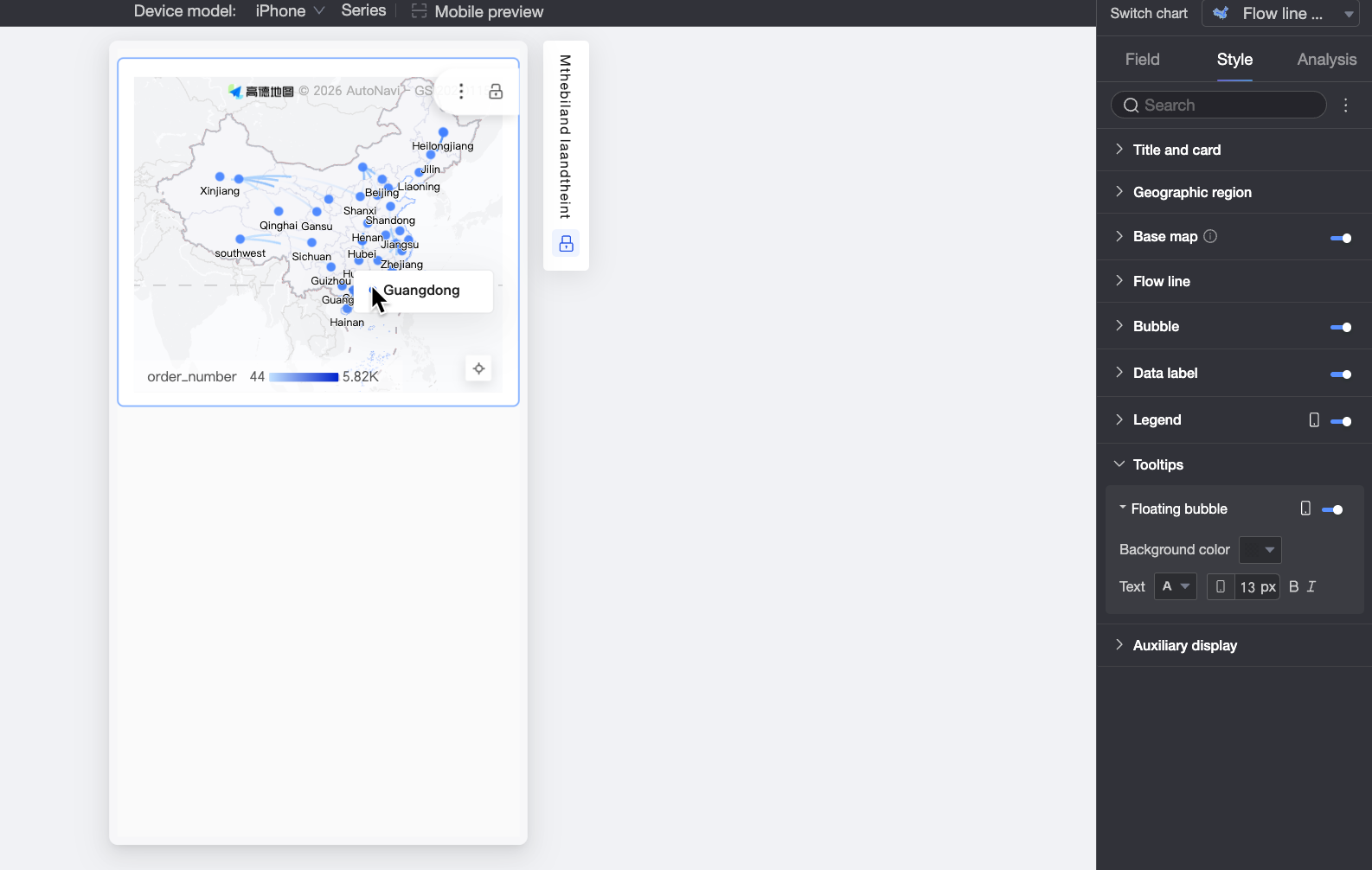
Configurações de funcionalidade
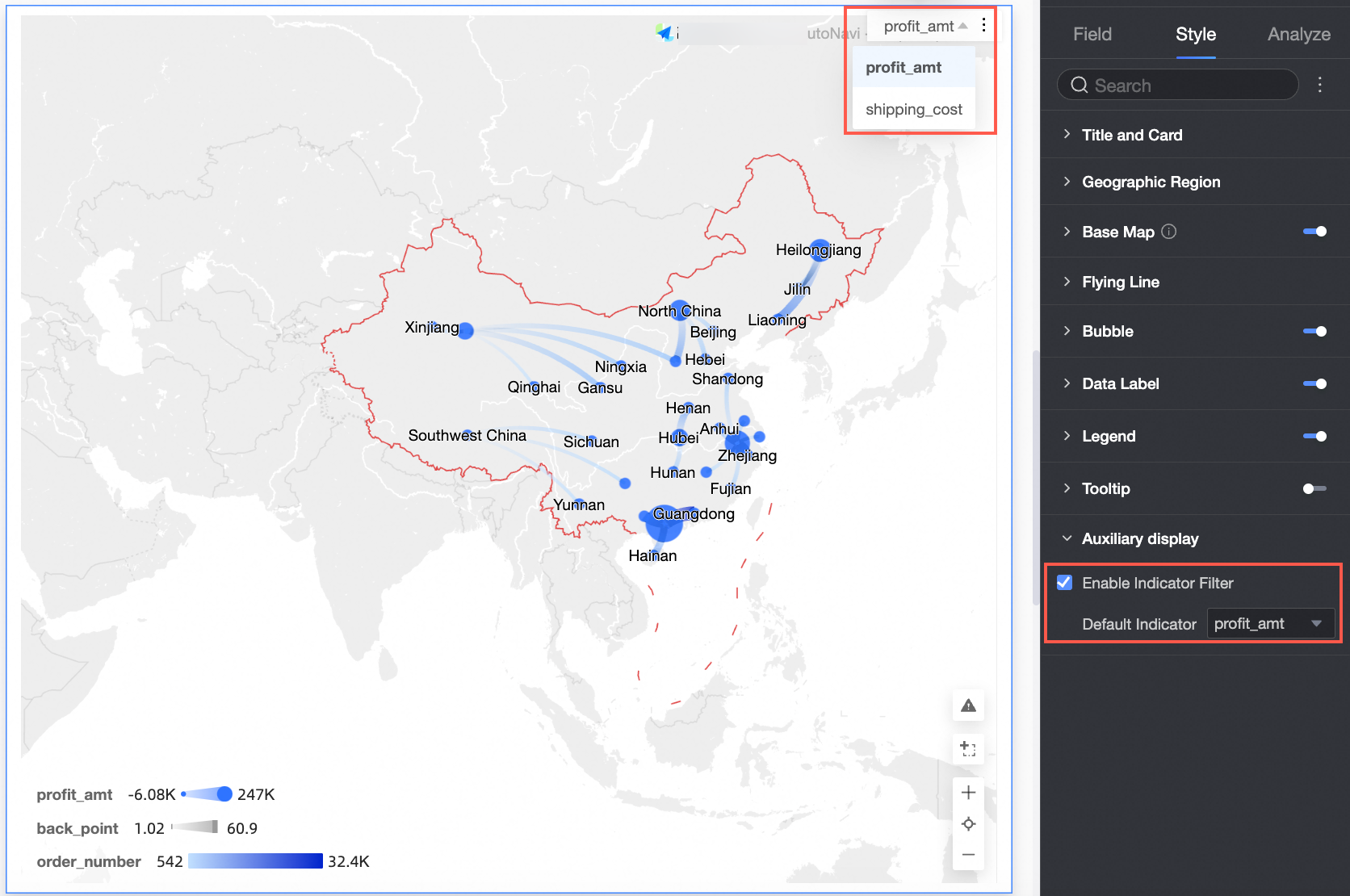
Na seção Functionality Settings, selecione Enable Indicator Filter para escolher quais medidas exibir.