O Quick BI oferece o Quick Engine para otimizar o desempenho de datasets. Esse mecanismo suporta quatro modos de computação: conexão direta, aceleração por extração, cache de resultados de consulta e aceleração de valores de dimensão.
Pré-requisitos
A source de dados de destino deve estar conectada. Conectar a uma source de dados.
Limitações
Somente usuários com tipo de usuário Developer e função no workspace que inclua permissões para criar ou editar datasets podem usar o recurso de configuração de aceleração.
Datasets de sources de dados cruzadas não suportam atualizações incrementais.
Tarefas de aceleração acionadas manualmente não suportam atualizações incrementais.
Se um dataset contiver placeholders, a aceleração por extração suporta apenas o tipo Accelerated Placeholder.
Modo de conexão direta
O modo de conexão direta é o padrão do Quick Engine. Todas as consultas são executadas diretamente no banco de dados ou data warehouse subjacente. Todos os bancos de dados conectados ao Quick BI suportam esse modo.
Faça login no console do Quick BI.
-
Na página inicial do Quick BI, acesse a página de edição de dataset.

-
Na página de edição de dataset, crie um dataset. Criar um dataset.

Após salvar o dataset, as consultas de análise de dados baseadas nele usarão o modo de conexão direta por padrão.
Aceleração por extração
Quando o modo de conexão direta sobrecarrega o banco de dados devido ao alto volume de consultas ou grande quantidade de dados, considere a aceleração por extração. Principais características:
Extrai dados periodicamente para o Quick Engine. Ideal para dados offline com granularidade diária.
Suporta atualizações incrementais e completas em dois modos: aceleração de tabela completa e pré-cálculo.
-
Armazenamento de extração gratuito incluso:
O Quick BI Enterprise Standard oferece 2 GB de capacidade de aceleração por extração.
O Quick BI Pro oferece 10 GB de capacidade de aceleração por extração.
Limite de extração por dataset: 100 milhões de linhas.
-
É possível expandir a capacidade de aceleração por extração no Quick BI Enterprise Standard e no Quick BI Pro:
O armazenamento deve ser adquirido em incrementos de 5 GB ($1.000/ano), até o máximo de 100 GB.
Se você fizer upgrade do Quick BI Enterprise Standard para o Quick BI Pro após expandir a capacidade, a capacidade paga permanece inalterada e a capacidade gratuita aumenta de 2 GB para 10 GB.
Somente o Quick BI Enterprise Standard e o Quick BI Pro suportam aceleração por extração. As sources de dados compatíveis estão listadas em Lista de recursos de sources de dados. As dependências de aceleração estão disponíveis apenas no Quick BI Pro.
Configurar a aceleração por extração para uma source de dados MaxCompute estabelece a conexão pela internet pública, o que pode gerar taxas de download. Modifique o endereço do banco de dados nas configurações da source de dados para evitar isso.
Consultas que envolvem mais de três tabelas lógicas ignoram o mecanismo de aceleração e são executadas no modo de conexão direta. As tabelas lógicas são explicadas em Conceitos principais: Entender o modelo relacional.
Etapas de configuração
-
Um administrador da organização ativa a aceleração por extração.
Faça login no console do Quick BI.
-
Ative a chave Extraction acceleration.

-
Clique em
 para definir o limite de extração do dataset.Nota
Defina um limite máximo de linhas por dataset. Isso se aplica a todos os datasets da organização. Se a contagem de linhas exceder esse limite, a tarefa de extração falhará. Máximo: 100.000.000 de linhas.

-
Um desenvolvedor de dados ativa e utiliza o recurso de aceleração por extração para um dataset de destino.
-
Na página inicial do Quick BI, acesse a página Datasets.

-
Na lista de datasets, localize o dataset de destino e clique em Acceleration Configuration.

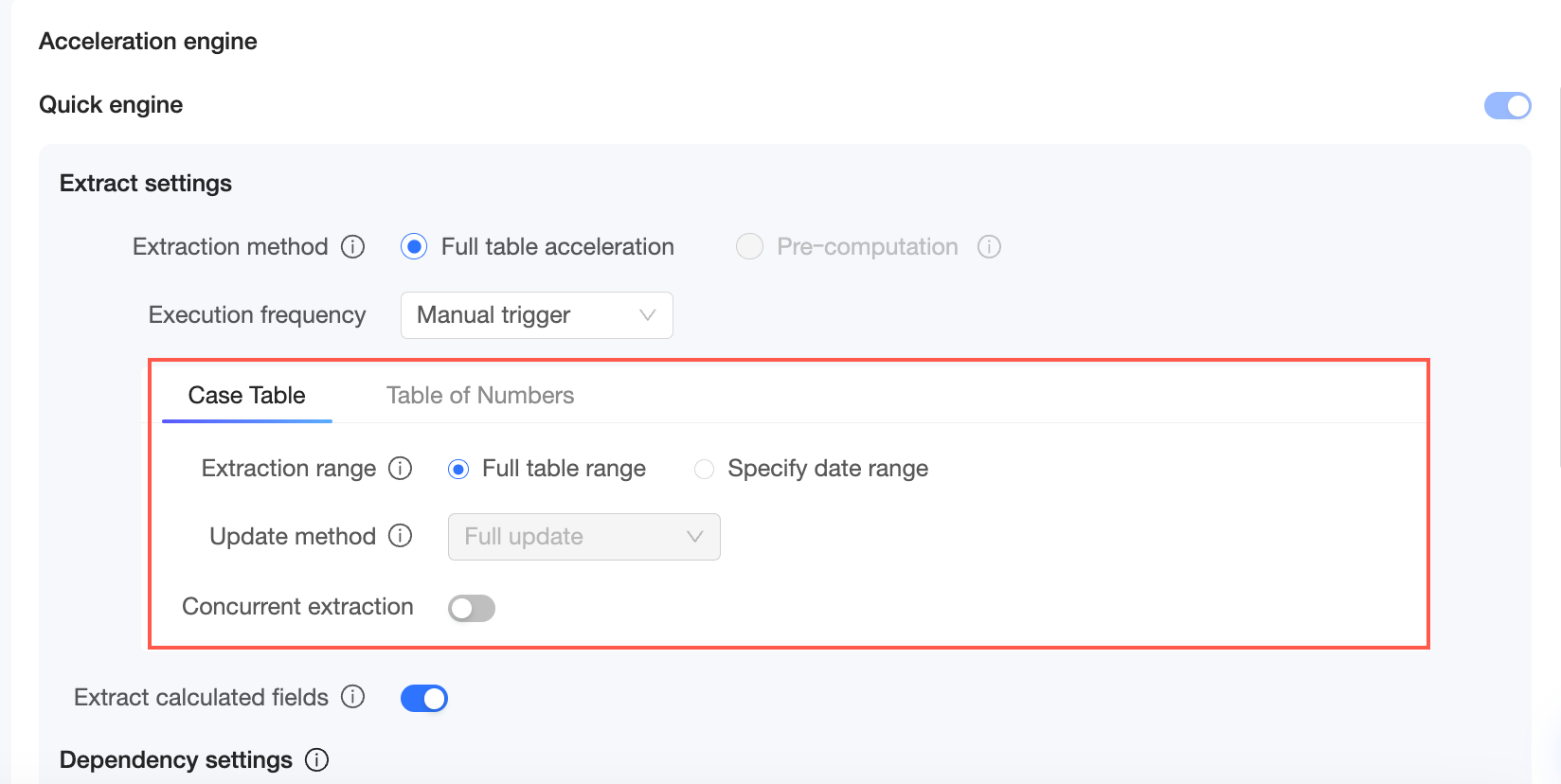
Na área Acceleration Engine, ative o Quick engine e configure os parâmetros:

Se o dataset tiver várias tabelas lógicas, alterne entre elas para configurar os escopos de extração e os métodos de atualização.
-
Extraction settings
Parâmetro
Descrição
Extraction mode
Suporta dois modos: Full table acceleration e Pre-calculation.
-
Full table acceleration: O sistema extrai e acelera todos os dados.
Acelera todas as consultas. Requer mais armazenamento. Se houver armazenamento suficiente, selecione Full table acceleration.
-
Pre-calculation: O sistema extrai e acelera uma parte dos dados.
Pré-calcula resultados para consultas frequentes e os retorna rapidamente ao acessar o relatório. Por exemplo, para uma tabela ODPS particionada, o pré-cálculo extrai apenas uma parte dos dados, economizando armazenamento e melhorando a eficiência.
NotaO pré-cálculo não é suportado para datasets com múltiplas tabelas lógicas.
Execution frequency
Suporta dois métodos: Manual trigger e Scheduled acceleration.
-
Selecione Manual trigger para executar tarefas de aceleração por extração manualmente.
-
Selecione Scheduled acceleration e defina um cronograma. A extração será executada automaticamente mensalmente, semanalmente, diariamente ou horariamente.
Extraction scope
É possível extrair dados da Full table ou de um Specified date range.
-
Full table: Atualiza a tabela completa. O método de atualização é full update.
-
Update by specified date range: Permite definir um date field, um date range e um update method para personalizar o intervalo de datas para aceleração. O Quick Engine retém dados apenas dentro do intervalo de datas selecionado, como os últimos 365 dias, para economizar espaço de armazenamento.

Date field
Quando o escopo de extração for Update by specified date range, defina o Date field. O campo de data e seu formato devem corresponder ao formato do campo no seu banco de dados.

Date range
Quando o escopo de extração for Update by specified date range, defina o Date range. T representa o horário da partição mais recente para os dados extraídos no dia atual. O dia atual é T-0, ontem é T-1 e anteontem é T-2.

Update method
Para o escopo Full table, o método de atualização é fixo como full update. Para Update by specified date range, escolha full update ou incremental update.
-
Full update: Cada aceleração extrai todos os dados dentro do intervalo selecionado.
-
Incremental update: A extração inicial cobre todos os dados no intervalo selecionado. As atualizações subsequentes adicionam incrementalmente dados das últimas N partições.
Update range preview
Quando o escopo de extração for Update by specified date range, visualize o intervalo de atualização.
-
Se o update method for full update, a visualização do intervalo de atualização mostrará uma atualização completa.

-
Se o update method for incremental update, a visualização do intervalo de atualização mostrará Existing data e Incremental update.

Number of incremental partitions
Quando o update method for incremental update, defina o number of incremental partitions. Garanta que o número de partições incrementais esteja dentro do intervalo de datas especificado.
Extract calculated fields
Selecione esta opção para extrair campos calculados. Esta opção vem selecionada por padrão.
-
-
Dependency settings
Defina dependências para tabelas no dataset especificando o campo de data, o formato da data e o deslocamento. As atualizações serão acionadas apenas quando as condições de dependência forem atendidas.
NotaSe você desativar "Ignore Empty Extractions", as tarefas de aceleração que extraírem zero linhas serão marcadas como "Failed" e não será possível configurar dependências de aceleração.
Após ativar as dependências de aceleração, se os dados upstream não forem atualizados, o Quick Engine consultará o status dos dados upstream a cada 10 minutos por até 2 horas.
-
Ative a chave de dependência de aceleração.

-
Clique em (+) à direita para adicionar as configurações necessárias.

Parâmetro
Descrição
Dependent table
Selecione uma tabela do dataset atual. A busca é suportada.

Passe o mouse sobre o nome de uma tabela para visualizar o nome da source de dados correspondente.

Date field
Selecione um campo de data da tabela atual.

Date format
Selecione YYYY, YYYYMM, YYYY/MM, YYYY-MM, YYYYMMDD, YYYY-MM-DD ou YYYY/MM/DD.
Offset
Defina a data de negócios que a tarefa de verificação deve consultar. O intervalo vai de T-0 a T-10000.
Clique em (+) à direita para adicionar mais dependências.

É possível excluir uma configuração de dependência.

-
Exception settings
NotaSe uma tarefa de aceleração falhar, o sistema tentará repeti-la automaticamente três vezes com intervalos de uma hora.
Parâmetro
Descrição
Ignore Empty Extractions
Se você ativar esta opção, as tarefas que extraírem zero linhas serão marcadas como "Successful".
Se você desativar esta opção e uma tarefa extrair zero linhas, ela será marcada como "Failed", o que pode acionar um alerta de falha. Monitore o status de geração de dados upstream.
Failure Alerts
Quando uma tarefa falha, configure o método de notificação e os destinatários dos alertas.
-
O método de notificação suportado é Email.
-
Destinatários: Selecione vários destinatários por vez. Os destinatários devem ser contas Alibaba Cloud dentro da mesma organização.
Se o nome de um destinatário estiver esmaecido, indica que nenhum endereço de e-mail está configurado para essa conta. Garanta que o destinatário tenha configurado um endereço de e-mail. Para instruções, consulte Configurar endereços de e-mail dos destinatários.
-
-
-
Após clicar em Save, a configuração de aceleração do Quick Engine estará concluída.
Execute Data Backfill (①), Accelerate Now (②), View Logs (③) ou Modify Configuration (④) para o dataset.

Parâmetro
Descrição
Data backfill
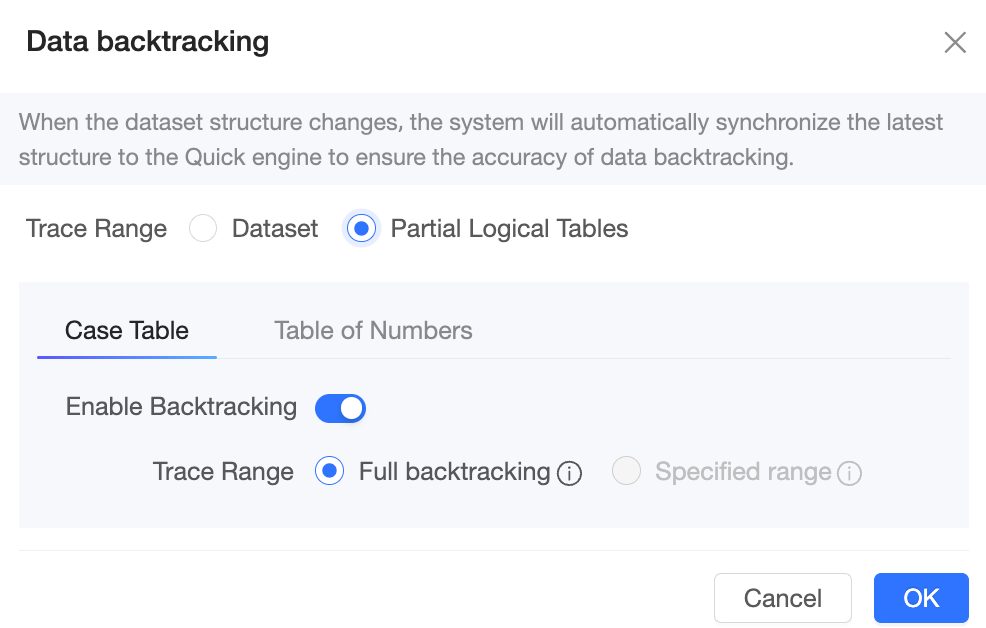
Quando o esquema do dataset muda, o sistema sincroniza automaticamente o esquema mais recente com o Quick Engine. Defina o intervalo de backfill como Full backfill ou Specified range.
-
Full backfill: Limpa todos os dados existentes no mecanismo e os reextrai.
-
Backfill de Specified range: Suporta a adição de vários intervalos de datas.
 Nota
NotaSe o escopo de extração do dataset estiver definido como tabela completa, não será possível fazer backfill de um intervalo especificado.
Para datasets com múltiplas tabelas lógicas, faça o backfill de todo o dataset ou de tabelas lógicas específicas.
-
Se selecionar dataset, um backfill completo será realizado para todo o dataset por padrão.
-
Se selecionar tabelas lógicas específicas, escolha quais tabelas lógicas terão backfill e defina seus respectivos intervalos.
NotaPara tabelas lógicas onde o intervalo de datas está definido como tabela completa, não é possível especificar um intervalo personalizado para backfill.
Accelerate Now
Executa a tarefa de aceleração para o dataset imediatamente.
View Logs
Visualize os logs de execução do dataset, incluindo horário, status e duração.

Modify Configuration
Modifique a configuração existente do Quick Engine. As alterações entram em vigor após clicar em Save.
Enquanto uma tarefa estiver em execução ou pendente, interrompa-a se necessário.

-
-
Administradores da organização e do workspace gerenciam as tarefas de aceleração. Para mais informações, consulte Gerenciar tarefas de aceleração por extração.
-
Analistas de dados criam relatórios e analisam dados.
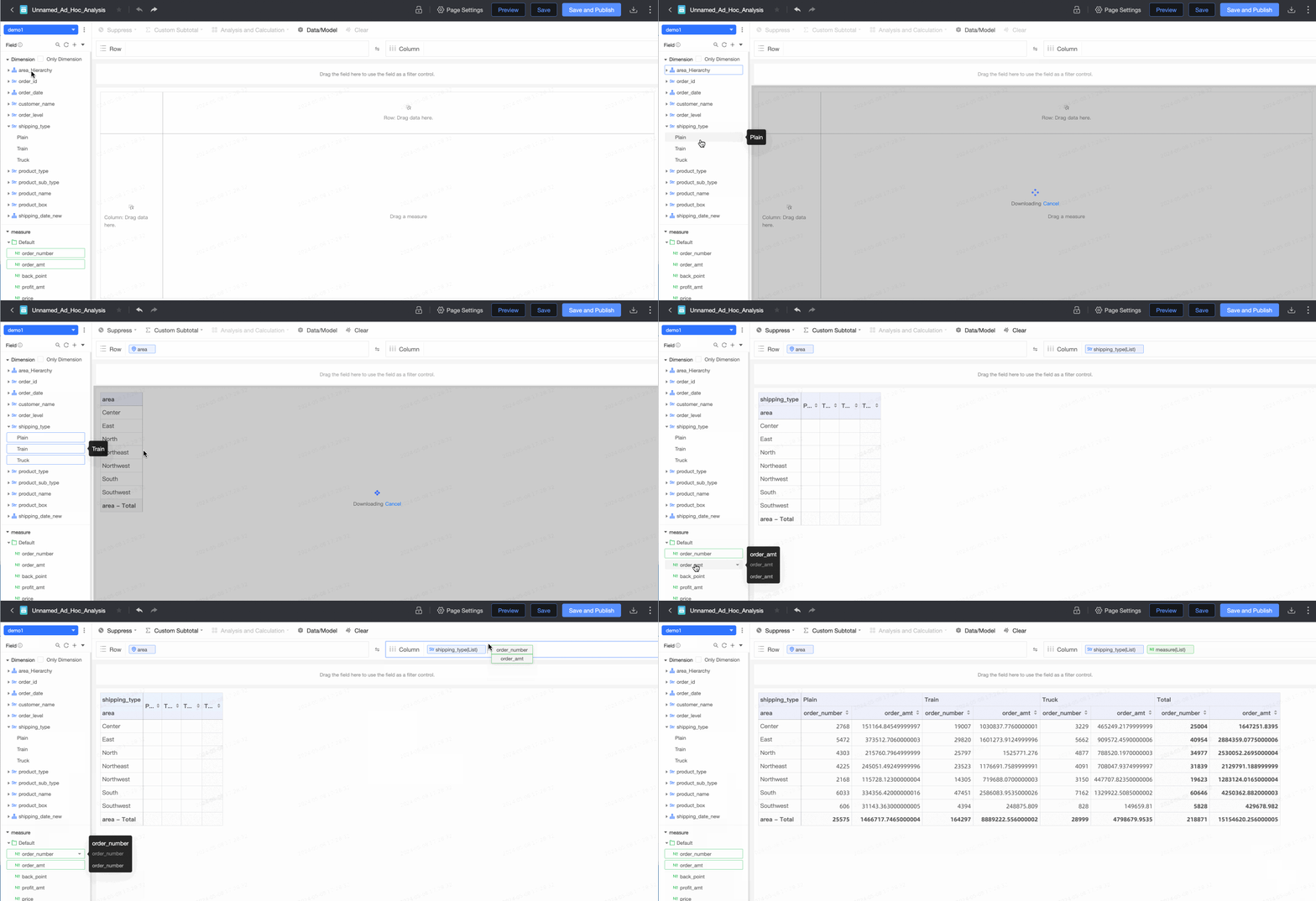
Após a configuração, crie relatórios e realize análises de dados, como análises ad hoc.
Gerenciar tarefas de aceleração por extração
-
Gerenciamento de aceleração por extração no nível da organização
Depois que um administrador da organização ativa o mecanismo de aceleração, ele pode visualizar todos os datasets com o Quick Engine ativado, verificar o status das tarefas e gerenciá-las centralizadamente.
-
Overview
Mostra o nome do workspace e o proprietário de todos os datasets do Quick Engine. Clique em
 para View Details.
-
A página View Details lista os datasets do Quick Engine no workspace. Ações disponíveis: View Logs, Terminate Task, Accelerate Now, Data Backfill, Modify Configuration e Disable Extraction Acceleration.

-
View Logs
Clique em View Logs para visualizar os logs de execução do dataset, incluindo horário, status e duração.
-
Terminate Task
Encerra a tarefa de extração atual e limpa os dados extraídos durante o ciclo atual.

-
Accelerate Now
Executa a tarefa de aceleração imediatamente. Interrompa a tarefa enquanto ela estiver em execução, se necessário.

-
Data backfill
Clique em Data Backfill e defina o intervalo de dados para backfill como Full backfill ou Specified range.

Full backfill: Limpa todos os dados existentes e os reextrai.
-
Backfill de Specified range: Permite configurações flexíveis e suporta a adição de vários intervalos de datas.
Após clicar em OK, o backfill do dataset será realizado dentro do intervalo de dados especificado. Também é possível interromper a tarefa durante esse processo.

-
Modify Configuration
Abre a página de edição do dataset para modificar a configuração do Quick Engine.

-
Disable Extraction Acceleration
Desativar a aceleração por extração limpa todos os dados históricos extraídos do dataset atual.
-
Botão Switch de workspace
Na página de detalhes do workspace, clique em Switch ao lado de um workspace para visualizá-lo.

-
-
-
Running Tasks
Os recursos do mecanismo de aceleração são compartilhados em toda a organização. Esta página exibe todas as tarefas em execução e pendentes para gerenciamento pelos administradores.
-
Pesquise tarefas pelo nome do dataset.

-
Filtre tarefas por Task Status, Creator e Workspace.

-
As ações disponíveis são Terminate Task e Modify Configuration.

-
-
Failed Tasks
Esta página exibe todas as tarefas com falha na organização, permitindo que os administradores as gerenciem.
-
Pesquise tarefas pelo nome do dataset.

-
Filtre tarefas por Task Status, Creator e Workspace.

-
As ações disponíveis são Rerun Task, View Logs e Modify Configuration.

-
-
Gerenciamento de aceleração por extração no nível do workspace
Os administradores do workspace gerenciam os datasets do Quick Engine e a execução de tarefas nesta página.

Pesquise tarefas pelo nome do dataset.

-
Filtre tarefas de dataset por Task Status e Creator.

As ações disponíveis incluem View Logs, Terminate Task, Accelerate Now, Data Backfill, Modify Configuration e Disable Extraction Acceleration.
Perguntas frequentes sobre aceleração por extração
-
Uma tarefa falhará se a capacidade restante da organização for insuficiente para a aceleração por extração do dataset atual?
Não. O Quick BI garante que a tarefa seja concluída mesmo com capacidade insuficiente. Não há taxas extras para uso excedente.
-
Por que vejo uma diminuição no espaço de armazenamento usado por alguns datasets após a conclusão de uma tarefa de extração?
O Quick Engine compacta automaticamente os dados após a extração, reduzindo o uso de armazenamento ao longo do tempo.
-
O Quick Engine suporta novas tentativas automáticas?
Sim. Quando o status de uma tarefa é "Failed", o sistema tenta repeti-la automaticamente três vezes com intervalos de uma hora.
-
O que causa o erro "Failed to create download session" nos logs ao criar uma tarefa de aceleração por extração?
A permissão de criação de sessão não está ativada. Para sources de dados ODPS, o administrador deve primeiro ativar as permissões de criação de sessão.
-
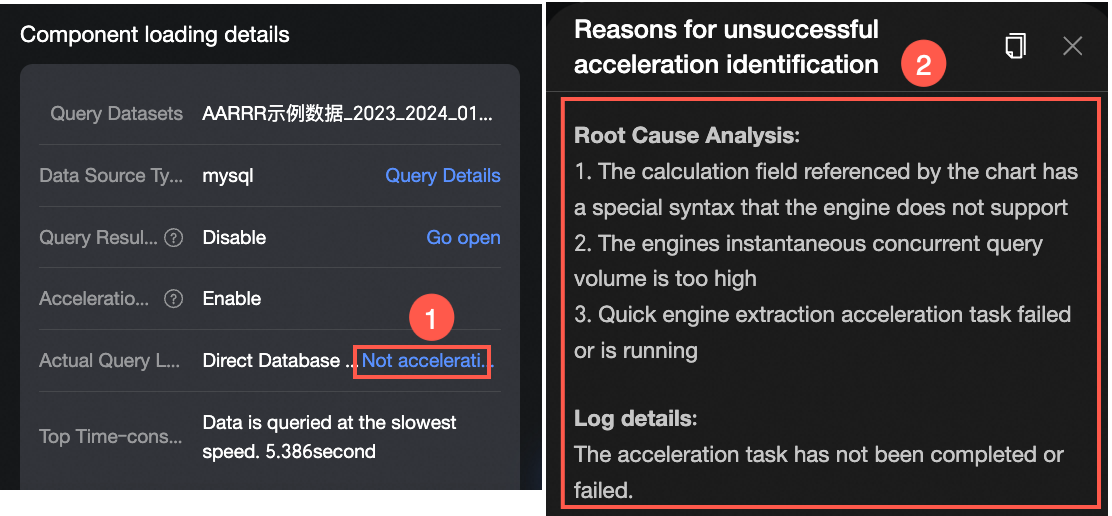
Configurei a aceleração do dataset, mas um componente do painel ainda consulta o banco de dados diretamente. Por que isso acontece?
Nos diagnósticos de desempenho do painel, clique em componente relevante para visualizar o Reason for no acceleration específico.
-
Motivo 1: Tipo de função de agregação inválido
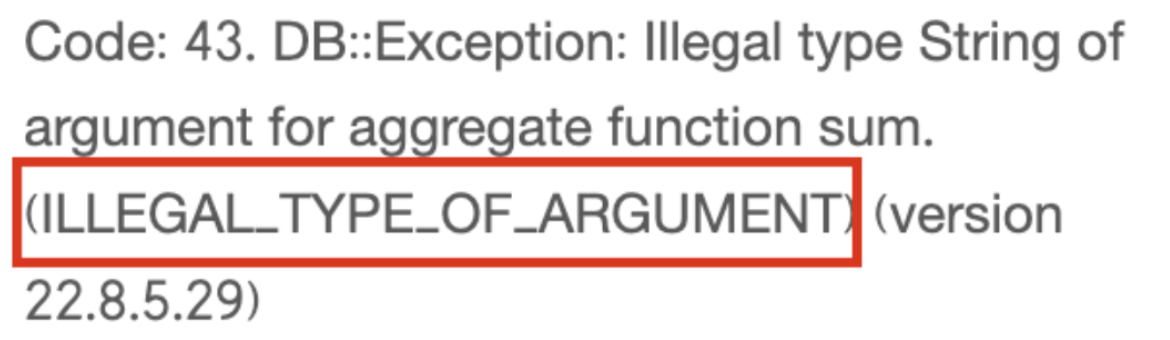
Causa raiz:
O tipo de dados original do campo no banco de dados é string, e o mecanismo de aceleração não suporta a função de agregação SUM em campos do tipo string.
Solução:
Crie um campo calculado usando a função
BI_TOINTpara converter o campo string original em inteiro e, em seguida, aplique a função de agregação SUM. -
Motivo 2: Espaço ausente em uma expressão CASE WHEN dentro de um campo calculado
Causa raiz:
Um espaço obrigatório está ausente na configuração do campo calculado. Isso faz com que o Quick BI envie uma sintaxe malformada que o mecanismo de aceleração não consegue reconhecer.
Informações adicionais:
P: Por que a consulta funciona corretamente quando o mecanismo de aceleração está desativado?
R: Algumas sources de dados (como ODPS) podem analisar e corrigir automaticamente esse tipo de sintaxe antes da execução.
-
Cache de resultados de consulta
O cache de dataset acelera o acesso aos relatórios e reduz a carga no banco de dados. Com o cache ativado, as solicitações subsequentes dentro da duração do cache são atendidas a partir dele, sem consultar novamente o banco de dados.
O cache de resultados de consulta funciona melhor para datasets com consultas repetidas, grandes volumes de dados ou desempenho lento do banco de dados — especialmente painéis com muitas consultas repetidas. Evite este recurso quando os dados forem atualizados frequentemente e os relatórios precisarem mostrar dados em tempo real.
Configure diferentes durações de cache. Se a atualização horária não for necessária, recomenda-se uma duração de 12 horas.
Somente o Quick BI Enterprise Standard e o Quick BI Pro suportam o recurso de cache de dataset. Este recurso é compatível com todas as sources de dados às quais o Quick BI pode se conectar.
Faça login no console do Quick BI.
-
Na página inicial do Quick BI, acesse a página Datasets.

-
Na lista de datasets, selecione o dataset de destino e configure sua duração de cache.

Escolha entre Follow global caching policy ou defina uma duração de cache Custom.
-
Ao criar um novo dataset, a configuração de cache assume como padrão a política global de cache. Para obter informações sobre como configurar a política global de cache, consulte Configuração global de cache.

-
Personalize a política de cache para cada dataset.

Durações de cache suportadas: 1 minuto, 5 minutos, 30 minutos, 1 hora, 2 horas, 4 horas, 8 horas, 12 horas e 24 horas.
Após a expiração da duração do cache, um novo cache é gerado na próxima consulta ao relatório. Consultas idênticas subsequentes usarão o novo cache.
O cache opera no nível do dataset. Limpar o cache de um dataset também limpa todos os caches de gráficos associados. Após a expiração da duração do cache, todos os caches de gráficos deste dataset são limpos automaticamente.
Se os dados subjacentes forem atualizados enquanto o cache ainda estiver válido, limpe manualmente o cache para recuperar os dados mais recentes.
-
Clique em Save para que o cache de consulta entre em vigor.
Limpar o cache
-
Limpeza automática de cache
O cache expira automaticamente após a duração configurada.
-
Limpeza manual de cache
-
Limpar o cache de um único dataset
Na página de configuração de aceleração, clique em Clear Cache ao lado de Query Result Caching para limpar o cache de resultados de consulta.

-
Limpar o cache em lotes
Na página Datasets, marque as caixas de seleção ao lado dos nomes dos datasets cujo cache deseja limpar e clique em Clear Cache para limpar o cache dos datasets selecionados.

-
Perguntas frequentes sobre cache de dataset
-
Por que dois gráficos no mesmo painel mostram dados diferentes, mesmo usando os mesmos campos e condições de consulta do dataset?
Isso ocorre quando o cache está ativado e os gráficos foram adicionados em momentos diferentes. O primeiro gráfico usa dados em cache, enquanto um gráfico mais recente carrega dados novos do banco de dados. Para resolver isso, desative o cache ou limpe manualmente o cache do dataset.
-
Se eu ativar o cache global, ele se aplicará aos datasets existentes?
Sim. Ao ativar o cache global, ele se aplica a todos os datasets existentes, que passarão a seguir a política global de cache. Novos datasets também terão o cache global ativado por padrão.
-
Os dados na tabela do banco de dados de source do meu relatório Quick BI foram atualizados, mas o relatório não mostra os novos dados. Por quê?
Os dados do relatório vêm de um dataset, portanto, confirme primeiro se os dados do dataset estão atualizados. Caso contrário, verifique se o dataset está configurado com cache de resultados de consulta ou aceleração por extração. Se qualquer um estiver ativado, as consultas priorizarão a recuperação de dados do cache ou do armazenamento acelerado em vez de se conectar diretamente ao banco de dados.
Soluções
Desative o cache de resultados de consulta para que todas as consultas vão diretamente ao banco de dados, garantindo a consistência dos dados.
Limpe manualmente o cache de resultados do dataset. A próxima consulta buscará os dados mais recentes do banco de dados e criará um novo cache.
Ajuste o tempo de limpeza automática do cache com base na frequência de atualização de dados do seu negócio para garantir que os dados mais recentes sejam buscados.
Execute novamente a tarefa de aceleração por extração ou desative-a e, em seguida, atualize a visualização do dataset.
-
Um dataset que costumava carregar dados em tempo real agora exige que eu limpe manualmente o cache para ver os dados mais recentes. O que aconteceu?
Provavelmente o administrador da sua organização ativou o cache global, que armazena em cache todos os datasets sem uma política personalizada. Para resolver isso, desative o cache global ou defina uma política de cache personalizada para o dataset.
-
Onde os dados de cache do dataset são armazenados?
O cache armazena resultados de consulta nos servidores em memória do Quick BI.
Aceleração de valores de dimensão
Configure a aceleração de valores de dimensão para campos de dimensão frequentemente usados em controles de consulta e análises ad hoc. Por exemplo, para consultar detalhes de transações por nome do cliente e nome do produto, configure a aceleração para os campos "Customer Name" e "Product Name" no dataset Order Details Table.
Suponha que esses dois campos existam nas tabelas do banco de dados customer_info e product, com os nomes de campo correspondentes user_name e product_name.
Após configurar a aceleração, as consultas por valores de dimensão recuperarão apenas o valor de user_name da tabela customer_info e o valor de product_name da tabela product. Isso elimina a necessidade de uma consulta agregada na Order Details Table, melhorando a velocidade da consulta.
Somente o Quick BI Enterprise Standard e o Quick BI Pro suportam o recurso de aceleração de valores de dimensão. Este recurso é compatível com todas as sources de dados às quais o Quick BI pode se conectar.
Faça login no console do Quick BI.
-
Na página inicial do Quick BI, acesse a página Datasets.
-
Na lista de datasets, siga as etapas na figura para selecionar o dataset de destino e configurar a aceleração de valores de dimensão.
Após ativar a aceleração de valores de dimensão, configure os campos necessários. Para o dataset Order Details Table, configure a aceleração para nome do cliente e nome do produto.

Suponha que os campos de nome do cliente e nome do produto existam nas tabelas do banco de dados customer_info e product, com os nomes de campo correspondentes
user_nameeproduct_name. Nesse caso, a configuração seria:Dimensões do dataset: Customer Name e Product Name.
Tabelas de configuração: customer_info e product.
Campos da tabela:
customereproduct_name
Configuração global de cache
Administradores da organização do Quick BI Enterprise Standard e do Quick BI Pro podem configurar uma política global de cache. O cache global é desativado por padrão para novas organizações.
-
Acesse a página de configuração global de cache conforme mostrado na figura.

-
Ative o cache global (①), depois defina a duração do cache para consultas idênticas (②) e o Auto Clear Time (③).
 Nota
NotaA duração do cache para retornar resultados em cache para consultas idênticas pode ser definida como 1 minuto, 5 minutos, 30 minutos, 1 hora, 2 horas, 4 horas, 8 horas, 12 horas ou 24 horas.
O cache é limpo automaticamente a cada 30 minutos.
Clique em Update Configuration para salvar as configurações.