Configure permissões no nível de coluna em um dataset para ocultar ou mascarar campos sensíveis, como números de telefone e documentos de identificação. Após configurar as regras de permissão, os usuários visualizam apenas os valores dos campos dentro do escopo definido, o que garante a segurança dos dados.
Pré-requisitos
Dataset criado. Para mais informações, consulte Criar um dataset.
Os usuários só conseguem visualizar dados quando possuem permissões do dataset e permissões no nível da organização. Para obter detalhes sobre as permissões de coluna no nível da organização, consulte Permissões no nível de coluna.
Procedimento
-
Faça login no console do Quick BI. Acesse a página de configuração de Permissões no nível de coluna pelos seguintes pontos de entrada:
-
Ponto de entrada 1: Na lista de datasets da aba Workbench, selecione o dataset desejado para acessar a página de configuração de Permissões no nível de coluna.
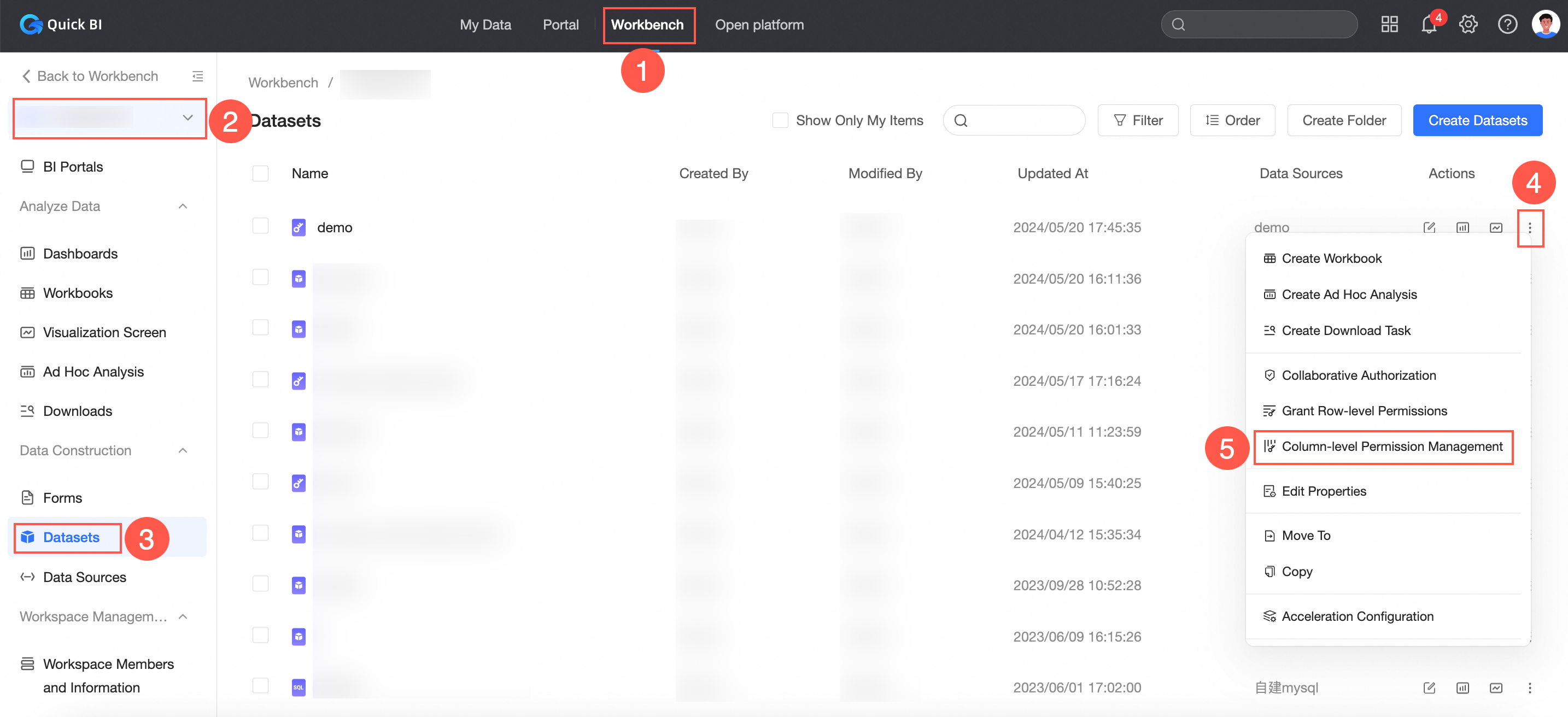
-
Ponto de entrada 2: Na página de edição do dataset, clique em Advanced Configuration na barra de ferramentas superior e selecione Permission Control -> Column-level Permissions.
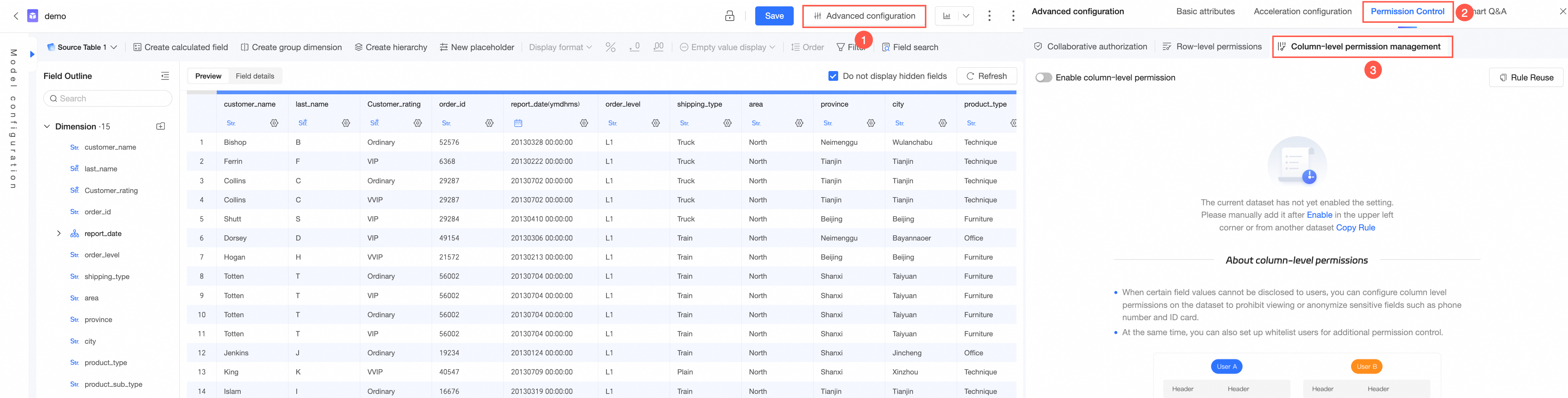
-
Ponto de entrada 3: Ao criar um dataset, clique no ícone
 para acessar a página de configuração de Permissões no nível de coluna.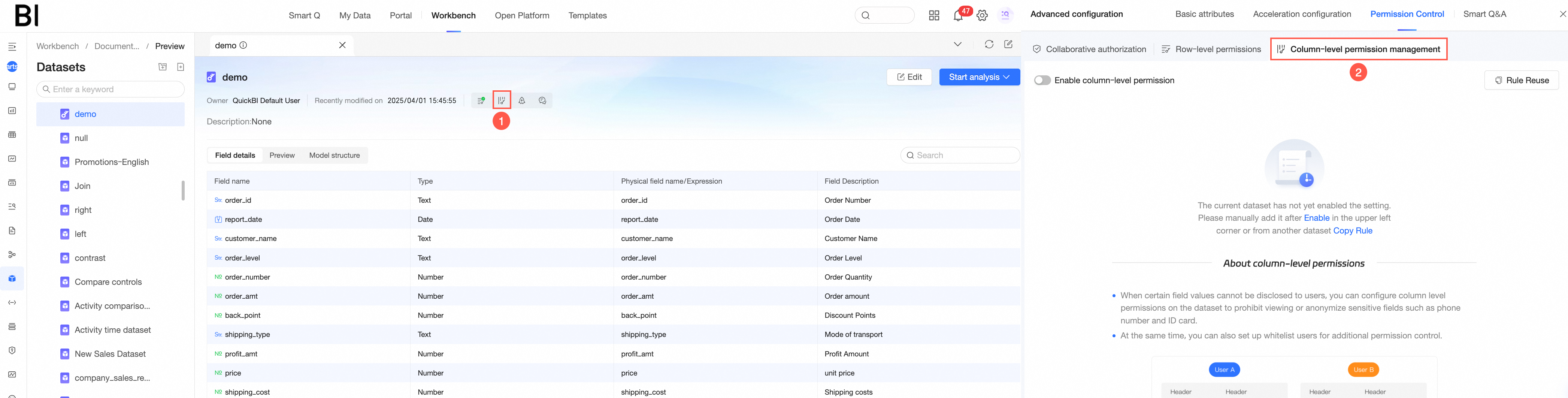
-
-
Ative a opção Enable Column-level Permission Management Feature.
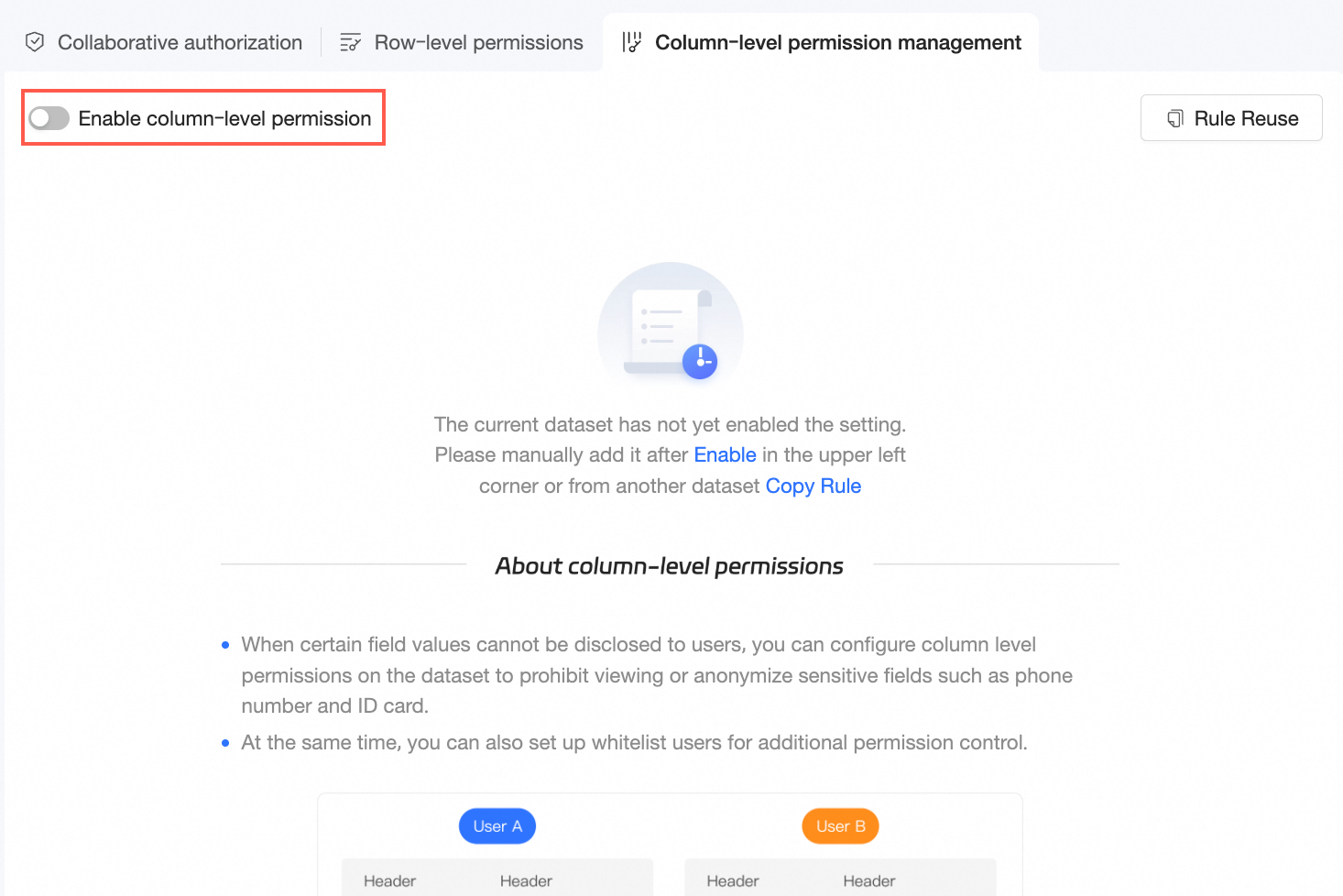
Após ativar a opção Enable Column-level Permission Management Feature, configure regras de permissão para campos específicos e outros campos.
-
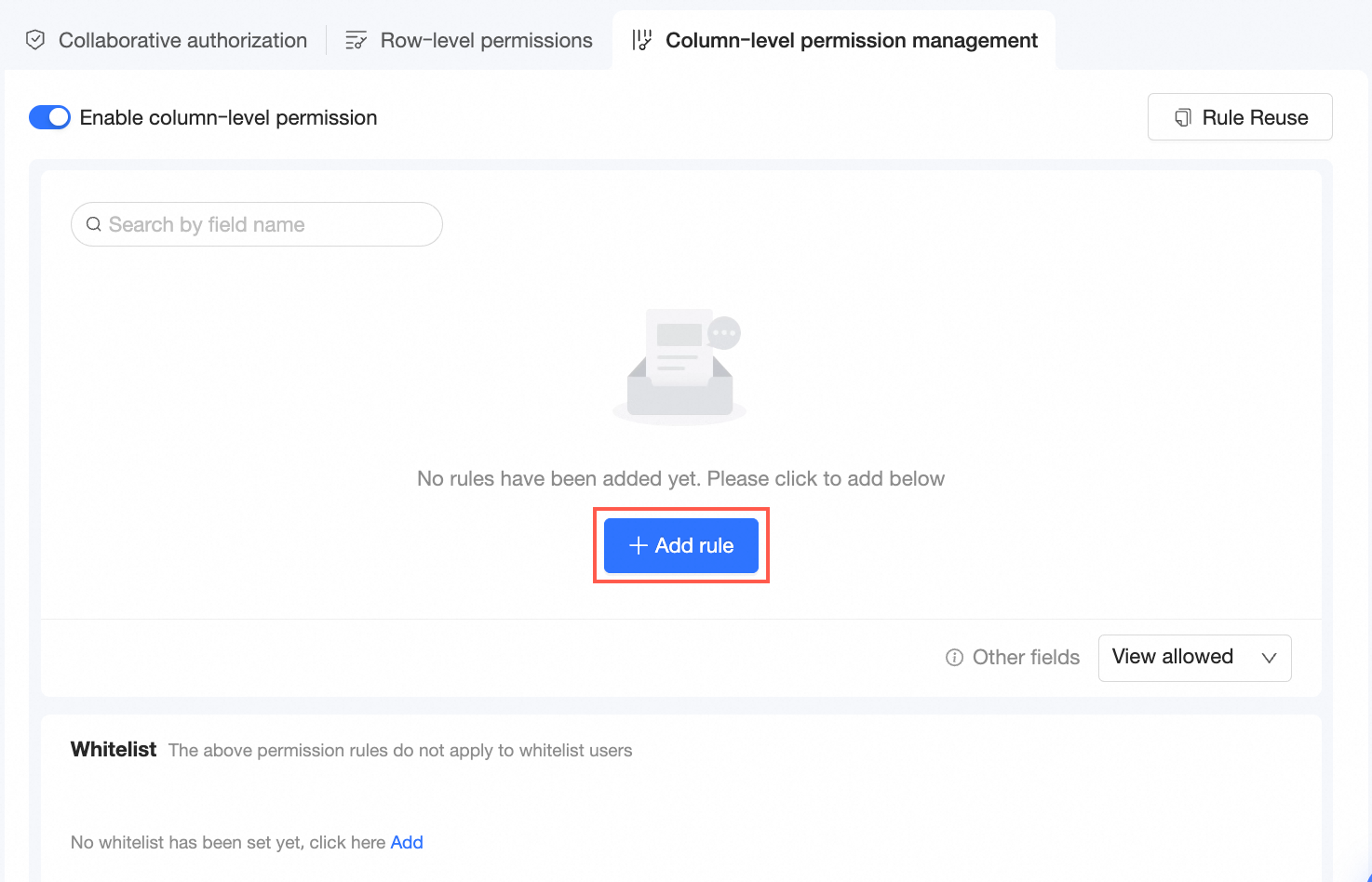
Clique em Add Rule.
-
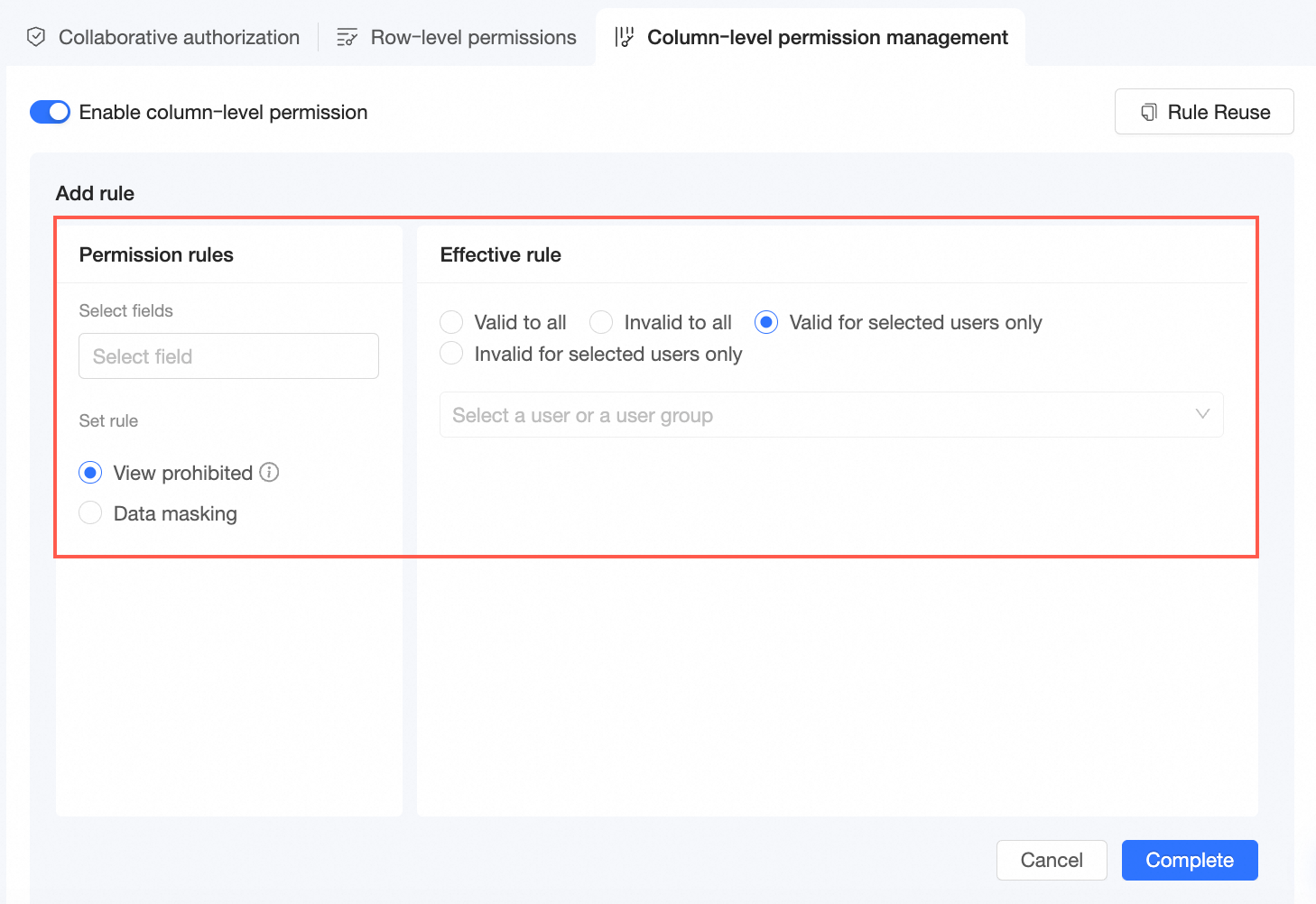
Configure as regras de permissão para campos específicos.
-
No painel Column-level Permissions, selecione um ou mais campos. Configure vários campos simultaneamente, incluindo campos de data (exibidos apenas em workbooks ou kanbans). Defina a View Rule como Visualização proibida ou Mascaramento de dados.
Os usuários afetados não poderão visualizar os campos selecionados ou verão apenas os valores mascarados.
-
Especifique os usuários aos quais a regra de permissão se aplica.
Defina o público-alvo da regra de permissão. Valores válidos: Valid to All, Invalid to All, Valid for Selected Users Only e Invalid for Selected Users Only.
Objeto de autorização
Descrição
Valid to All
Para os campos especificados:
-
A regra de permissão no nível de coluna configurada entra em vigor para todos os usuários.
Invalid to All
Para os campos especificados:
-
A regra de permissão no nível de coluna configurada não se aplica a nenhum usuário.
Valid for Selected Users Only
Após especificar usuários ou grupos:
-
Para o usuário ou grupo de usuários especificado:
Os valores dos campos são restringidos conforme a regra de permissão configurada. Os usuários não conseguem visualizar os campos marcados com Visualização Proibida ou veem apenas os valores mascarados.
-
Para usuários fora do usuário ou grupo especificado:
É possível visualizar os valores completos dos campos sem restrição pelas regras de permissão.
Invalid for Selected Users Only
Após especificar um usuário ou grupo de usuários:
-
Para o usuário ou grupo de usuários especificado:
É possível visualizar os valores completos dos campos sem restrição pelas regras de permissão.
-
Para usuários fora do usuário ou grupo especificado:
Os valores dos campos são restringidos conforme a regra de permissão configurada. Os usuários não conseguem visualizar os campos marcados com Visualização Proibida ou veem apenas os valores mascarados.
-
Clique em Complete.
-
-
Configure as regras de permissão para outros campos.
Os campos não selecionados na lista suspensa Select Fields são tratados como outros campos.
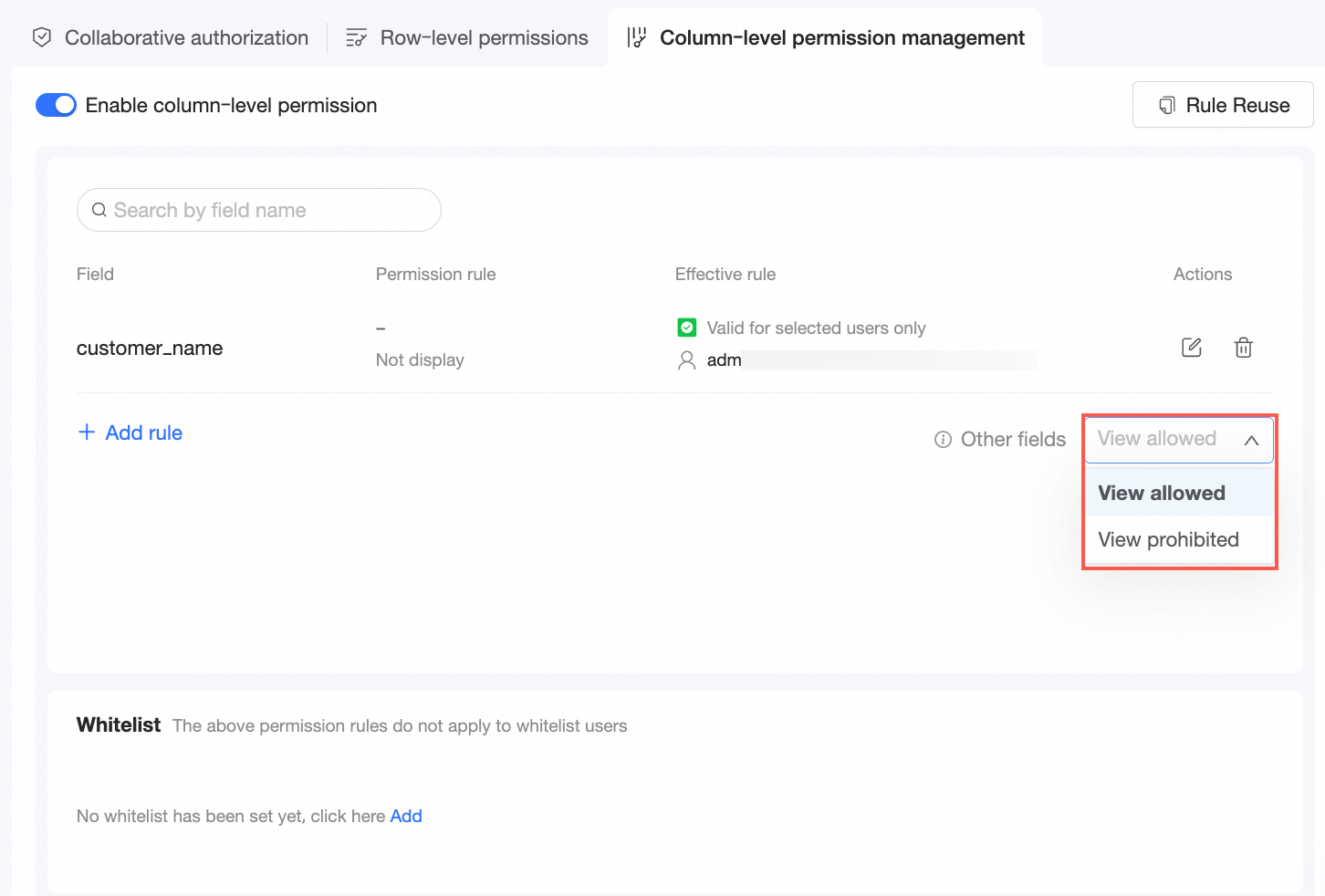
Se você selecionar View Allowed para Outros Campos, os usuários sujeitos à regra de permissão poderão visualizar esses campos.
Caso selecione View Prohibited para Outros Campos, os usuários sujeitos à regra de permissão não poderão visualizar esses campos.
Clique em Complete.
-
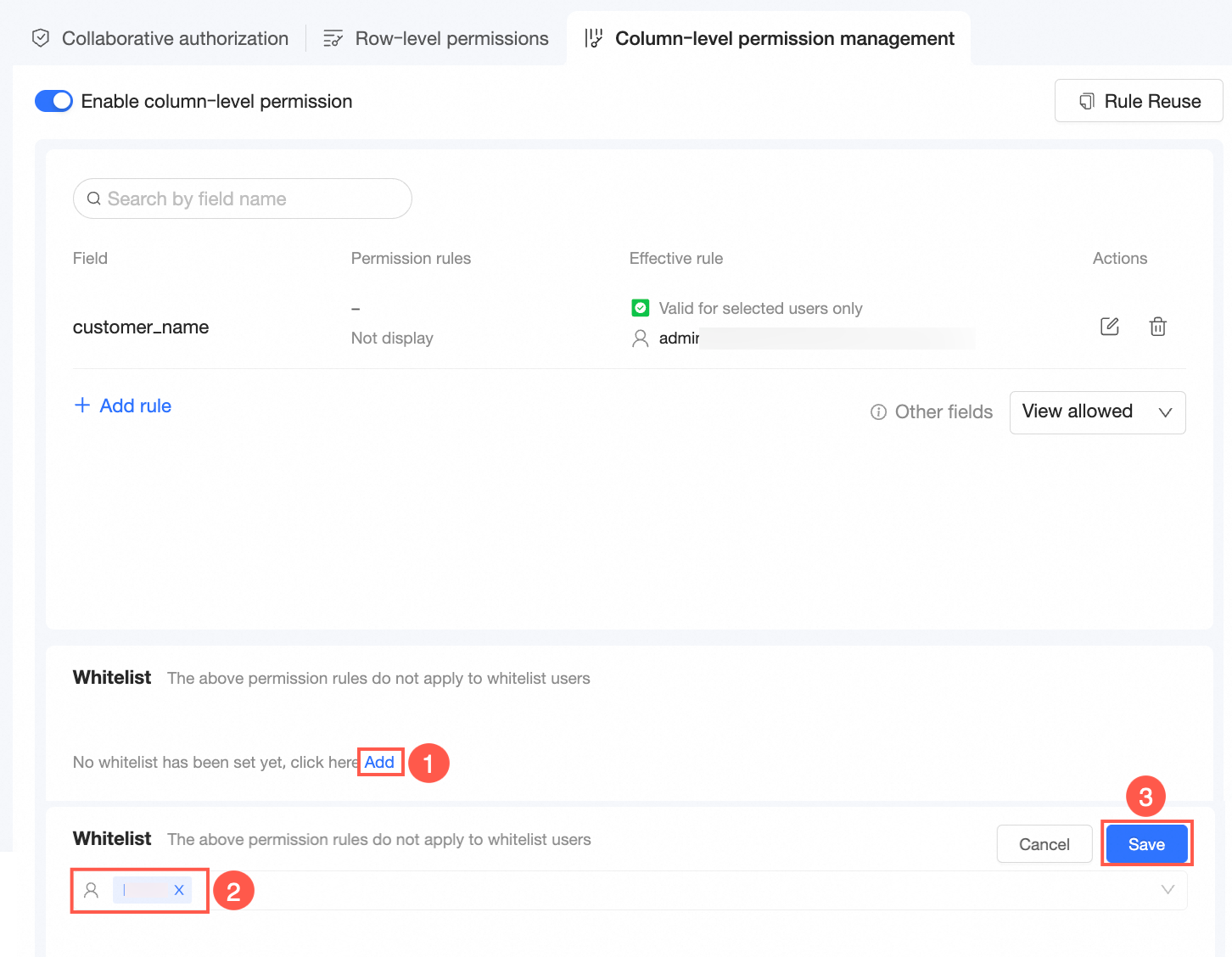
Adicione usuários a uma lista de permissões.
Usuários incluídos na lista de permissões não sofrem restrições das regras e podem visualizar todos os campos do dataset.
Copiar permissões no nível de coluna
Acesse a página de configuração de Permissões no nível de coluna.
-
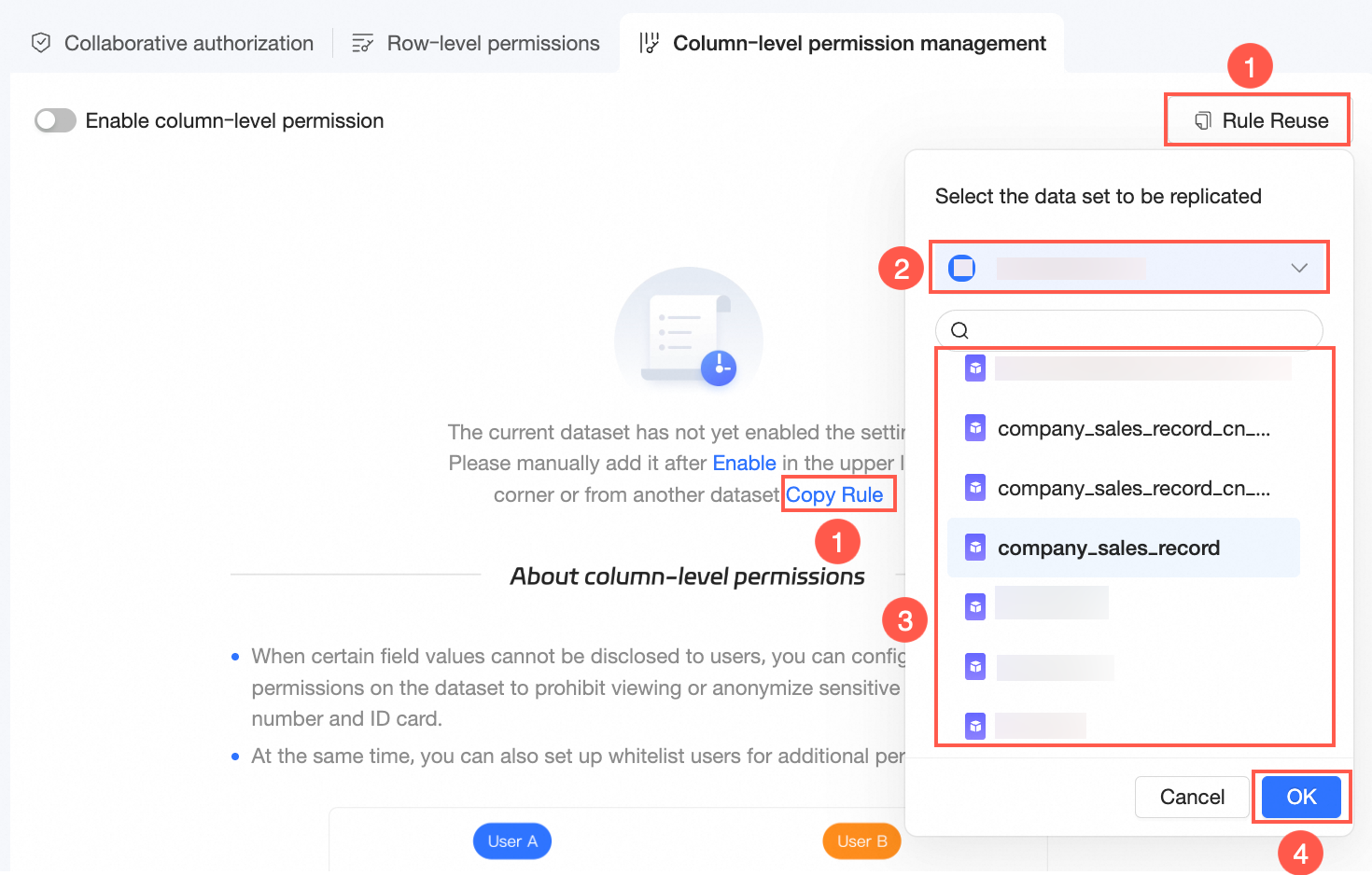
Quando as permissões no nível de coluna não estiverem ativadas para este dataset, clique em Copy permission rule na página de descrição ou em Rule replication no canto superior direito, selecione um dataset em um workspace e clique em OK.
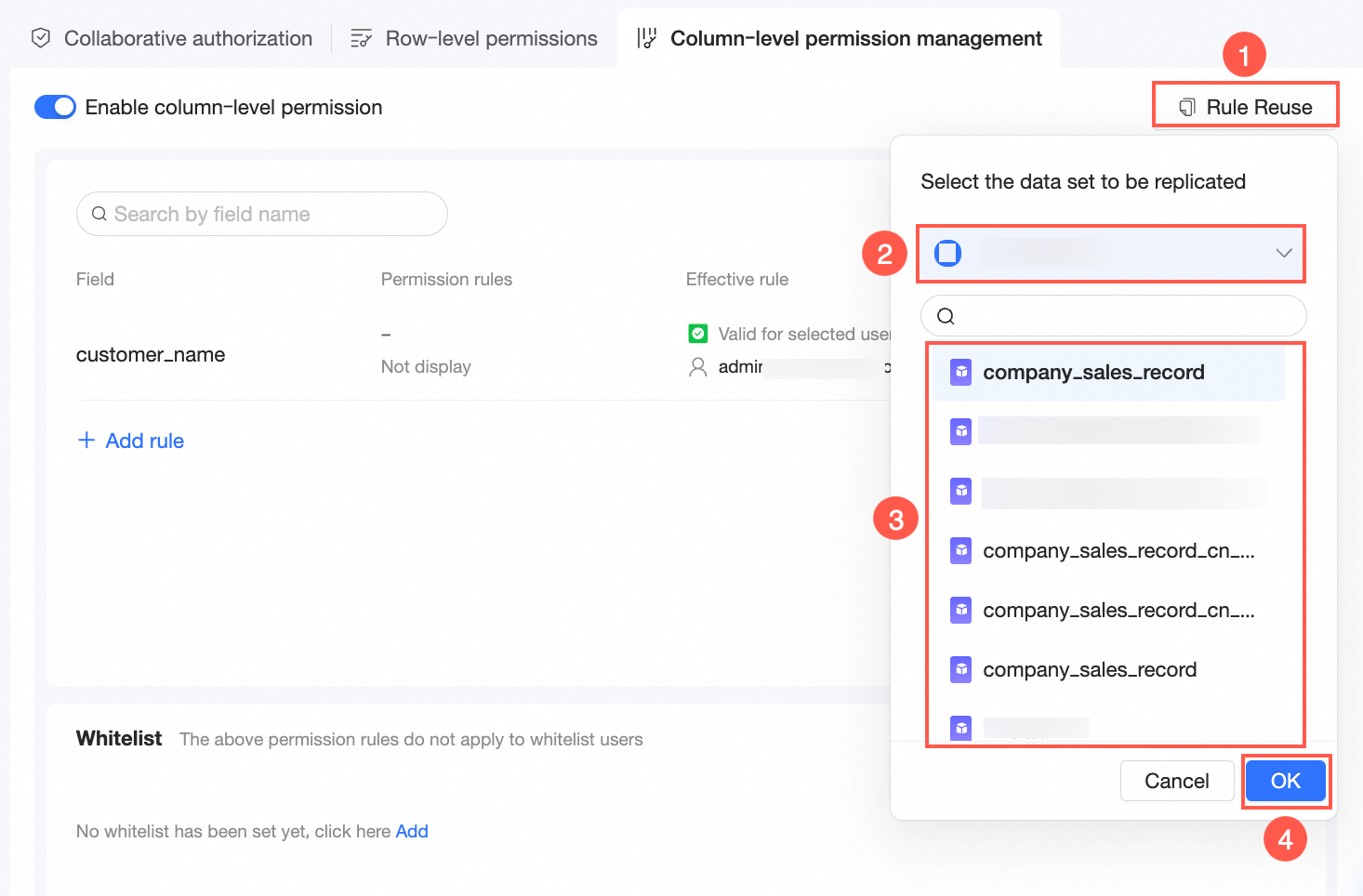
Se o dataset já tiver permissões no nível de coluna ativadas, copie-as pela opção Rule Replication no canto superior direito.
 Nota
NotaA cópia só é permitida para datasets nos quais você seja administrador do workspace ou proprietário do dataset.
-
Após clicar em OK, a página de configuração de cópia de permissões no nível de coluna será exibida.
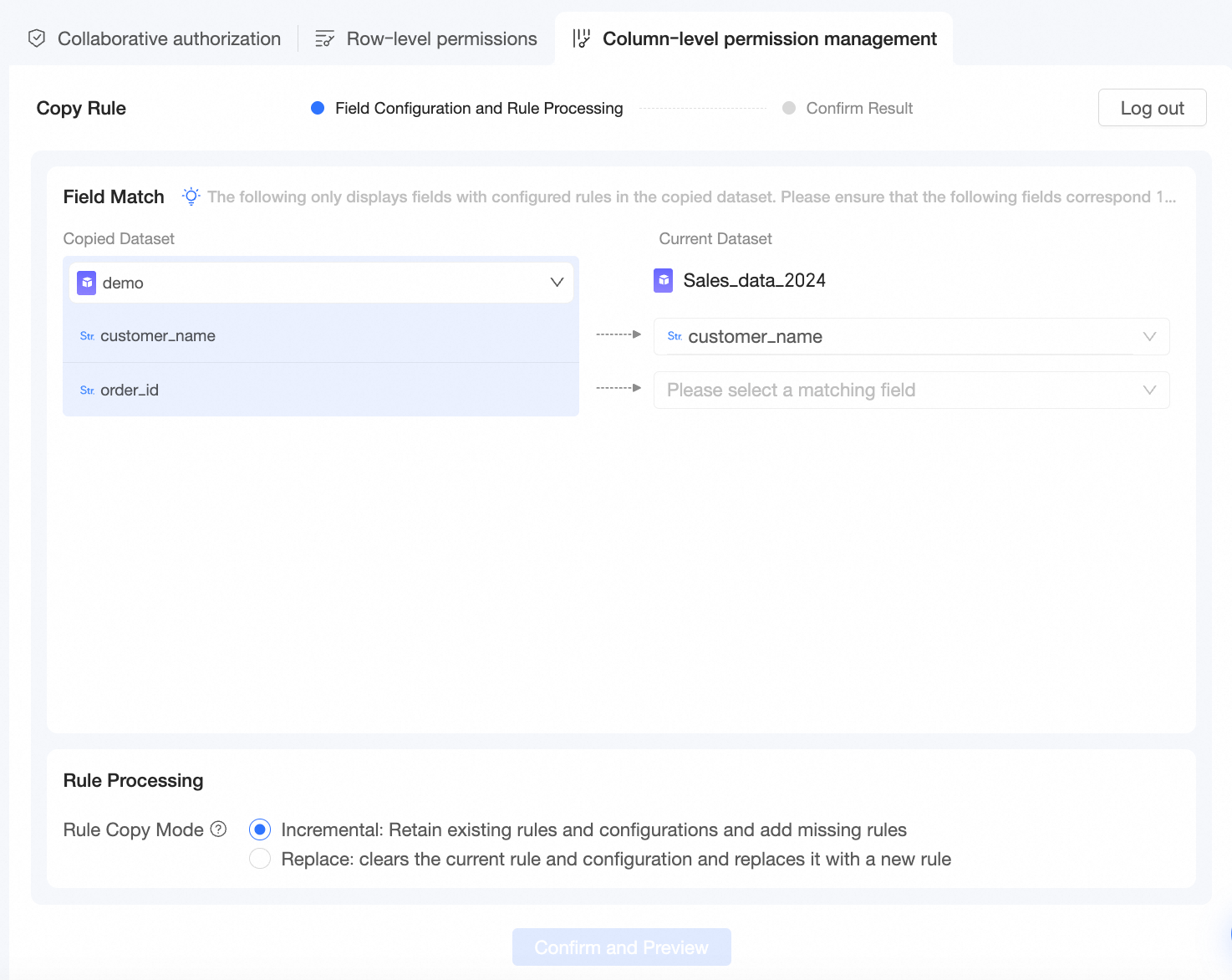
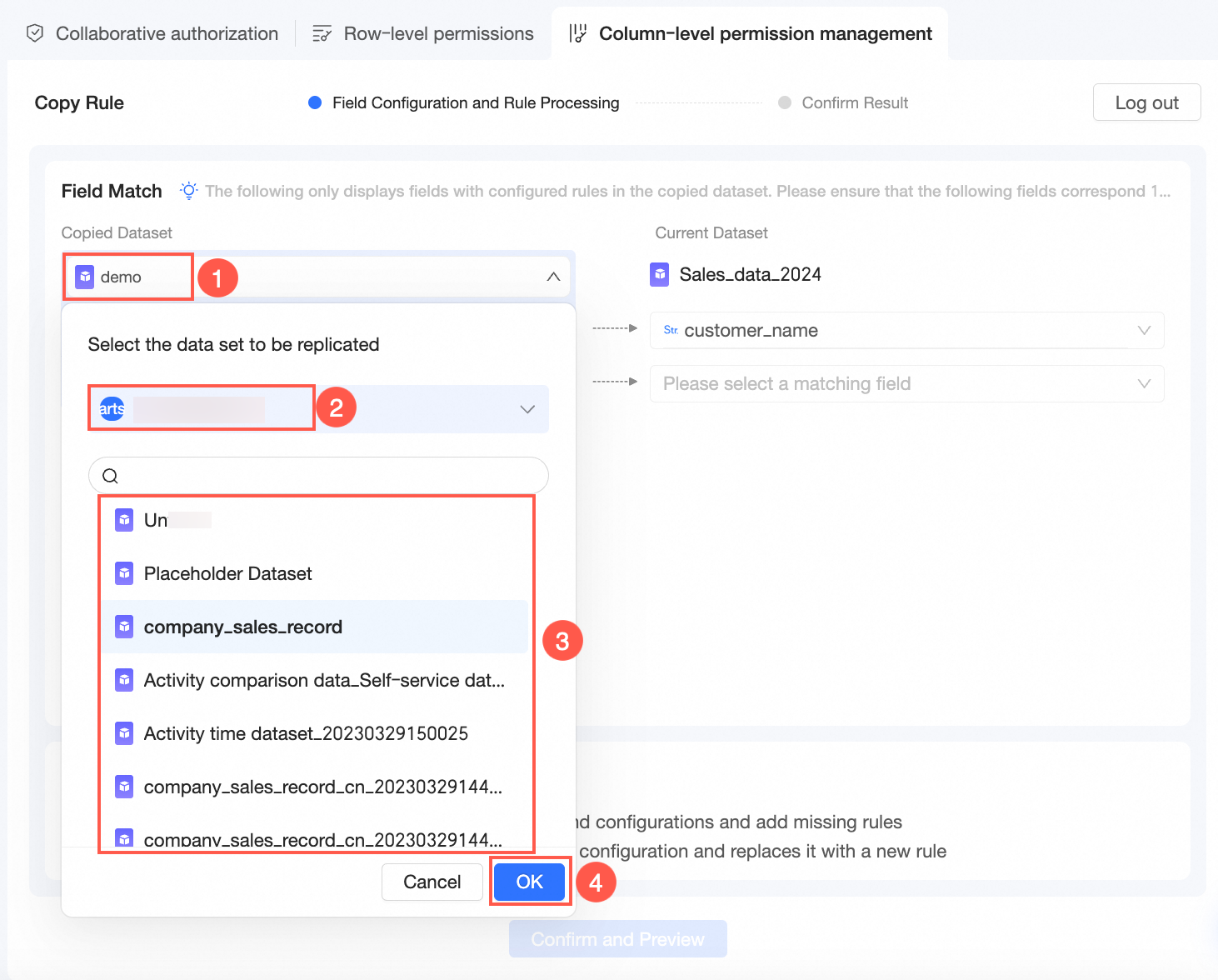
O dataset copiado pode ser modificado.
-
Correspondência de campos
O sistema corresponde automaticamente as regras de campo. Selecione manualmente os campos que deseja modificar.
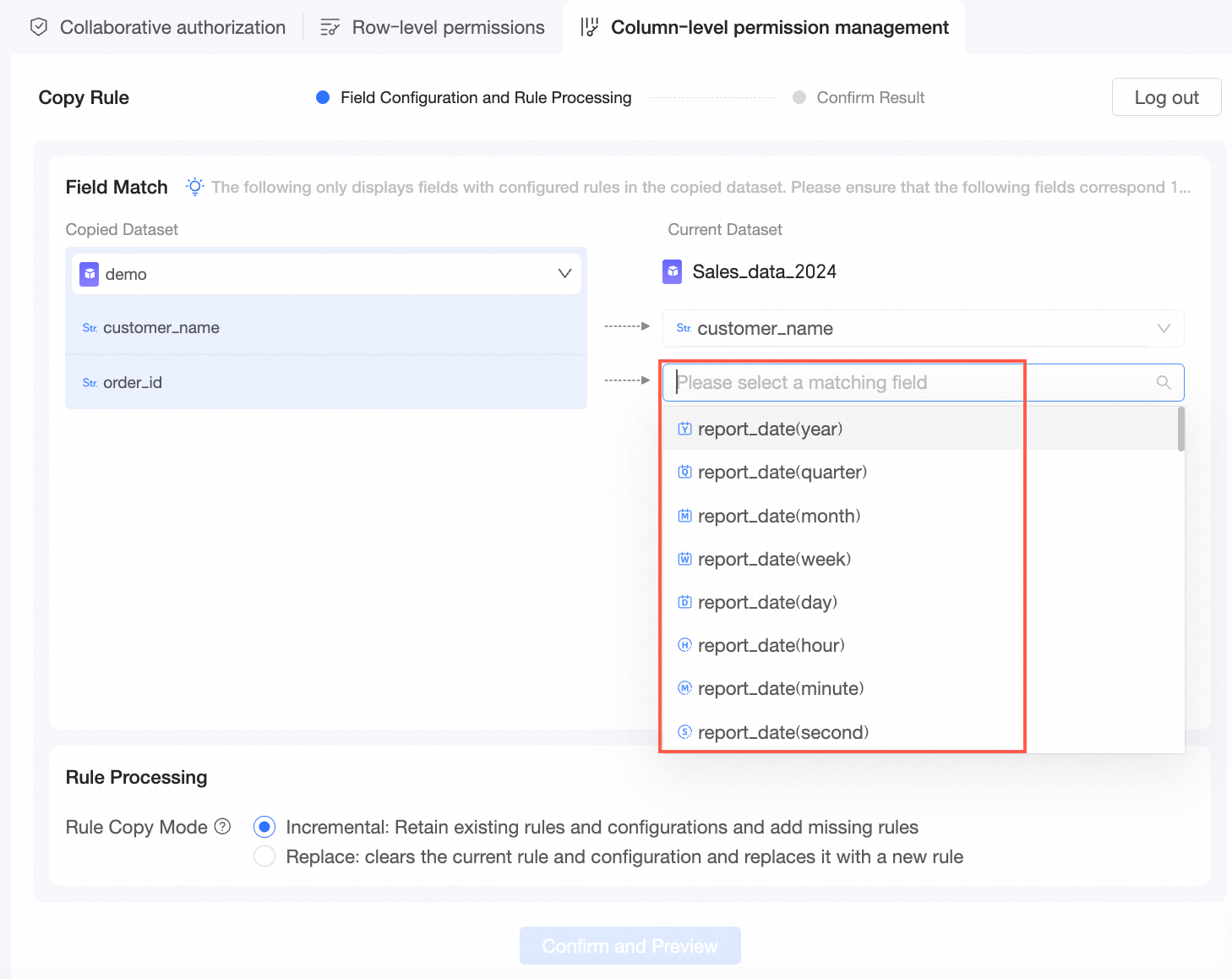 Nota
NotaApenas os campos com regras configuradas no dataset copiado são exibidos. Certifique-se de que os campos possam ser mapeados individualmente (um para um).
-
Processamento de regras
-
O Rule Copy Method pode ser Incremental ou Replace.
A opção Incremental mantém as regras e configurações existentes, adicionando apenas as regras ausentes.
Já a opção Replace limpa as regras e configurações atuais, substituindo-as pelas novas.
A lista de permissões é sincronizada de acordo com o método de cópia escolhido.
-
-
-
Clique em Confirm and Preview para concluir a cópia das permissões no nível de coluna.
Para visualizar o conteúdo específico de uma regra, clique em Details na coluna Actions.
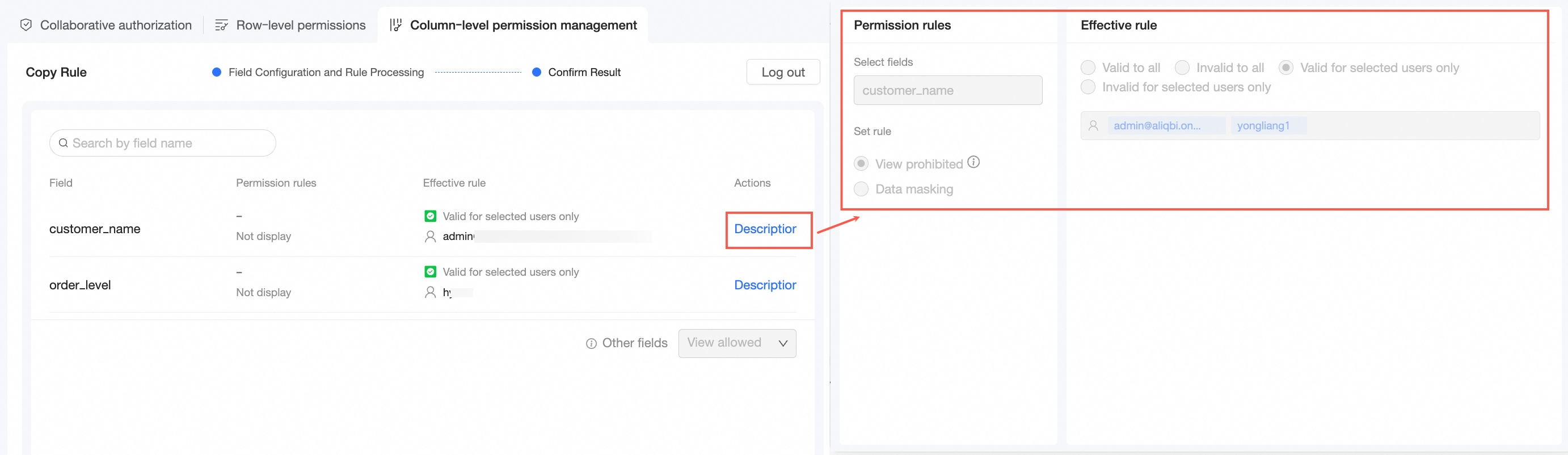
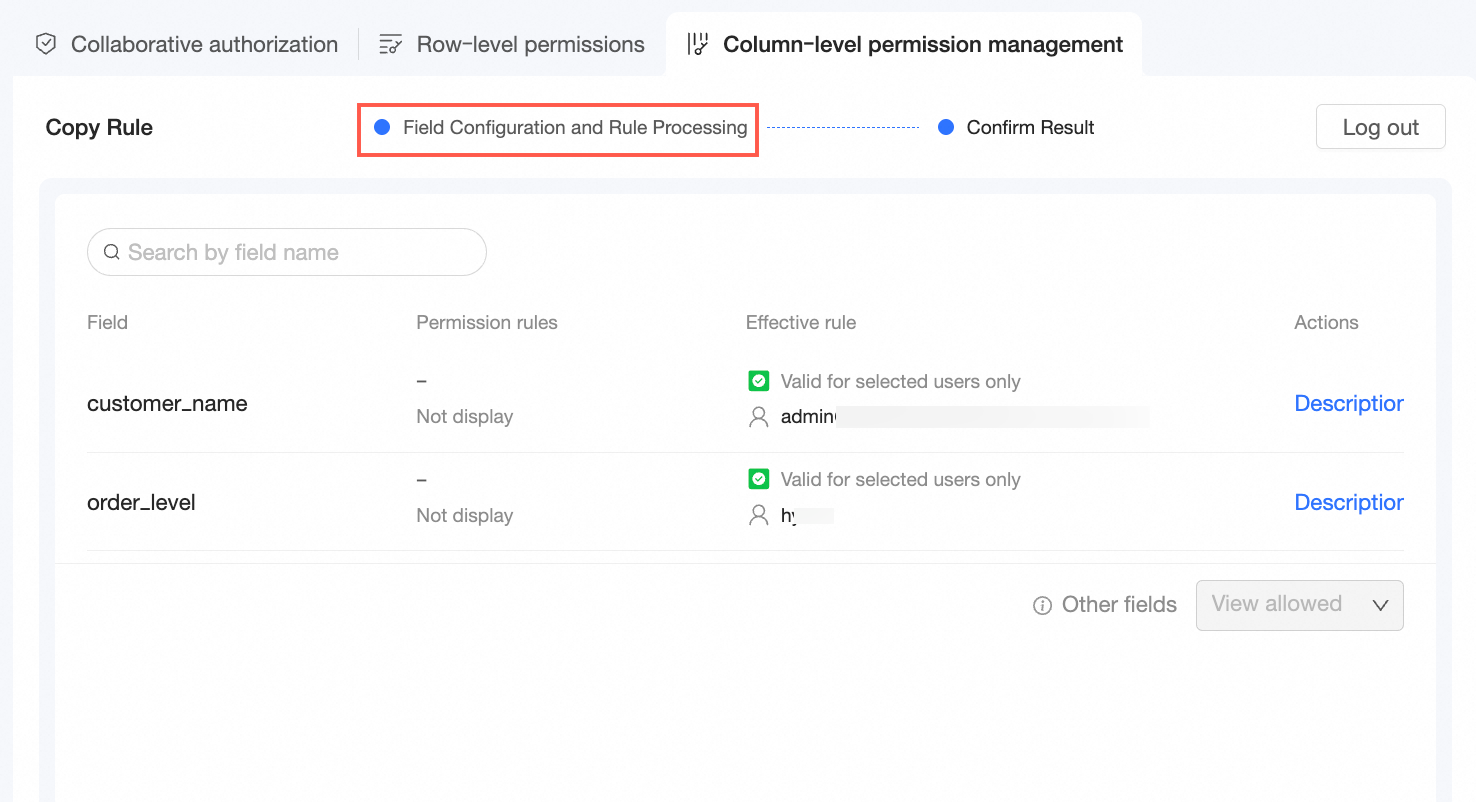
Caso precise ajustar configurações de campos e regras, clique em Field Configuration and Rule Processing para retornar à etapa anterior.
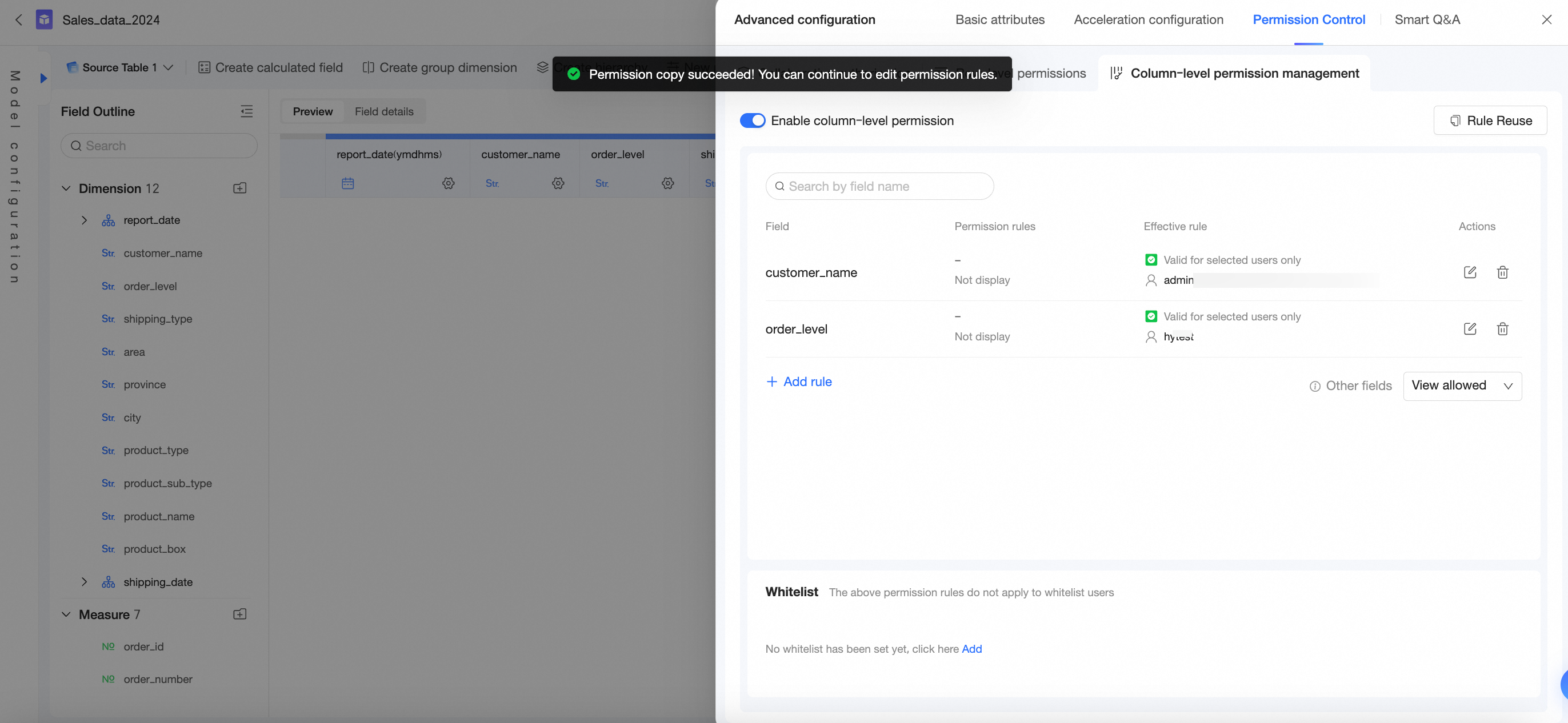
Clique em Confirm and Close para salvar as configurações de permissão no nível de coluna. Continue editando as regras de permissão do dataset conforme necessário. Para mais informações, consulte Procedimento.
Exemplos e descrições de regras
Visualização proibida
-
Regra de proibição
Configure o Analista A para que não visualize o campo Customer Name.
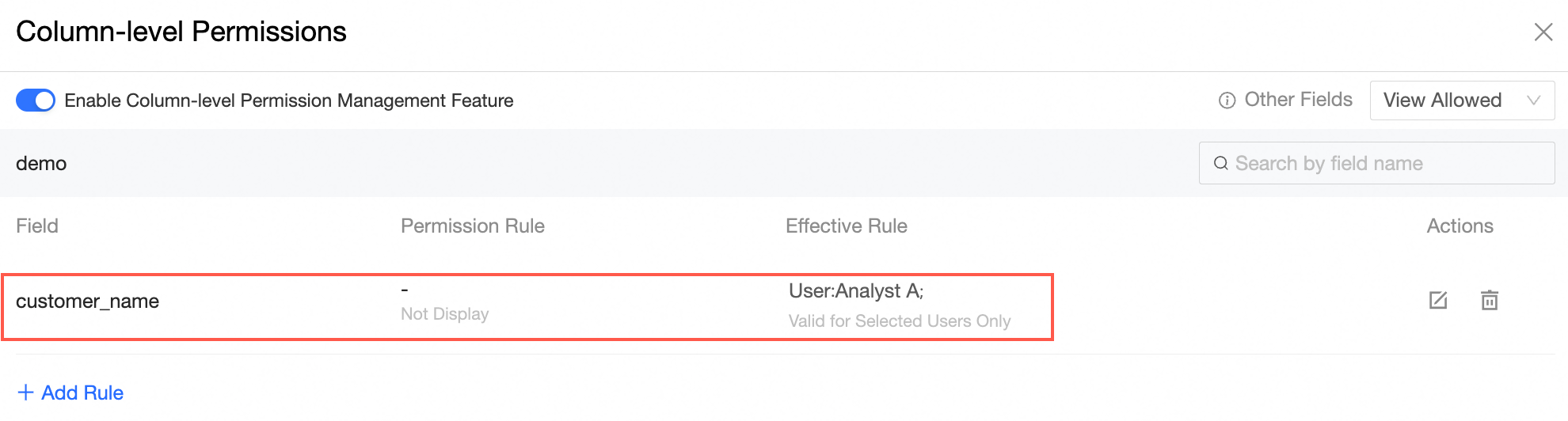
-
Exemplo
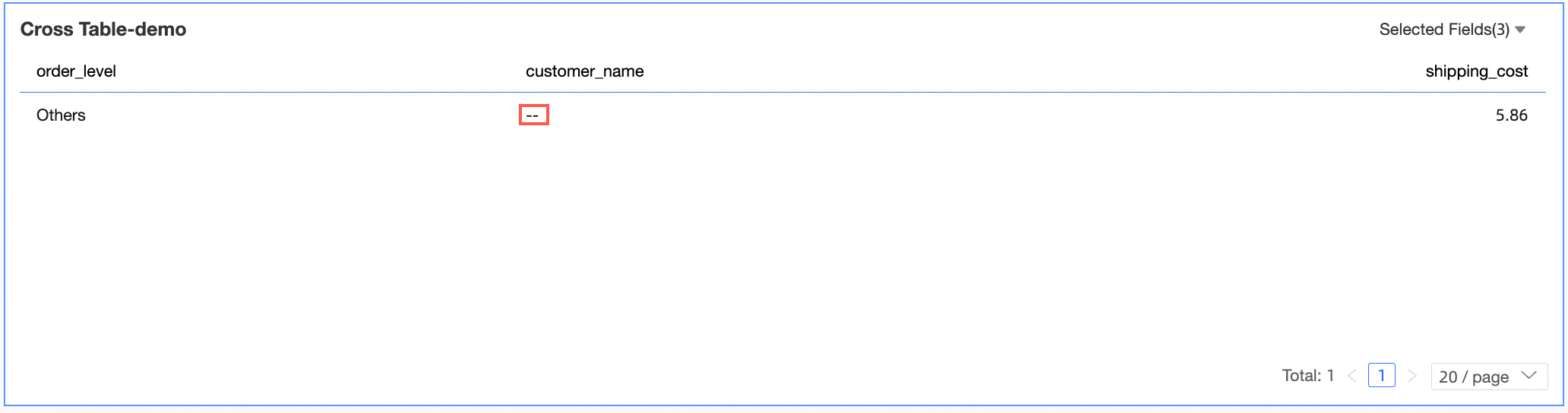
Na tabela dinâmica, o Analista A não consegue visualizar o campo Customer Name.
Mascaramento de dados
Mascare campos para usuários específicos e aplique regras de mascaramento diferentes por usuário.
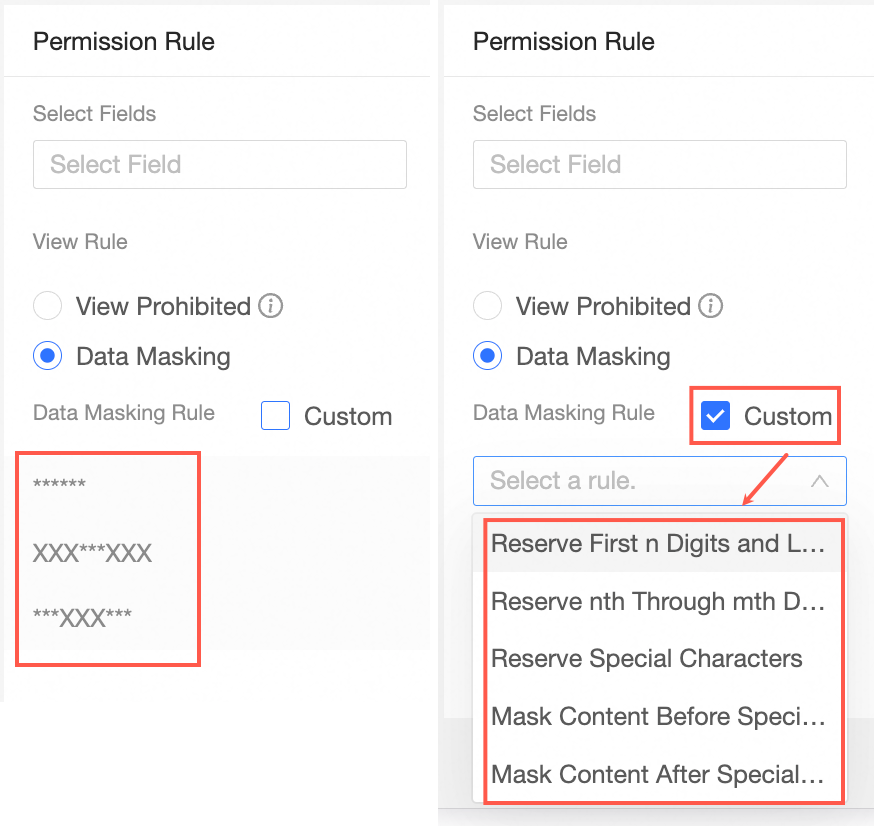
Os exemplos a seguir demonstram cada regra de mascaramento e seu efeito.
-
Campo mascarado: Mascaramento Total
O campo mascarado especificado é exibido como seis asteriscos (*), ocultando completamente o valor.

-
Campo mascarado: Mascarar Caracteres Centrais
Os caracteres do meio são ocultados, mantendo três caracteres no início e no fim.

-
Campo mascarado: Mascarar Caracteres Iniciais e Finais
Os caracteres do início e do fim são ocultados, mantendo três caracteres no meio.

-
Campo mascarado: Regra de Mascaramento Personalizada
Todos os caracteres, exceto os especificados, são ocultados.
-
Manter Primeiros n Últimos m
Neste exemplo, os dois primeiros e os dois últimos caracteres são mantidos.

-
Manter Primeiros n até m
Neste exemplo, os caracteres da posição 1 à posição 3 são mantidos.

-
Mascarar Antes do Caractere Especial

A figura a seguir mostra a saída:

-
Mascarar Após o Caractere Especial
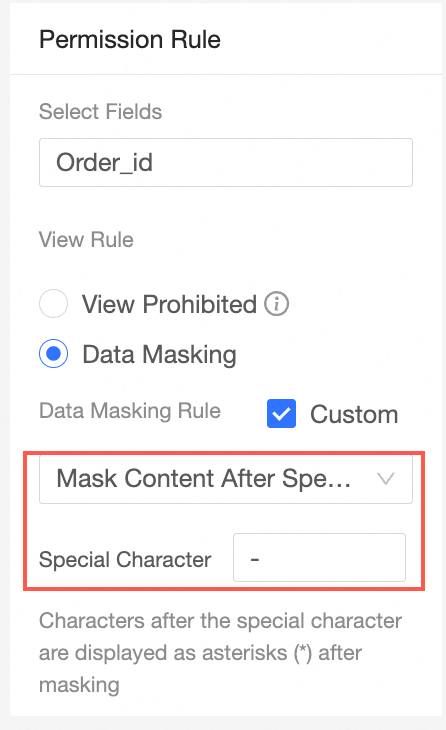 A figura a seguir mostra a saída:
-
Manter Caractere Especial
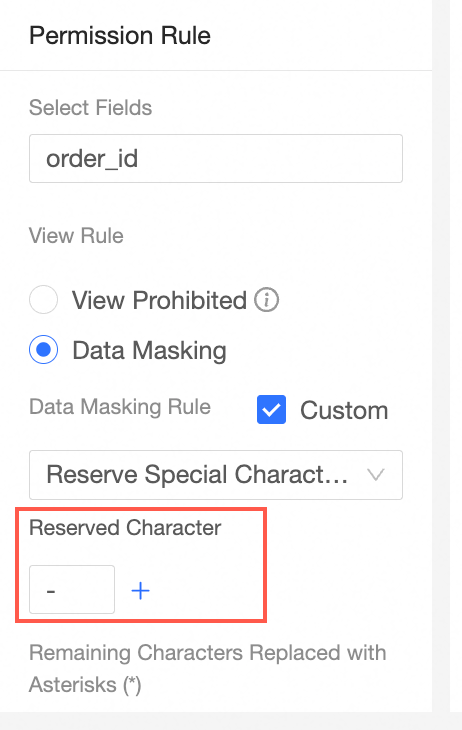
A figura a seguir mostra a saída:

-
Próximos passos
Após configurar o dataset, analise seus dados. Para mais informações, consulte Criar um painel e Criar um gráfico.