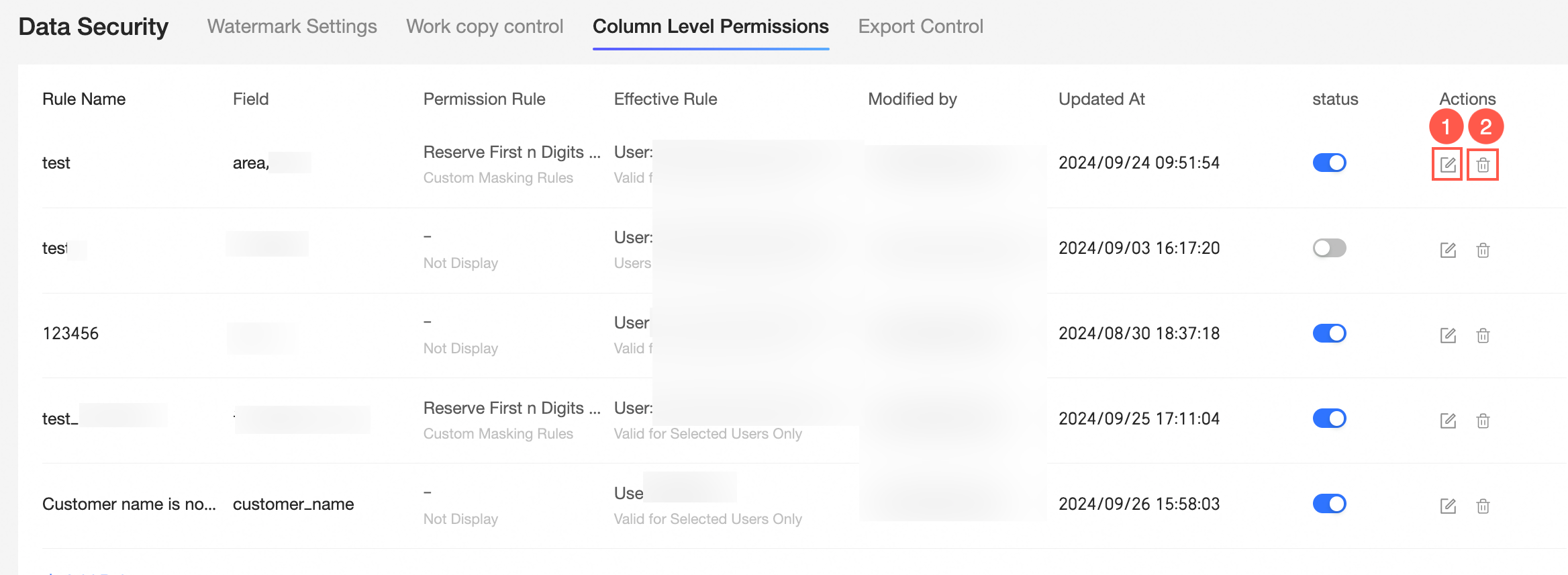
As permissões no nível de coluna permitem controlar o acesso a campos específicos em toda a sua organização. Utilize-as para aplicar mascaramento de dados ou ocultar campos sensíveis, como números de telefone e documentos de identificação.
Cenários
Para proteger dados sensíveis, como números de telefone e documentos de identificação, configure regras de Data Masking ou Do Not View nas permissões no nível de coluna no nível da organização. Após a entrada em vigor das regras, os usuários visualizarão apenas os valores de campo permitidos por elas.
Limites
Somente administradores da organização e usuários com funções personalizadas que possuam o recurso de segurança corporativa podem configurar permissões no nível de coluna em nível organizacional.
Este recurso exige a versão atualizada das permissões de linha e coluna. Caso utilize a versão anterior, atualize para a nova versão.
É possível criar no máximo 10 regras de permissão no nível de coluna.
Procedimento
Faça login no ou no console internacional do Quick BI.
-
Acesse a página de configurações de permissões no nível de coluna.
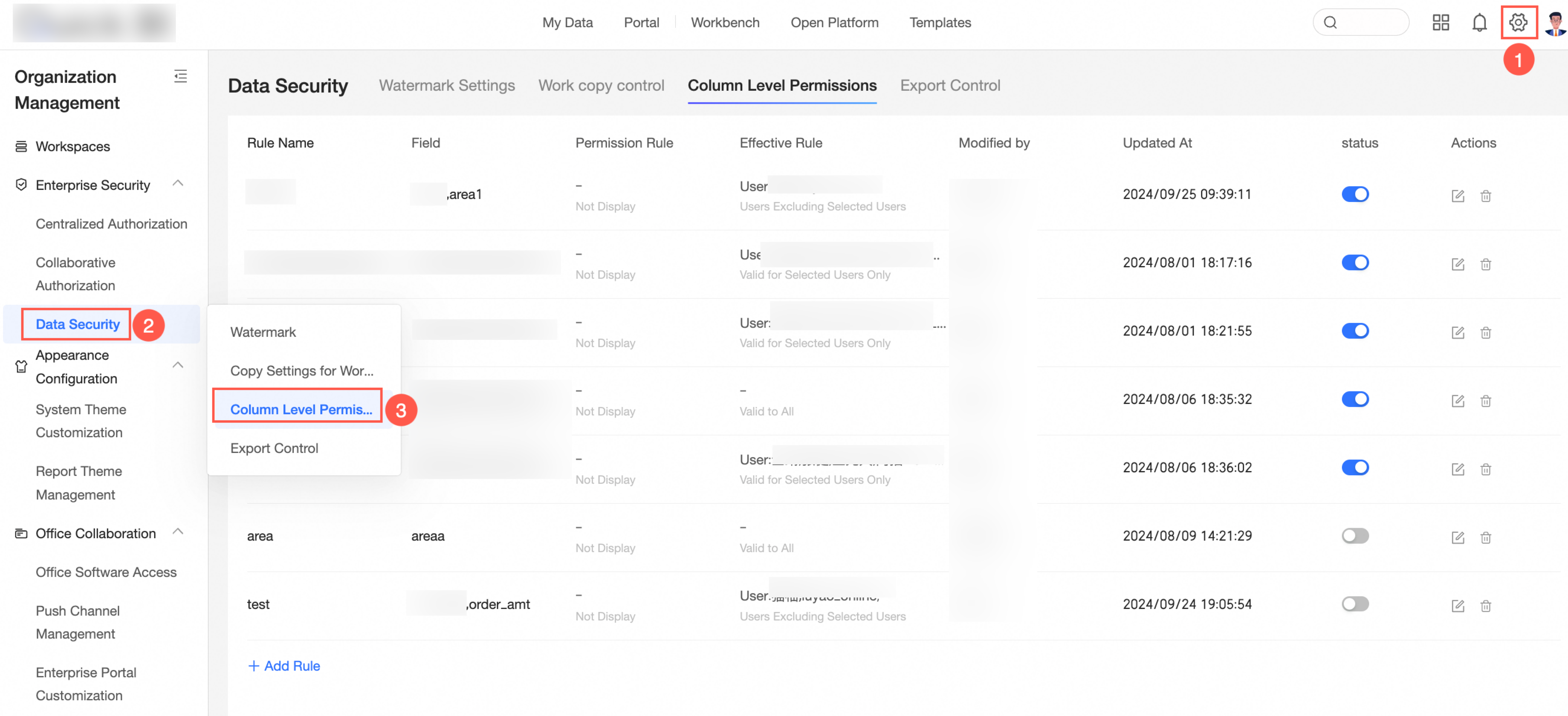
-
Clique em Add Rule e defina as seguintes configurações.
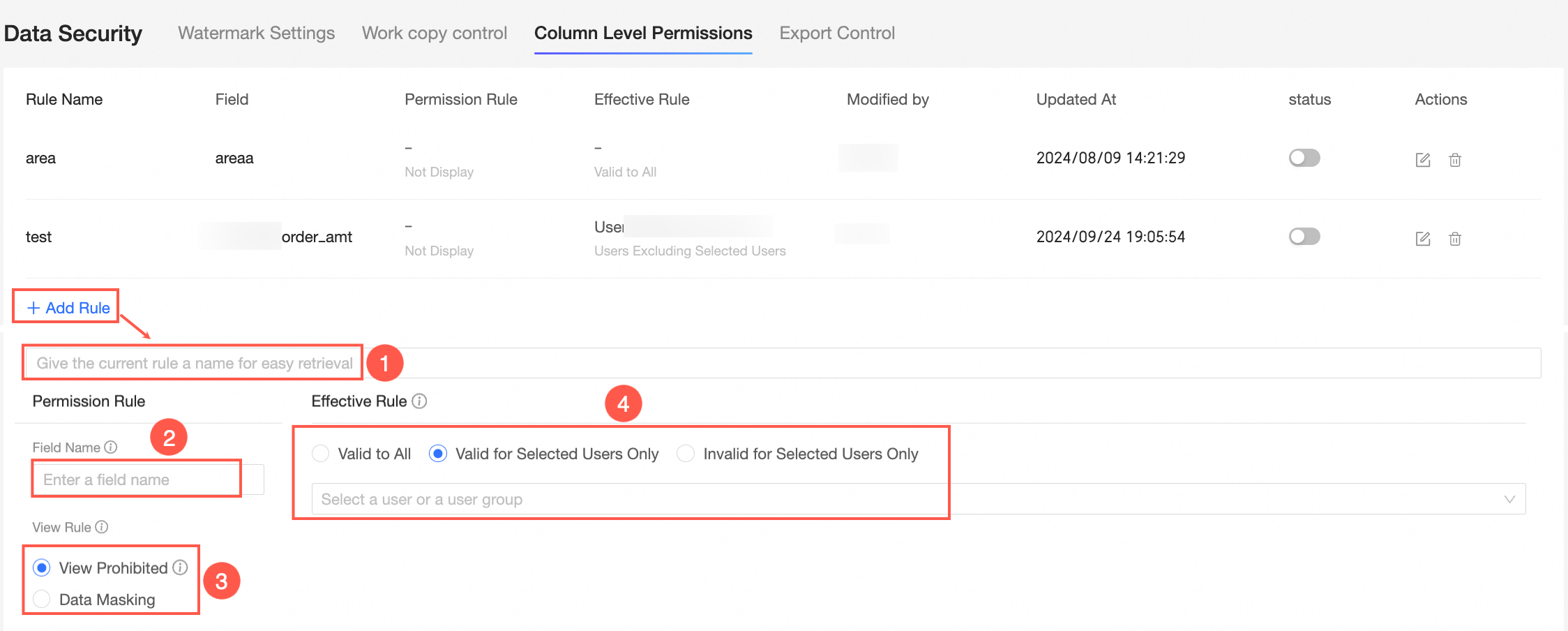
Item de configuração
Descrição
① Rule Name
Insira um nome personalizado para a regra. Nomes duplicados não são permitidos.
② Field Name
Os campos correspondentes ao nome especificado serão mascarados. Separe múltiplos nomes de campo com vírgulas. Não é permitido usar duplicatas.
③ Set Rule
-
Do Not View
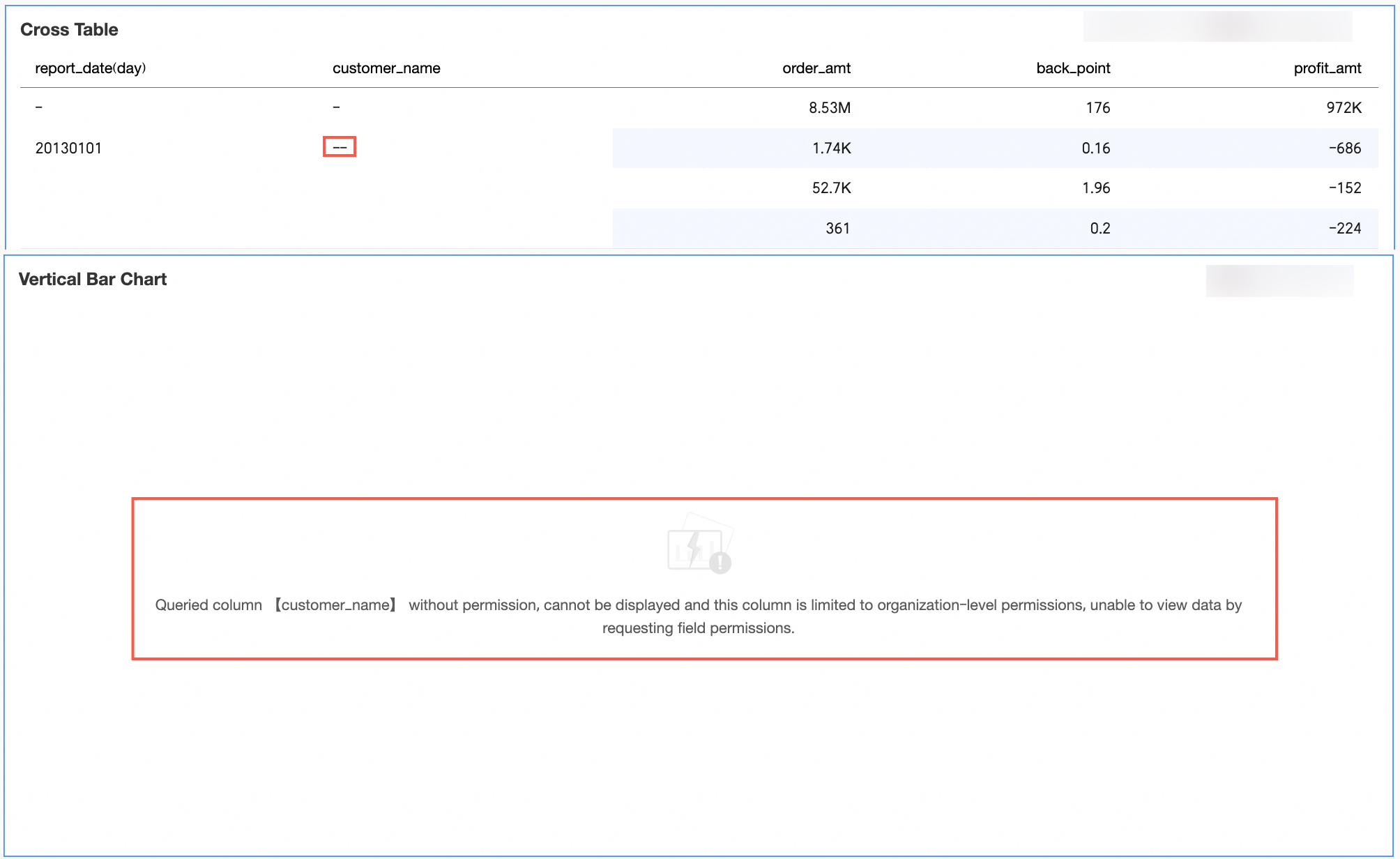
Campos definidos como Do Not View exibem "- -" em tabelas cruzadas e ficam ocultos em outros gráficos.
-
Data Masking
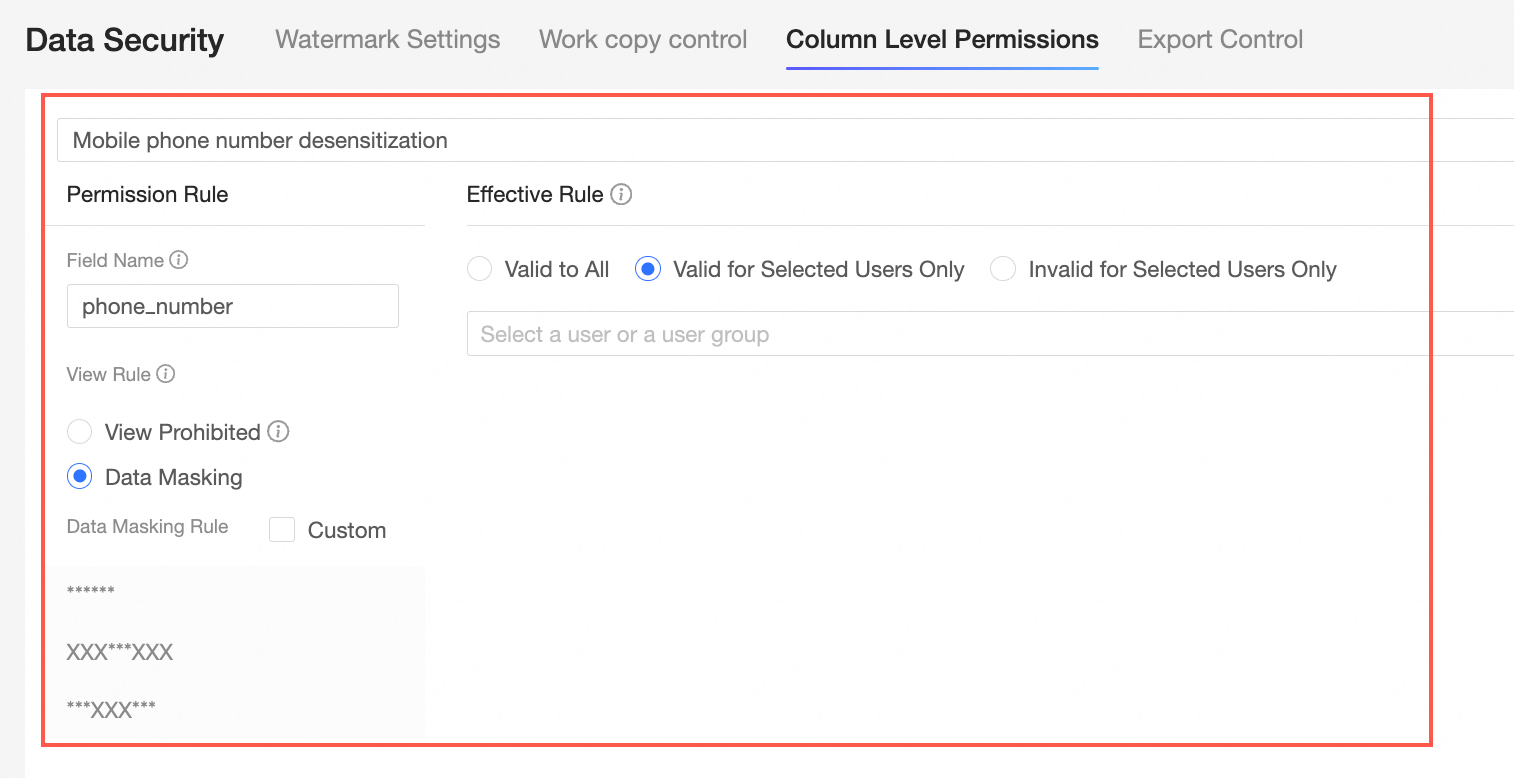
Especifique os campos a serem mascarados. O sistema ofusca os dados sensíveis e exibe valores mascarados em painéis, pastas de trabalho e downloads.
④ Who is it effective for
Escolha Effective for Everyone, Valid for Selected Users Only ou Invalid for Selected Users Only.
Os usuários precisam ter permissões tanto no conjunto de dados quanto no nível da organização para visualizar os dados.
As regras para cada escopo estão descritas em Exibição de efeito e descrição da regra.
-
Clique em Complete.
Exibição de efeito e descrição da regra
Do Not View
-
Set Rule
Exemplo: Crie uma regra para ocultar o campo de nome do cliente.
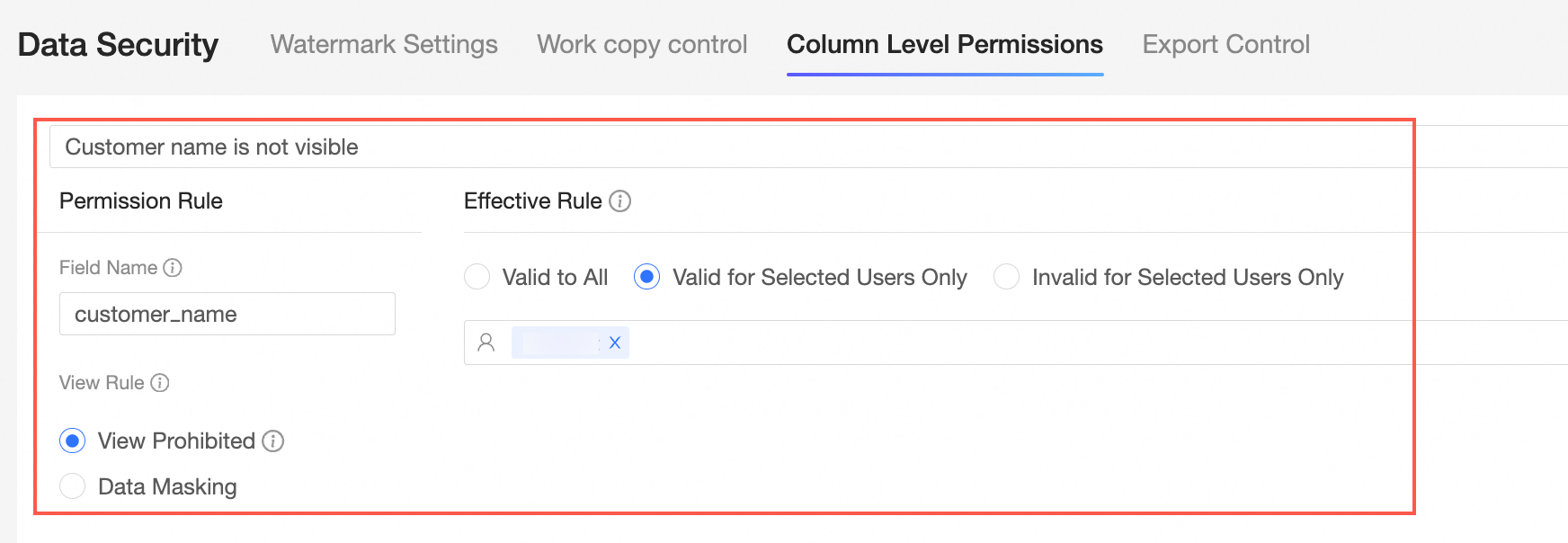
-
Effect Display
Quando a regra entra em vigor, o campo mostra "- -" em tabelas cruzadas e permanece oculto em outros gráficos, como gráficos de barras.
Data Masking
-
Set Rule
Exemplo: Crie uma regra para mascarar números de telefone para todos os usuários.
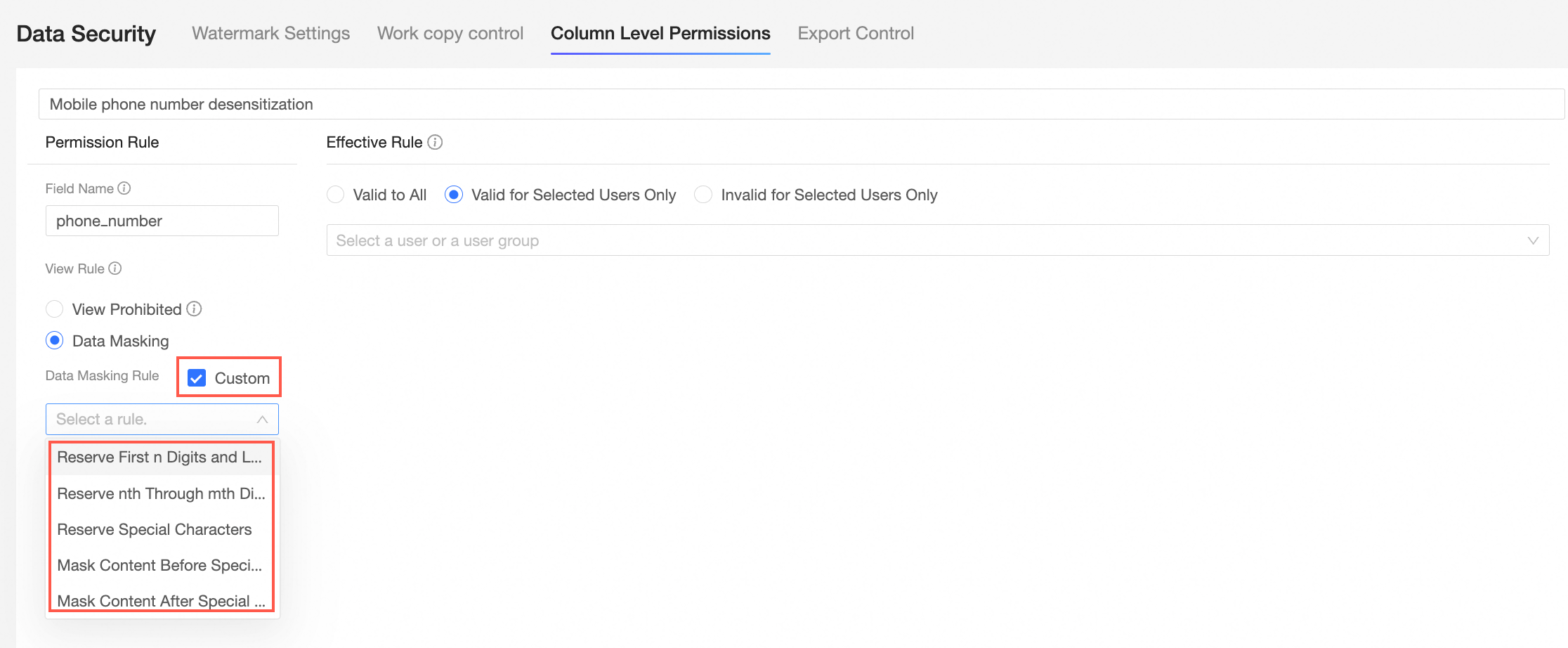
Também é possível criar regras personalizadas de mascaramento em Data Masking.
-
Effect Display
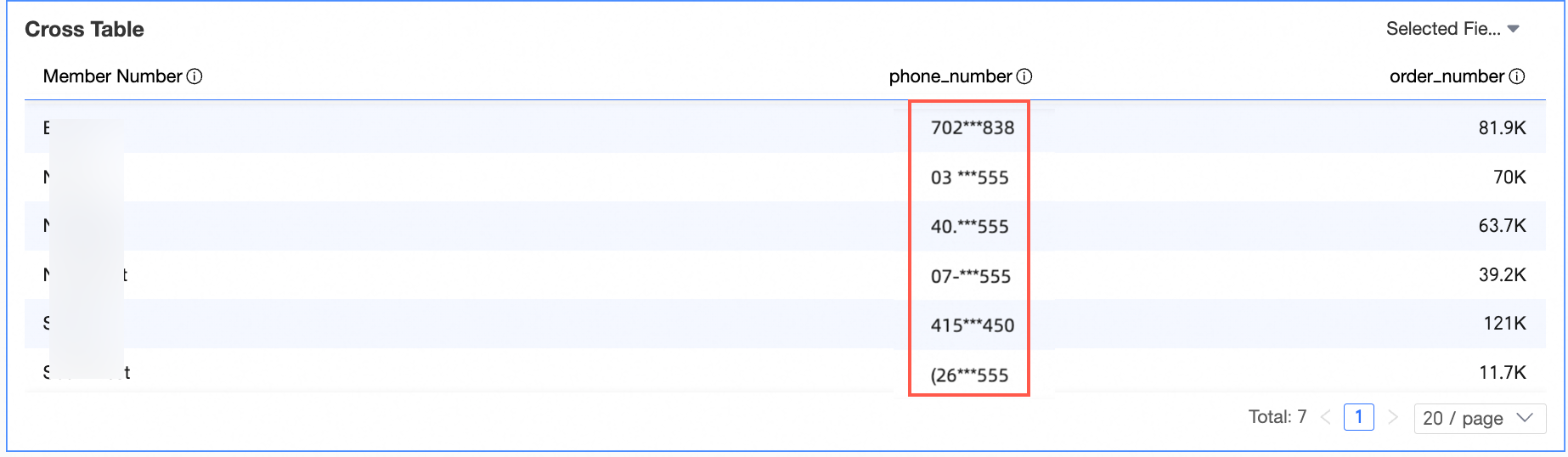
Após a ativação da regra, todos os usuários veem apenas os números de telefone mascarados.
Descrição do efeito
|
Escopo |
Comportamento |
|
Effective for Everyone |
Para os campos especificados:
|
|
Valid for Selected Users Only |
Para os campos especificados:
|
|
Invalid for Selected Users Only |
Para os campos especificados:
|
Observações de uso
Para visualizar os dados, os usuários devem possuir permissões tanto no conjunto de dados quanto no nível da organização.
As permissões no nível de coluna em âmbito organizacional têm prioridade sobre as permissões do conjunto de dados. Quando os campos são regidos por regras da organização, o mascaramento é aplicado independentemente das configurações no nível do conjunto de dados.
Para obter explicações sobre as permissões no nível de coluna dentro de um conjunto de dados, consulte Permissões no nível de coluna.
Gerencie permissões no nível de coluna
-
Acesse a página de configurações de permissões no nível de coluna.
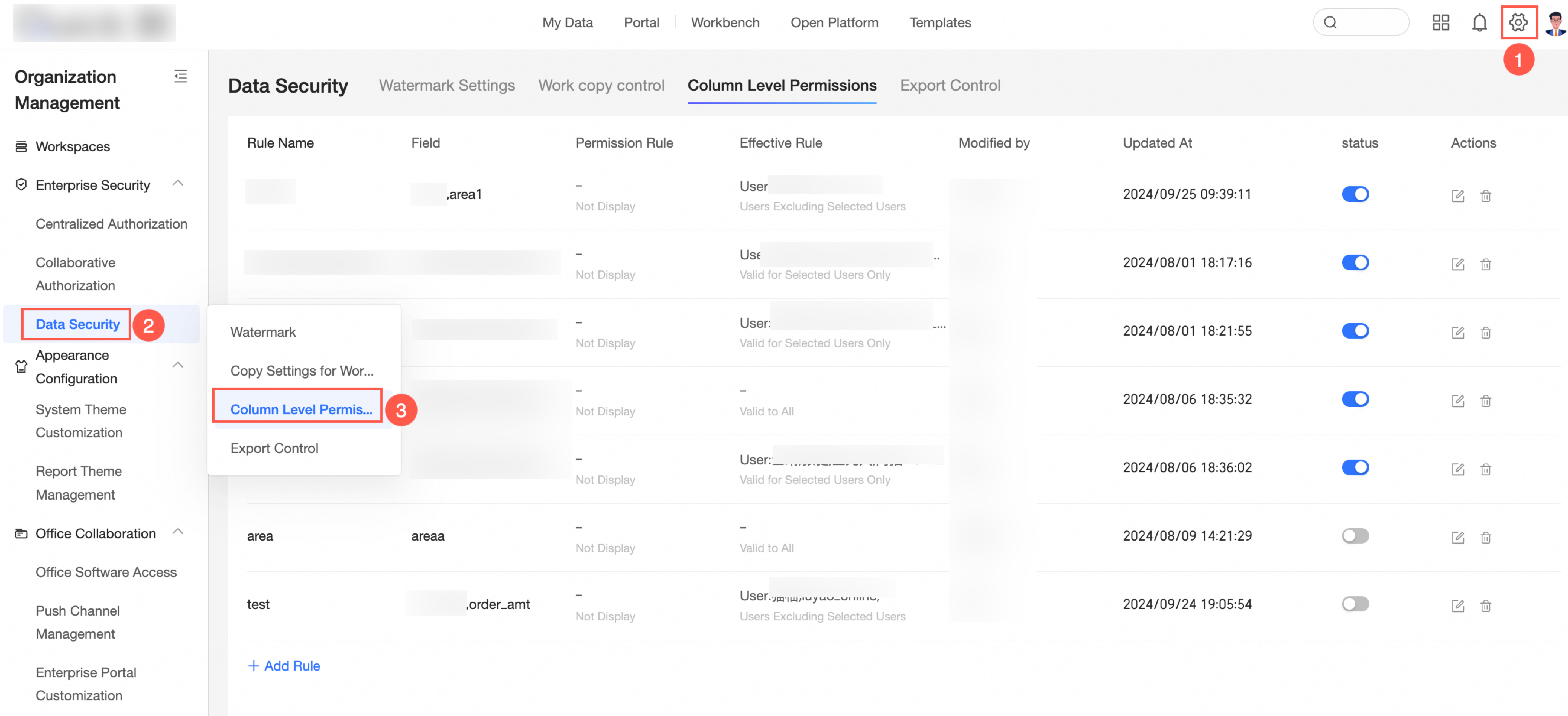
Na página de gerenciamento, edite (①) ou exclua (②) as regras de permissão existentes.