A colaboração em conjuntos de dados exige dois tipos de permissão: use permission e edit permission. Você pode conceder essas permissões a usuários específicos ou a todos os membros elegíveis do workspace.
Contexto
Um organization administrator, permission administrator, workspace administrator ou resource owner (o criador) pode conceder permissões. A tabela a seguir utiliza estes símbolos:
 O tipo de usuário só executa esta operação após receber a
 permissionnecessária. O tipo de usuário não executa esta operação e não pode receber a
 permission.
|
Categoria |
Tipo de usuário |
Editar |
Usar |
|
Membros do workspace |
desenvolvedor |
|
|
|
analista |
|
|
|
|
Membros da organização (fora deste workspace) |
desenvolvedor |
|
|
|
analista |
|
|
|
|
visitante |
|
|
As permissões são definidas da seguinte forma:
Permissão de edição: Se a função de
workspaceassociada ao usuário incluir a permissão Crie (Edit) dataset, você poderá conceder a eleedit permissionem umdatasetespecífico. Isso permite que o usuário crie, edite, substitua e exclua odataset.Permissão de uso: Caso a função de
workspaceou da organização associada ao usuário inclua a permissão Use dataset, você poderá conceder a eleuse permissionem umdatasetespecífico. Assim, o usuário consegue executardata analysiscom base nessedataset.
Pontos de acesso
Faça login no console do Quick BI. Abra o painel Collaborative Authorization de um dataset nos seguintes locais:
Na página Datasets dentro de um
workspace.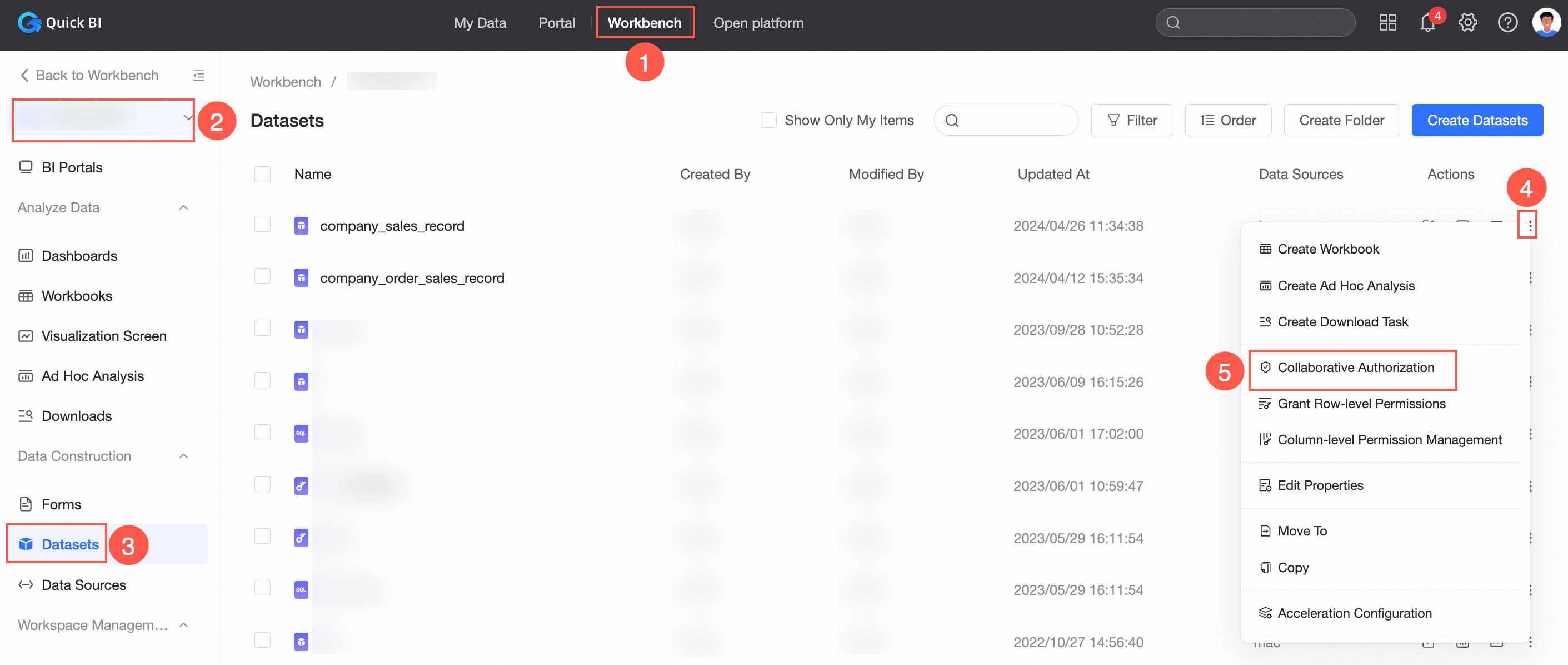
-
Na página de visualização do conjunto de dados.
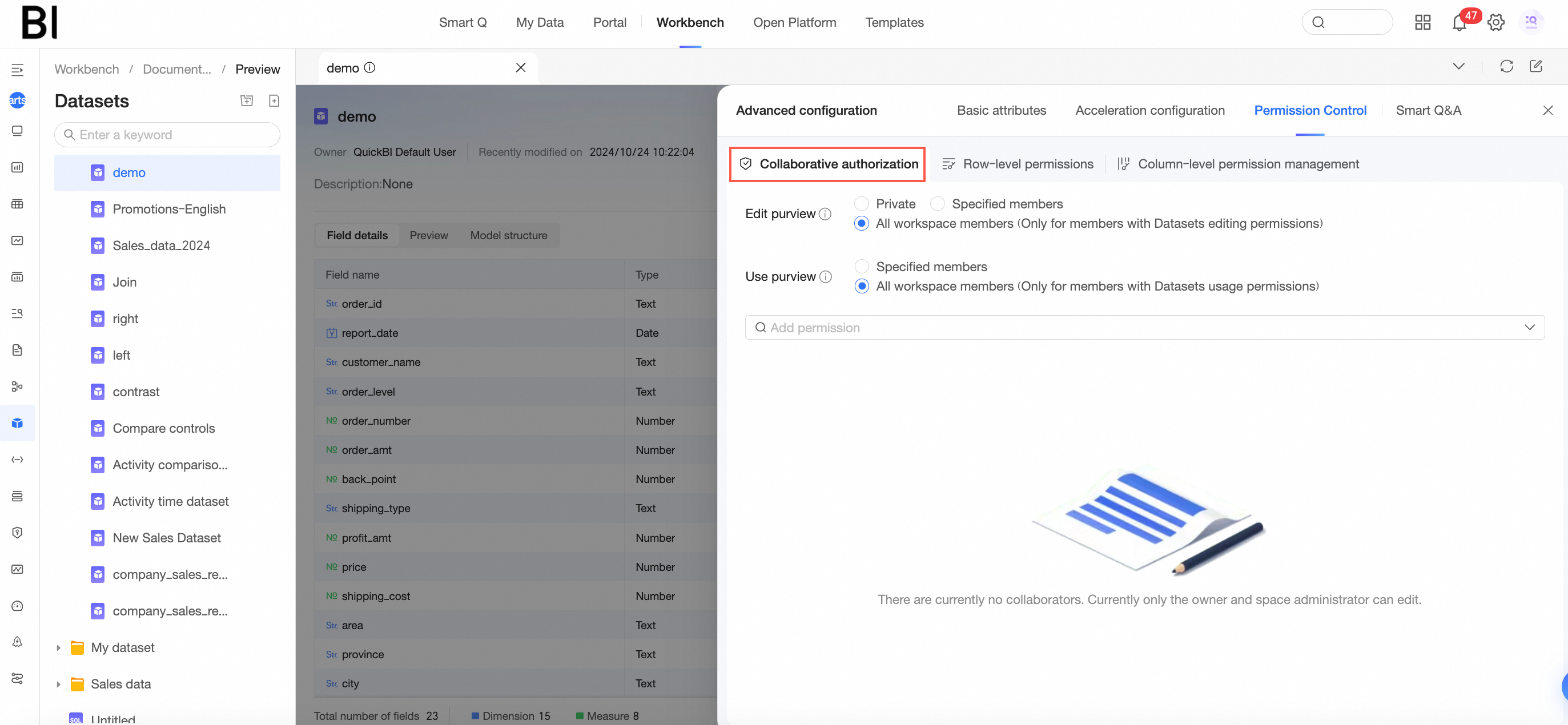
-
Nas advanced settings da dataset edit page.
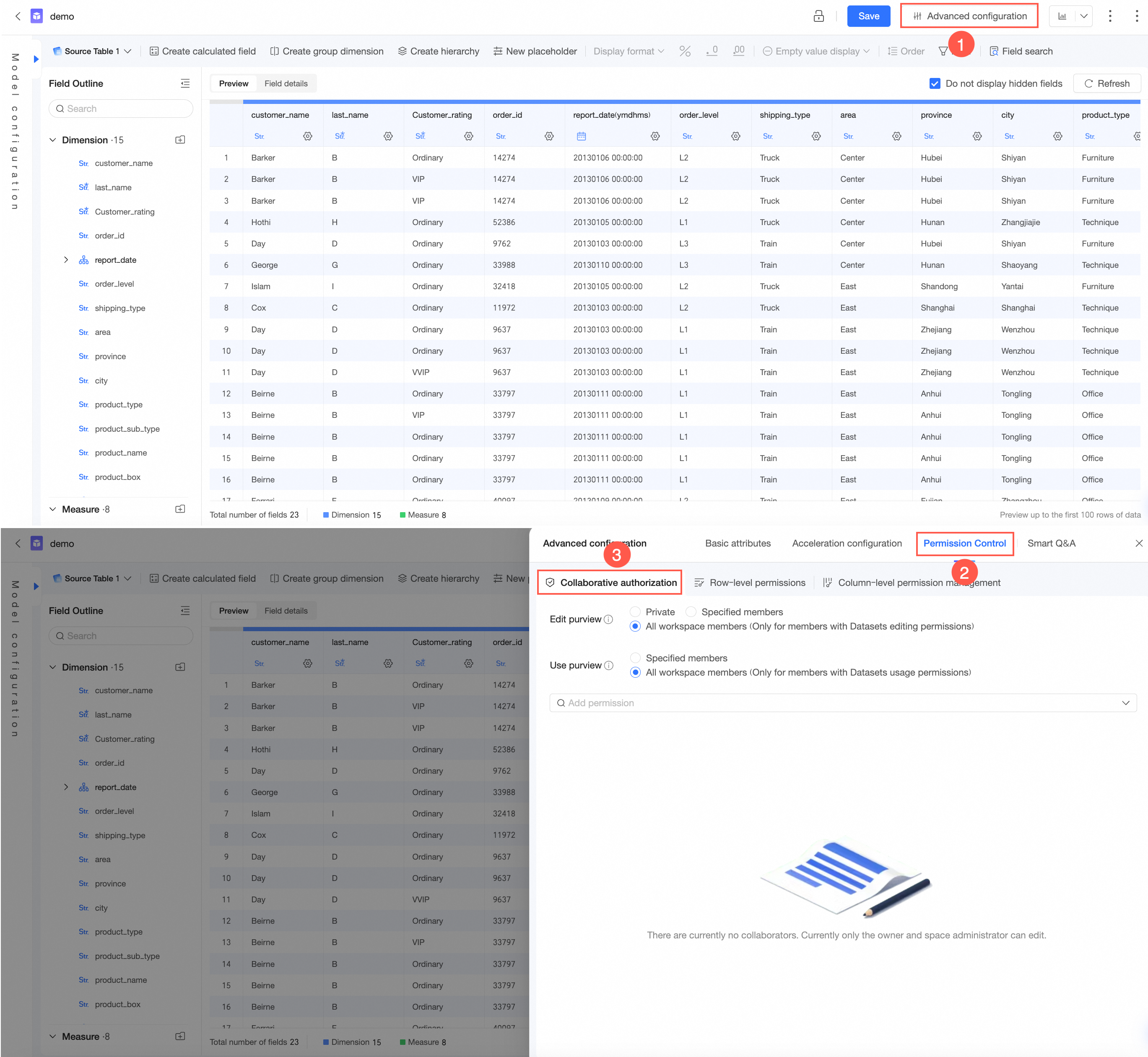
Conceder permissão de edição
Por padrão, um dataset é privado, e apenas o resource owner e o workspace administrator possuem edit permission. Para conceder permission a outros usuários, altere a configuração para permitir o acesso de membros específicos.
Ao selecionar Specified Members, conceda
edit permissiona desenvolvedores específicos noworkspace.Caso selecione All Workspace Members (for members with dataset edit permission), todos os membros elegíveis do
workspacepoderão editar odataset.
-
No painel Collaborative Authorization, conceda a
permission.A figura abaixo ilustra como conceder
edit permissionao Desenvolvedor B selecionando Specified Members.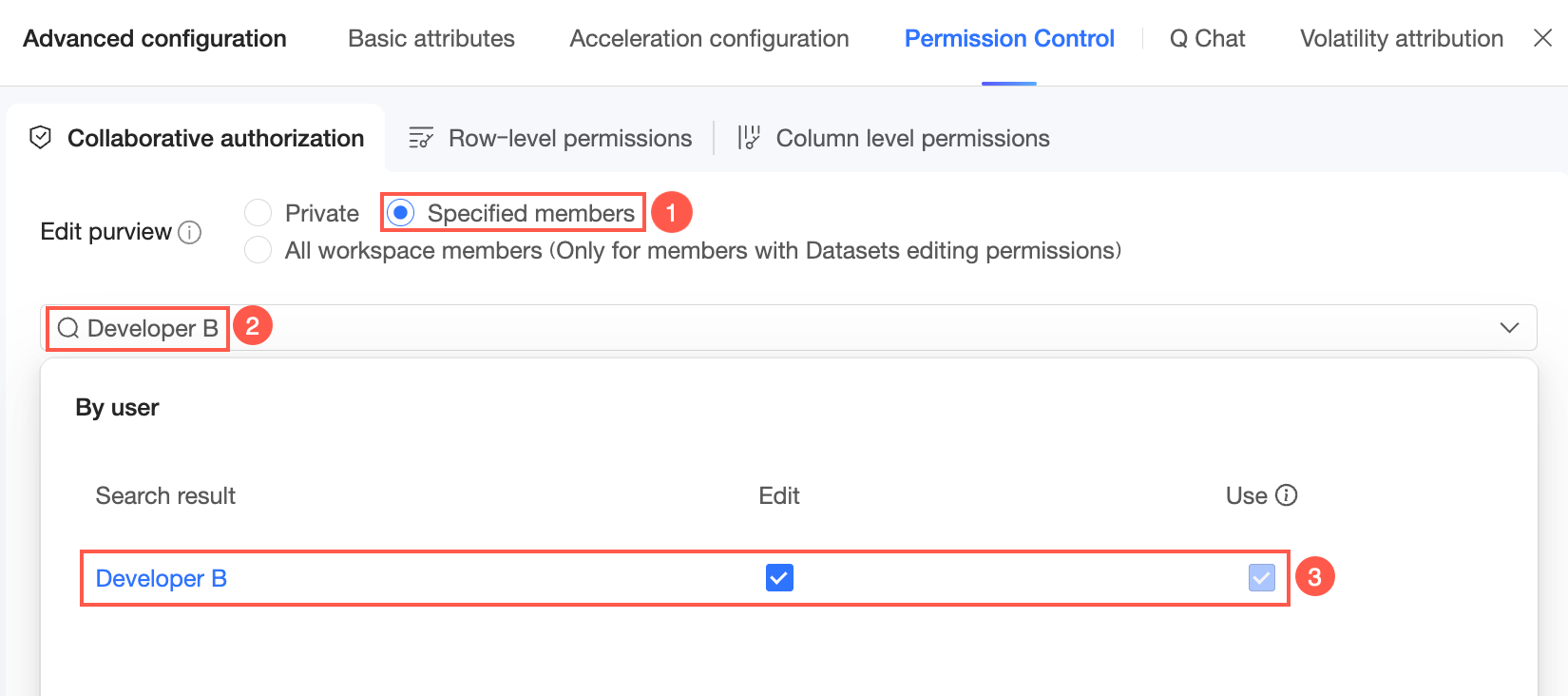
-
Após fazer login no console do Quick BI, o Desenvolvedor B poderá acessar e editar o
dataset.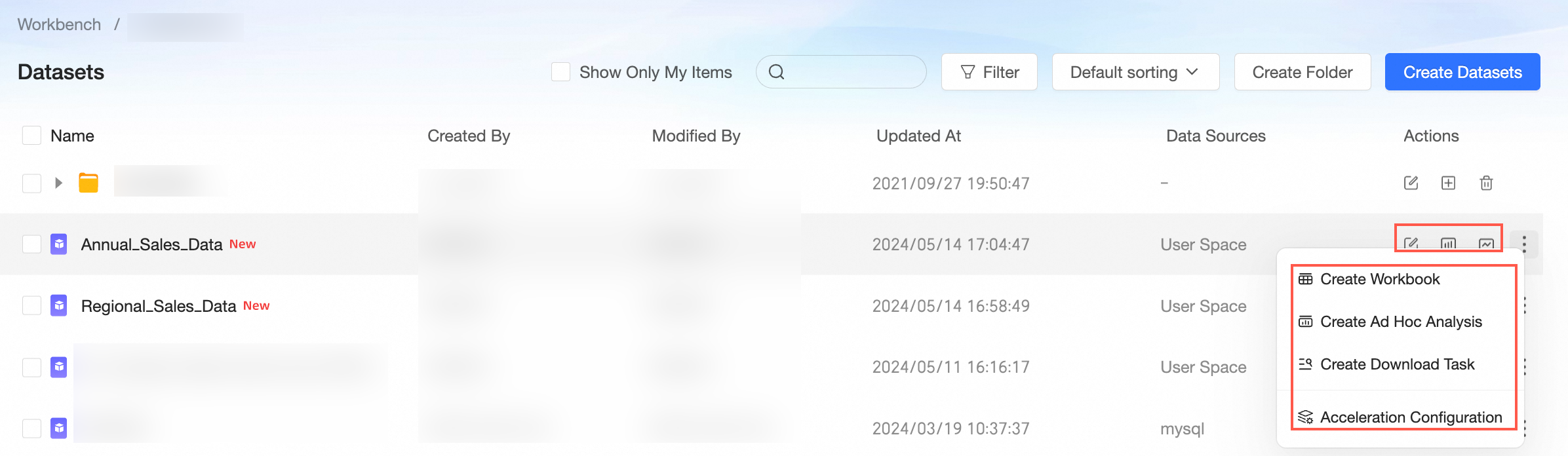
Conceder permissão de uso
Conceda use permission a qualquer usuário da sua organização cuja função inclua a permission de usar conjuntos de dados. Isso abrange dois grupos de usuários:
Membros do workspace: Membros com uma função de
workspaceaptos a receberuse permissionem conjuntos de dados.Membros da organização: Membros com uma função organizacional aptos a receber
use permissionem conjuntos de dados.
Escopo de uso após a autorização
As ações disponíveis após a autorização dependem se o usuário está ou não no mesmo workspace do dataset:
Membros do mesmo workspace: Podem criar painéis, pastas de trabalho e outros recursos com base no
dataset.Membros de outros workspaces: Conseguem executar análises exploratórias com base no
dataset.
-
No painel Collaborative Authorization, conceda a
permission.O exemplo a seguir demonstra como conceder
use permissionem umdatasetao Desenvolvedor B.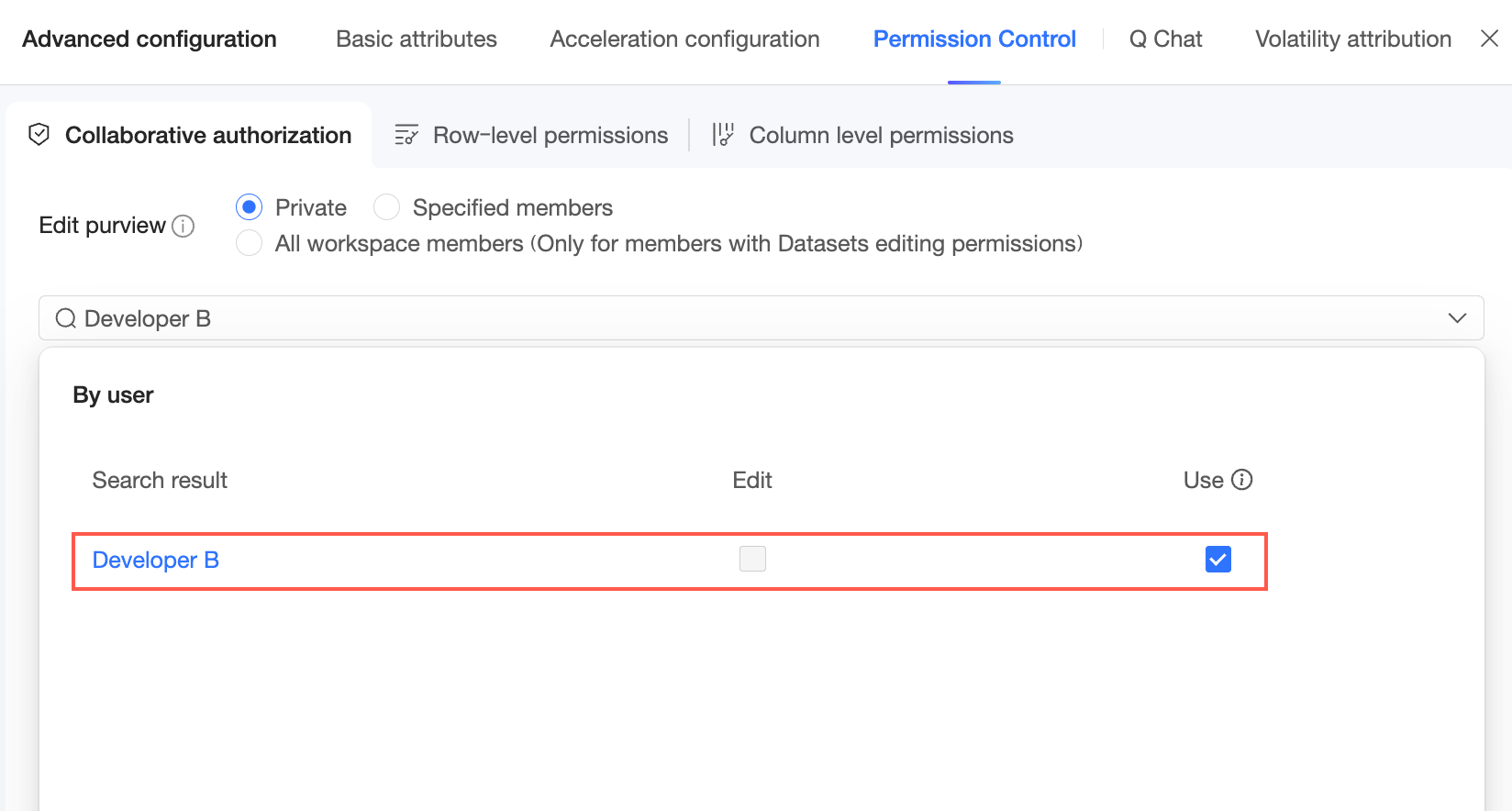
-
Depois de fazer login no console do Quick BI, o Desenvolvedor B poderá acessar o
datasete criar recursos como painéis, pastas de trabalho e consultas ad hoc paradata analysis.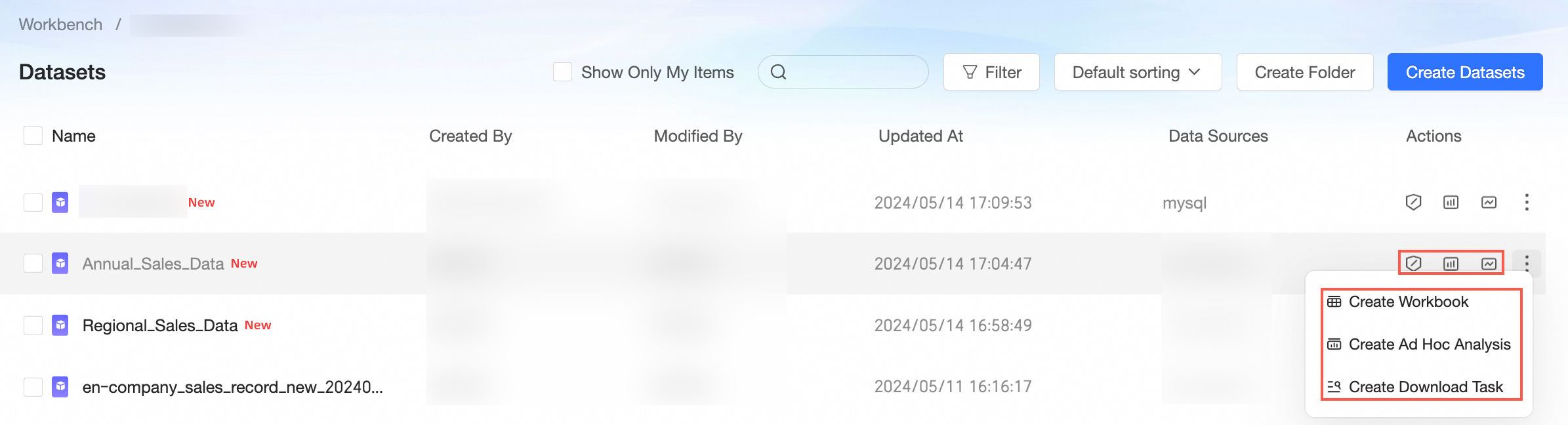
Solicitar permissão de uso
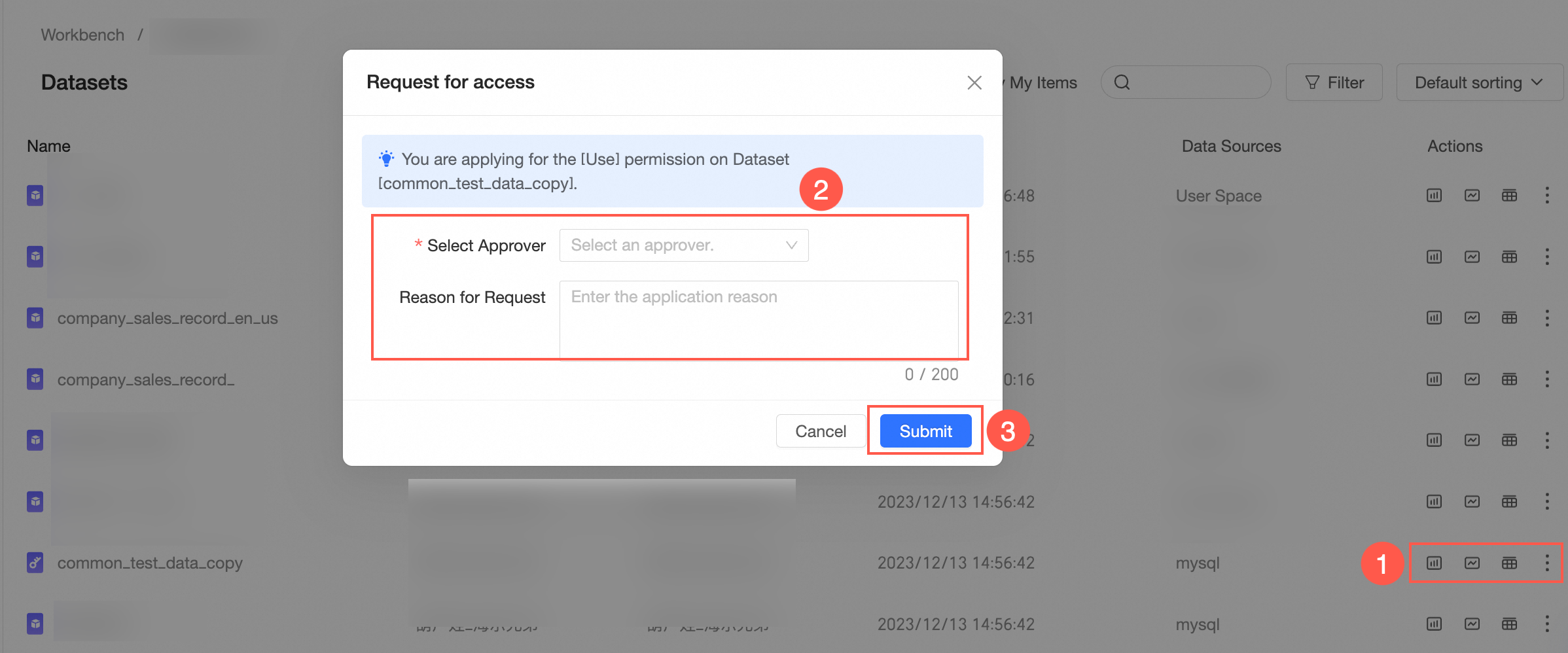
Caso precise acessar um dataset, siga as etapas mostradas na figura abaixo para solicitar use permission.