A tabela de análise de tendências combina dados tabulares com gráficos de tendência para mostrar o desempenho das principais medidas em diferentes granularidades de tempo, como ano, trimestre e mês. Use-a para comparar dados históricos e acompanhar o progresso em relação às metas.
Visão geral
Casos de uso
Ideal para analisar métricas de alto nível por ano, trimestre, mês, semana, ano fiscal ou últimos sete dias. Aprofunde a análise de medidas individuais por meio de comparações, visualização de tendências, valores médios e normalização.
Exemplo
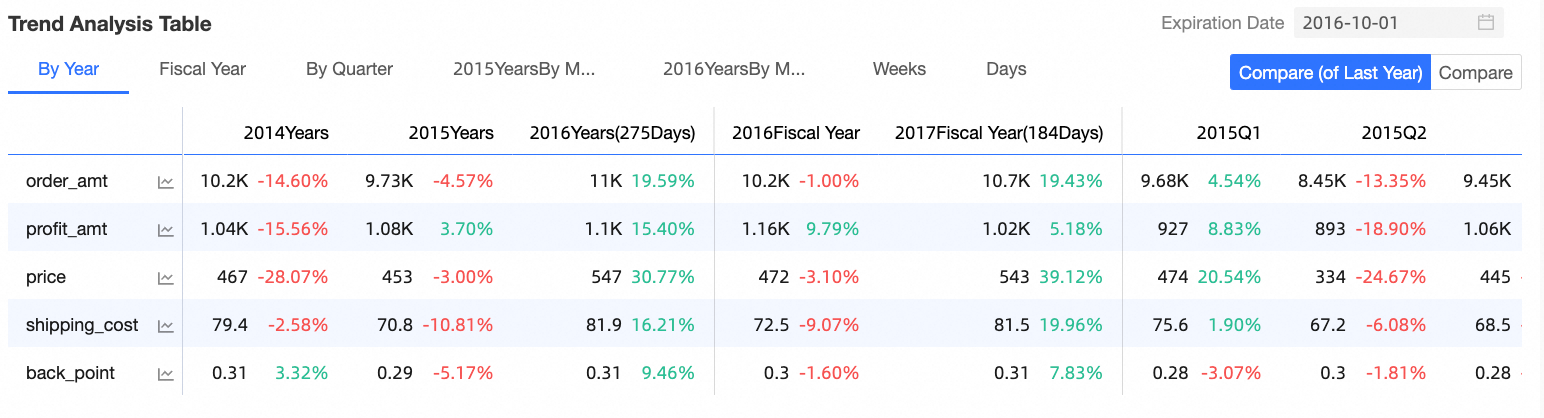
Principais vantagens
Análise multidimensional: Compare dados em diferentes granularidades de tempo, como dia, semana, mês e ano, incluindo comparações ano a ano e mês a mês.
Gestão de metas: Insira valores-alvo e analise as taxas de conclusão com ferramentas integradas.
Interatividade aprimorada: Clique em uma medida para abrir um gráfico de tendências pop-up e analisar detalhes.
Limitações
-
Pré-requisitos
Crie um conjunto de dados. O conjunto de dados deve conter um campo de data com granularidade de dia, como Order Date (day). Para mais informações, consulte Criar um conjunto de dados.
Crie um painel. Para mais informações, consulte Criar um painel.
-
Ao adicionar dados a uma tabela de análise de tendências, o conjunto de dados deve incluir um campo de data com granularidade de dia, como Order Date (day). As seguintes limitações também se aplicam:
O número de colunas em uma tabela de análise de tendências é determinado pelo campo de data e pela quantidade de períodos de tempo. Selecione apenas um campo de dimensão com granularidade de dia; o número de períodos de tempo não pode exceder 1.000.
O número de linhas em uma tabela de análise de tendências depende da quantidade de medidas. Selecione pelo menos uma medida e no máximo 300 medidas.
Configurar dados do gráfico
-
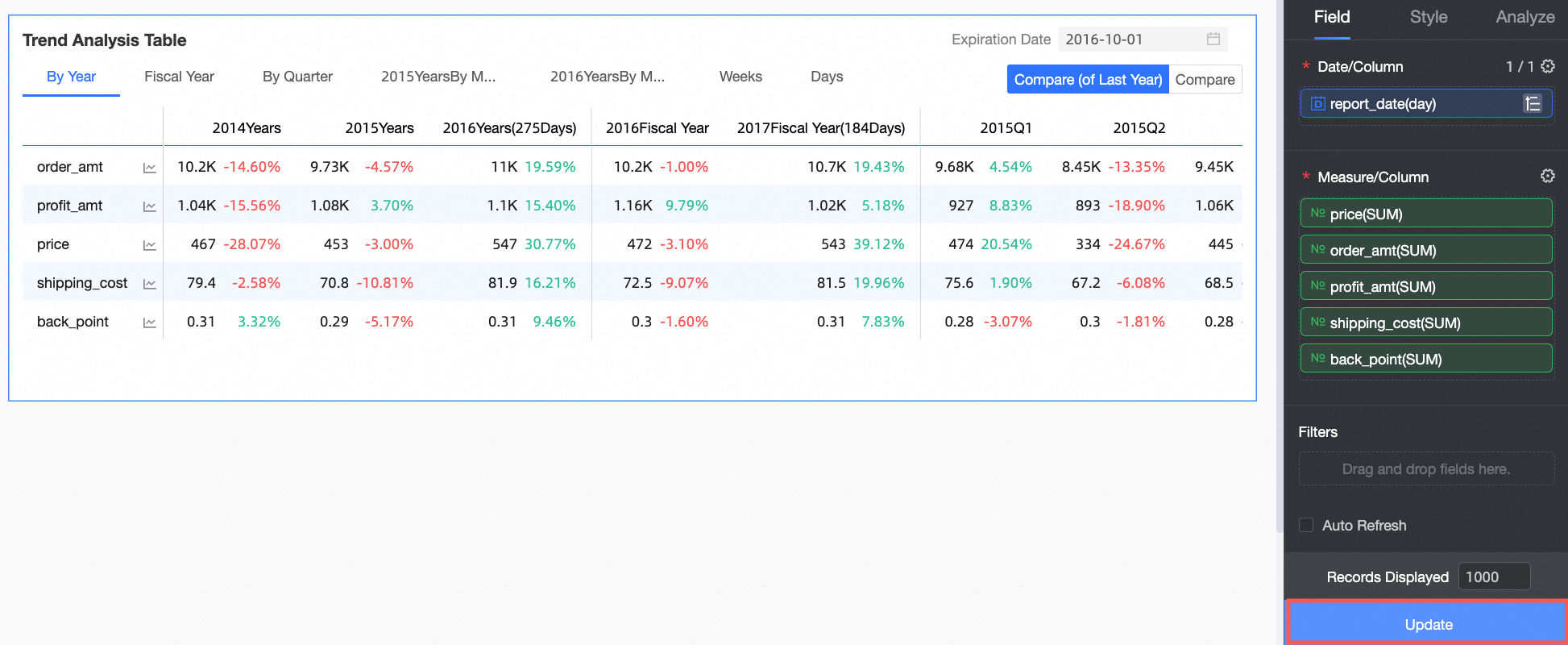
No painel Chart Design, acesse a aba Data e selecione os campos de dimensão e medida necessários.
Na lista Measures, localize Order Amount, Profit Amount e Shipping Cost, Unit Price, and Discount. Dê um clique duplo ou arraste-os para a área Measures / Row.
-
Na lista Dimensions, localize Order Date (day). Dê um clique duplo ou arraste-o para a área Date / Column.
NotaAdicione apenas um campo de data com granularidade de dia à área Date / Column.
-
Clique em Update. O gráfico é atualizado automaticamente.
Configurar estilos do gráfico
-
Na aba Fields, clique no ícone de Configurações
 ao lado de Measure / Column e siga as instruções da figura para configurar a estrutura de árvore da tabela de análise de tendências.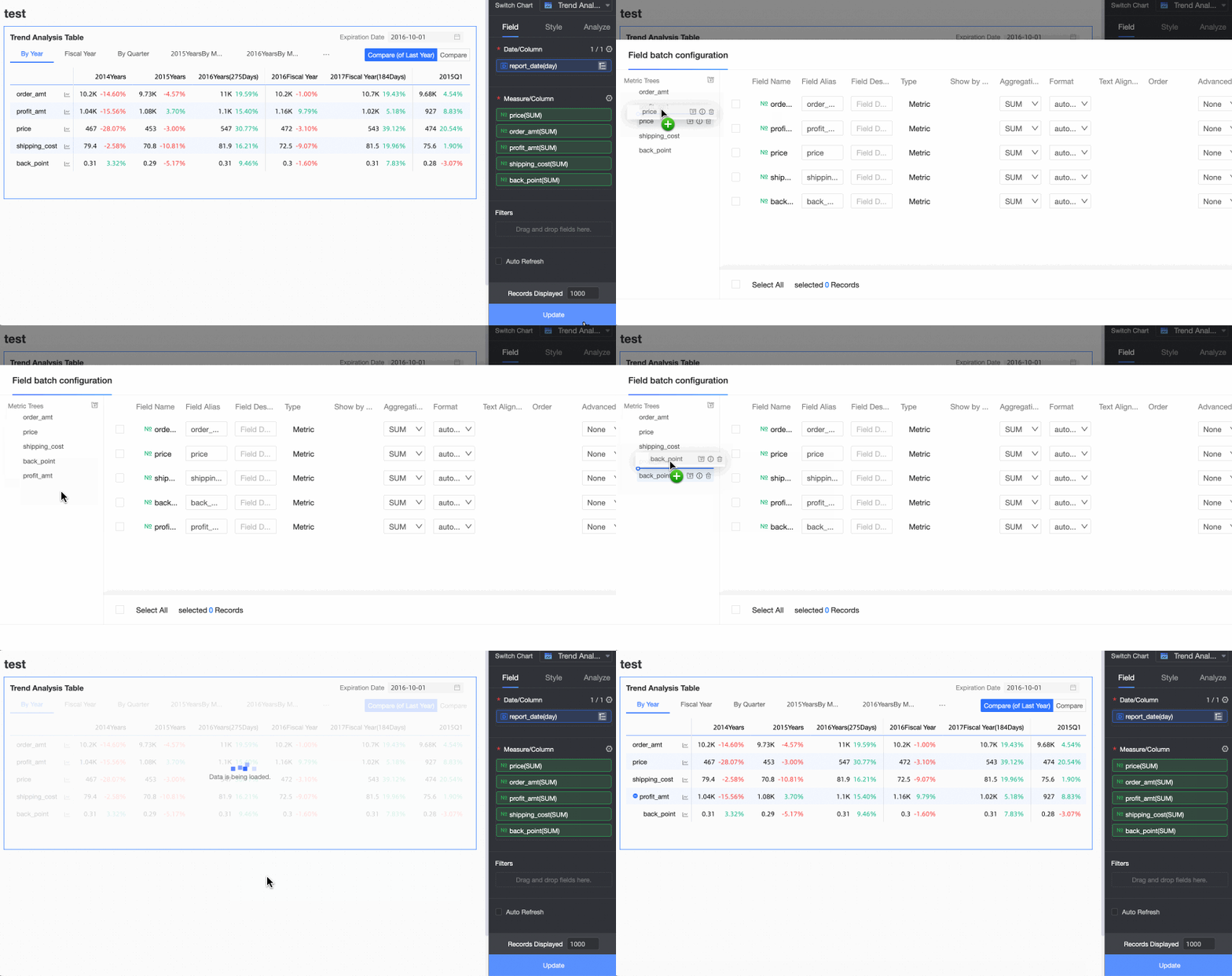
-
Na aba Style, configure o estilo da tabela de análise de tendências. Para configurações gerais de estilo, consulte Configurar a área do título do gráfico.
Insira uma palavra-chave na caixa de pesquisa na parte superior do painel de configuração para localizar rapidamente um item de configuração. Clique também no ícone
 para Expandir/Recolher todas as categorias.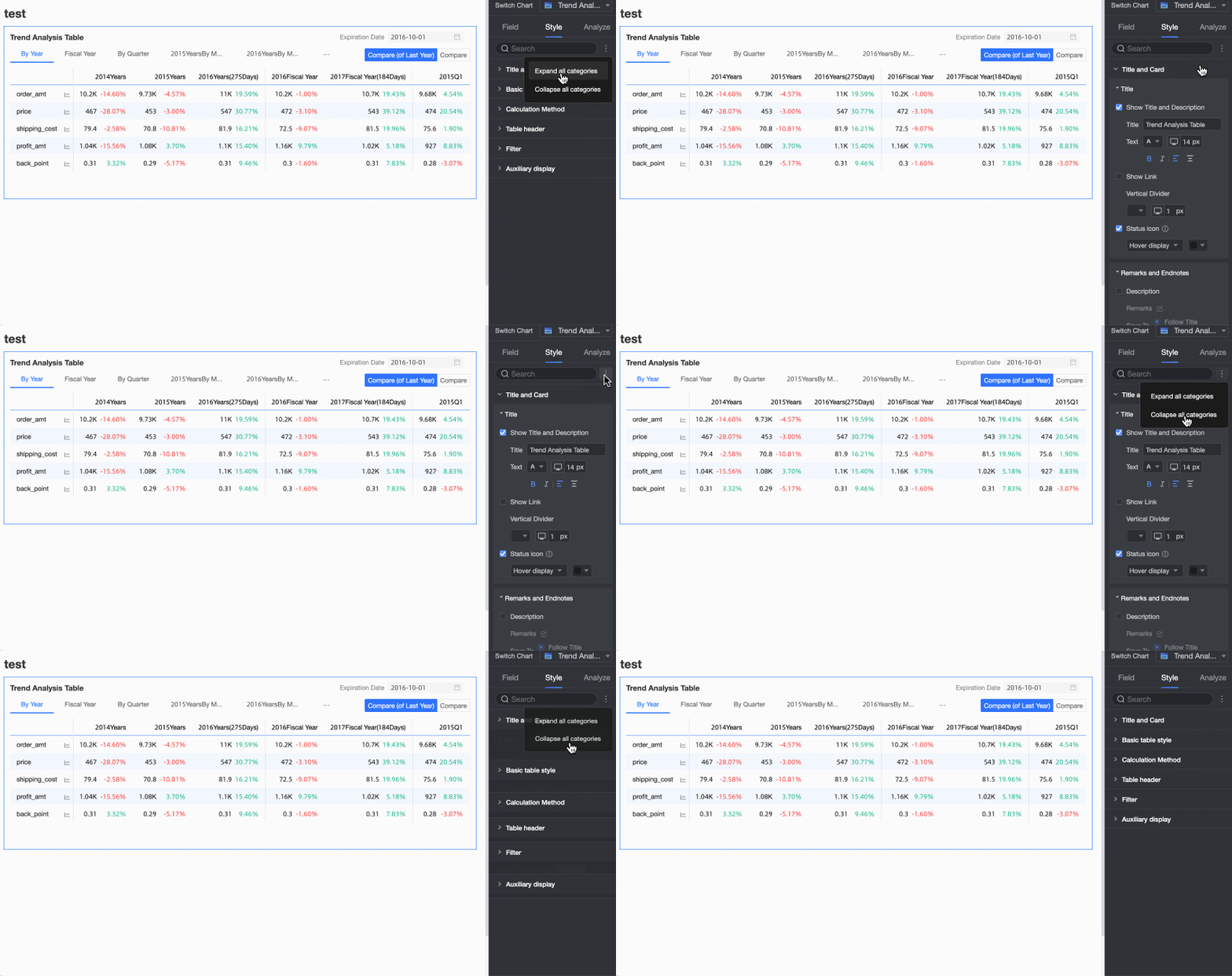
-
Na seção Basic table style, configure o estilo básico da tabela.

Parâmetro
Descrição
Custom table theme
Configura a aparência da tabela de análise de tendências.
-
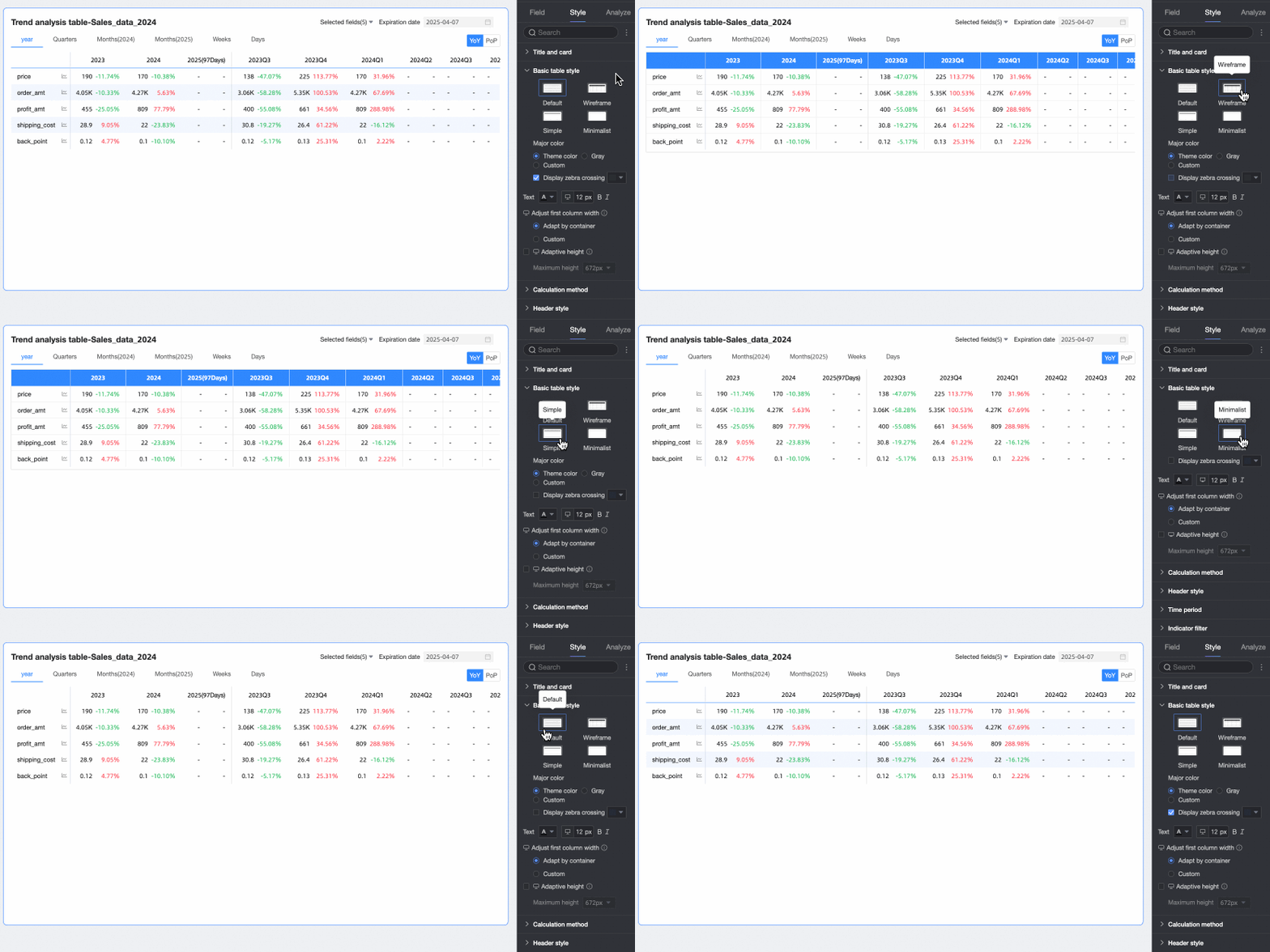
Theme: Os tipos suportados são Default, Wireframe, Simple e Minimal.
-
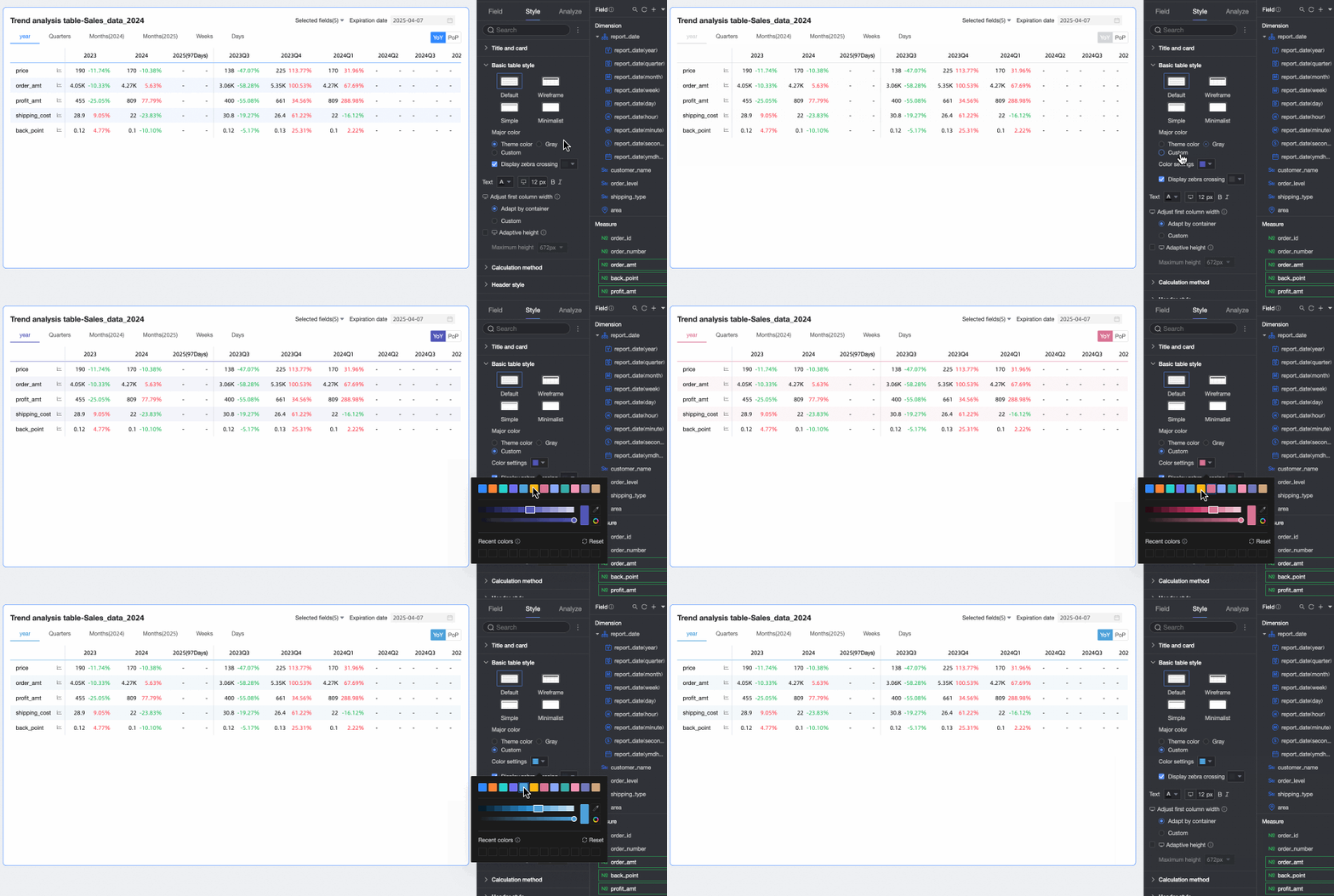
Primary color: Quando o estilo do tema está definido como Default, Wireframe ou Simple, defina o esquema de cores primárias da tabela. As opções incluem Follow Theme Color, Gray ou Custom.
-
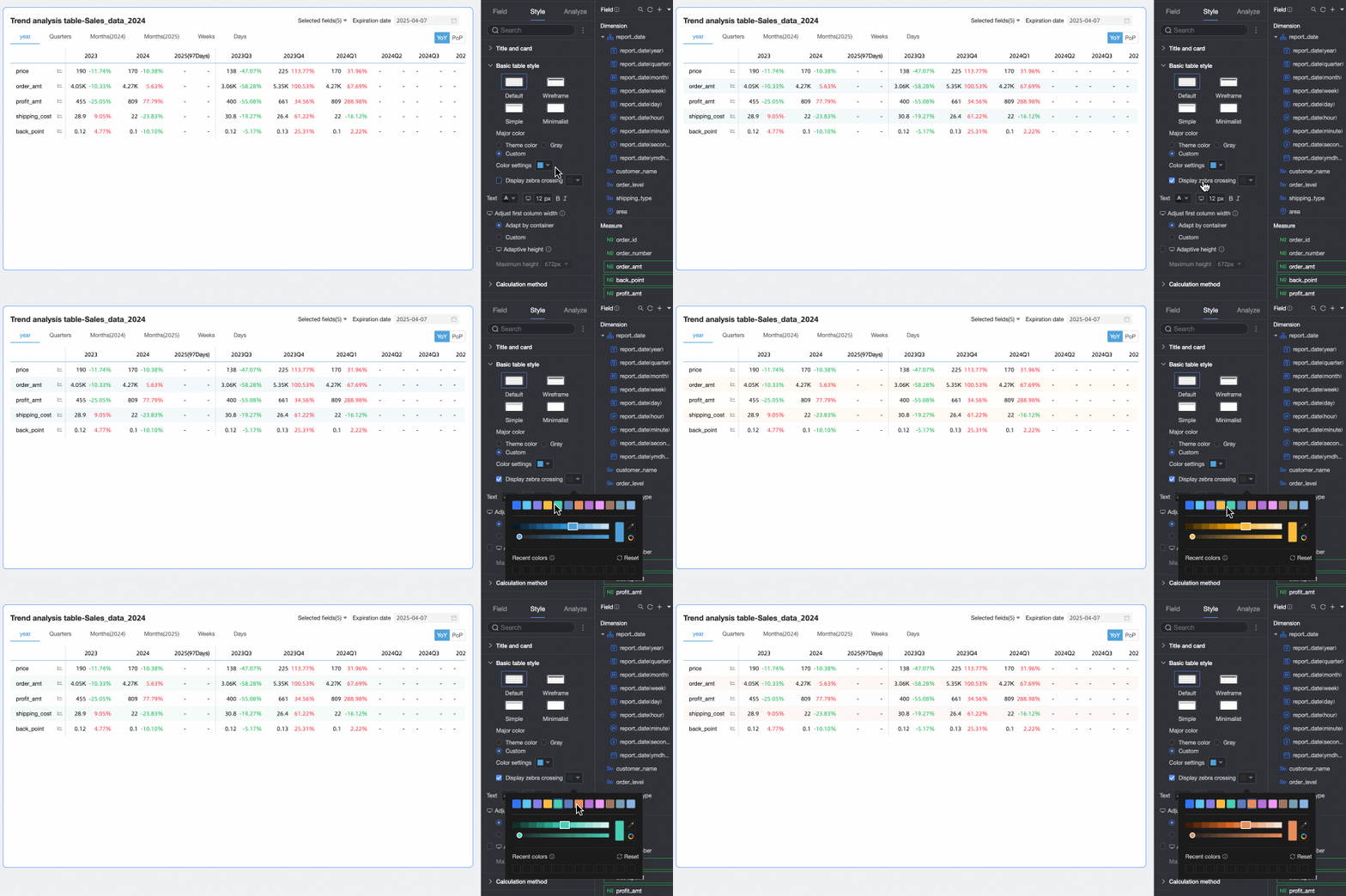
Show zebra stripes: Escolha se deseja exibir cores alternadas nas linhas (zebra stripes) na tabela e especifique a cor das listras.
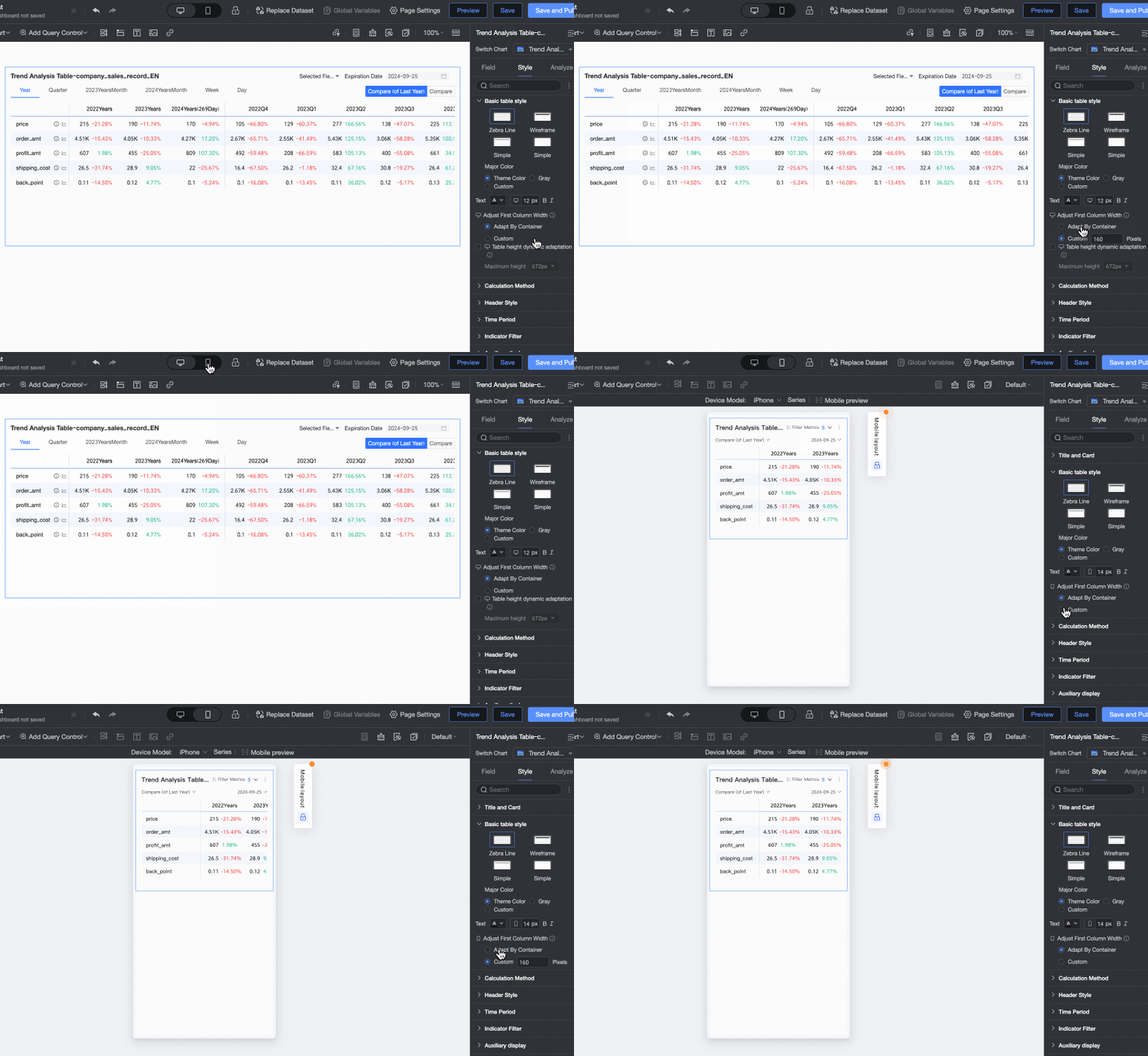
Adjust first column width
Configura a largura da primeira coluna. Alterne o modo de visualização
 na parte superior da página para definir larguras diferentes para PC e dispositivos móveis. Estão disponíveis as seguintes opções:
-
Fit to Container: Ajusta automaticamente a largura da coluna para caber no conteúdo.
-
Custom: Permite definir uma largura específica para a coluna em pixels. O padrão é 160.
Dynamic table height adaptation
Controla se a altura da tabela se ajusta automaticamente com base no conteúdo.
Clique no ícone
 na parte superior da página para configurar a adaptação de altura separadamente para PC e dispositivos móveis. Quando ativada, a altura do contêiner da tabela se ajusta aos dados, o que pode afetar o layout geral do painel. Use este recurso conforme necessário.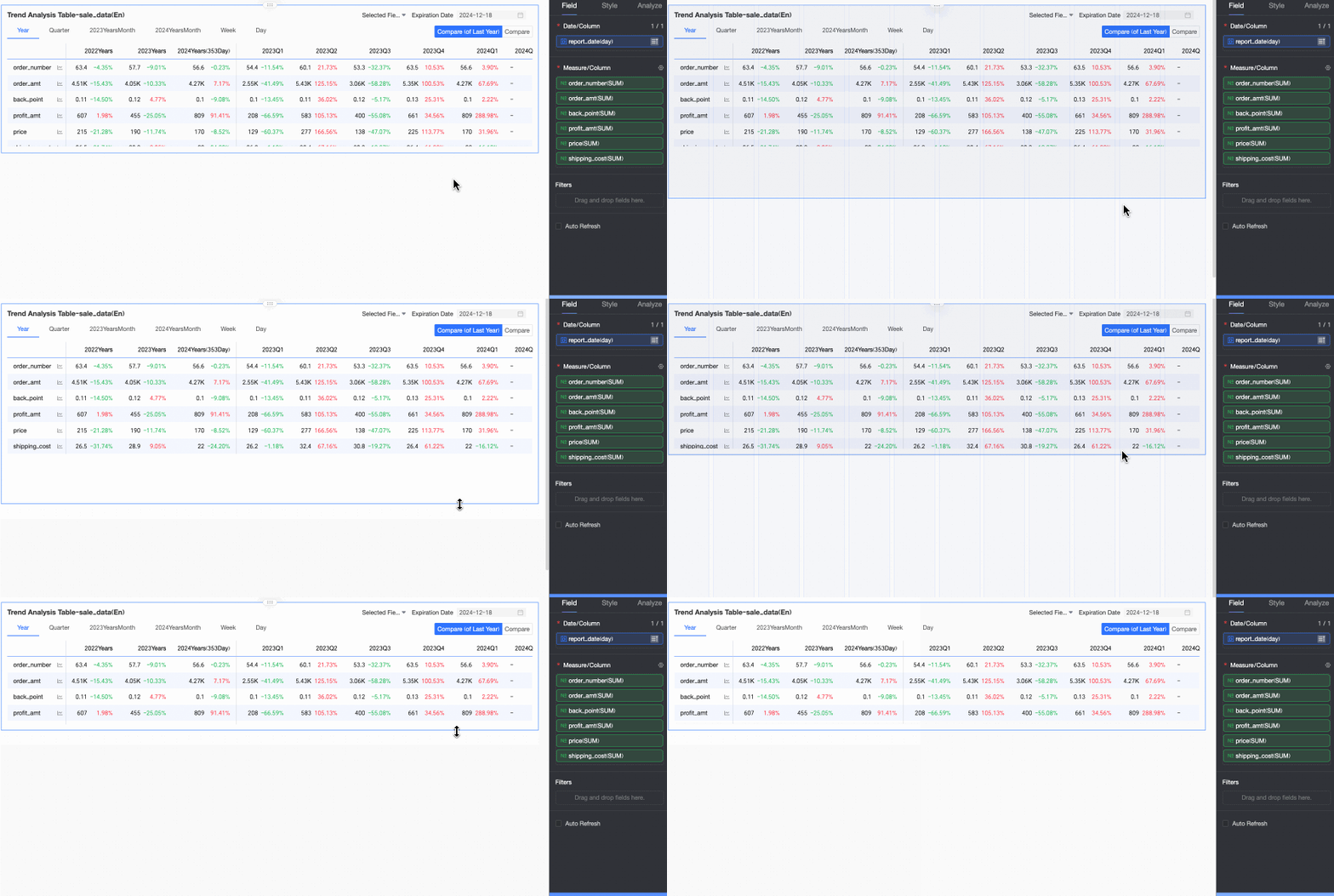
Max height
Quando a adaptação dinâmica de altura estiver ativada, defina uma altura máxima. Se a altura do conteúdo exceder esse valor, a tabela ficará limitada à altura máxima. Caso contrário, ela se ajustará à altura do conteúdo.
Clique no ícone
na parte superior da página para definir a altura máxima separadamente para PC e dispositivos móveis. As opções incluem 192px (cerca de 5 linhas), 352px (cerca de 10 linhas), 672px (cerca de 20 linhas), 1632px (cerca de 50 linhas) e Custom.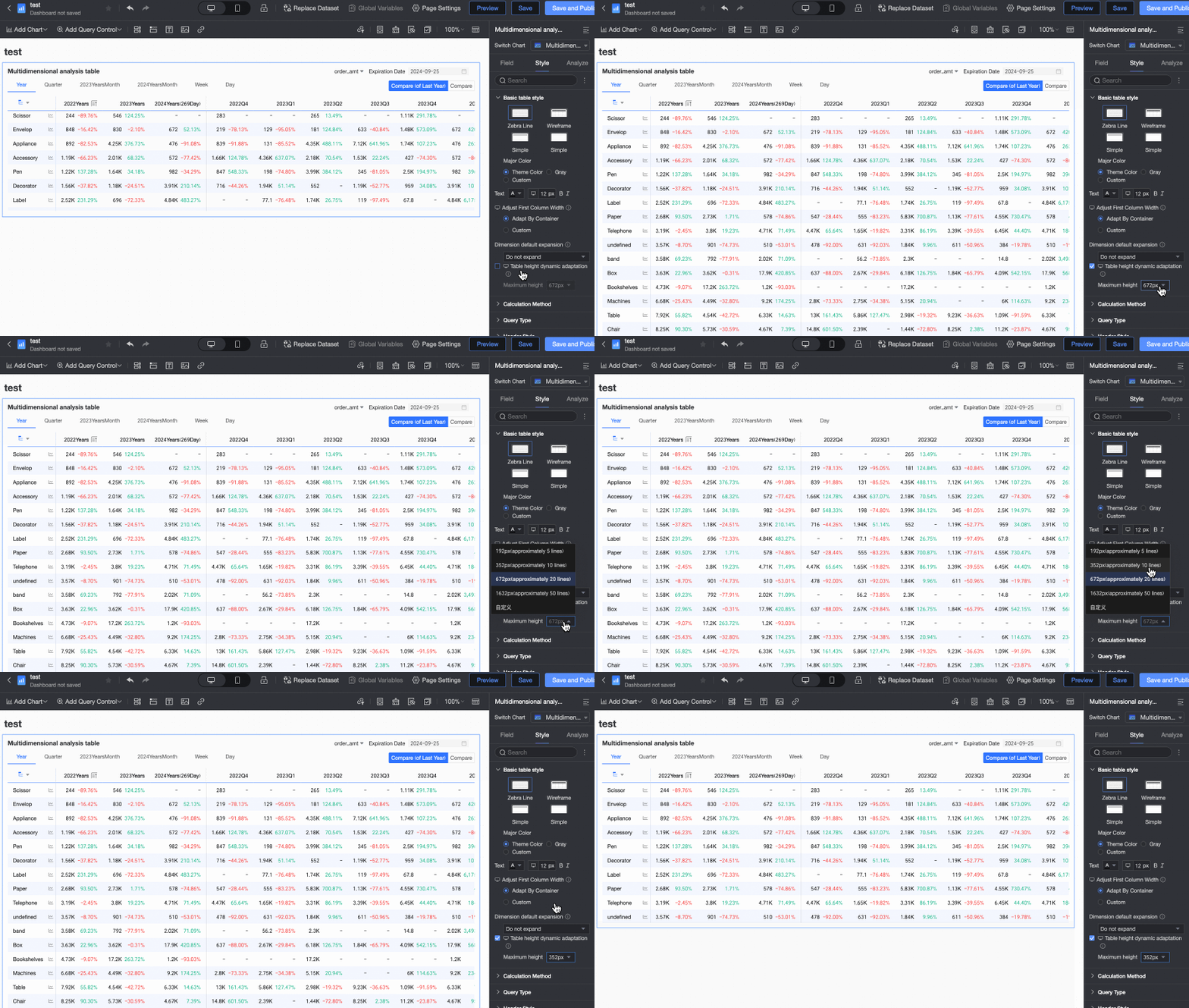
-
-
Na seção Calculation method, configure o método de cálculo da tabela.
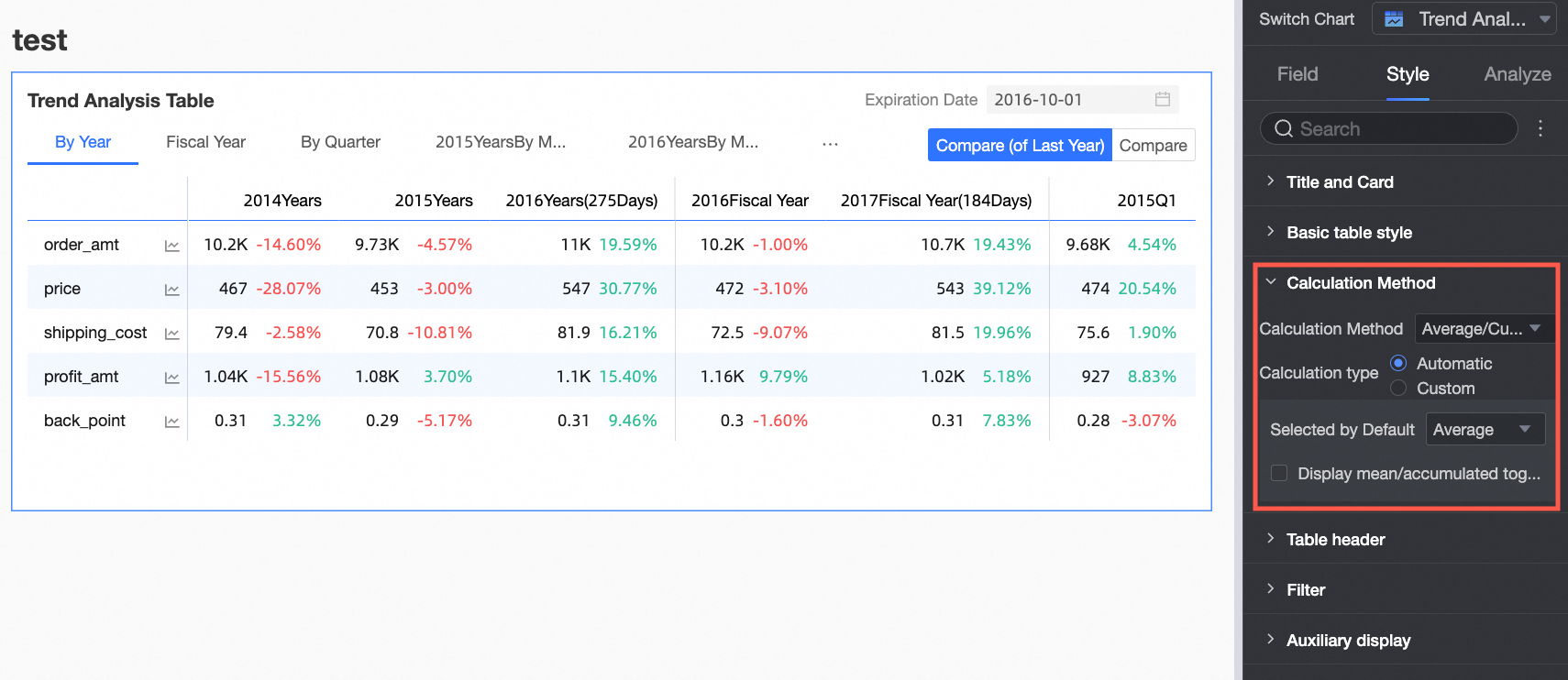
Parâmetro
Descrição
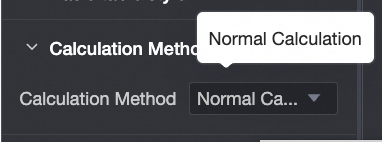
Calculation method
Configura o método de cálculo para a tabela de análise de tendências.
-
Escolha entre Mean/Grand total ou Standard Calculation. O padrão é Mean/Grand total.
NotaPara obter uma lista de fontes de dados que suportam Standard Calculation e Mean/Grand total, consulte Lista de recursos de fontes de dados.
-
Mean/Grand total requer configuração adicional. Standard Calculation não requer.
NotaStandard Calculation: O Quick BI agrega dados com base no método de agregação configurado para a medida dentro do intervalo de datas especificado (semana, mês, trimestre, ano ou personalizado). Por exemplo, dentro de um intervalo mensal, o cálculo pode ser numerador acumulado mensal/denominador acumulado mensal. Isso é adequado para analisar alterações de dados durante um período específico.
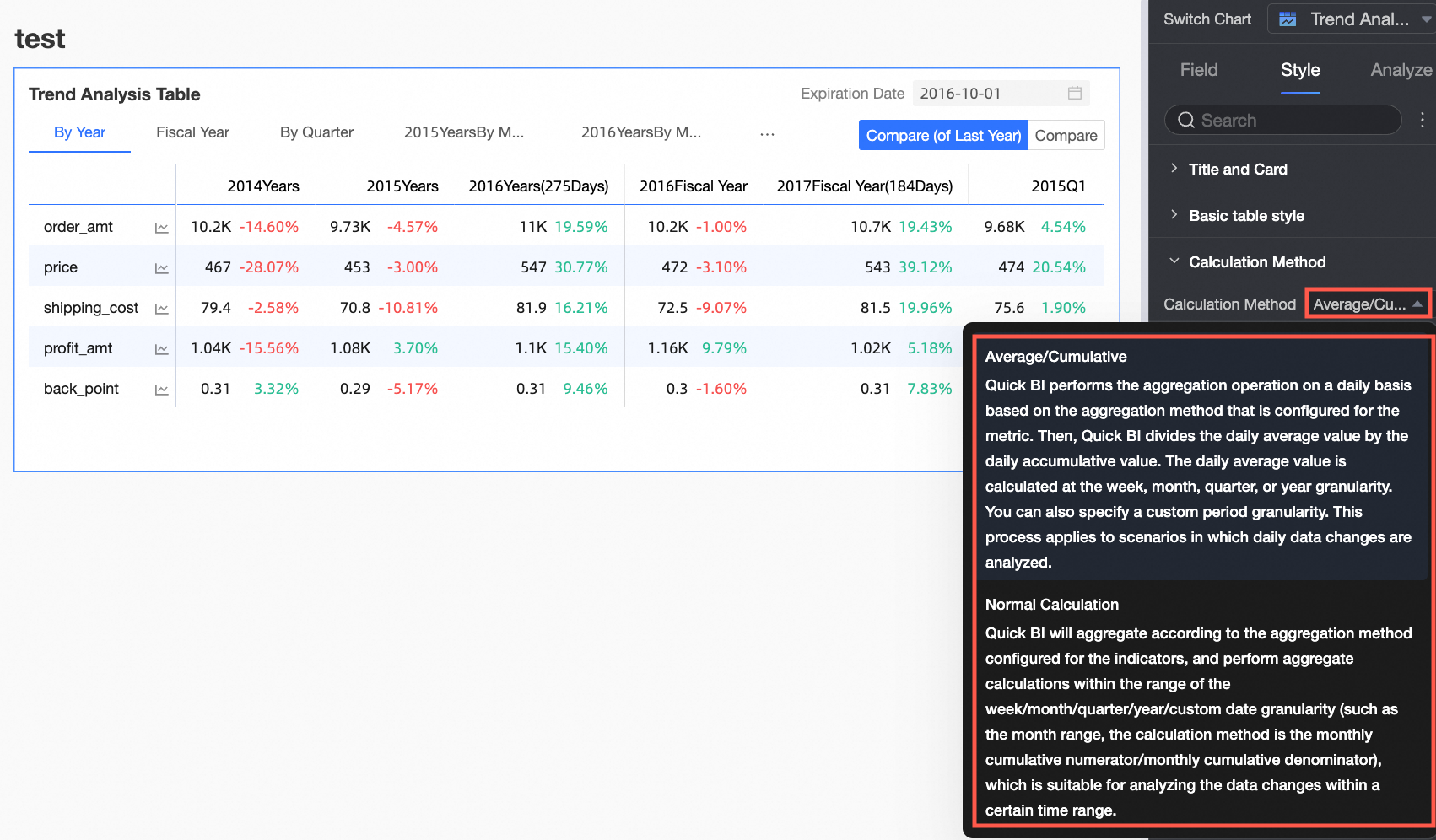
-
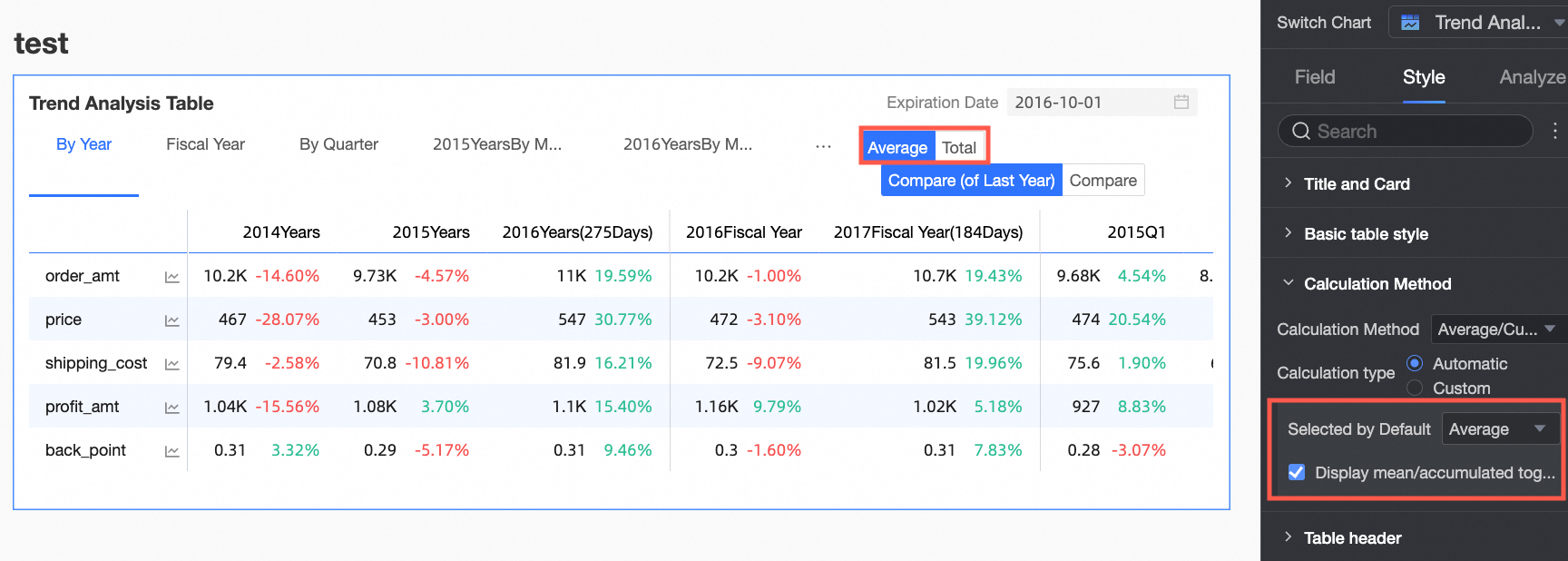
Ativar Enable Mean/Grand Total Toggle exibe os botões de alternância Mean e Grand total no canto superior direito do gráfico. A cor do botão corresponderá à configuração de Primary Color da tabela.
Marque a caixa de seleção Customize Mean/Grand Total Toggle para definir manualmente o método de cálculo Mean/Grand total para cada medida.
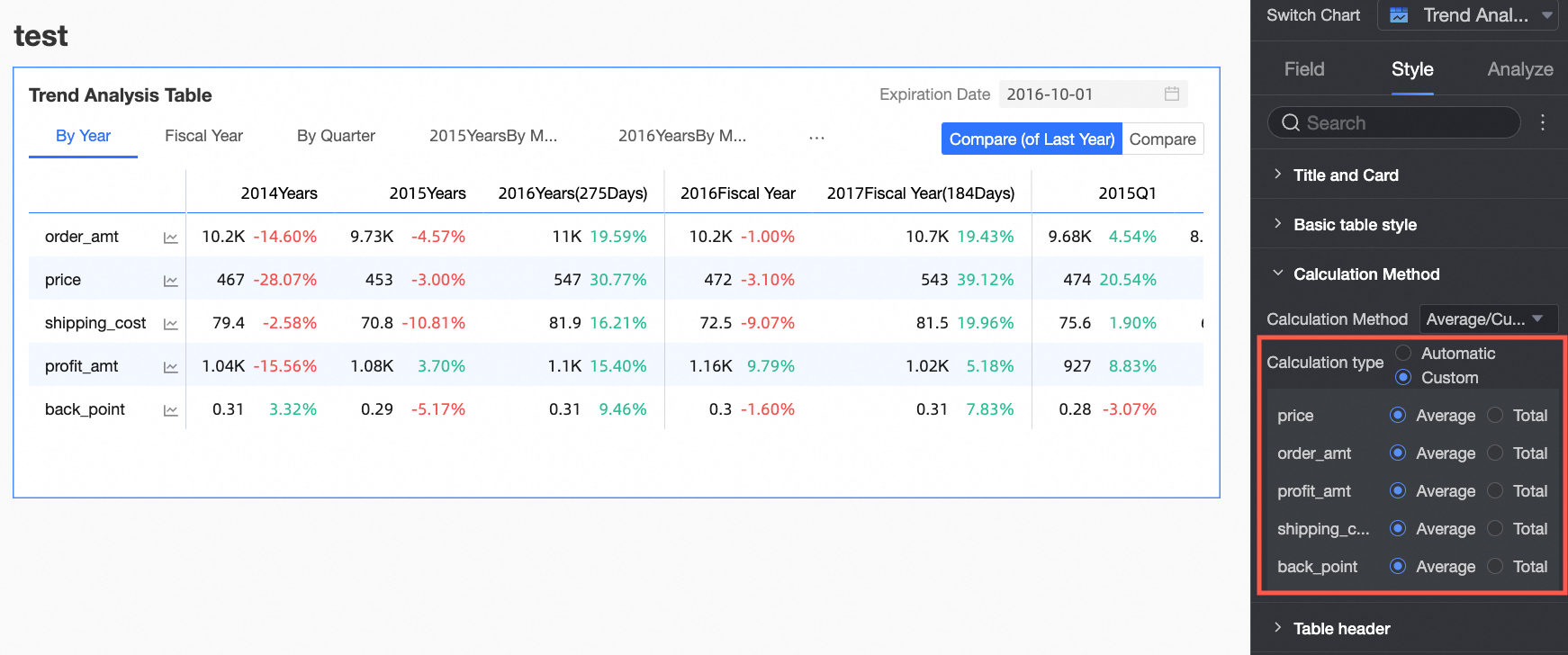
-
-
Na seção Header style, configure o estilo dos cabeçalhos de linha e coluna.

Parâmetro
Configuração
Descrição
Column header
Background Fill
Define a cor de preenchimento de fundo do cabeçalho da coluna.
Text
Define o estilo de texto do cabeçalho da coluna.
Row header
Background Fill
Define a cor de preenchimento de fundo do cabeçalho da linha.
Text
Define o estilo de texto do cabeçalho da linha.
-
Na seção Time period, configure o seletor de período de tempo e a data final padrão.

Parâmetro
Descrição
Time period switcher
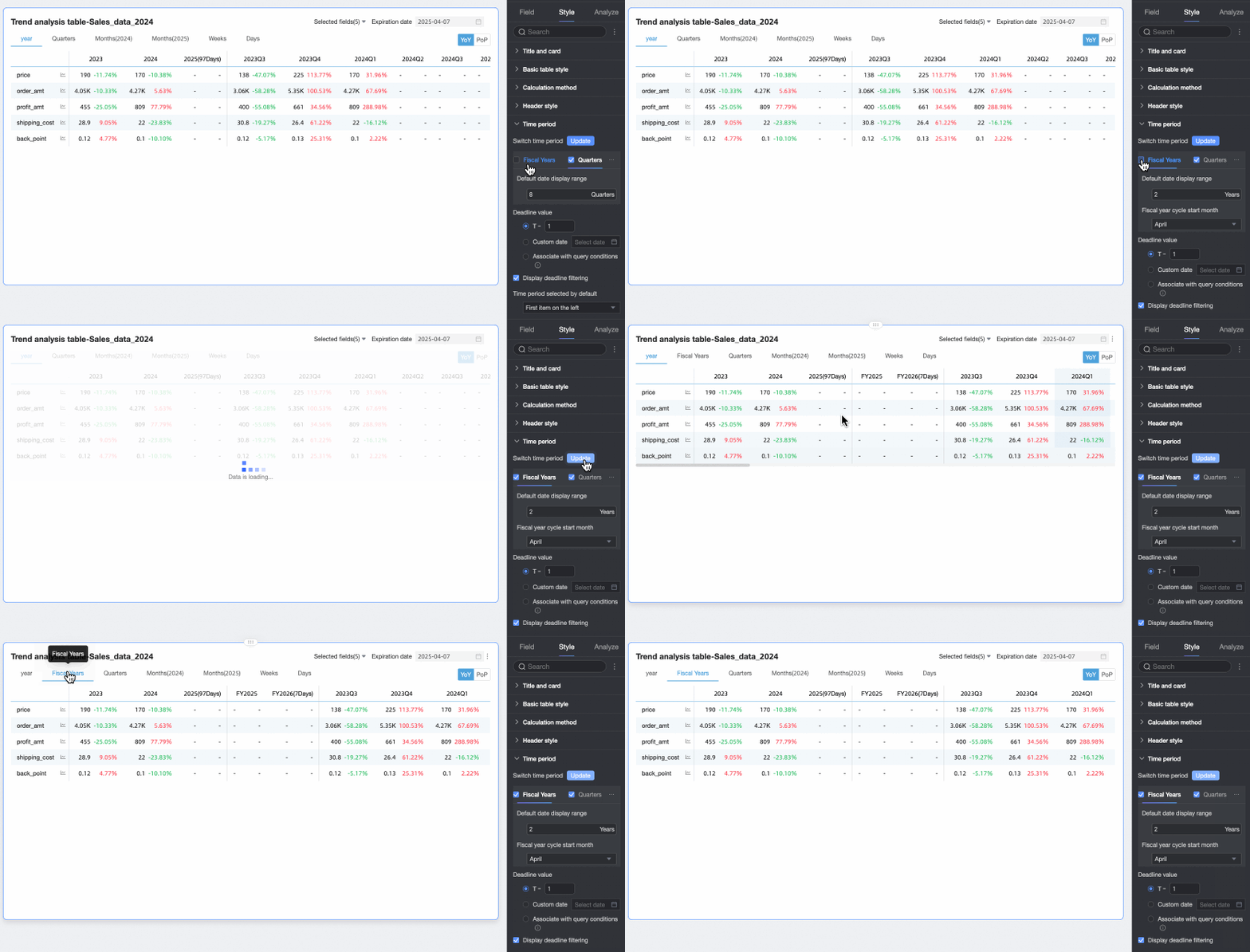
Permite alternar entre os períodos Year, Fiscal Year, Quarter, Fiscal Quarter, Month, Week, Day e Custom Time.
-
Para todos os períodos de tempo, exceto o personalizado, defina o Default Date Display Range.
-
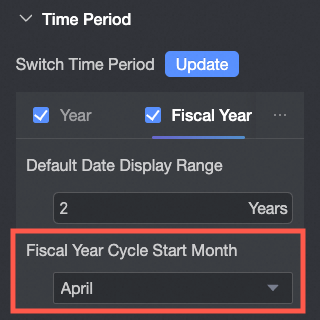
Para Fiscal Year, configure o Fiscal Year Start Month, com opções de 1 a 12. Abril é selecionado por padrão.
 Nota
NotaA configuração do mês de início do ano fiscal na tabela de análise de tendências é independente da configuração do ano fiscal nas propriedades de data do conjunto de dados.
-
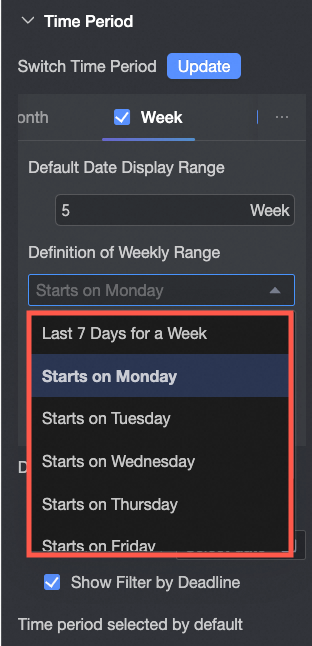
Week Range Definition: Quando o método de cálculo é Standard Calculation, baixe e execute um script de função na source de dados para definir um intervalo de semana personalizado.
Após executar o script, selecione o intervalo da semana.
 Nota
NotaPara obter uma lista de fontes de dados que suportam horários de início de semana personalizados, consulte Lista de recursos de fontes de dados.
-
O mês de início do Fiscal Quarter é determinado pela configuração Fiscal Year Start Month.
Default end date value
Defina Show Date Filter e especifique um valor padrão. Marcar a caixa de seleção Show Date Filter adiciona o texto End Date ao canto superior direito do gráfico.
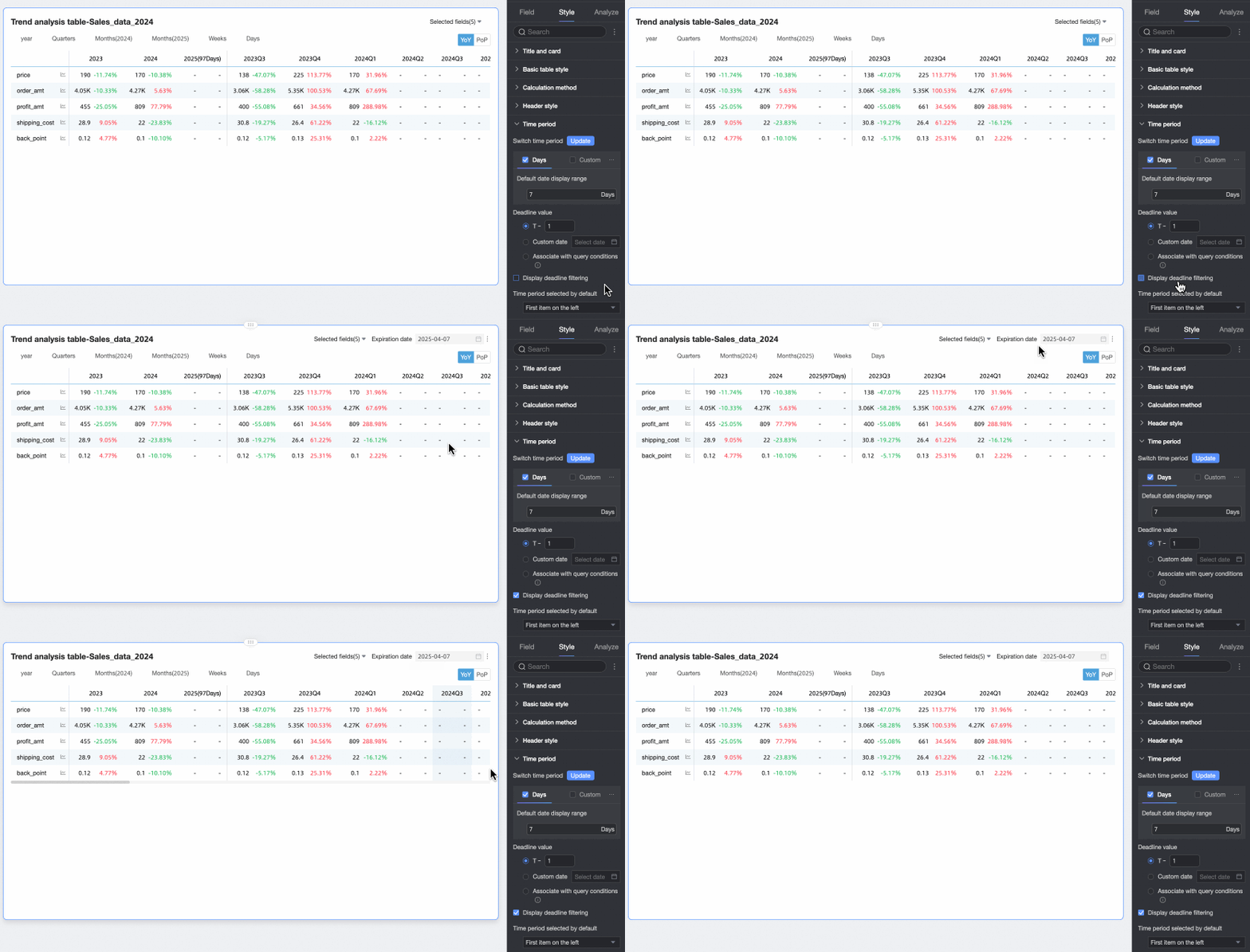
O End Date Value pode ser definido como T-X, Custom Date ou Associate with Query Condition.
-
T-X: A data final é definida como X dias antes da data atual (Hoje). X deve ser um número inteiro positivo. Por exemplo, se X for 1 e a data atual for 16 de janeiro de 2024, a data final será 15 de janeiro de 2024.
-
Custom Date: Defina manualmente uma data final personalizada.
-
Associate with Query Condition: A data final é vinculada a uma condição de consulta baseada em tempo no painel. No modo de visualização, a tabela usa o valor da condição de consulta selecionada como sua data final. Isso melhora a eficiência da análise, especialmente quando um único controle de consulta gerencia várias tabelas de análise de tendências ou multidimensionais.
-
Ao adicionar um controle de consulta padrão ao painel, selecione o gráfico associado e seu campo de data em Associated Charts and Fields. O Display Type do controle de consulta deve ser Date Selection.

-
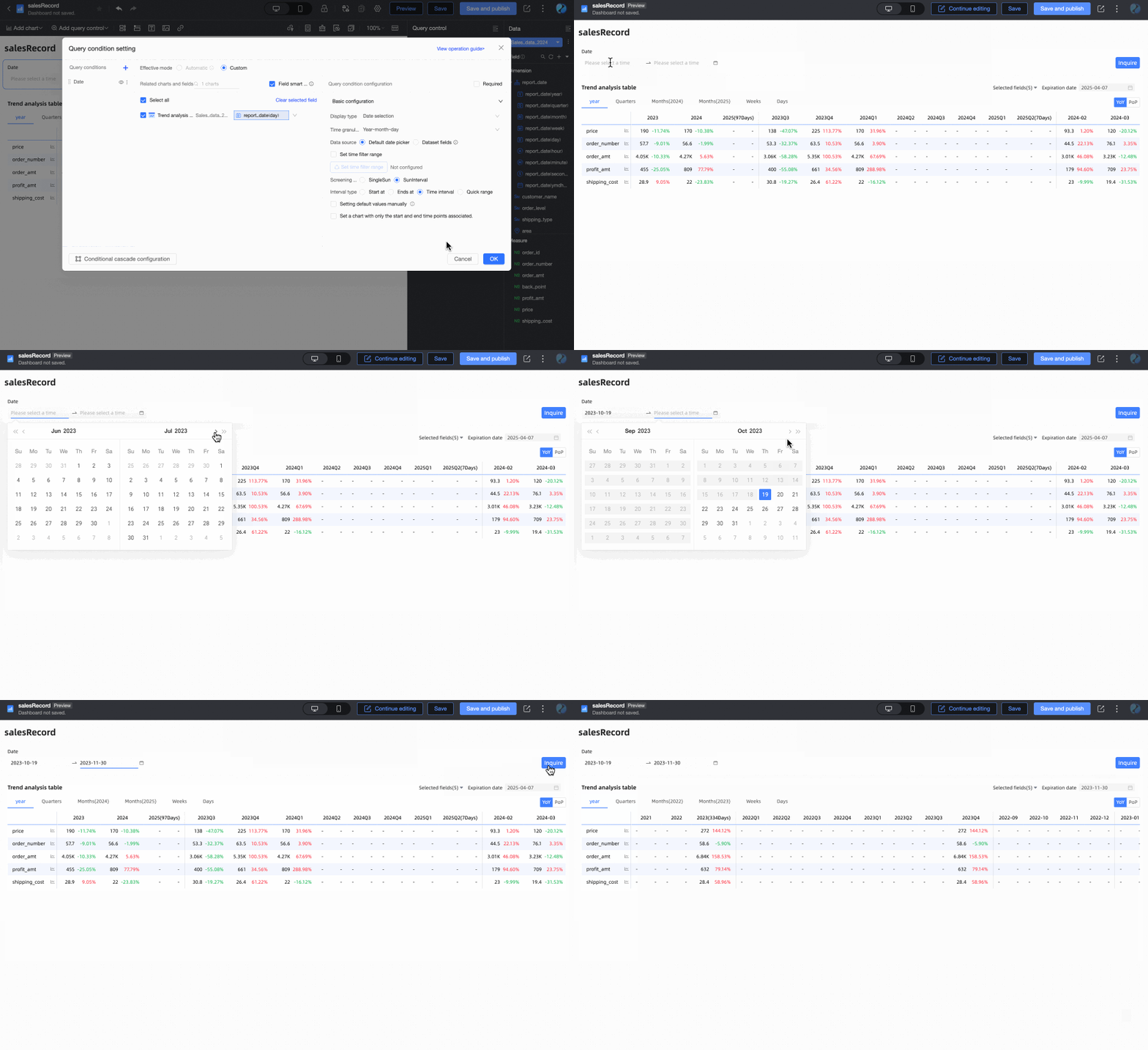
Se o Filter Mode da condição de consulta for Range, o Range Type não poderá ser Starts with. Quando um intervalo é selecionado, sua data final é usada como a data final da tabela. Por exemplo, se o intervalo for de 19/10/2023 a 30/11/2023, a data final será 30/11/2023.
-
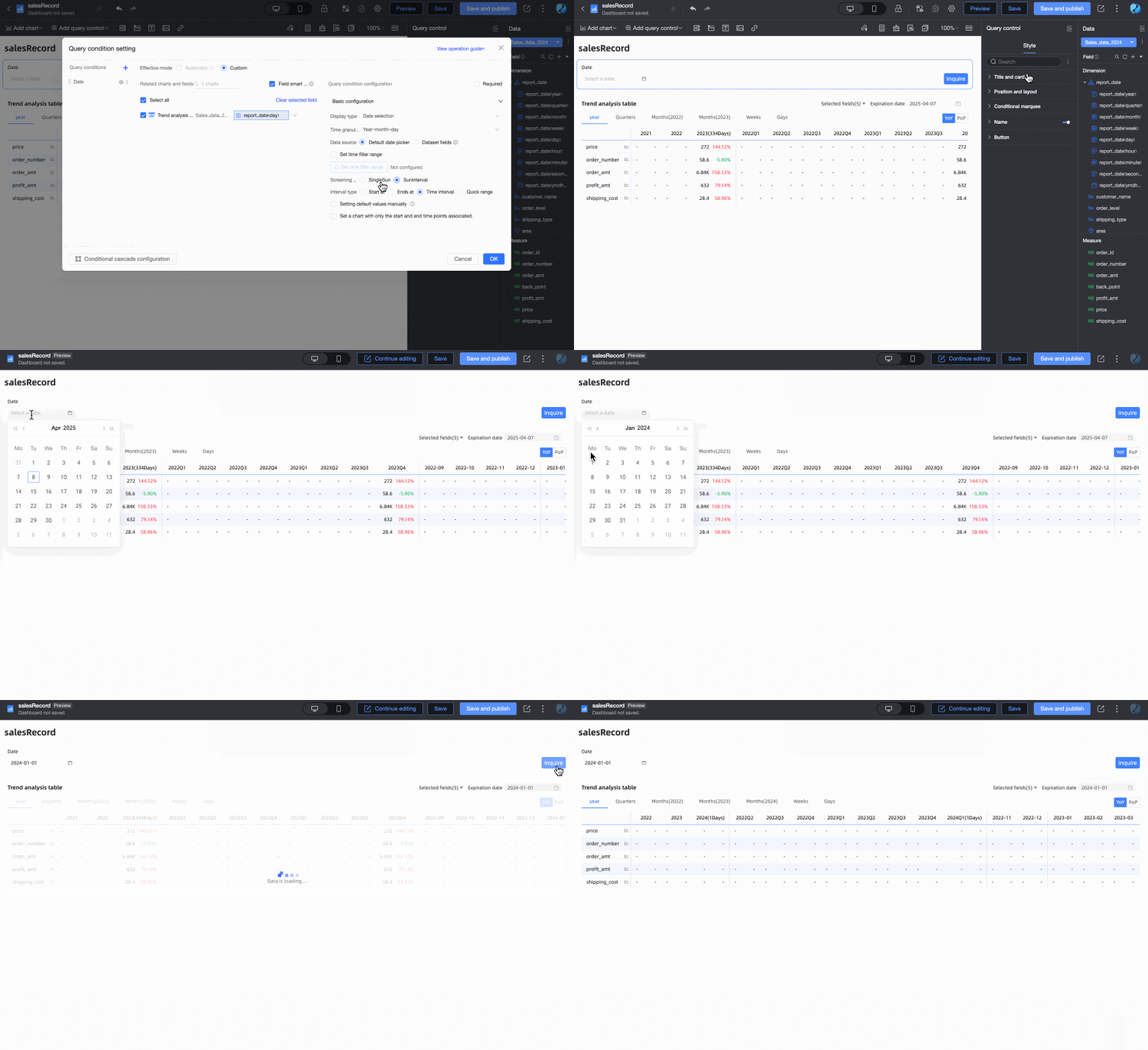
Se o Filter Mode da condição de consulta for Single Day, o dia selecionado torna-se a data final. Por exemplo, se 1º de janeiro de 2024 for selecionado, a data final será 1º de janeiro de 2024.
-
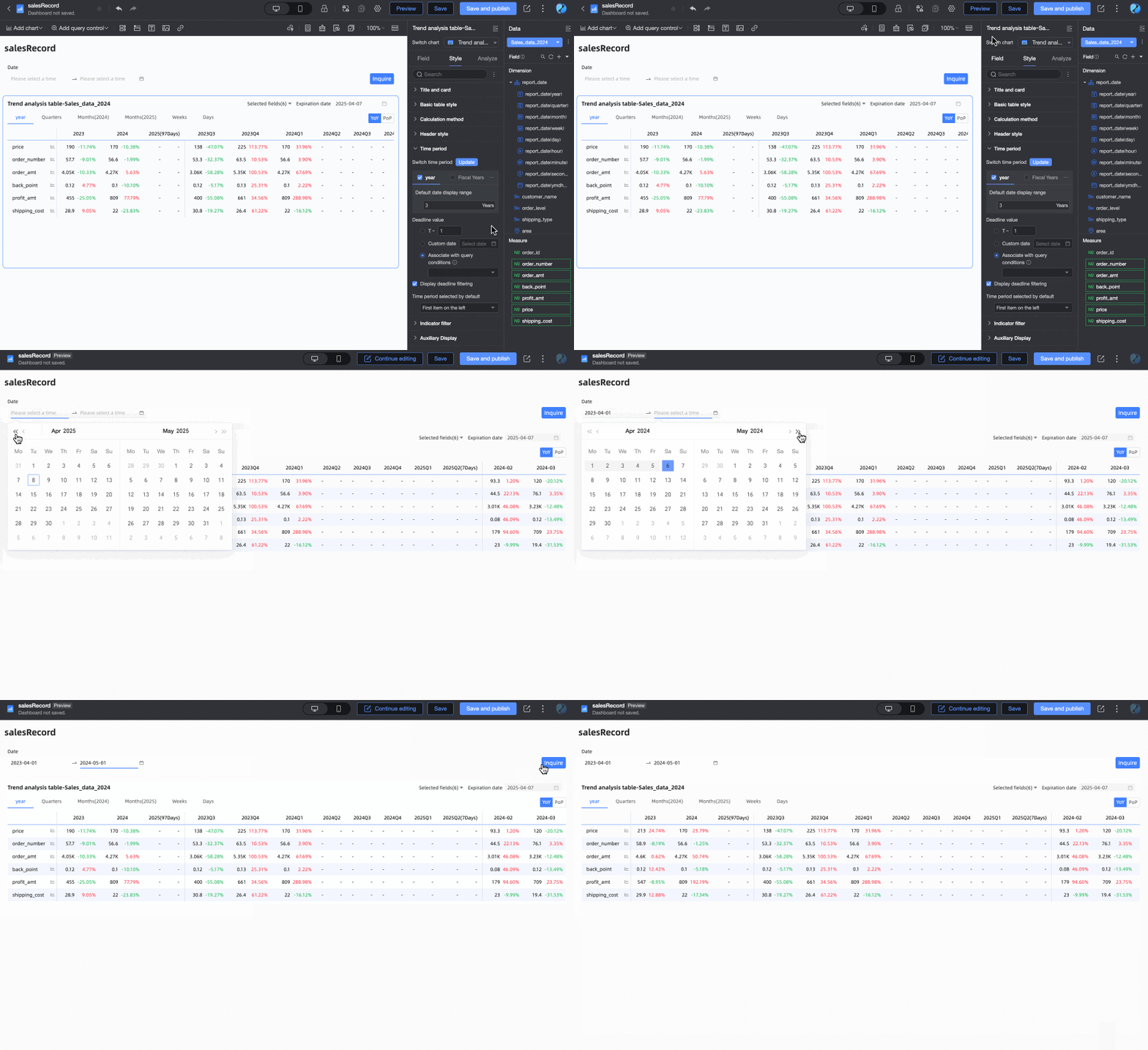
Se você selecionar Associate with Query Condition, mas não escolher uma condição de consulta específica na lista suspensa, a data final assumirá o padrão T-1. Por exemplo, se a data atual for 17 de dezembro de 2024, a data final será 16 de dezembro de 2024.
-
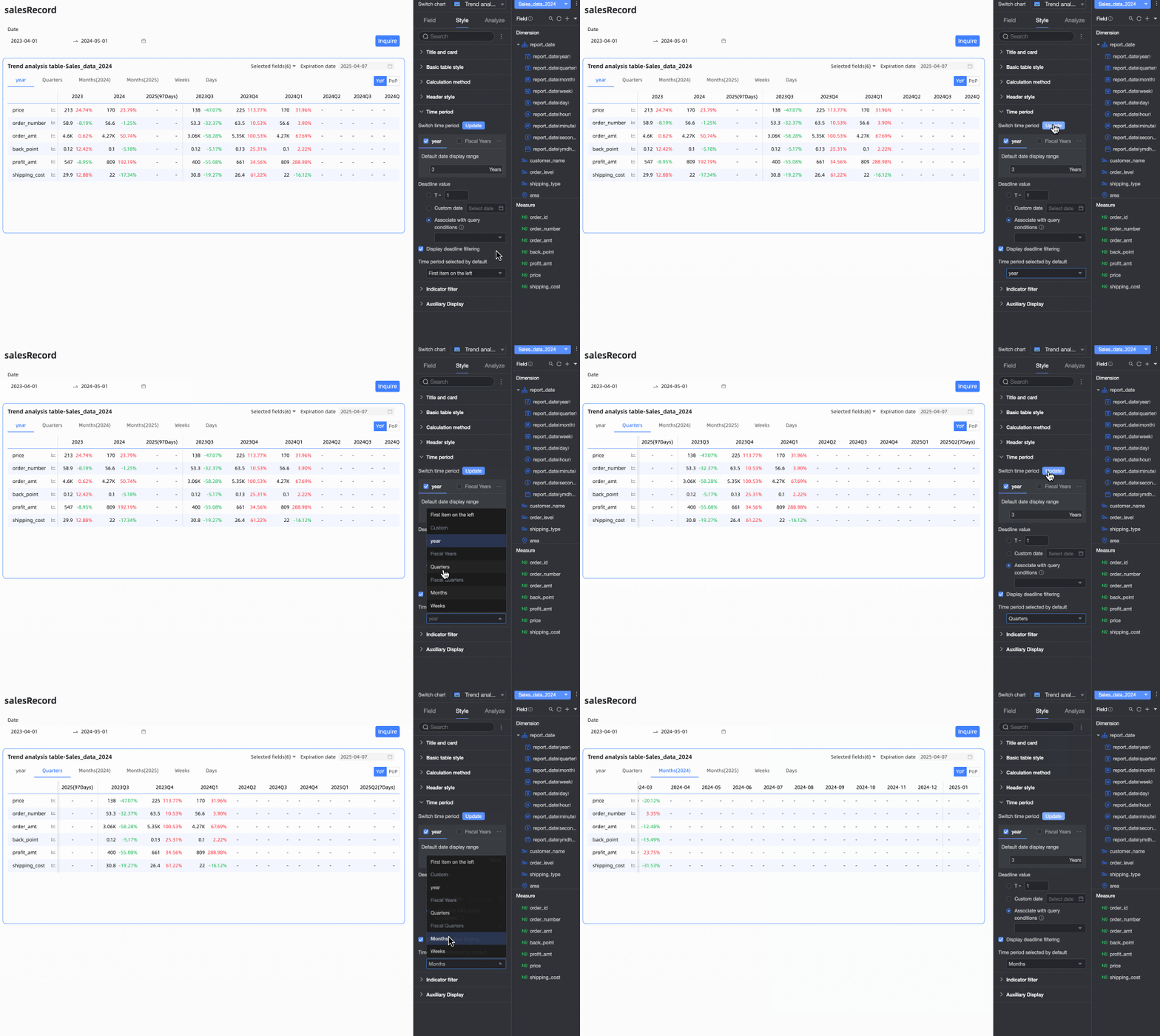
Default selected time period
Defina o Default Time Period. Por padrão, é a primeira opção à esquerda.
-
-
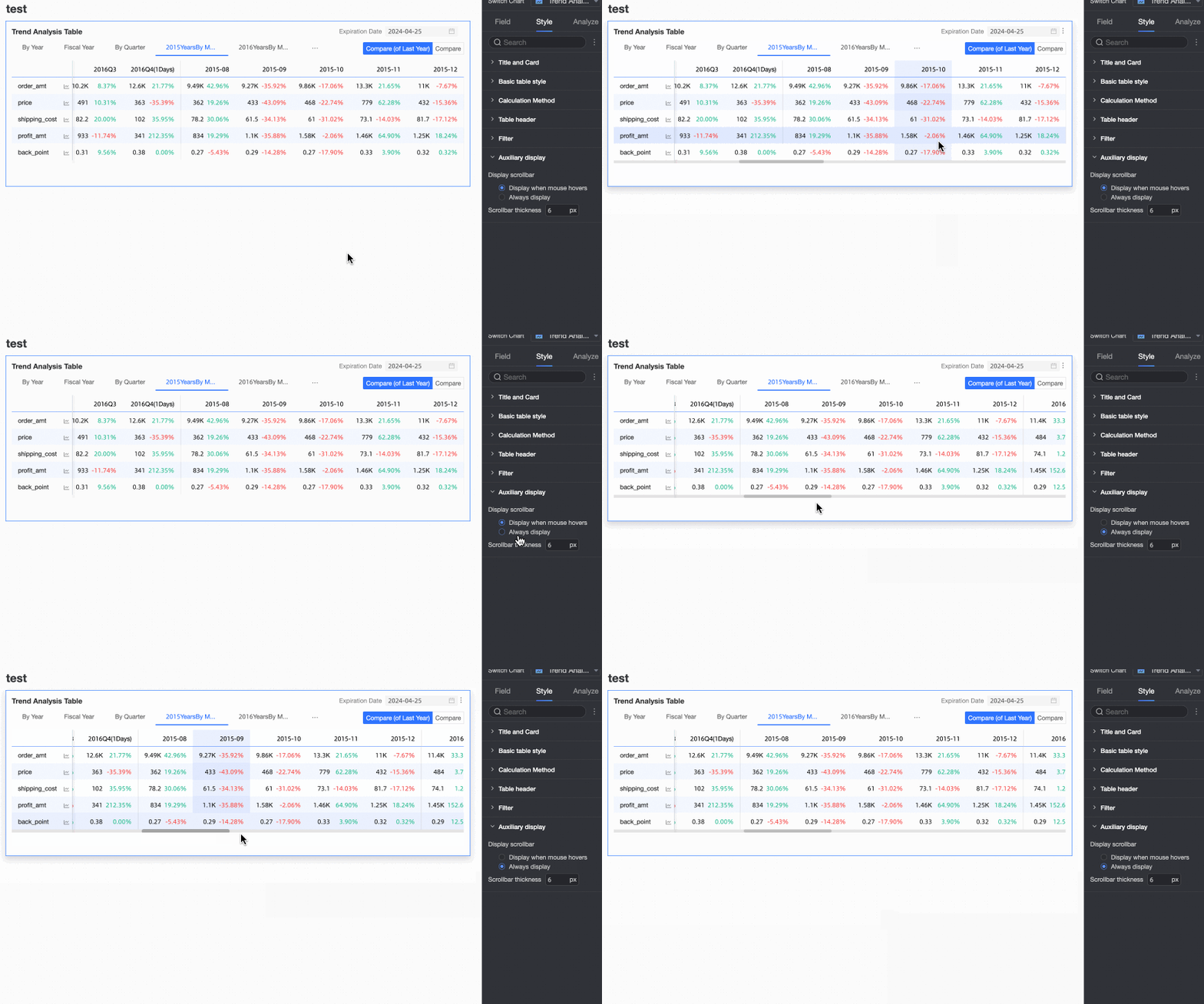
Na seção Auxiliary display, defina o Scrollbar Display Mode e a Scrollbar Thickness.
Se o modo de exibição for definido como Show on Hover, a barra de rolagem aparecerá apenas ao passar o cursor sobre a tabela.
-
Para manter a barra de rolagem sempre visível, selecione Always Show.
-
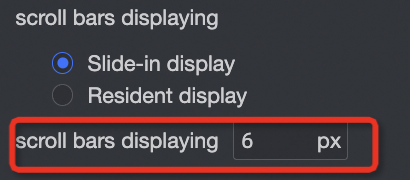
Para tornar a barra de rolagem mais proeminente, ajuste sua espessura.
-
-
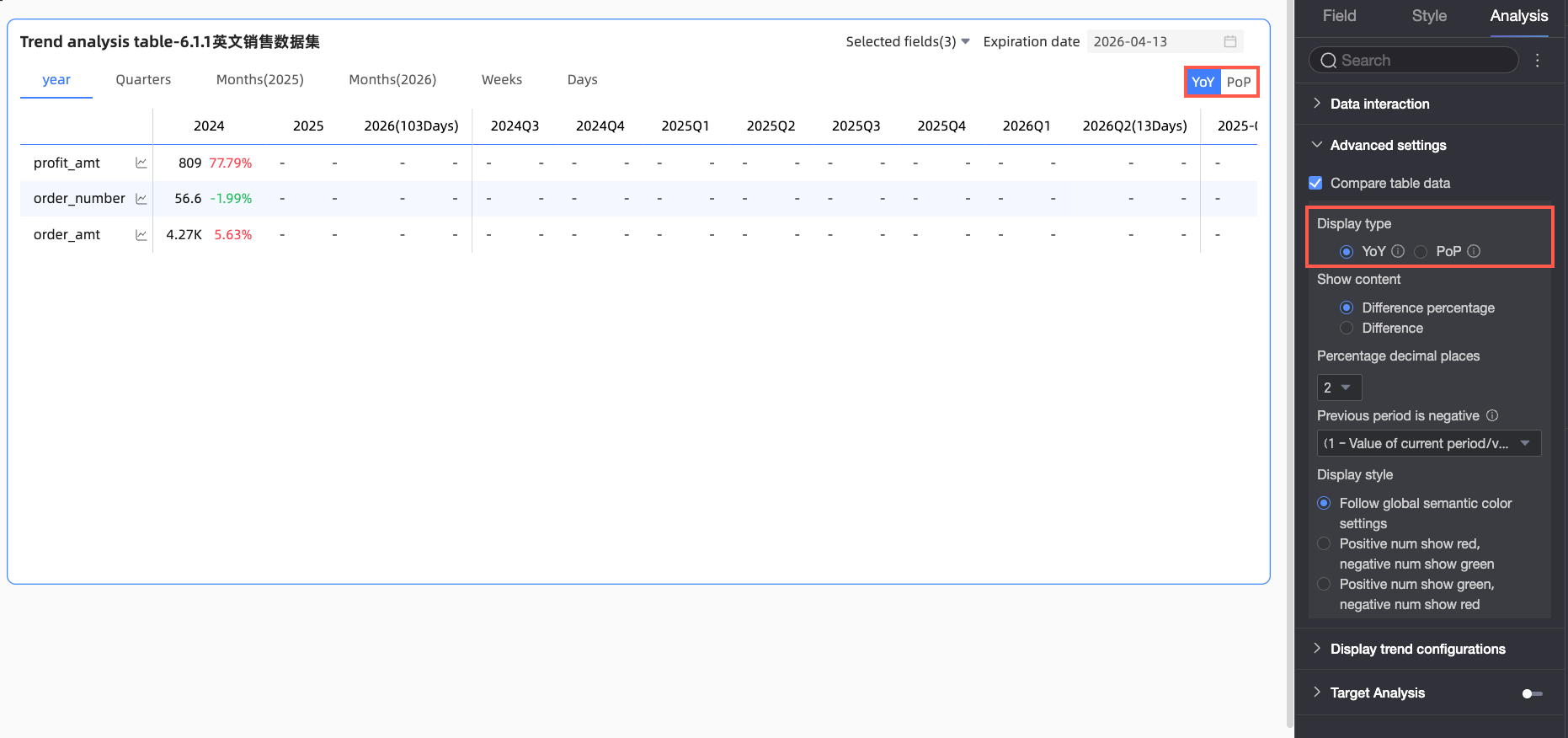
No painel Chart Design, acesse a aba Analysis e expanda a seção Advanced settings para configurar a comparação de dados.
Marque a caixa de seleção Enable Table Data Comparison. As opções Year-on-year e Month-on-month aparecerão no canto superior direito do gráfico.
-
Display type: Suporta comparações ano a ano e mês a mês.
NotaComo o campo de data possui granularidade de dia, o gráfico suporta comparações ano a ano e mês a mês para intervalos diários, semanais, mensais, trimestrais, anuais e personalizados. Selecione o tipo de comparação desejado.
-
Show: Suporta percent variance e variance.
variance = Dados do Período Atual - Dados do Período Anterior.
percent variance = [(Dados do Período Atual - Dados do Período Anterior) / Dados do Período Anterior] * 100%
NotaAo selecionar percent variance, ou selecionar variance e marcar Calculate variance for percentage measures (pt), configure o número de casas decimais da porcentagem para 0, 1 ou 2.
O exemplo a seguir compara dados de pedidos do período anterior (semana 2015-09) e do período atual (semana 2015-10) para mostrar a variância e a variância percentual.
-
Por exemplo, se os dados do período atual forem 6.113 e os do período anterior forem 6.577, a variância será -464 (
-464 = 6113 - 6577).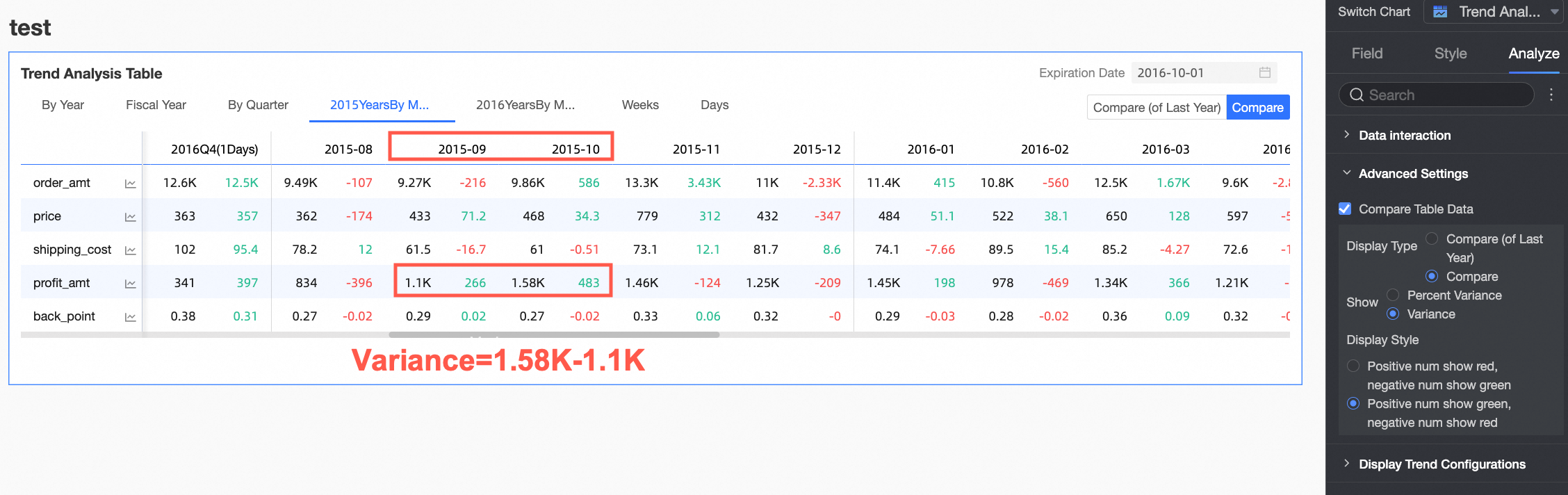
-
Por exemplo, se os dados do período atual forem 6.113 e os do período anterior forem 6.577, a variância percentual será
-7,06%(-7.06% = [(6113 - 6577) / 6577] * 100%).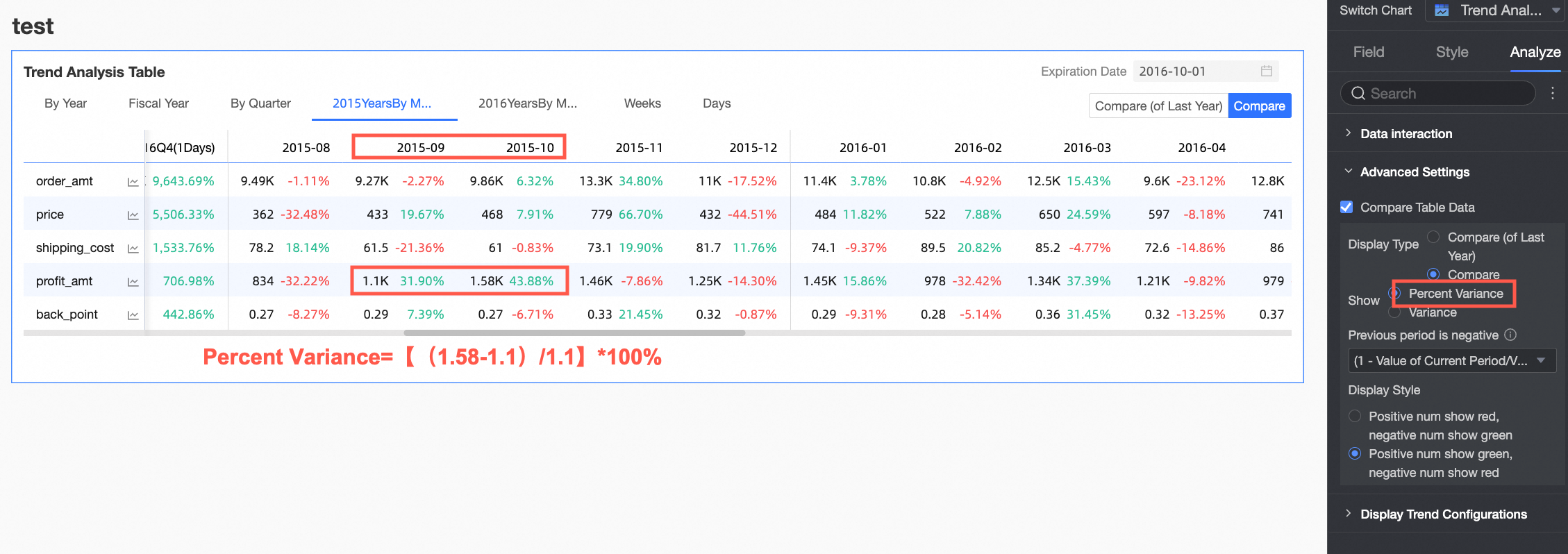
-
Display style: Configure as cores de exibição para números positivos e negativos. Escolha Follow global semantic color settings (que segue as configurações em Page Settings > Global Style > Semantic Colors).

-
Configurar análise de metas
Muitos cenários de negócios exigem a definição de valores-alvo para indicadores-chave de desempenho em períodos específicos, como metas de vendas trimestrais ou objetivos de lucro anual. O recurso de análise de metas exibe valores reais ao lado dos valores-alvo no mesmo gráfico, ajudando a comparar o desempenho com as metas, analisar taxas de conclusão e ajustar estratégias adequadamente.
Após configurar os campos para a tabela de análise de tendências, ative e configure o recurso Goal Analysis no painel Analysis.

|
Parâmetro |
Configuração |
Descrição |
|
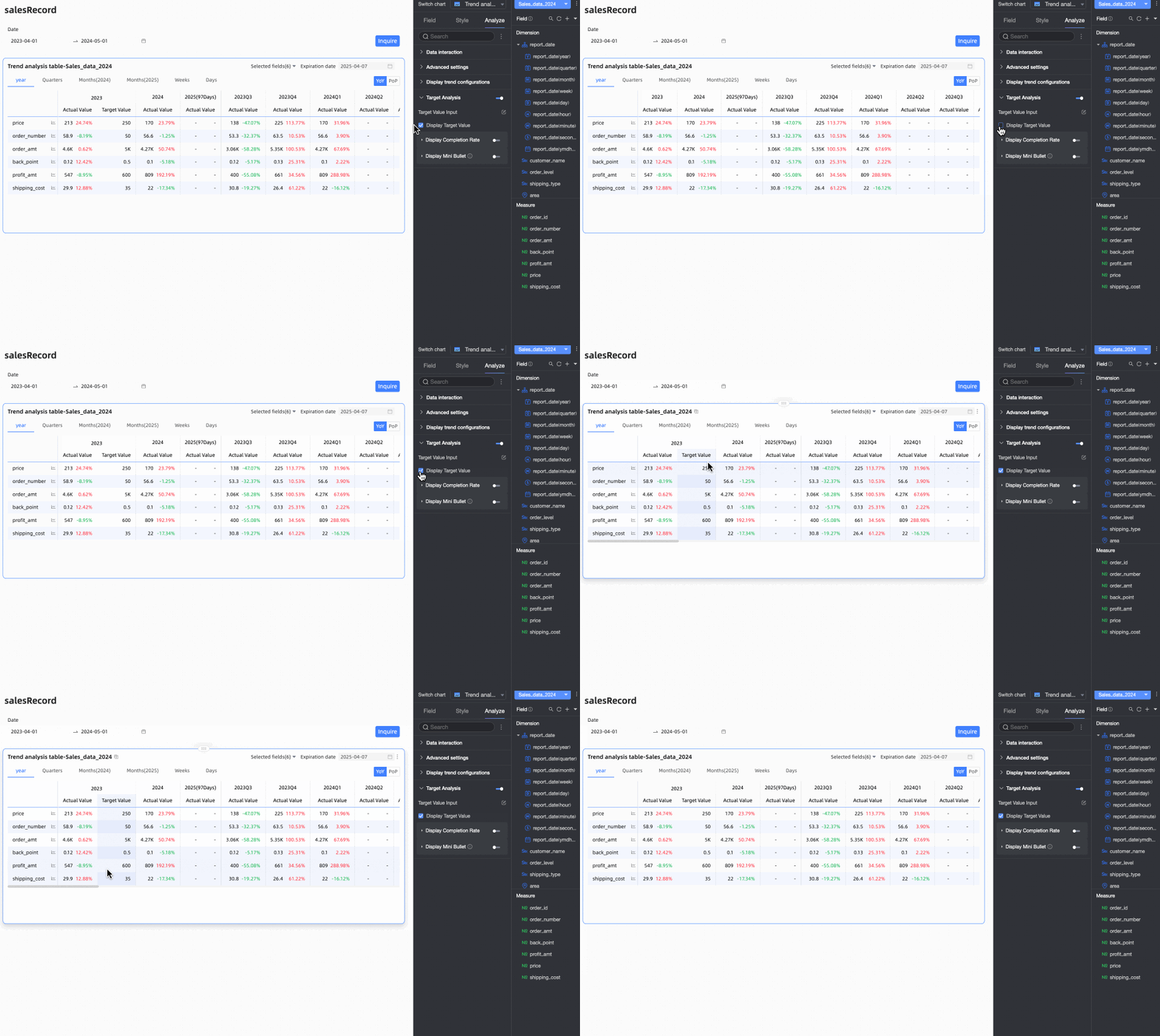
Inserir valores-alvo Clique no ícone |
Preencher valores-alvo |
Na Tabela de Entrada de Valores-Alvo, insira os valores-alvo para cada medida no período de tempo correspondente. Clique em OK ao terminar. Nota
|
|
Exportar tabela de entrada |
Clique em Export Entry Table para baixar a tabela atual como um arquivo Excel. Envie este arquivo aos colegas para coletar dados de metas. |
|
|
Importar valores-alvo |
Clique em Import Target Values para carregar um arquivo contendo dados de valores-alvo. O sistema reconhece automaticamente o conteúdo do arquivo e preenche a tabela de entrada. Nota
|
|
|
Atualizar |
Para preservar os dados inseridos, a estrutura da tabela de entrada não é atualizada automaticamente após sua geração inicial. Se você alterar a configuração de campo ou período de tempo da tabela de análise de tendências, clique em Update para sincronizar a tabela de entrada com a estrutura atual da tabela de análise de tendências. |
|
|
Limpar |
Para limpar todos os valores-alvo inseridos de uma só vez, clique em Clear. |
|
|
Mostrar valor-alvo |
Escolha se deseja Show Target Value na tabela de análise de tendências. Esta opção é ativada por padrão quando a Análise de Metas está ativada. |
|
|
Mostrar taxa de conclusão Ative o alternador |
Configurar cálculo da taxa de conclusão |
Clique no ícone
|
|
Nome do cabeçalho personalizado |
Selecione esta opção para inserir um nome personalizado para o cabeçalho da coluna de taxa de conclusão. |
|
|
Cor da fonte da taxa de conclusão personalizada |
Selecione esta opção para definir cores de fonte para diferentes faixas de taxa de conclusão, indicando visualmente o desempenho. |
|
|
Casas decimais da taxa de conclusão |
Defina o número de casas decimais da taxa de conclusão como 0, 1 ou 2. |
|
|
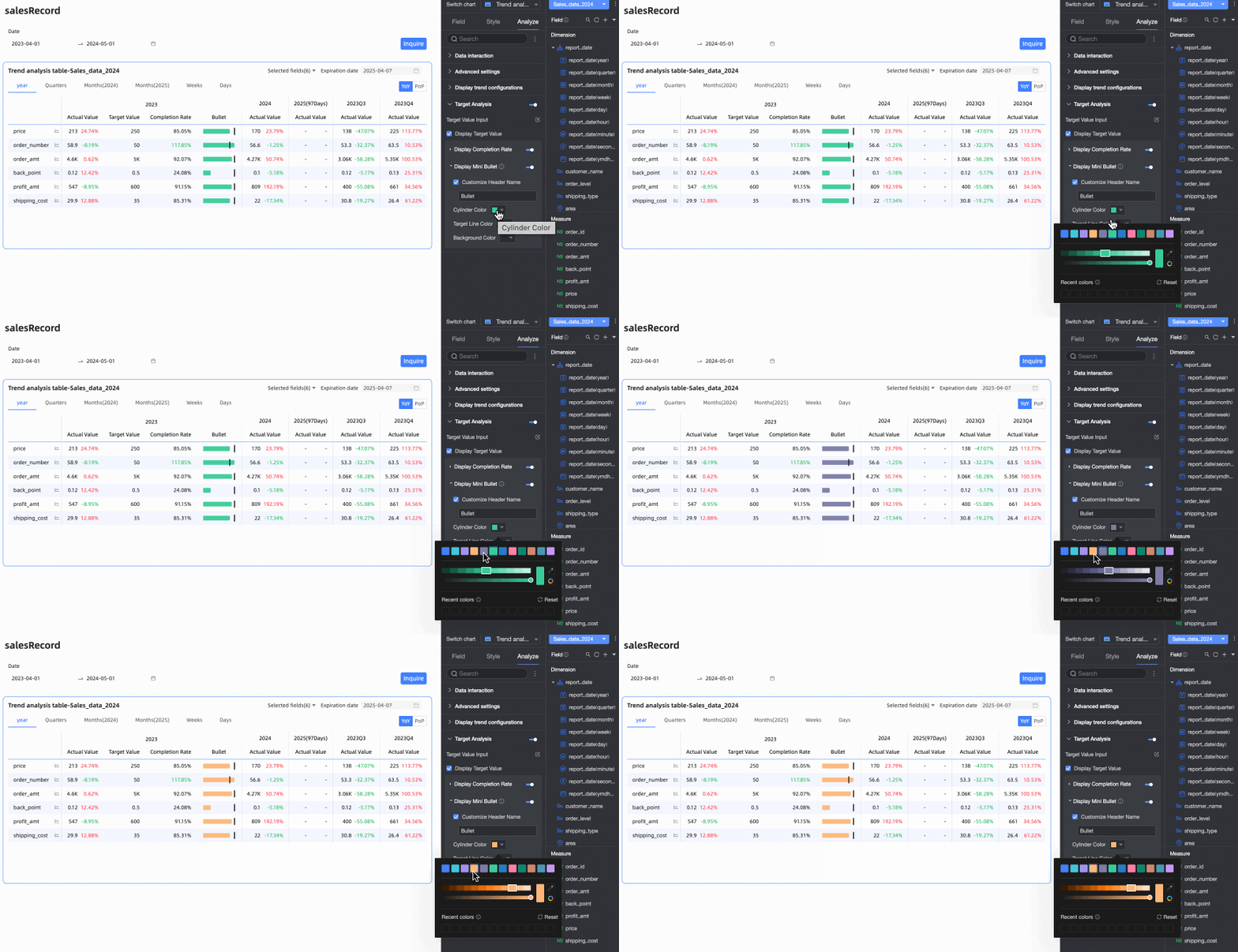
Mostrar minigráfico de bala Ative o alternador |
Nome do cabeçalho personalizado |
Selecione esta opção para inserir um nome personalizado para o cabeçalho da coluna do gráfico de bala. |
|
Cor da barra |
Defina uma cor personalizada para a barra do gráfico de bala. |
|
|
Cor da linha-alvo |
Defina a cor da linha-alvo no gráfico de bala. |
|
|
Cor de fundo |
Defina a cor de fundo da barra do gráfico de bala.
|
|
 para abrir a janela de entrada

 para mostrar a taxa de conclusão
 para abrir a caixa de diálogo Configure Completion Rate Calculation. Configure o método de cálculo para cada medida. Estão disponíveis os três métodos a seguir:


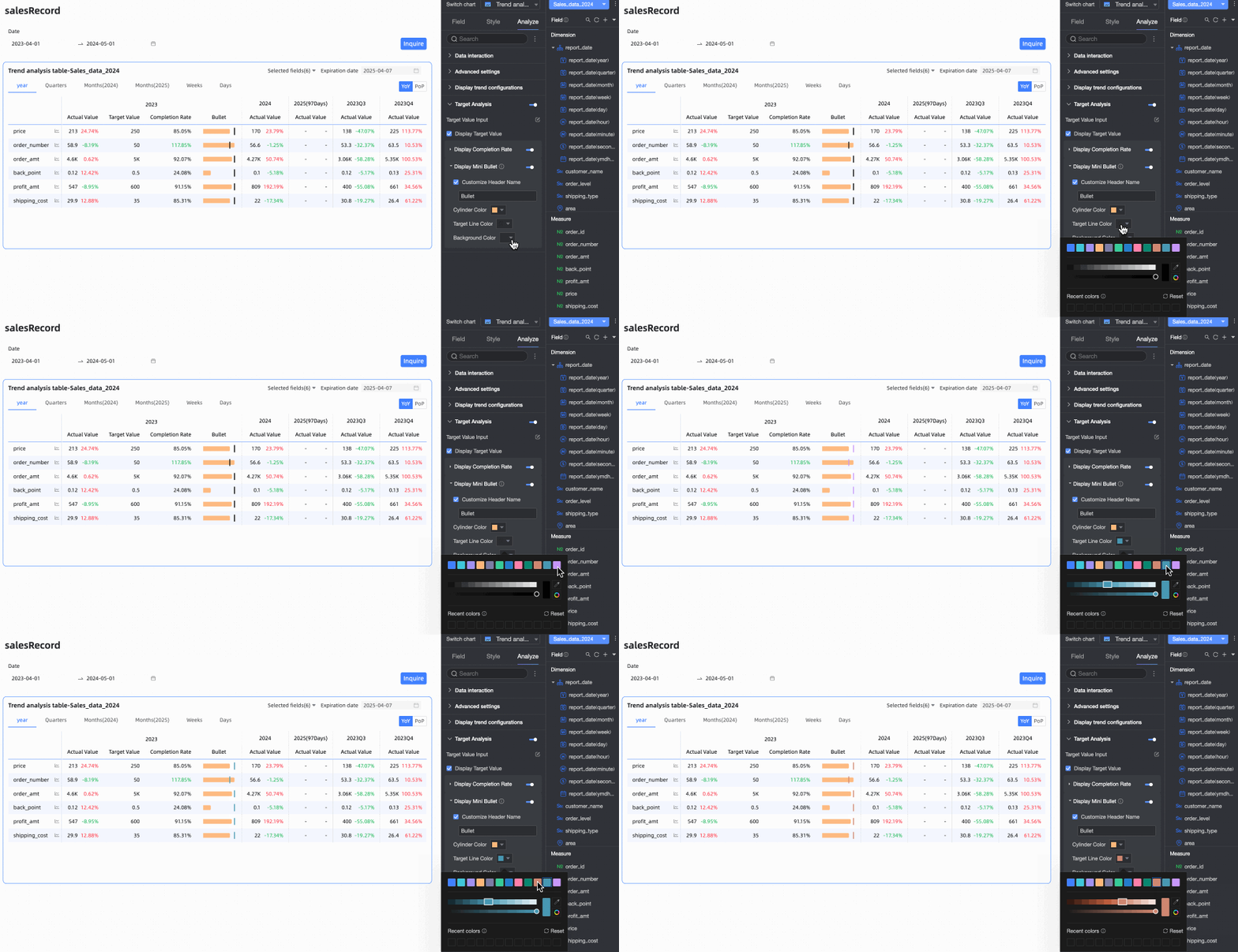
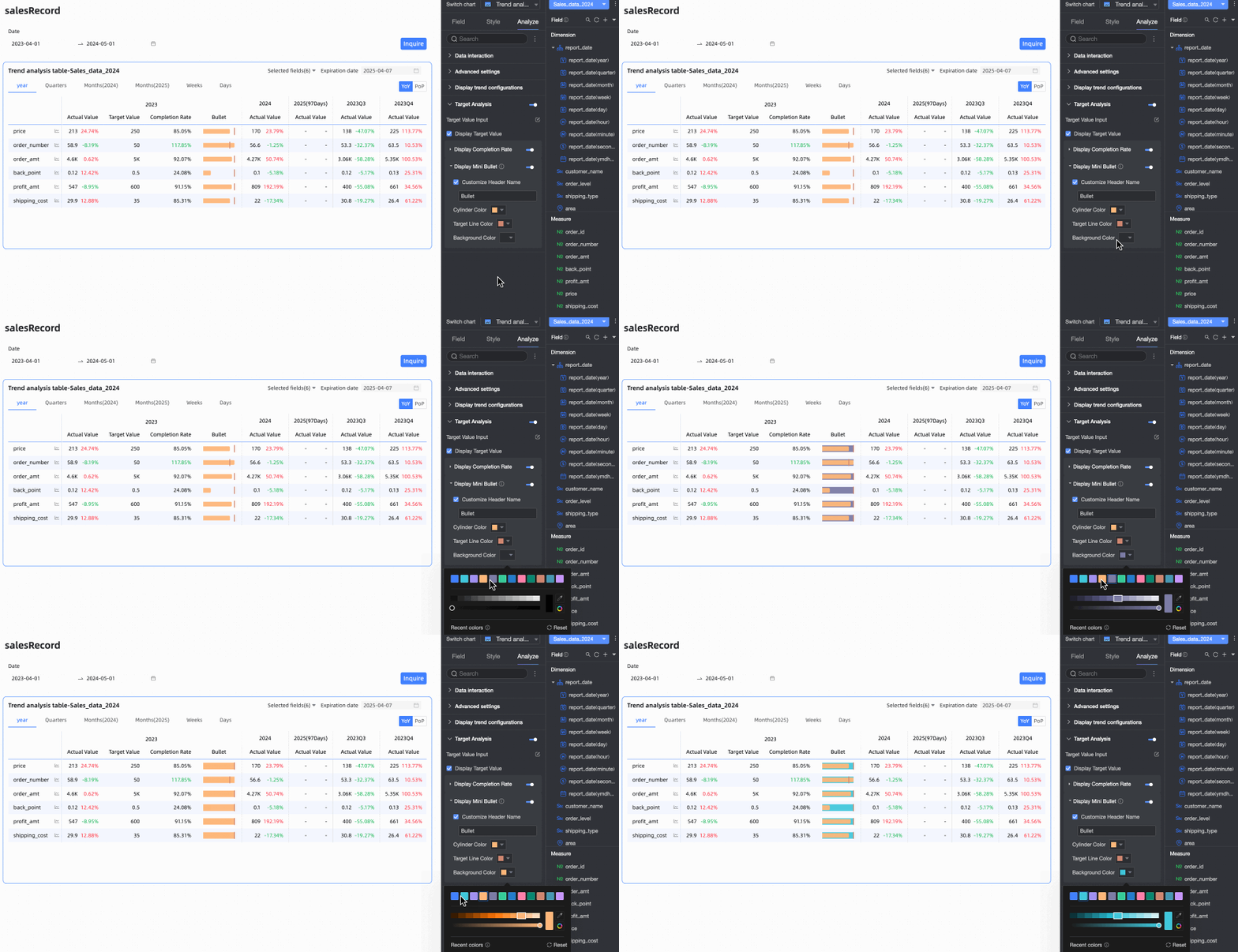
Visualização do gráfico
Na página de visualização, ajuste a exibição para melhorar a eficiência da análise de dados e a experiência do usuário.
Gráfico de análise de tendências
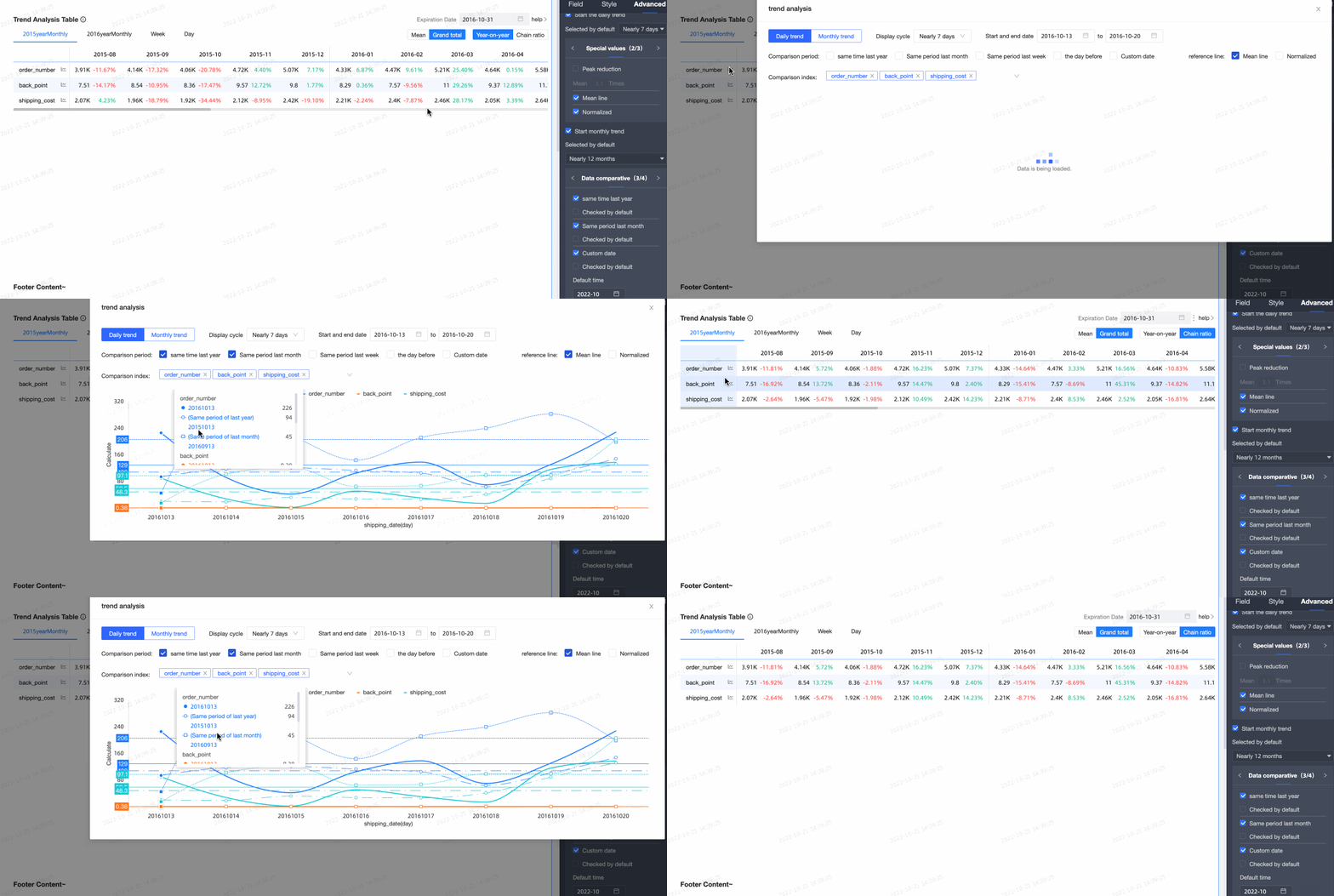
Clique no ícone de tendência de uma medida para abrir seu gráfico de tendências pop-up.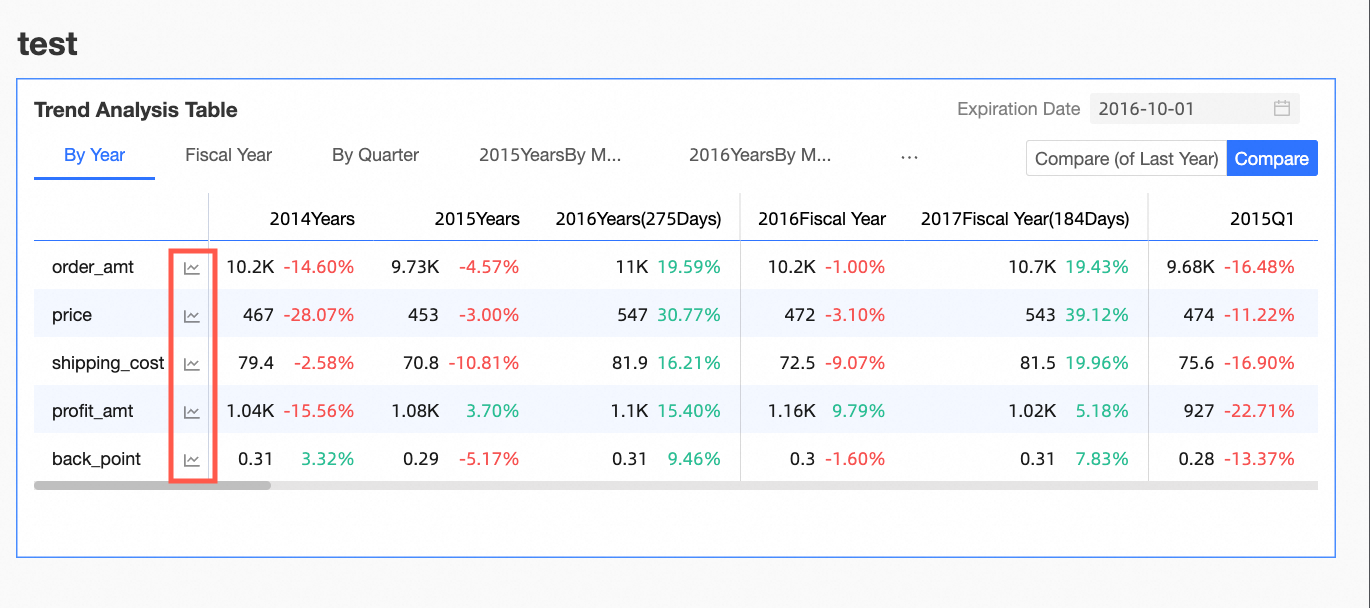
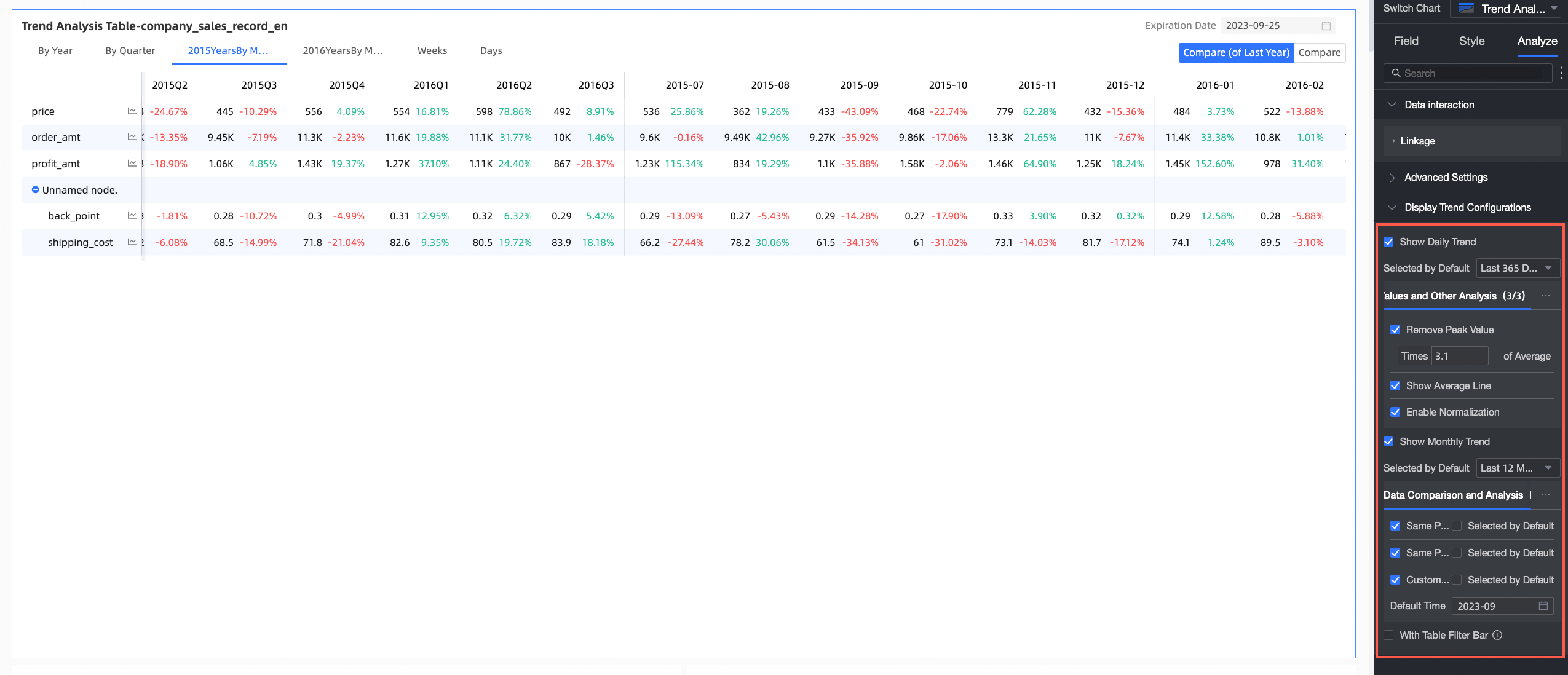
Configure o gráfico de análise de tendências na seção Pop-up Trend Settings na aba Analysis do painel Chart Design.
|
Parâmetro |
Descrição |
|
Enable Daily Trend e Enable Monthly Trend |
Quando ativado, visualize as tendências diárias e mensais da medida no gráfico de análise de tendências. |
|
Data comparison |
Inclui Same Period Last Year, Same Period Last Month, Same Period Last Week, Previous Day e Custom Date.
|
|
Special value and other analyses |
Inclui Exclude Peaks, Mean Line e Normalization. Analise dados e apoie a tomada de decisão tratando valores especiais. |
|
Comparison measures |
Selecione várias medidas para analisar e comparar simultaneamente. |
Ocultar colunas vazias
A filtragem por tempo pode criar colunas vazias (colunas sem dados para o intervalo de tempo selecionado), que podem ser ocultadas rapidamente. As opções incluem Hide Single Column e Hide All Empty Columns.
-
Ocultar todas as colunas vazias: Clique em qualquer cabeçalho de coluna e selecione Hide all empty columns na lista suspensa. Isso oculta automaticamente todas as colunas que contêm apenas células vazias (exibidas como '-').
Clique no ícone
 para reexibir colunas específicas, ou clique novamente em um cabeçalho de coluna e selecione Show all hidden columns para reexibir todas as colunas vazias.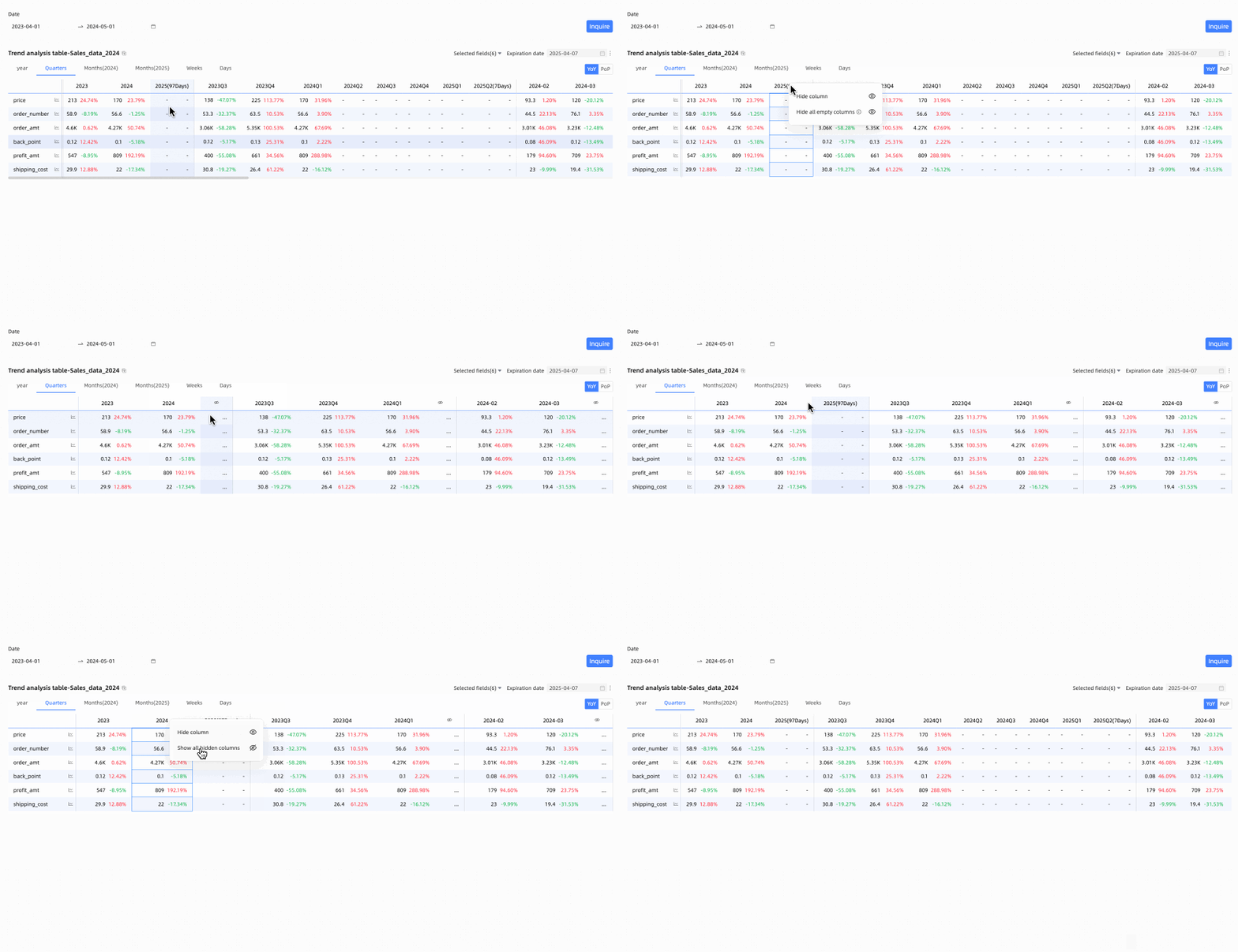
-
Ocultar coluna única: Ao editar ou visualizar a tabela, oculte colunas específicas. Clique no cabeçalho da coluna de destino e selecione Hide column na lista suspensa.
Clique no ícone
para reexibir a coluna.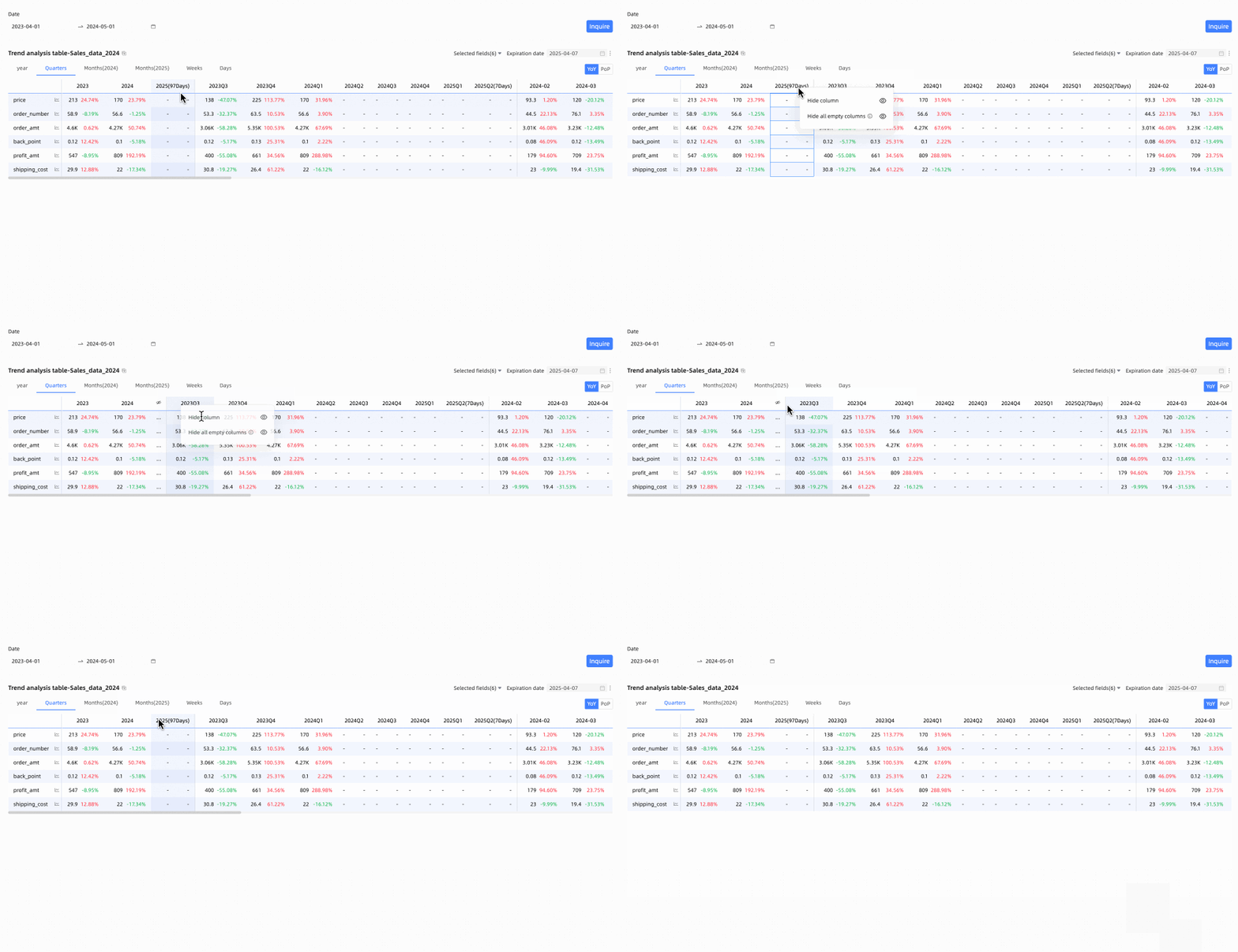
Restaurar filtros padrão
Use o painel de filtro de campos para selecionar quais medidas exibir. Para reverter para a seleção padrão, clique no ícone  no canto superior direito da tabela ou clique em Restore Default no painel de filtro de campos.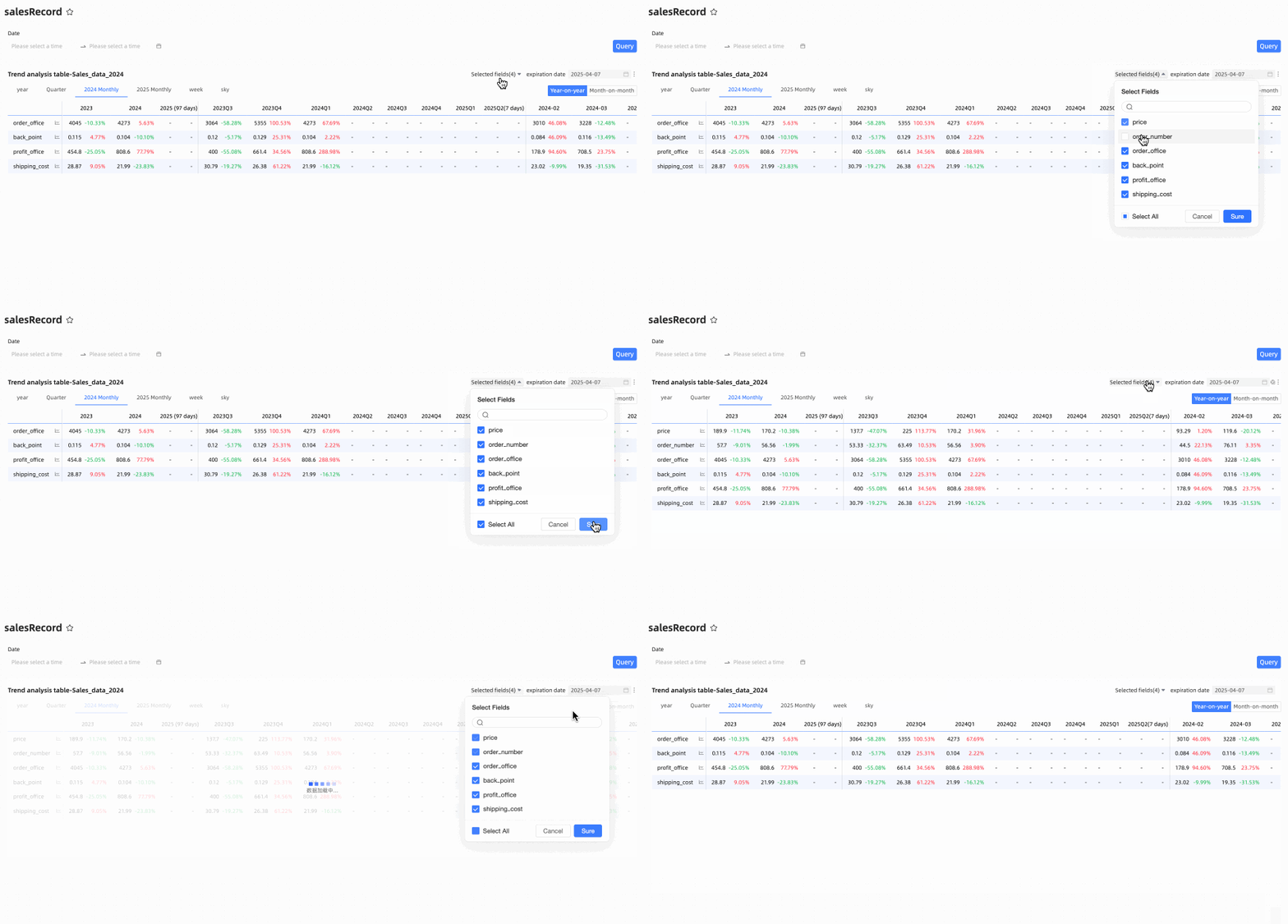
Perguntas frequentes
1. Diferença entre tabelas de análise de tendências e multidimensionais
R: A principal diferença reside na configuração das colunas. Uma tabela de análise de tendências permite apenas uma única dimensão de tempo com granularidade de dia em suas colunas, focando em como as medidas mudam ao longo do tempo. Uma tabela de análise multidimensional suporta múltiplas dimensões de negócios (como região ou categoria de produto) em linhas ou colunas para análises cruzadas mais complexas.
2. Visualizar taxas de crescimento YoY e MoM
R: Na visualização de edição do gráfico, acesse a aba Analysis, localize Advanced settings e selecione Enable Table Data Comparison. Em seguida, no campo Show, selecione percent variance. Escolha o Display Type como year-on-year ou month-on-month conforme necessário. Após salvar, botões de alternância para ano a ano/mês a mês aparecerão na visualização do gráfico, e a tabela exibirá os dados percentuais correspondentes.
3. Campo de data rejeitado para Date / Column
R: A tabela de análise de tendências requer um campo de data com granularidade de dia na área Date / Column. Certifique-se de que o campo selecionado atenda a esse requisito (por exemplo, o nome do campo pode ser semelhante a Order Date(day)). Campos de data com outras granularidades, como ano, mês ou semana, não podem ser usados nesta área.
4. Remover colunas de data vazias
R: No modo de visualização, passe o mouse sobre qualquer cabeçalho de coluna, clique na seta suspensa que aparece e selecione Hide all empty columns no menu. Isso oculta automaticamente todas as colunas que contêm apenas células vazias, tornando a tabela mais compacta.