Configure dados e estilos de gráficos de barra de progresso para visualizar a conclusão de métricas.
Visão geral do gráfico
Cenários
Acompanhe o progresso, monitore indicadores, analise tendências e identifique anomalias no desempenho empresarial ou de negócios rapidamente.
Benefícios
Cálculo: taxa de conclusão com um clique.
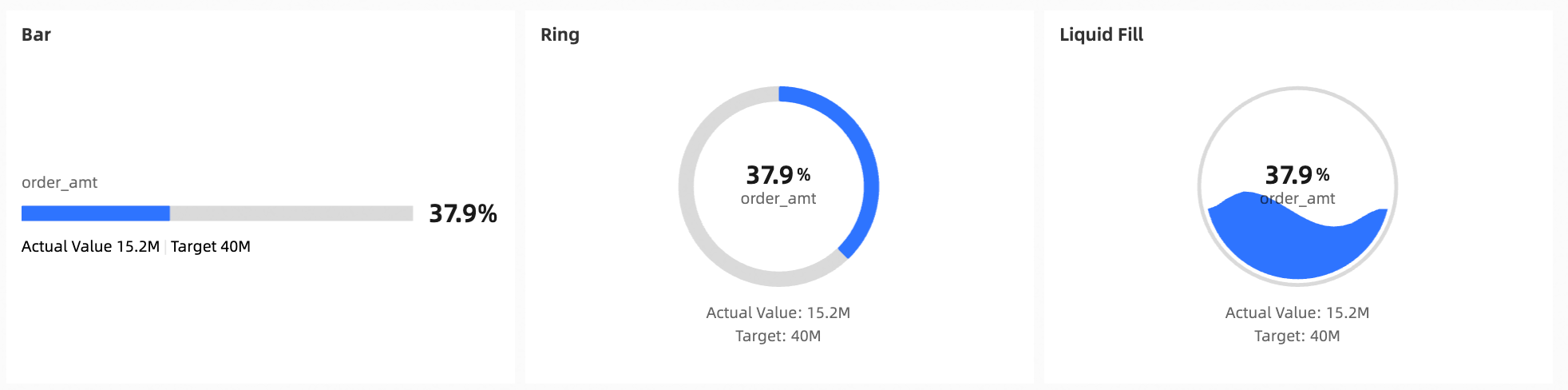
Visualização: inclui os estilos de barra, anel e preenchimento líquido.
Anotações: adicione notas sobre métricas, notas de rodapé e links para sistemas externos.
Exemplo
Limites
Pré-requisitos: você criou um painel. Criar um painel.
-
Observações
Defina um valor-alvo na seção antes de usar a barra de progresso.
Ao adicionar dados, o campo Progress Indicator/Measure lista as medidas do conjunto de dados. Selecione de uma a cinco medidas.
Configurar dados do gráfico
-
Na lista Measures do painel Data, selecione um campo e clique duas vezes nele ou arraste-o para a área Progress Indicator/Measure.
Neste exemplo, o campo de destino é Order amount.
Clique em Update.
-
Na aba Style, defina um valor-alvo na seção Current Value/Target Value.
Neste exemplo, define-se um valor fixo de 40000000.
 Nota
NotaÉ obrigatório definir um Target Value. Caso contrário, o progresso sempre exibirá 100%.
Configurar estilos do gráfico
-
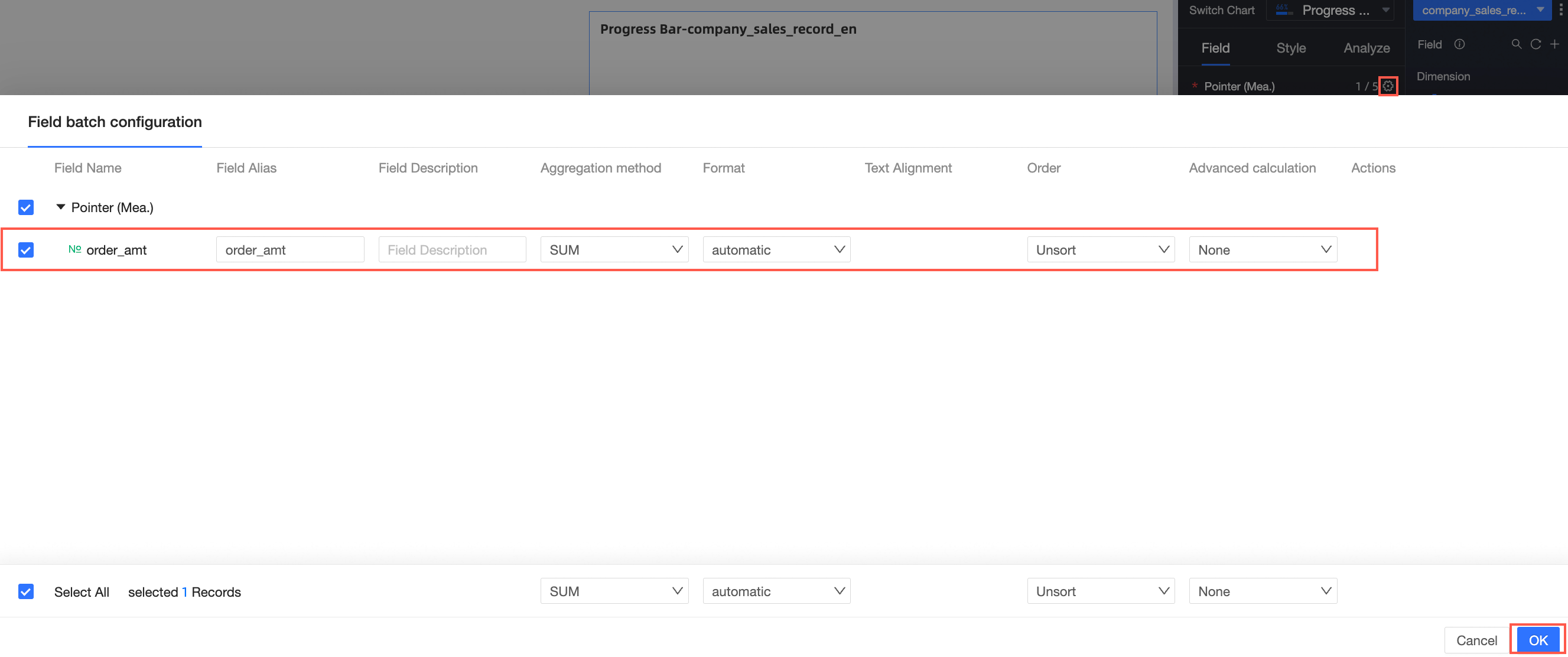
Formate campos do gráfico em lote na aba Fields em Chart Design.
-
Configure os estilos da barra de progresso na aba Style em Chart Design.
Esta seção descreve a configuração de estilo do gráfico. Para mais informações, consulte Configurar o título do gráfico.
Use a caixa search para localizar um configuration item ou clique no ícone
 para Expand/Collapse all categories.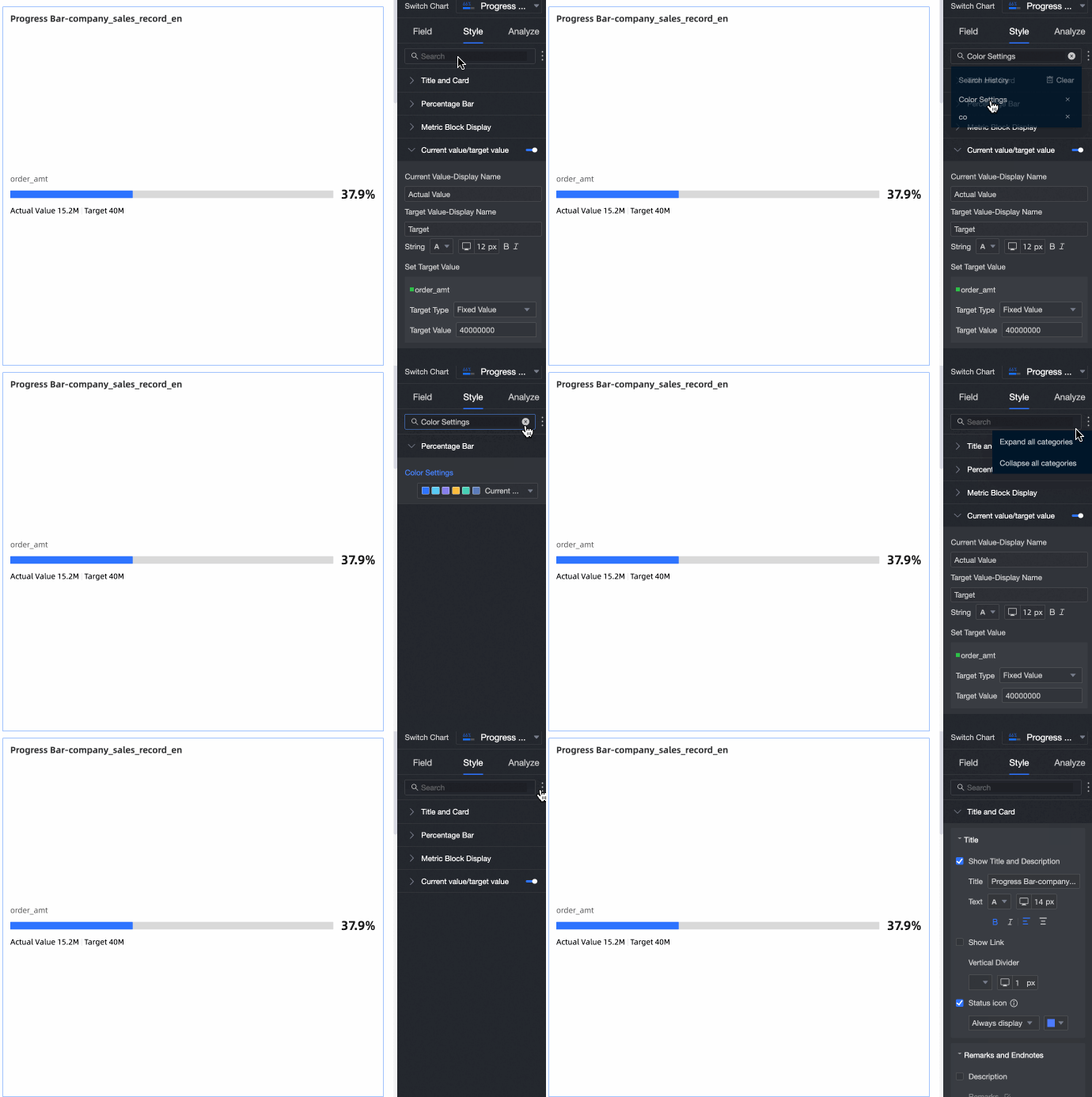
-
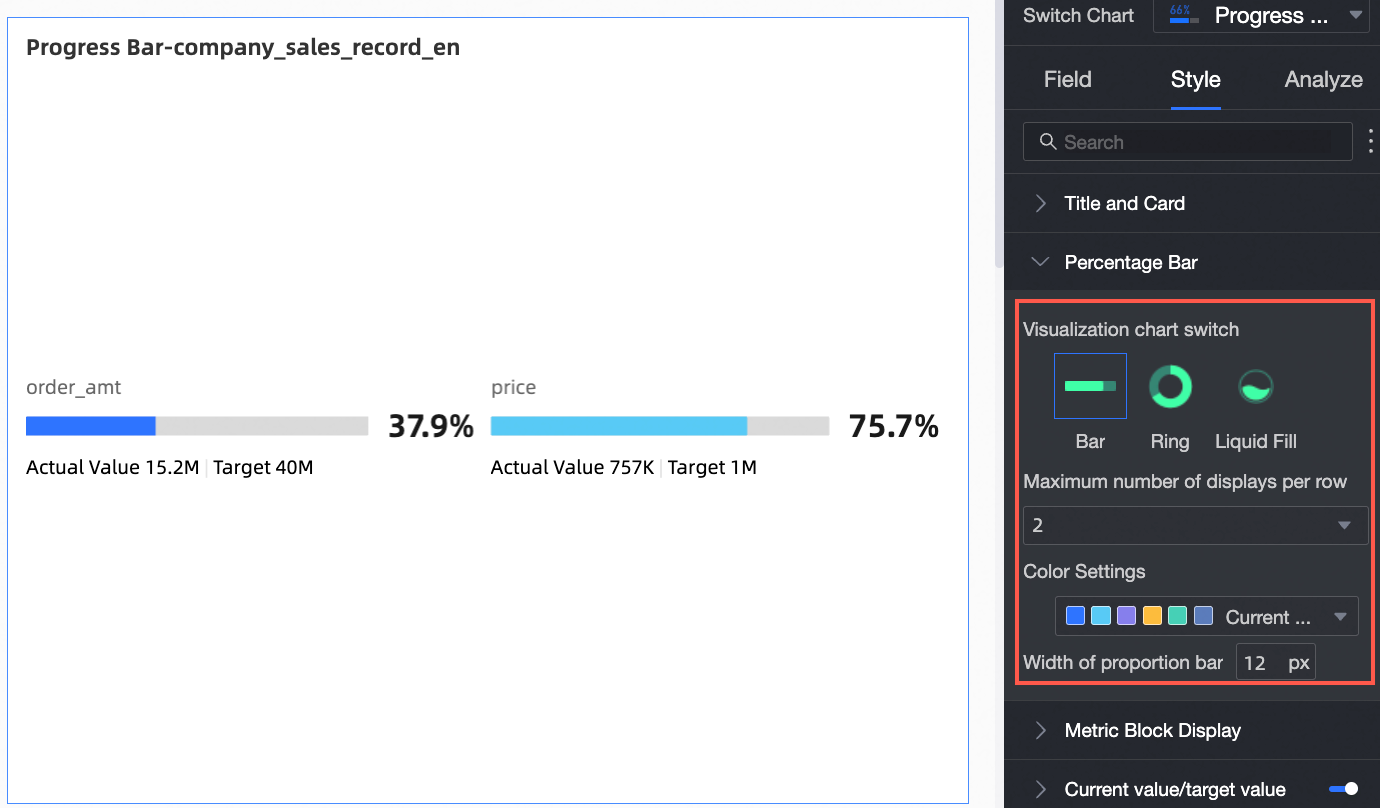
A seção Progress Bar controla o tipo de gráfico, Display Count, Color Palette e Progress Bar Width.
Configuration Item
Configuration Item Description
Switch visualization chart type
Alterne entre os tipos de gráfico Bar, Ring e Liquid Fill.
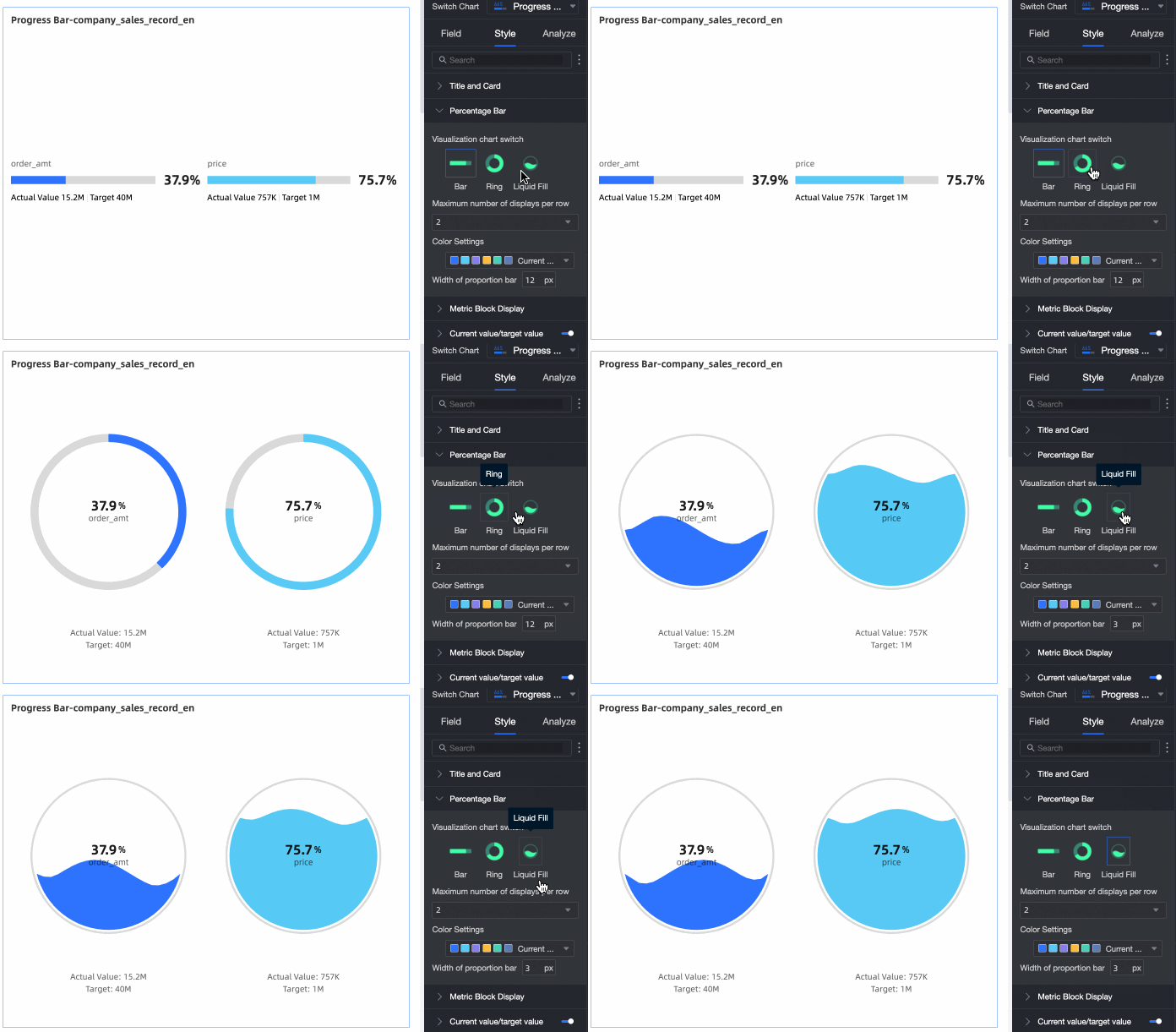
Max Display Count per Row
Número máximo de itens por linha.
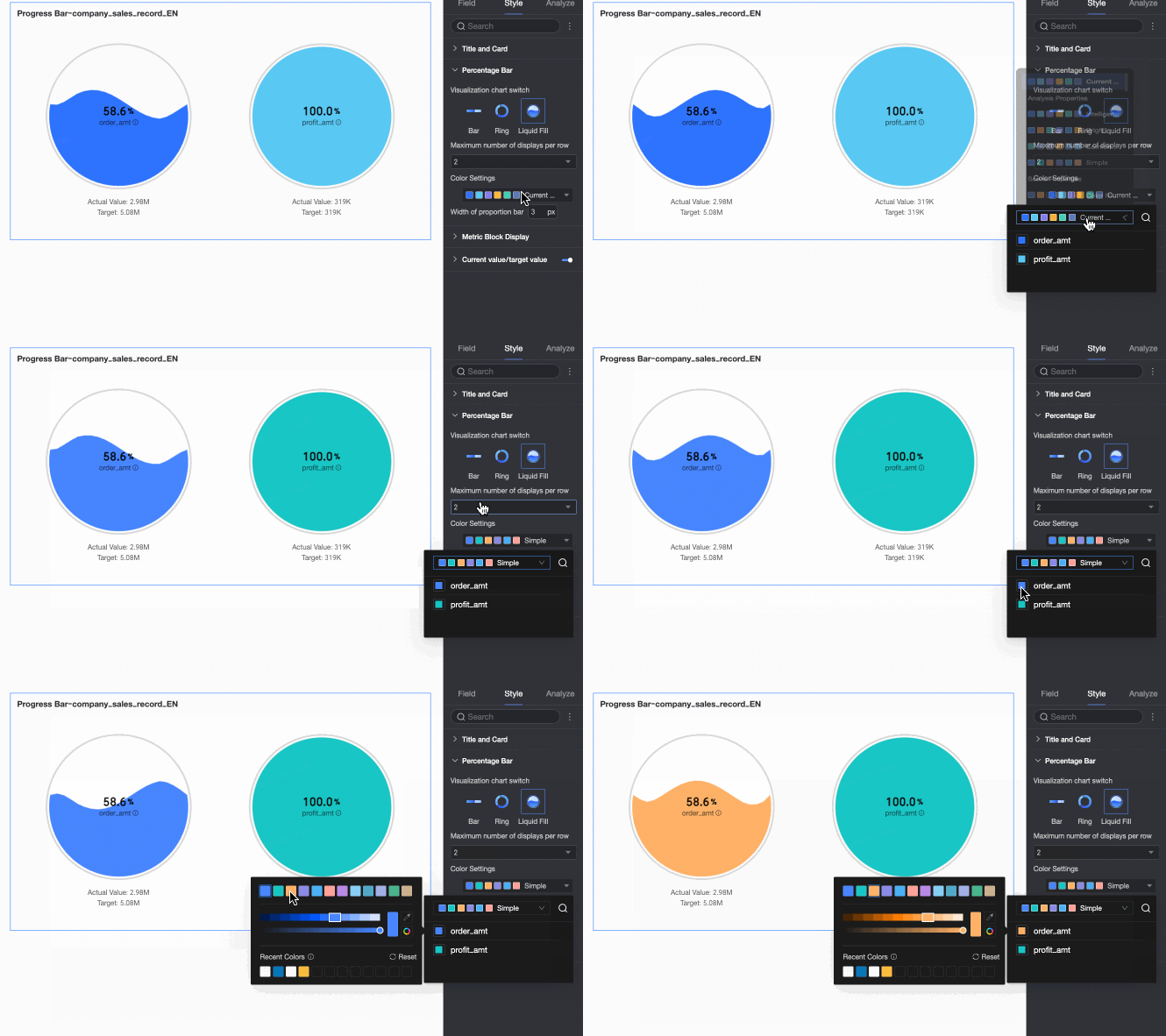
Color Palette
Paleta de cores da barra de progresso. Defina uma cor específica por indicador.
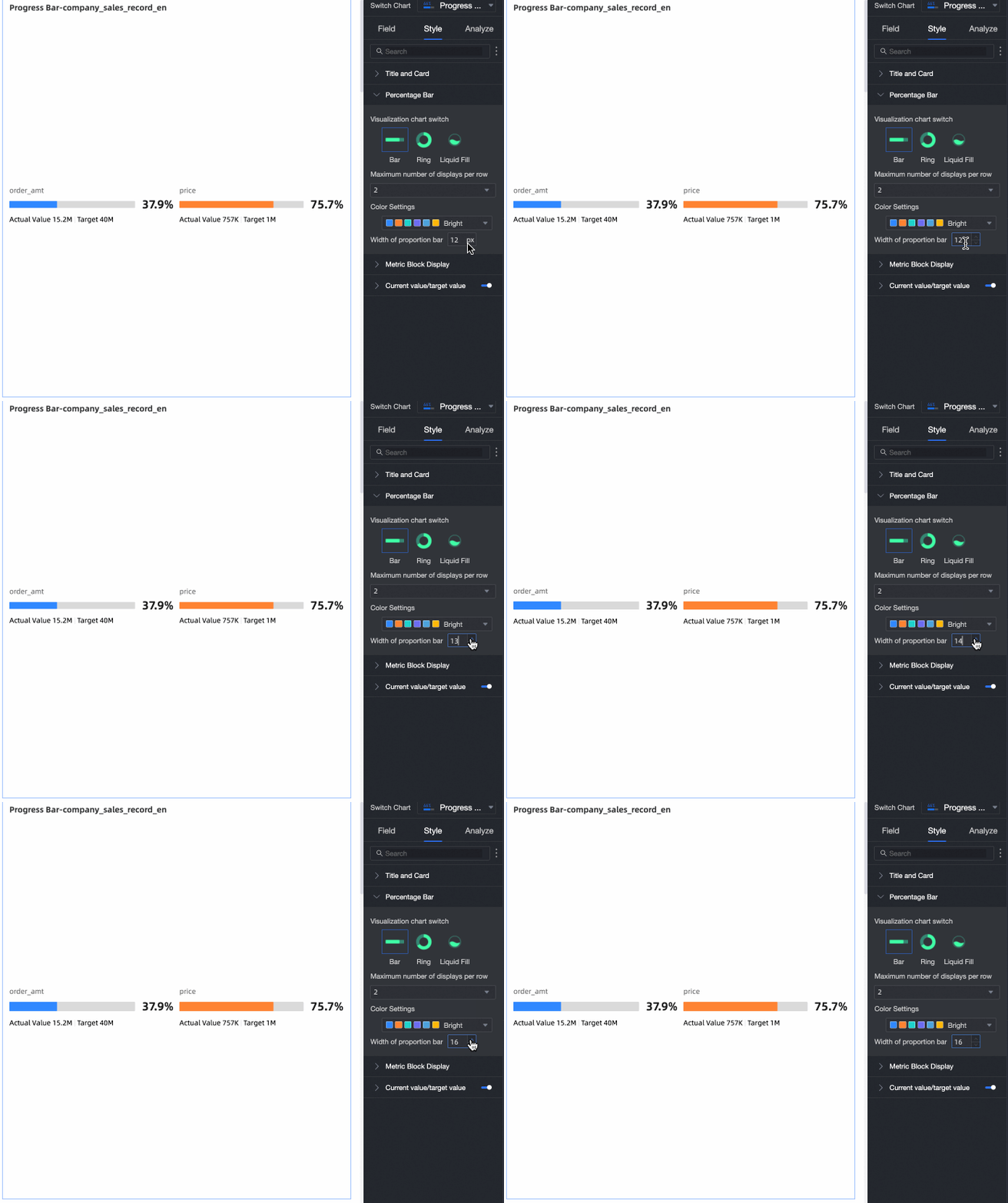
Percentage Bar Width
Personaliza a largura da barra de progresso.
-
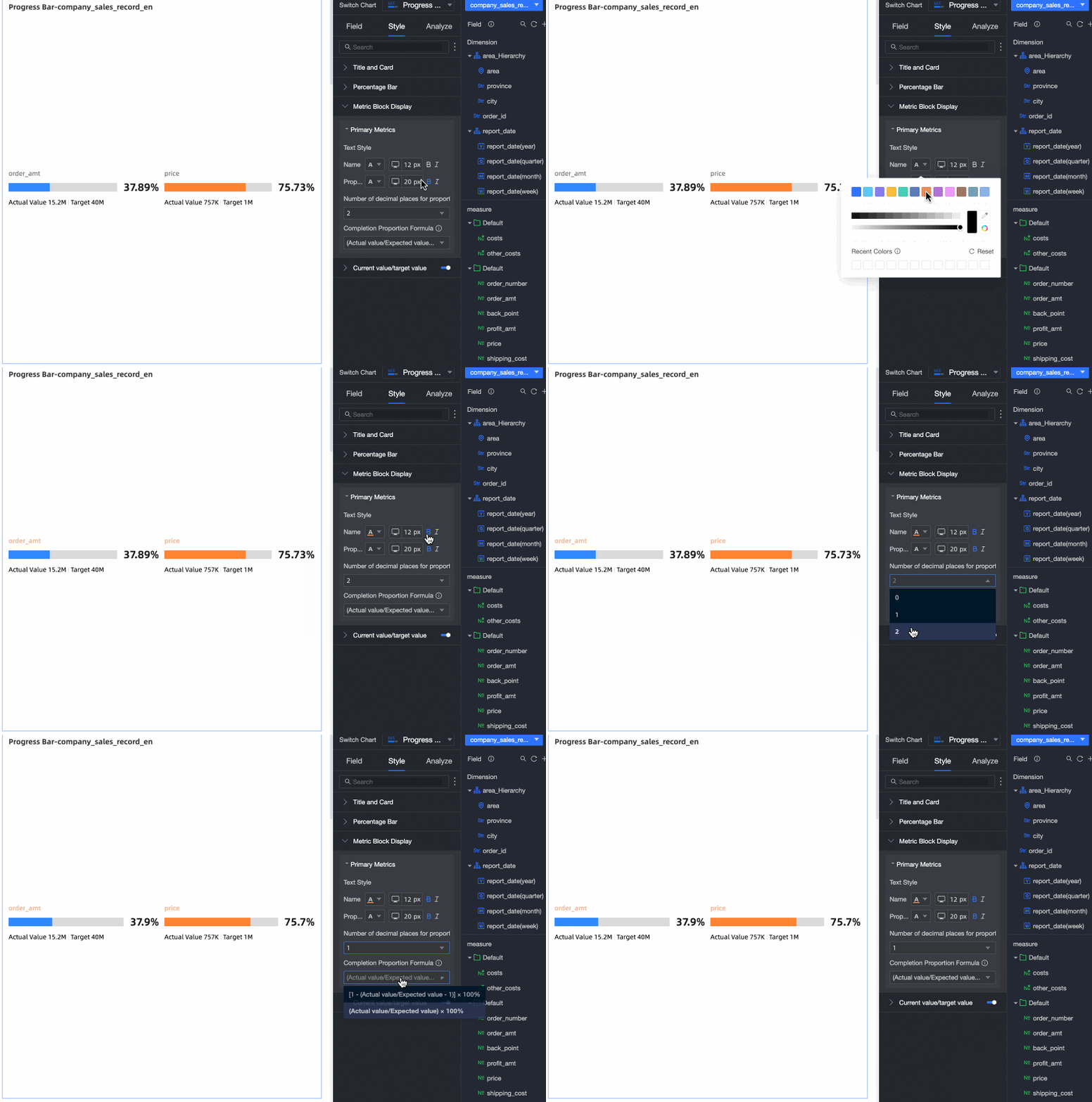
A seção Metric Content configura os estilos de exibição das métricas.
-
A seção Current Value/Target Value configura o estilo de texto e o nome de exibição do valor-alvo.
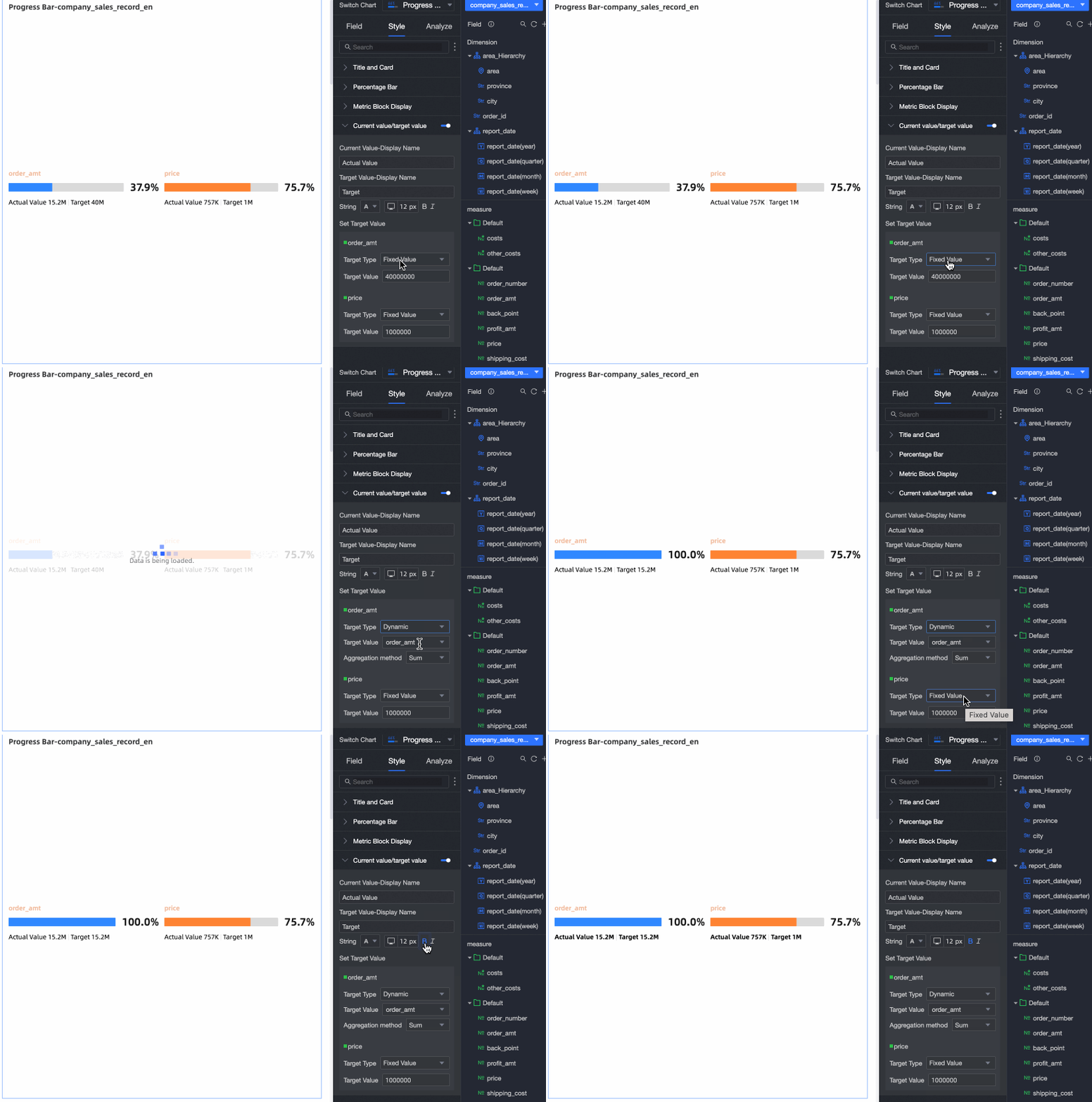
-
Use a Conditional Formatting para aplicar cores diferentes conforme os estágios de evolução dos dados.

Configuration Item
Descrição
Select Field
Selecione qualquer medida na área Progress Indicator/Measure para aplicar formatação condicional.
Para remover formatos, clique em Batch Clear Formats no canto inferior direito, selecione os formatos a limpar e clique em OK.
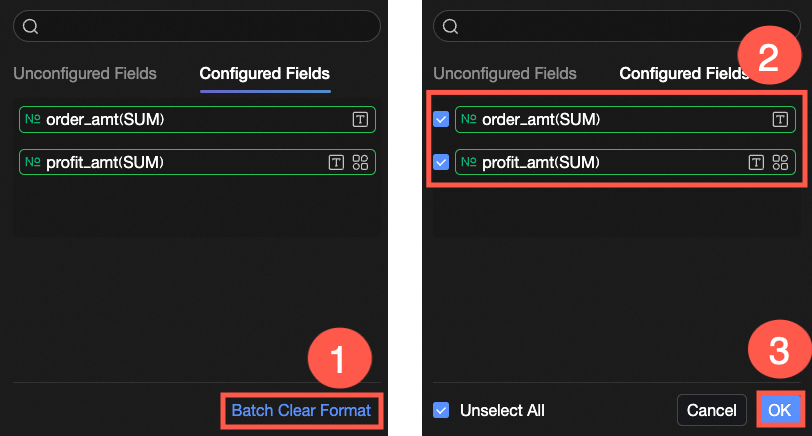
Conditional Style
Clique no ícone
 para abrir o painel de formatação condicional. Defina regras para destacar cores de texto e fundo da medida selecionada. As regras podem basear-se nos valores de outro campo.
Configure os seguintes itens:
-
Based on Field: campo avaliado pela regra. O padrão é o valor de Select Field. Escolha outro campo do gráfico para criar regras entre campos.
-
Condition Selection: base de comparação. Opções: Compare with Fixed Value, Divide by Percentage Range ou Compare with Dynamic Field.
-
Conditional Rule: define a lógica da regra e o estilo de exibição (cor do texto, negrito, itálico, preenchimento de fundo) aplicado quando a condição é atendida.
-
Add Rule: clique para adicionar uma nova regra.
Sync Style To
Sincroniza o formato condicional atual com outras medidas.
NotaA sincronização de estilo é uma ação única. Ao ajustar o estilo, sincronize-o novamente.
-
-
Próximos passos
Compartilhe o painel com outros usuários. Compartilhar um painel.
Integre painéis ao portal de BI para criar menus de navegação destinados à análise temática.
FAQ
1. Por que minha barra de progresso sempre mostra 100%?
R: Nenhum valor-alvo foi definido. Defina um valor-alvo nas configurações de Current Value/Target Value na aba Style. Use um valor fixo ou um valor dinâmico vinculado a um campo do conjunto de dados.
2. Qual campo devo colocar na área 'Progress Indicator/Measure'?
R: Adicione o campo de medida que representa o valor real atual ou o valor de status atual. A barra de progresso exibe esse valor como porcentagem do valor-alvo.
3. Como altero a barra de progresso de uma barra para um estilo de anel ou preenchimento líquido?
R: Na aba Style, seção Progress Bar, clique em Switch visualization chart type e escolha Bar, Ring ou Liquid Fill.
4. Posso mostrar o progresso de várias métricas em um único componente?
R: Sim. Arraste até cinco campos de medida para a área Progress Indicator/Measure. Cada campo gera uma barra de progresso própria. Defina um valor-alvo individual ou coletivo e ajuste o layout (itens por linha) nas configurações de estilo.