Gráficos de funil analisam processos de negócios padronizados e com múltiplas etapas ao comparar dados entre fases para identificar pontos de perda. Cada etapa exibe sua taxa de conversão, o que facilita o acompanhamento da progressão — por exemplo, de visitantes do site a clientes pagantes.
Pré-requisitos
Crie o painel previamente. Para mais informações, consulte Criar um painel.
Limites
O gráfico de funil possui duas partes: Funnel layering/dimension e Funnel width/measure.
Em Funnel layering/dimension, selecione até uma dimensão ou nenhuma. Exemplo: região.
Em Funnel width/measure, selecione de 1 a 10 medidas. Exemplo: valor do pedido.
Há duas formas de configurar um gráfico de funil:
Selecione uma dimensão para Funnel layering/dimension e uma medida para Funnel width/measure. Use essa configuração para analisar dados de uma única etapa e identificar problemas rapidamente.
Não selecione nenhuma dimensão para Funnel layering/dimension e escolha de 1 a 10 medidas para Funnel width/measure. Use essa configuração para comparar dados entre várias etapas.
Visão geral do gráfico
Cenários
Analise fluxos de trabalho padronizados, unidirecionais e com múltiplas etapas. Compare dados entre fases para localizar problemas e tomar as devidas ações.
O gráfico utiliza a área de um trapézio para mostrar a diferença de volume entre uma etapa e a anterior.
O fluxo de cima para baixo representa a progressão lógica e indica o cumprimento das metas de negócio em cada fase.
Benefícios
Cálculo: computa automaticamente as taxas de conversão.
Visualização: oferece estilos de trapézio e retângulo, além de exibições personalizadas de rótulos.
Exemplo de saída renderizada
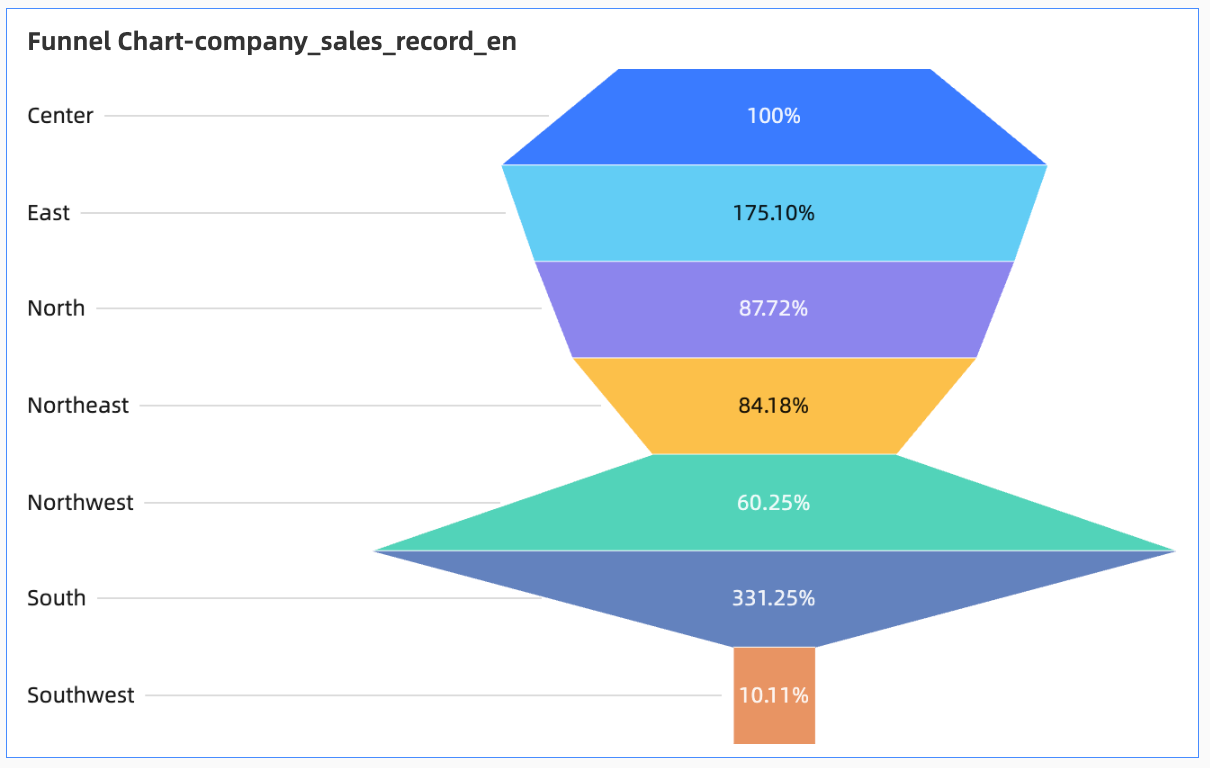
Configurar dados do gráfico
-
Na aba Data, selecione as dimensões e medidas.
-
Para comparar valores de pedidos por região, adicione os seguintes campos:
Na lista Dimensions, clique duas vezes ou arraste Region para a área Funnel layering/dimension.
Na lista Measures, localize Order amount. Clique duas vezes no campo ou arraste-o para a área Funnel width/measure.
-
-
Clique em Update. O sistema atualiza o gráfico automaticamente.
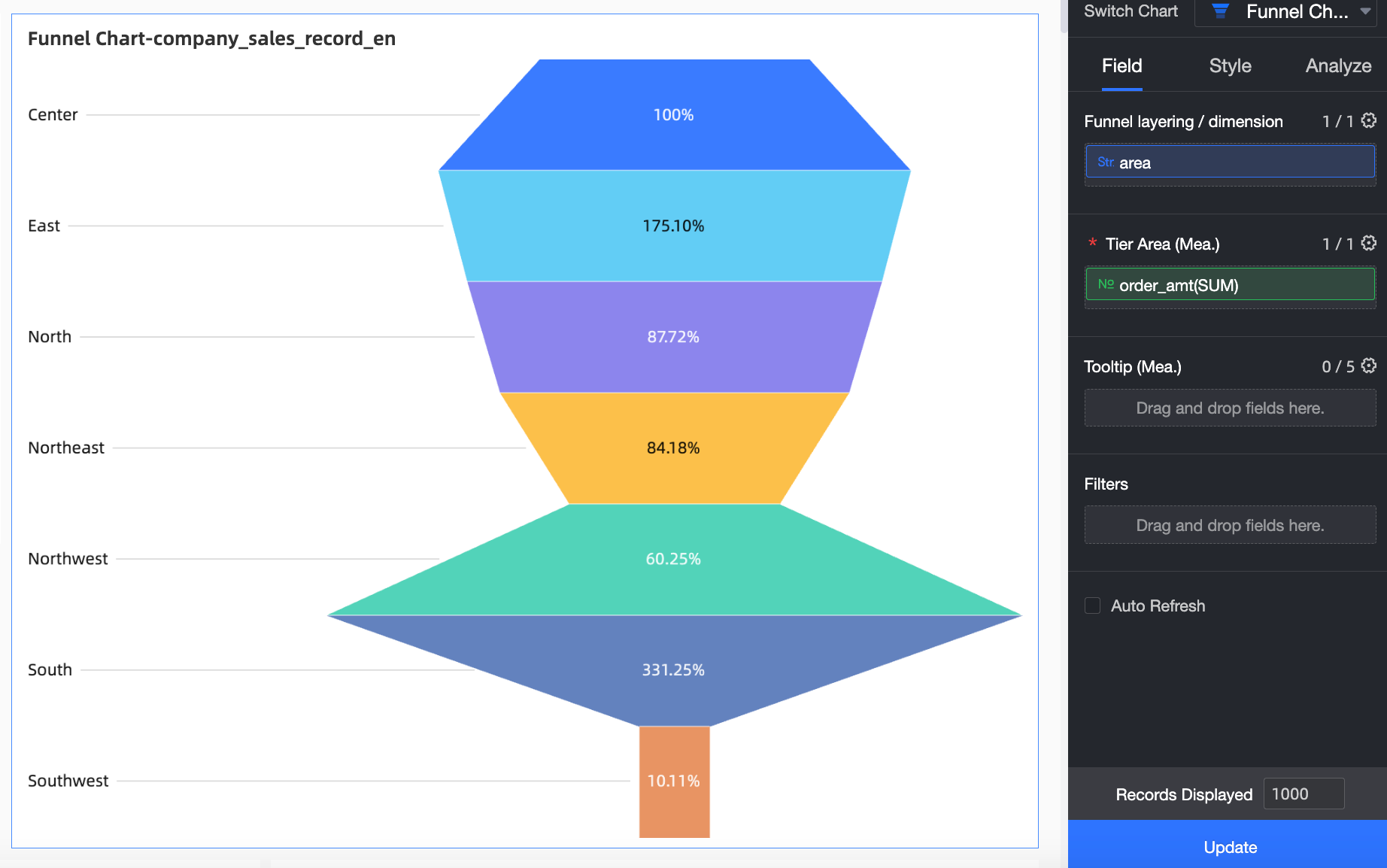
Configurar estilo do gráfico
Configure o estilo do gráfico conforme descrito abaixo. Para configurações gerais de estilo, consulte Configurar o título do gráfico. Defina o modo de funil como Classic funnel ou Rectangle conversion. 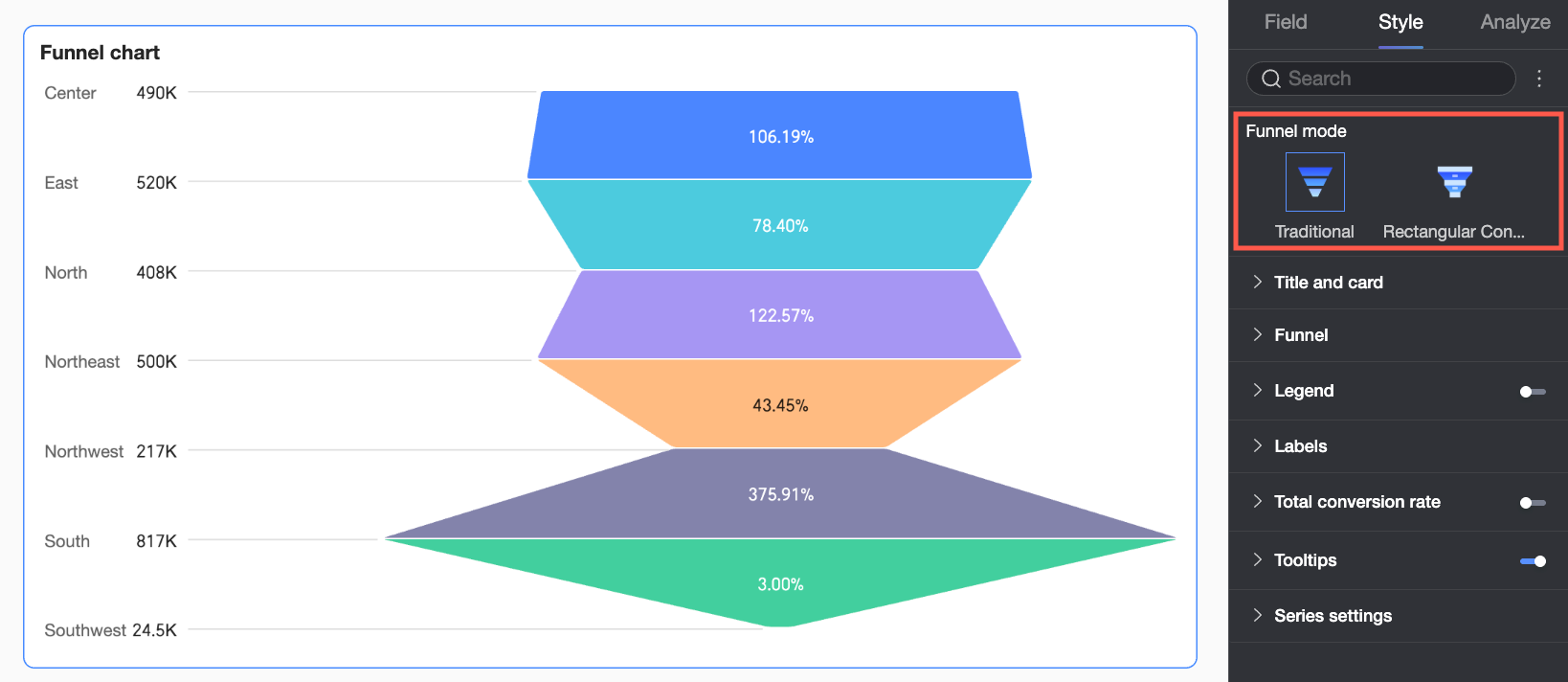
Funil
Defina o modo de funil como Classic funnel ou Rectangle conversion:
No modo Classic funnel, as taxas de conversão são calculadas como porcentagem da camada superior ou da primeira camada. A inclinação de cada trapézio representa visualmente a variação. Utilize este modo para visualizar todo o fluxo de trabalho como uma unidade única.
Quando Funnel pattern estiver definido como Conversion analysis, a taxa de conversão é calculada como a porcentagem de cada camada em relação à anterior. Esse padrão destaca as lacunas entre níveis e valores específicos de conversão, sendo adequado para comparar a eficiência de conversão entre etapas adjacentes.
Cada modo oferece configurações diferentes, descritas nas seções a seguir.
-
Se Funnel mode estiver definido como Classic funnel, defina Funnel style como Basic, Bottom rectangle ou Perfect trapezoid.
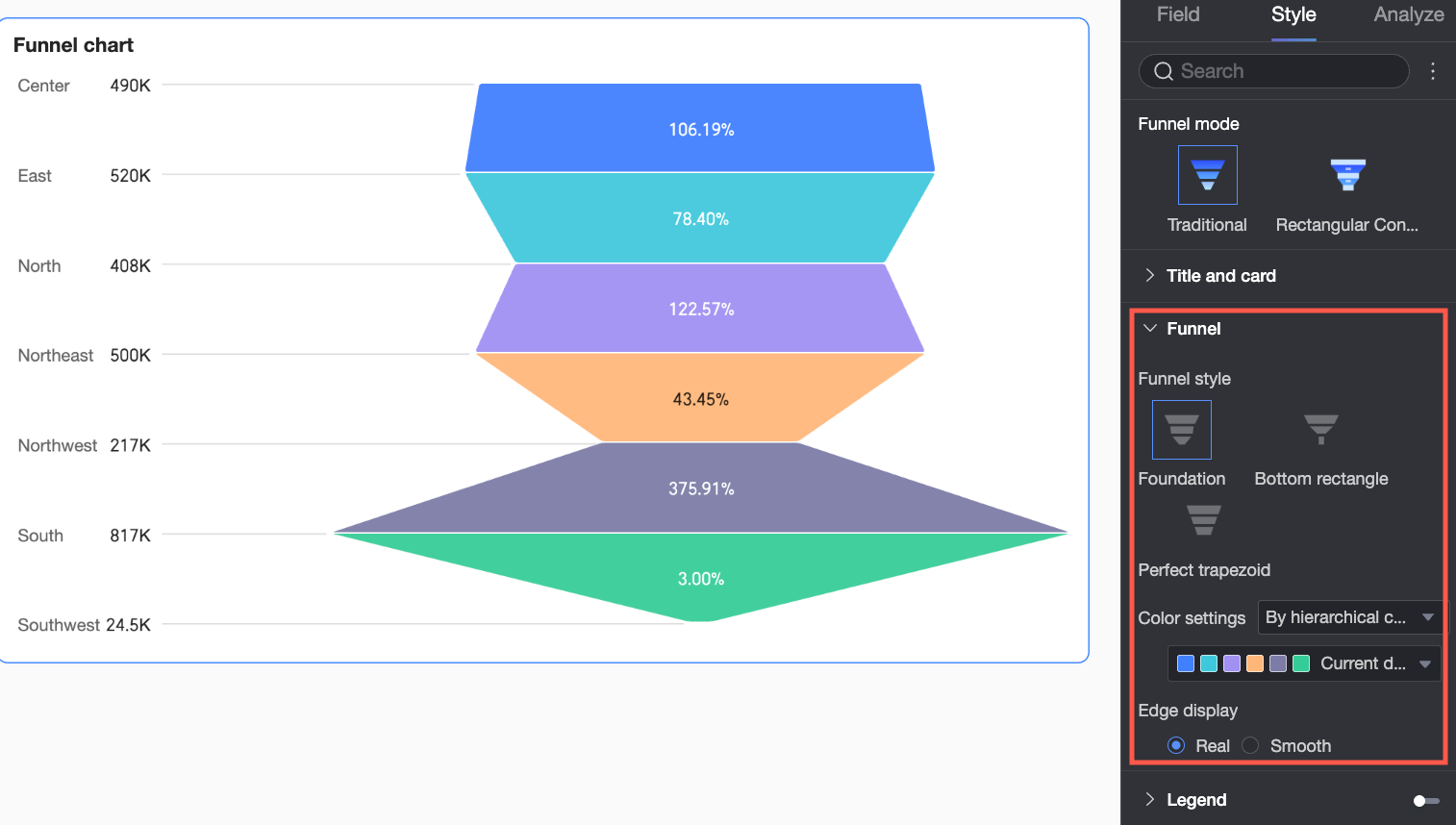
Nome do item de configuração
Descrição
Basic
Color scheme
Defina Funnel color. Escolha entre By layer category, Gradient by layer ou Monochrome. Também é possível selecionar cores personalizadas.
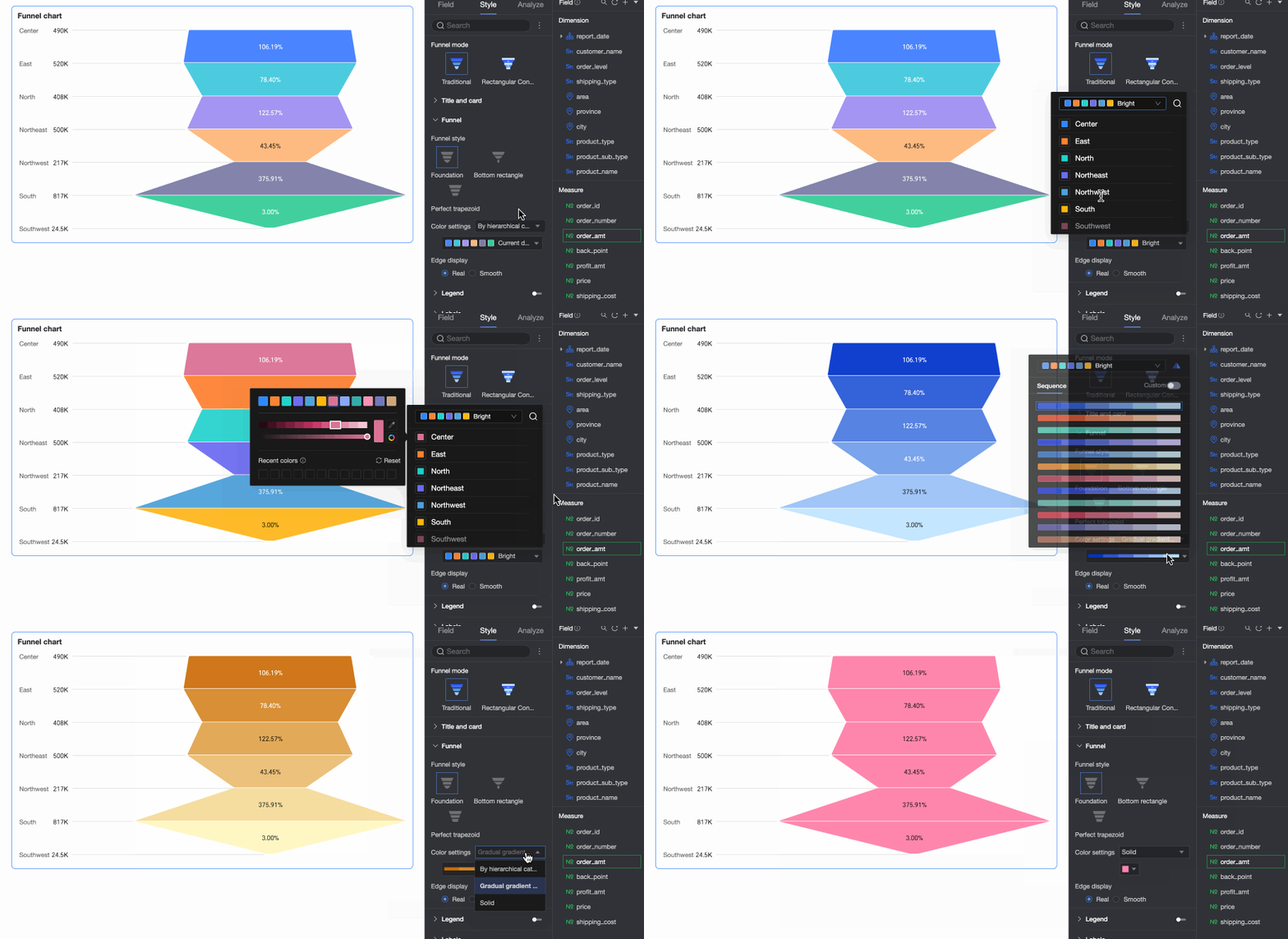
Edge display
Defina as bordas do funil como Real ou Smooth.
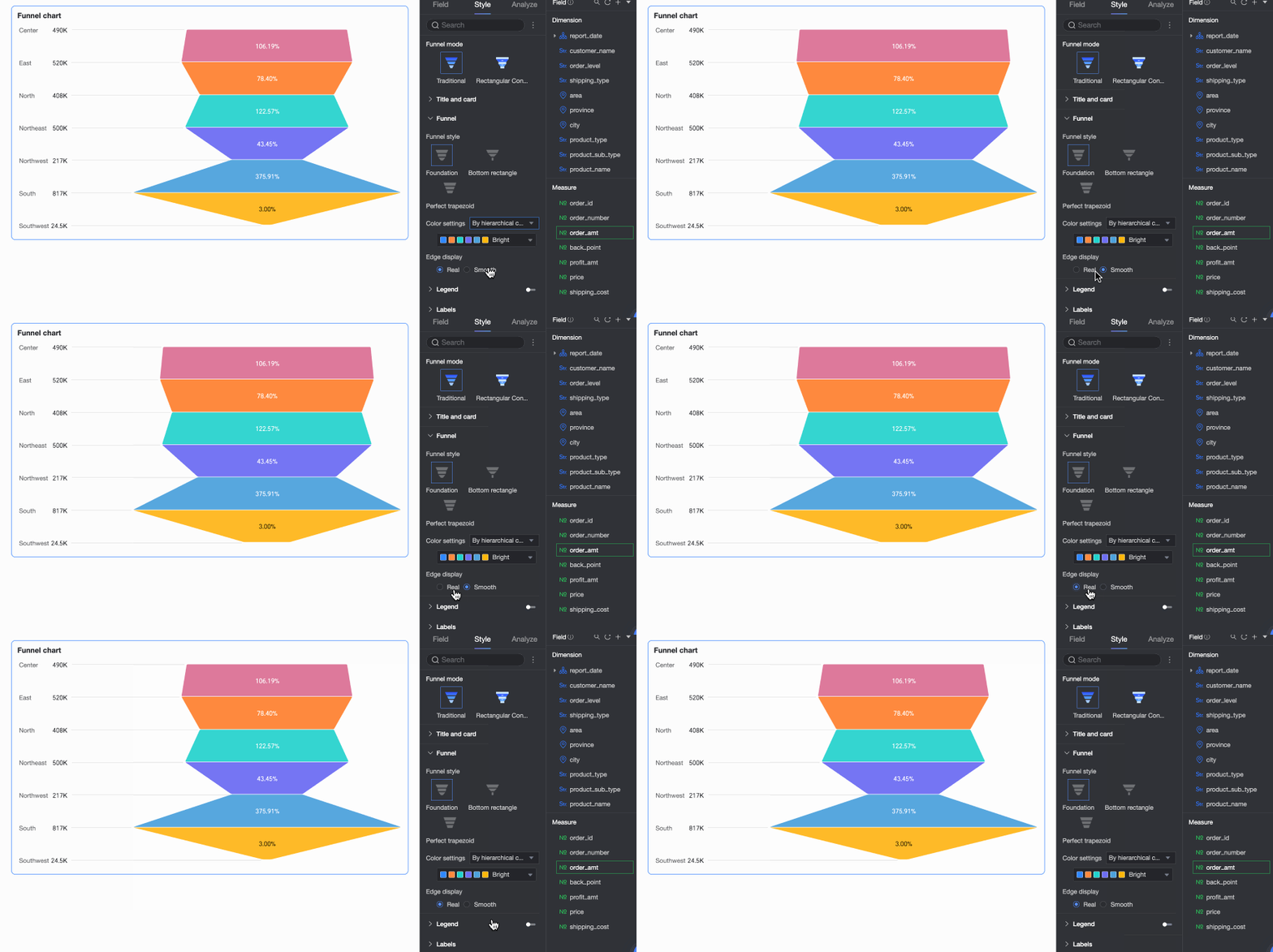
Bottom rectangle
Color scheme
Defina Funnel color. Escolha entre By layer category, Gradient by layer ou Monochrome. Também é possível selecionar cores personalizadas.
Edge display
Defina as bordas do funil como Real ou Smooth.
Bottom style
Defina a base do funil como Flat ou Tapered.
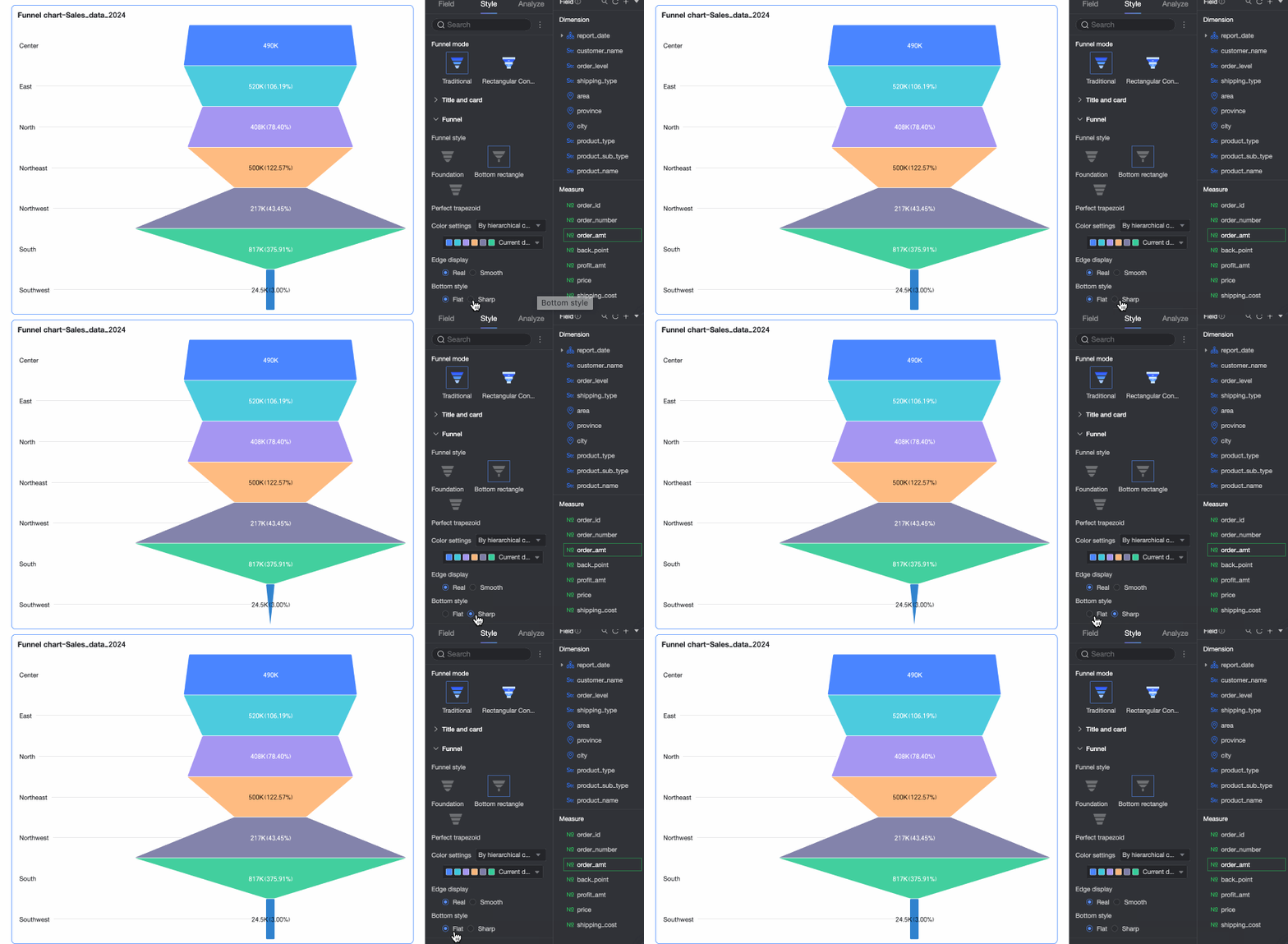
Perfect trapezoid
Color scheme
Defina Funnel color. Escolha entre By layer category, Gradient by layer ou Monochrome. Também é possível selecionar cores personalizadas.
-
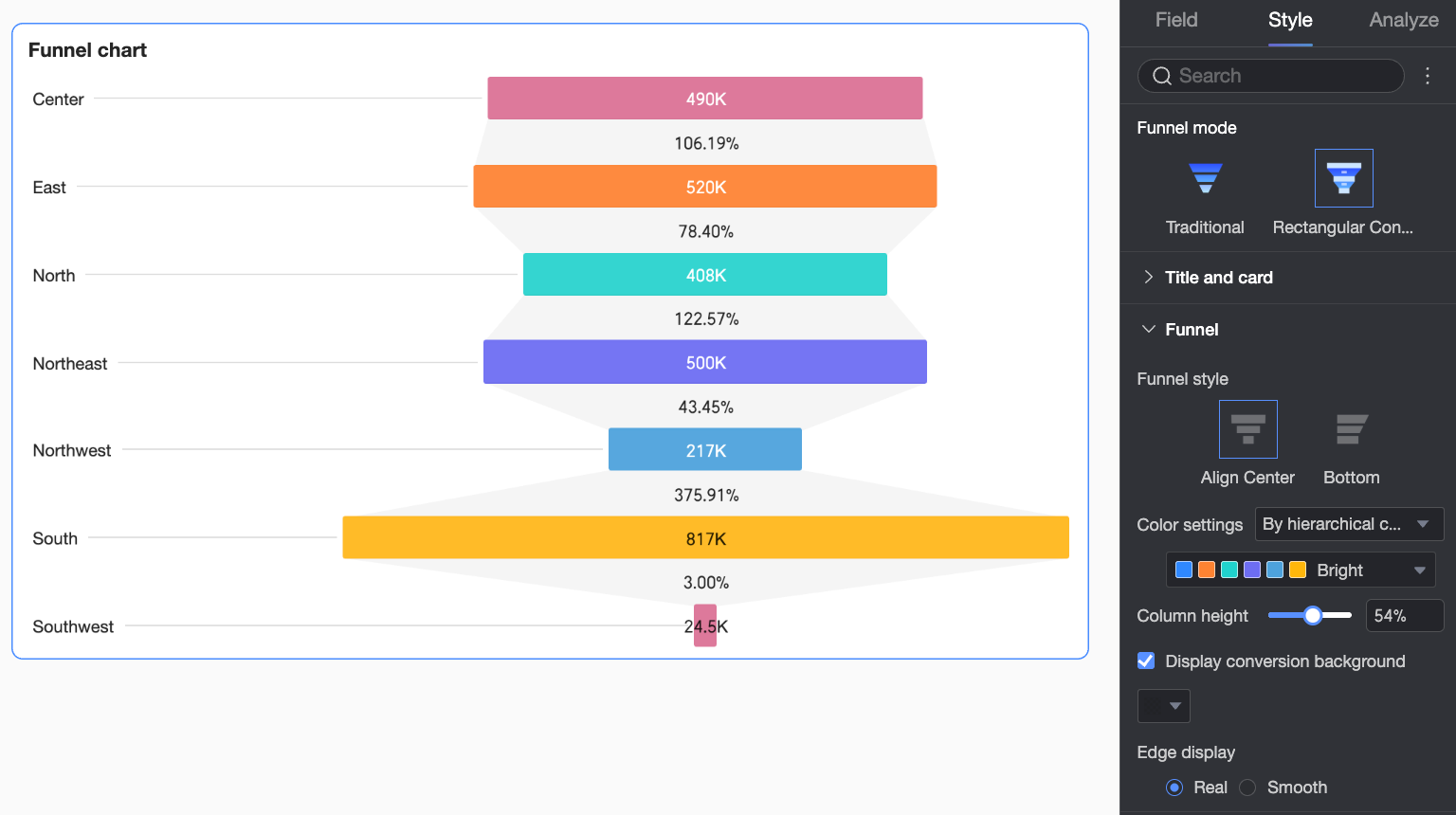
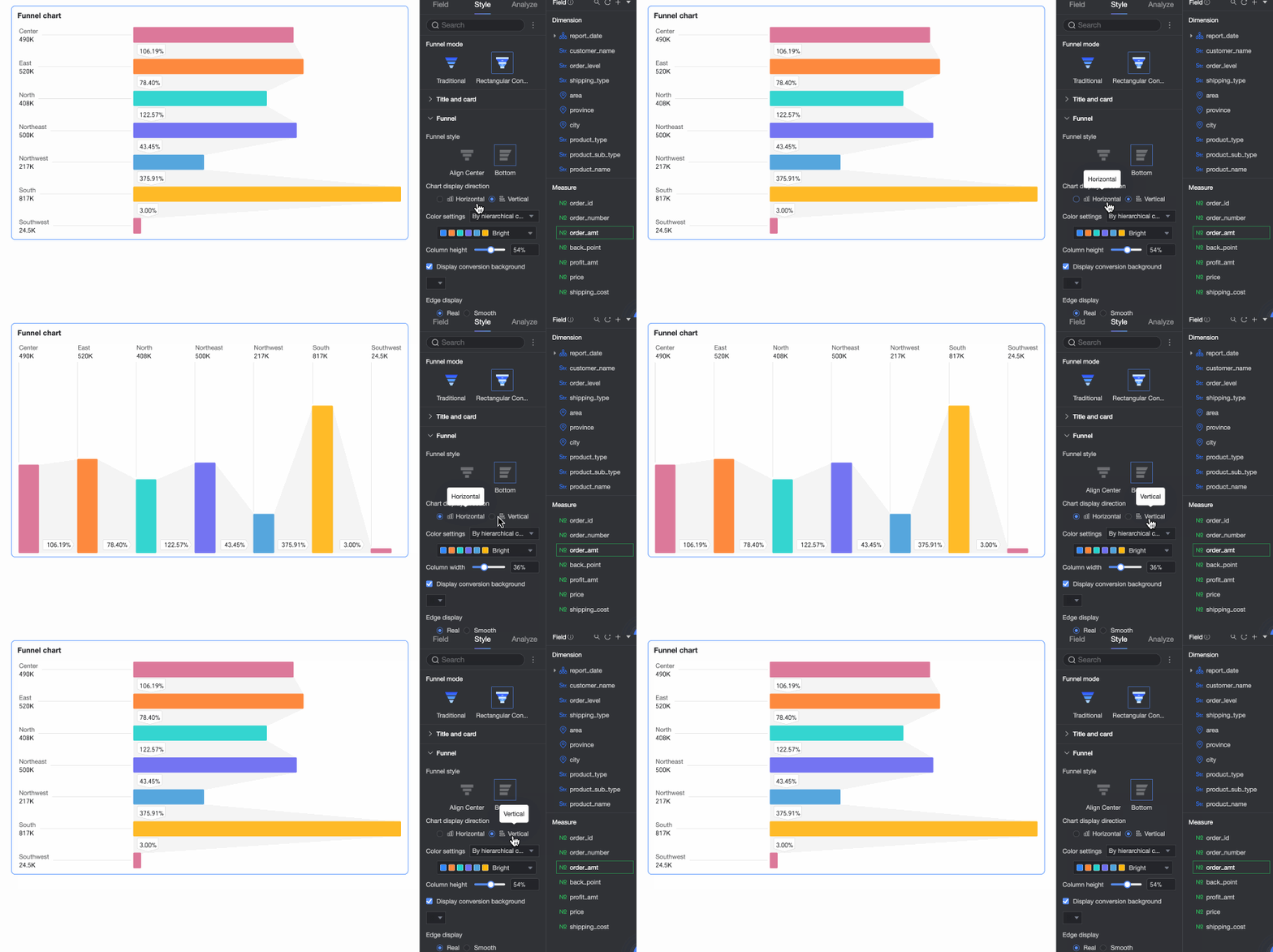
Caso Funnel mode esteja definido como Rectangle conversion, configure Funnel style como Align center ou Align bottom.
Nome do item de configuração
Descrição
Chart direction
Quando Funnel style for Align bottom, defina a direção do gráfico como Horizontal ou Vertical.
Color scheme
Defina Funnel color. Escolha entre By layer category, Gradient by layer ou Monochrome. Também é possível selecionar cores personalizadas.
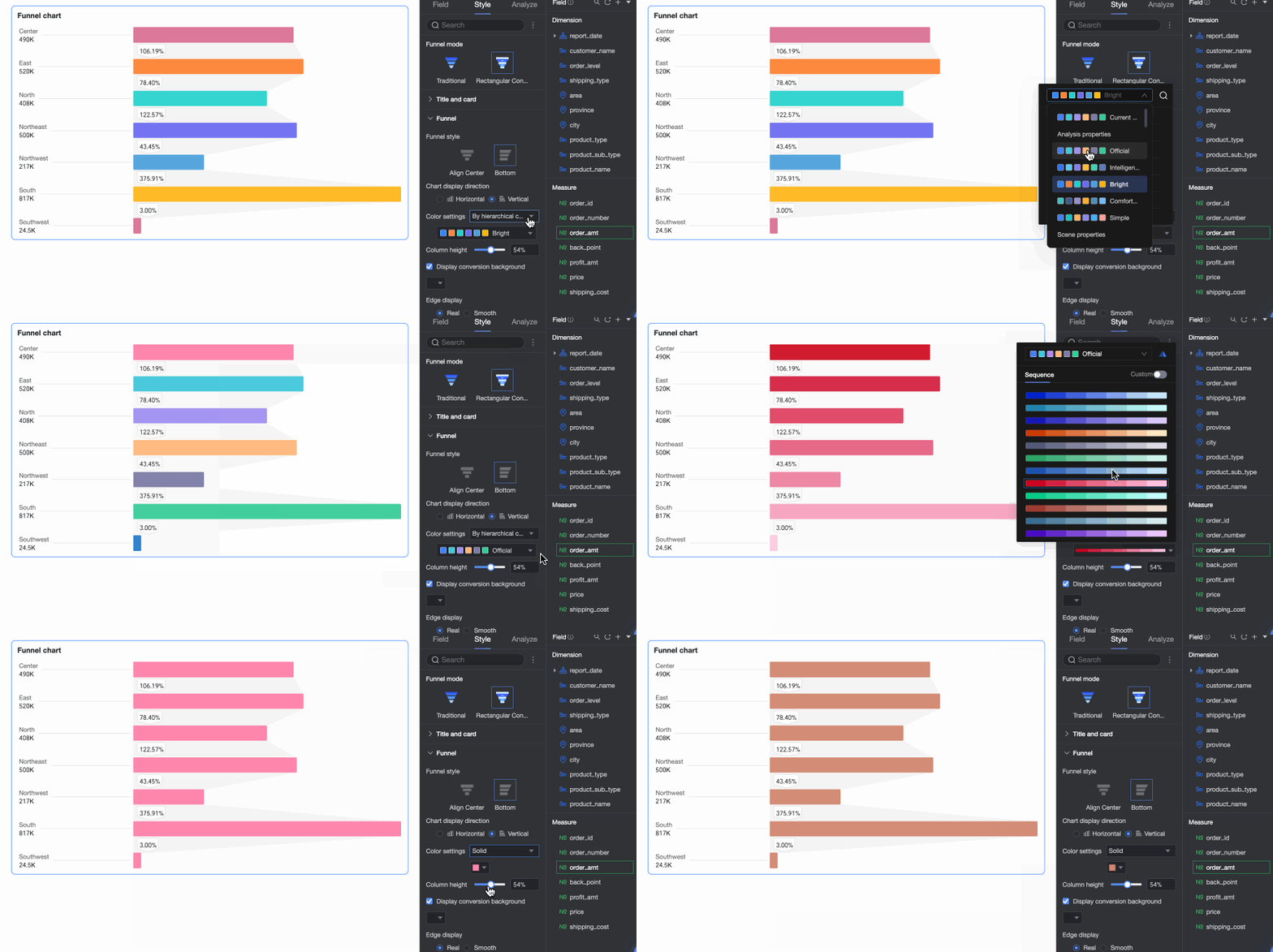
Cylinder Height
Defina a largura das barras no gráfico.
Show conversion background
Ative ou desative o plano de fundo de conversão. Defina uma cor de fundo personalizada.
Edge display
Defina as bordas do funil como Real ou Smooth.
Legenda
Na seção Legend, ative Show legend  e configure o Legend style.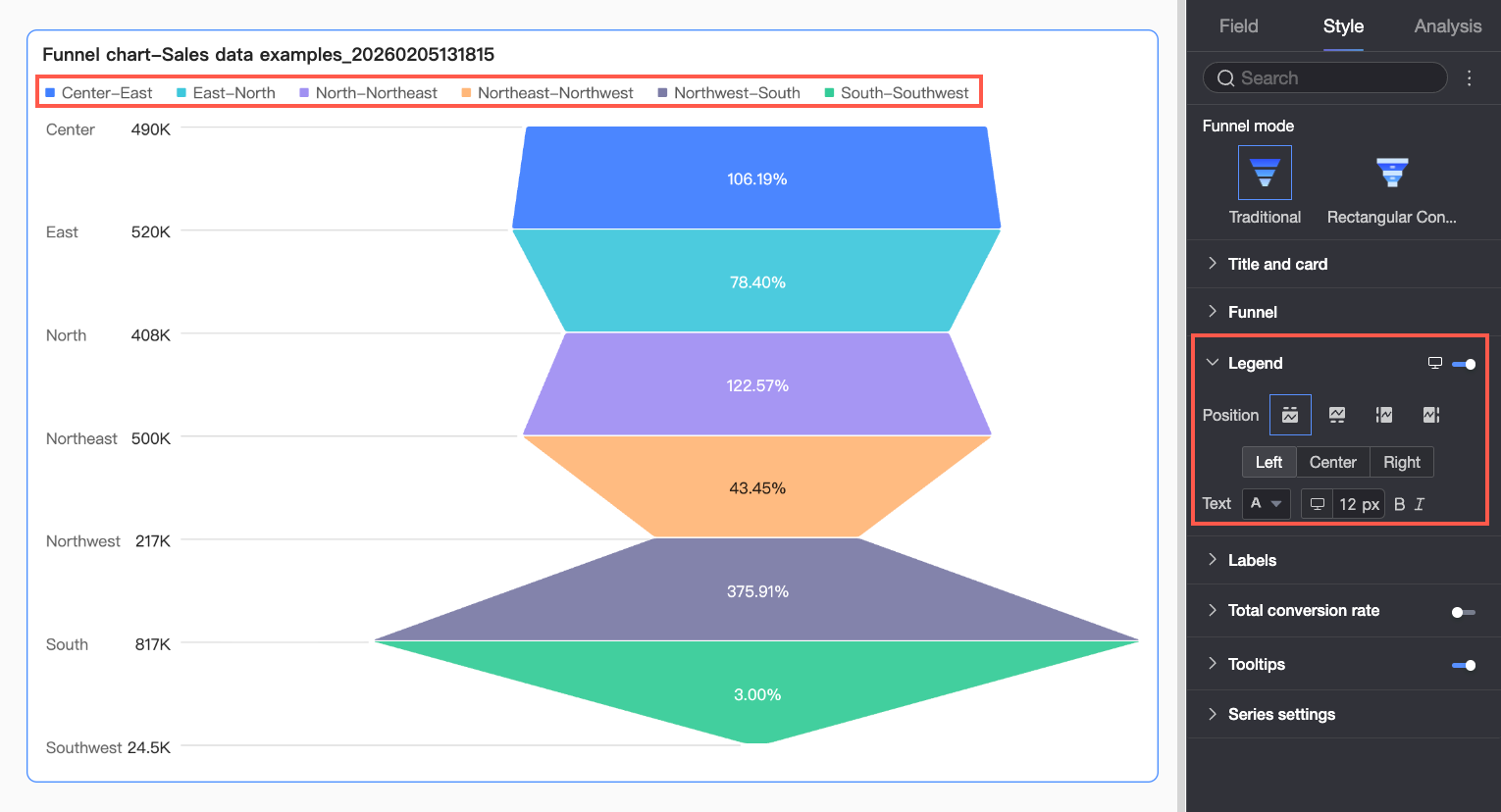
|
Itens de configuração do gráfico |
Descrição |
|
Position |
Defina onde exibir a legenda e como alinhá-la.
|
|
Text |
Configure o estilo do texto da legenda. Escolha cor da fonte, tamanho, espessura e itálico. |
|
Mobile legend |
As configurações de legenda para PC e dispositivos móveis são independentes. Clique em botão de alternância PC/Mobile |
 na parte superior do editor de painéis para mudar para a visualização móvel. Nesse modo, defina uma posição de legenda e um estilo de texto otimizados para dispositivos móveis.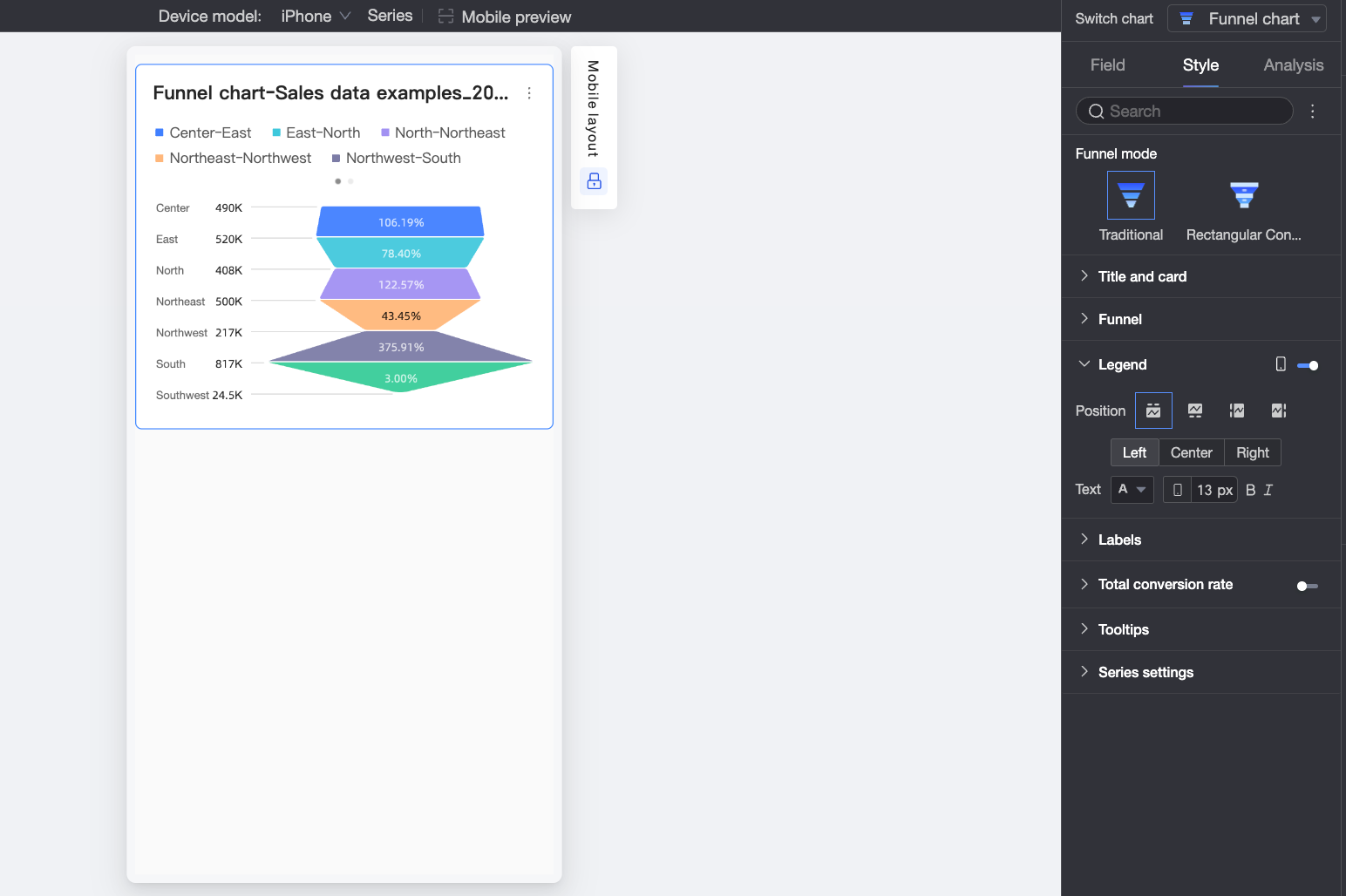
Rótulos
Na seção Labels, configure quais rótulos exibir e seus respectivos estilos. 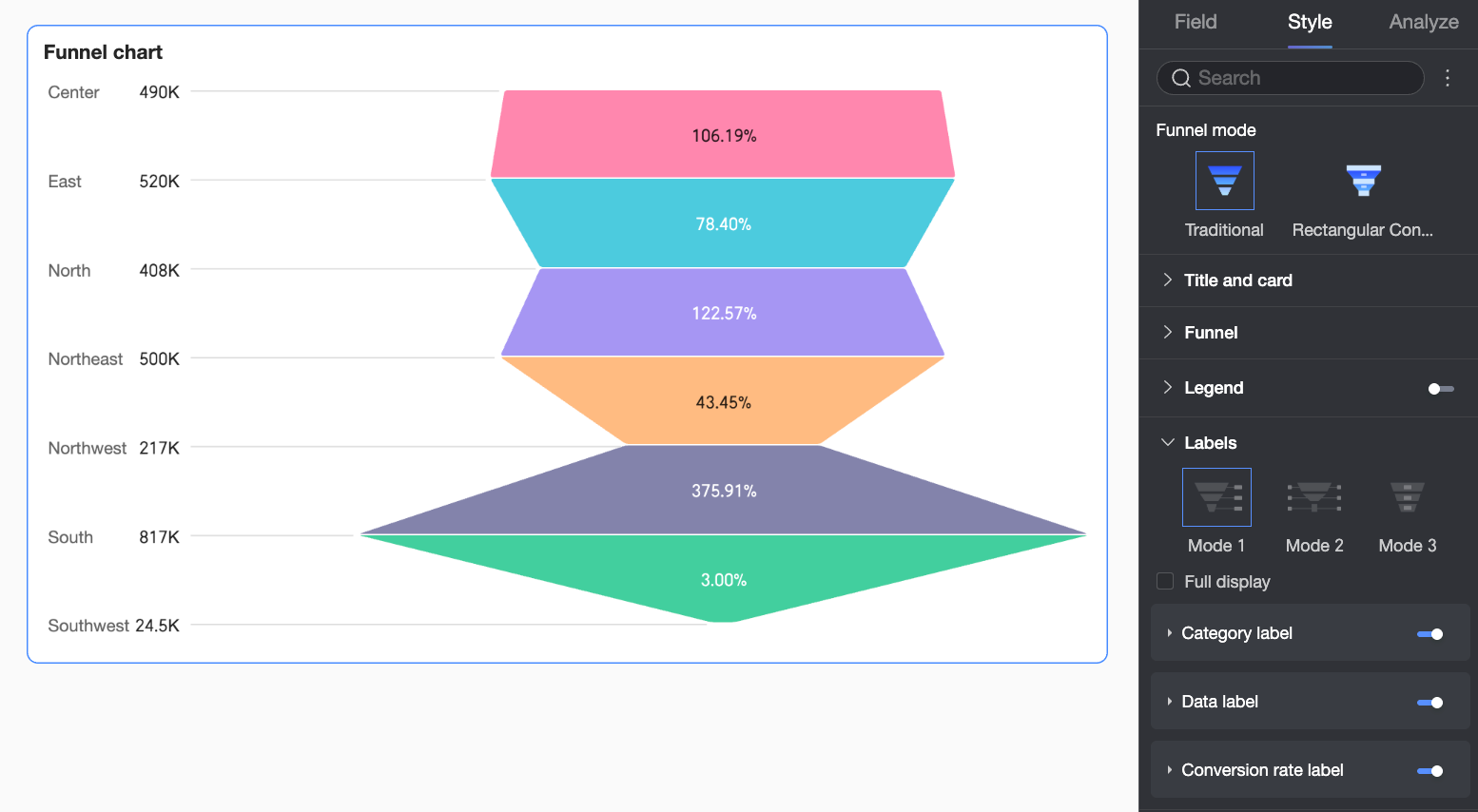
|
Item de configuração |
Descrição |
|
|
Mode |
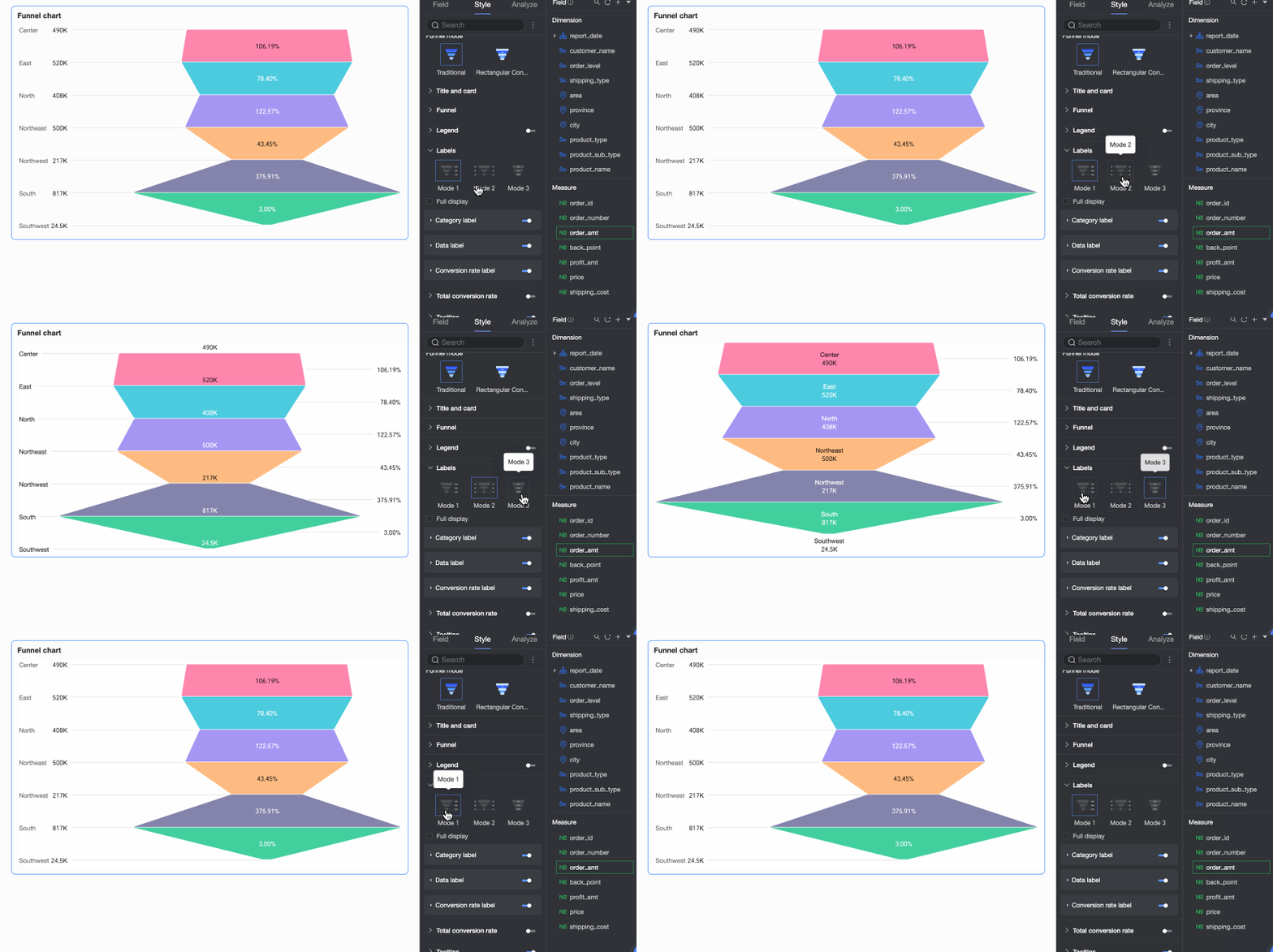
Defina o modo de exibição dos rótulos. Quando Funnel style for Basic ou Bottom rectangle, escolha Mode 1, Mode 2 ou Mode 3. Se Funnel style for Perfect trapezoid, escolha Mode 1 ou Mode 2. |
|
|
Show all |
Escolha se deseja exibir todos os rótulos. Caso o gráfico possua muitos pontos de dados, desmarque esta opção. O sistema exibirá apenas os rótulos principais para manter o gráfico limpo. |
|
|
Category label |
Position |
Defina onde exibir os rótulos de categoria. |
|
Text |
Configure o estilo do texto do rótulo de categoria. |
|
|
Data label |
Position |
Defina onde exibir os rótulos de dados. |
|
Text |
Configure o estilo do texto do rótulo de dados. |
|
|
Conversion rate label |
Conversion rate calculation |
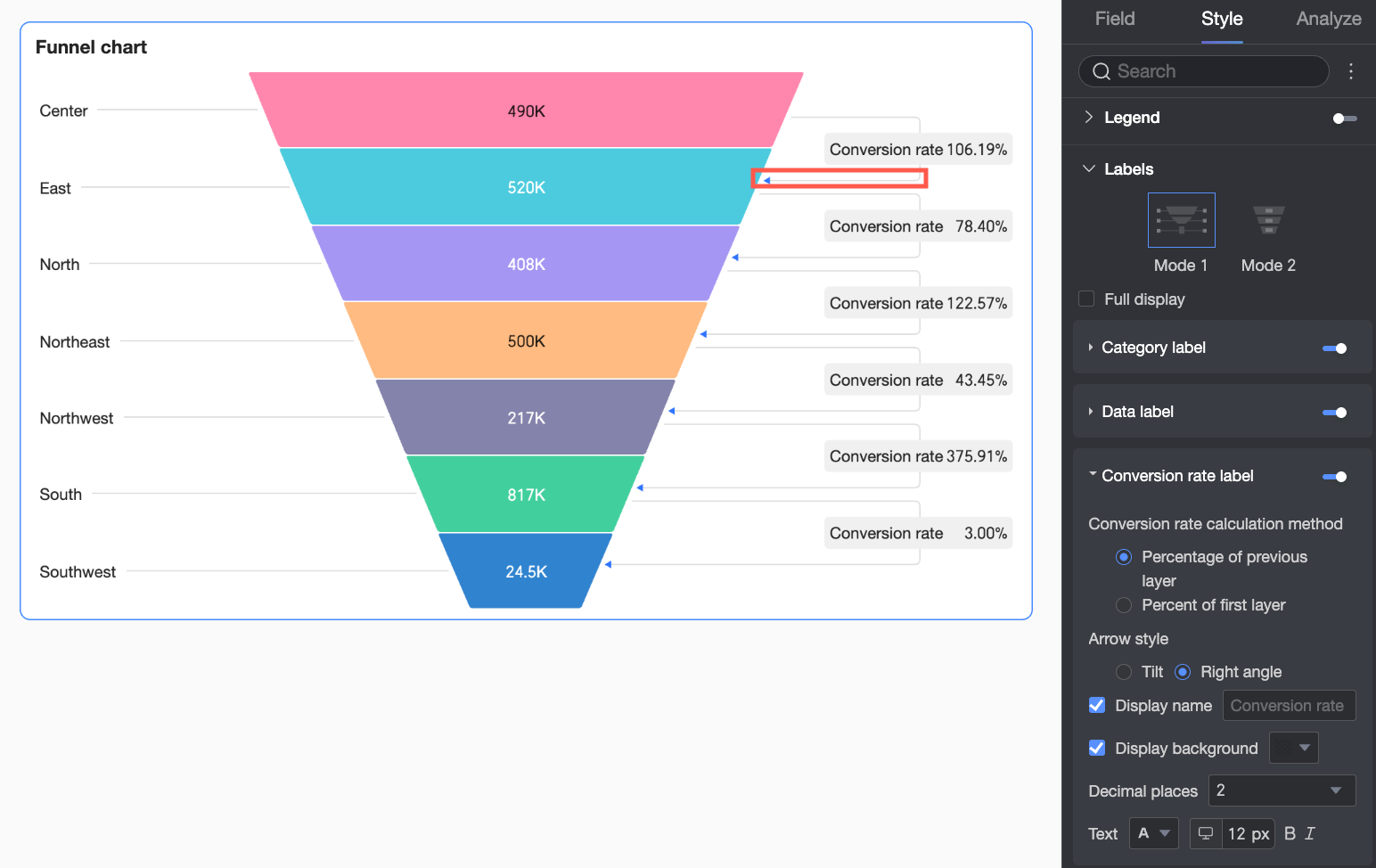
Defina como calcular as taxas de conversão:
|
|
Arrow style |
Quando Funnel style for Perfect trapezoid, defina o estilo da seta para as taxas de conversão. |
|
|
Display name |
Quando Funnel style for Perfect trapezoid, defina um nome de exibição personalizado para o rótulo. |
|
|
Show background |
Quando Funnel style for Perfect trapezoid, defina uma cor de fundo personalizada para o rótulo. |
|
|
Decimal places |
Defina as casas decimais para as taxas de conversão. |
|
|
Text |
Configure o estilo do texto do rótulo de taxa de conversão. |
|
Taxa de conversão total
Na seção Total conversion rate, ative Show total conversion rate e configure sua Position, Name e Text style. 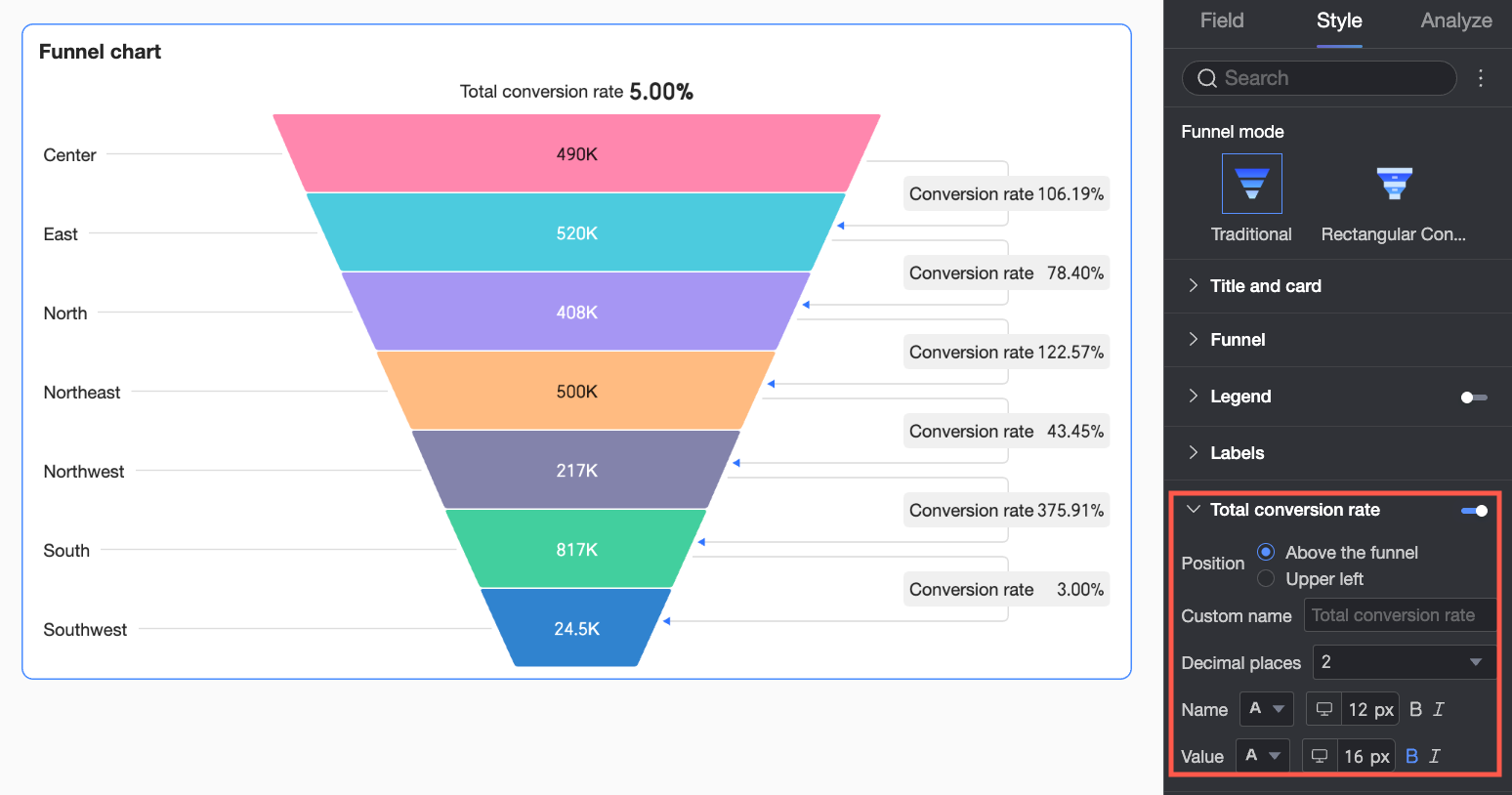
|
Item de configuração |
Descrição |
|
Position |
Defina onde exibir a taxa de conversão total: Above ou Upper left do funil. |
|
Custom name |
Defina um nome personalizado para a taxa de conversão total, adequando-o à terminologia do seu negócio. |
|
Decimal places |
Defina as casas decimais para a taxa de conversão total. |
|
Name |
Configure o estilo do texto do nome. |
|
Value |
Configure o estilo do texto do valor. |
Dica de ferramenta
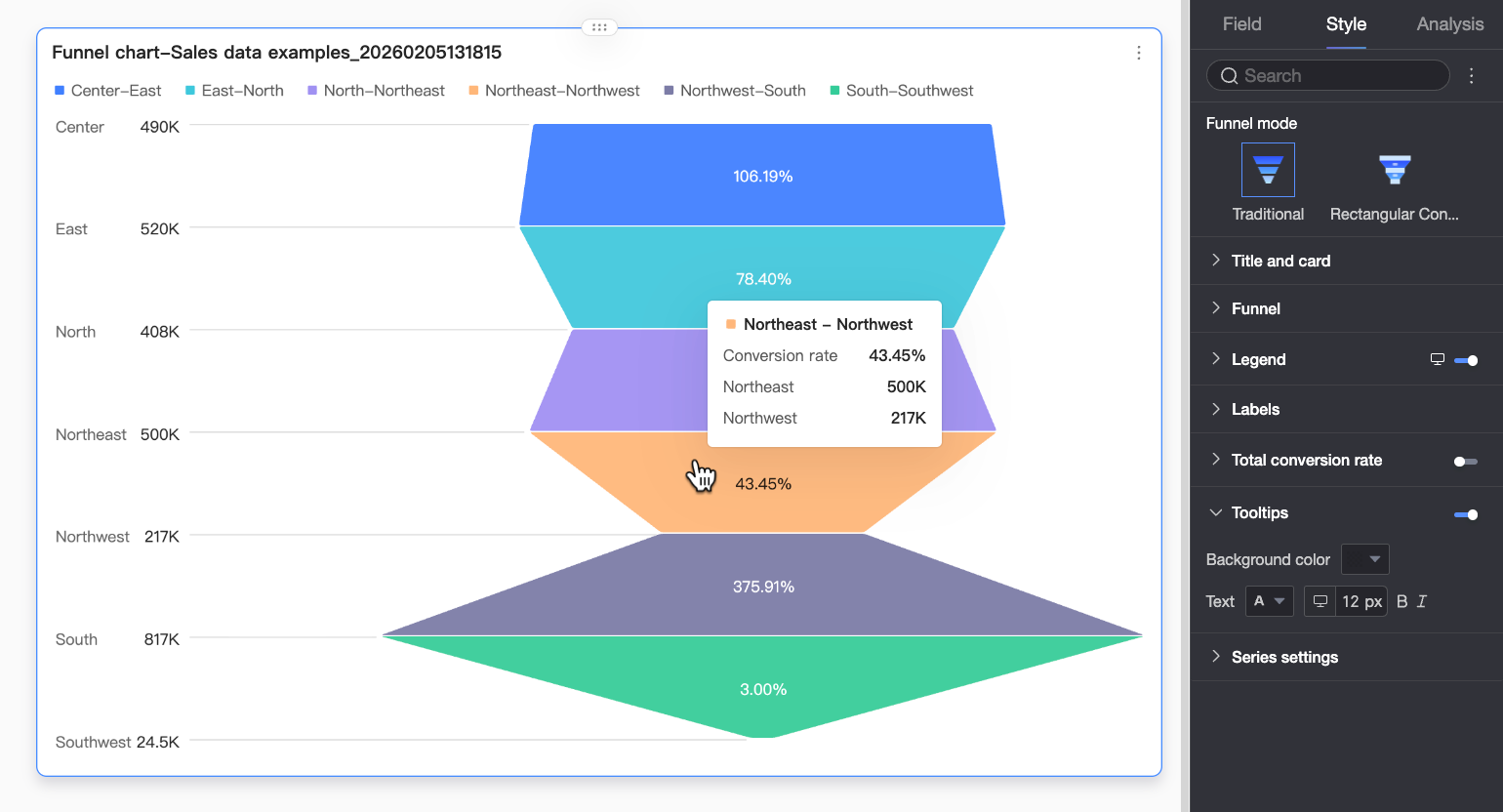
Na seção Tooltip, clique em ícone  para ativar as dicas de ferramenta e configurar seu estilo.
|
Configuração |
Descrição |
|
Content |
Quando Funnel mode for Rectangle conversion, escolha se deseja exibir Percent of layer above e Percent of first layer nas dicas de ferramenta. |
|
Background color |
Defina a cor de fundo da dica de ferramenta. |
|
Text |
Configure o estilo do texto da dica de ferramenta. Escolha cor da fonte, tamanho, espessura e itálico. |
|
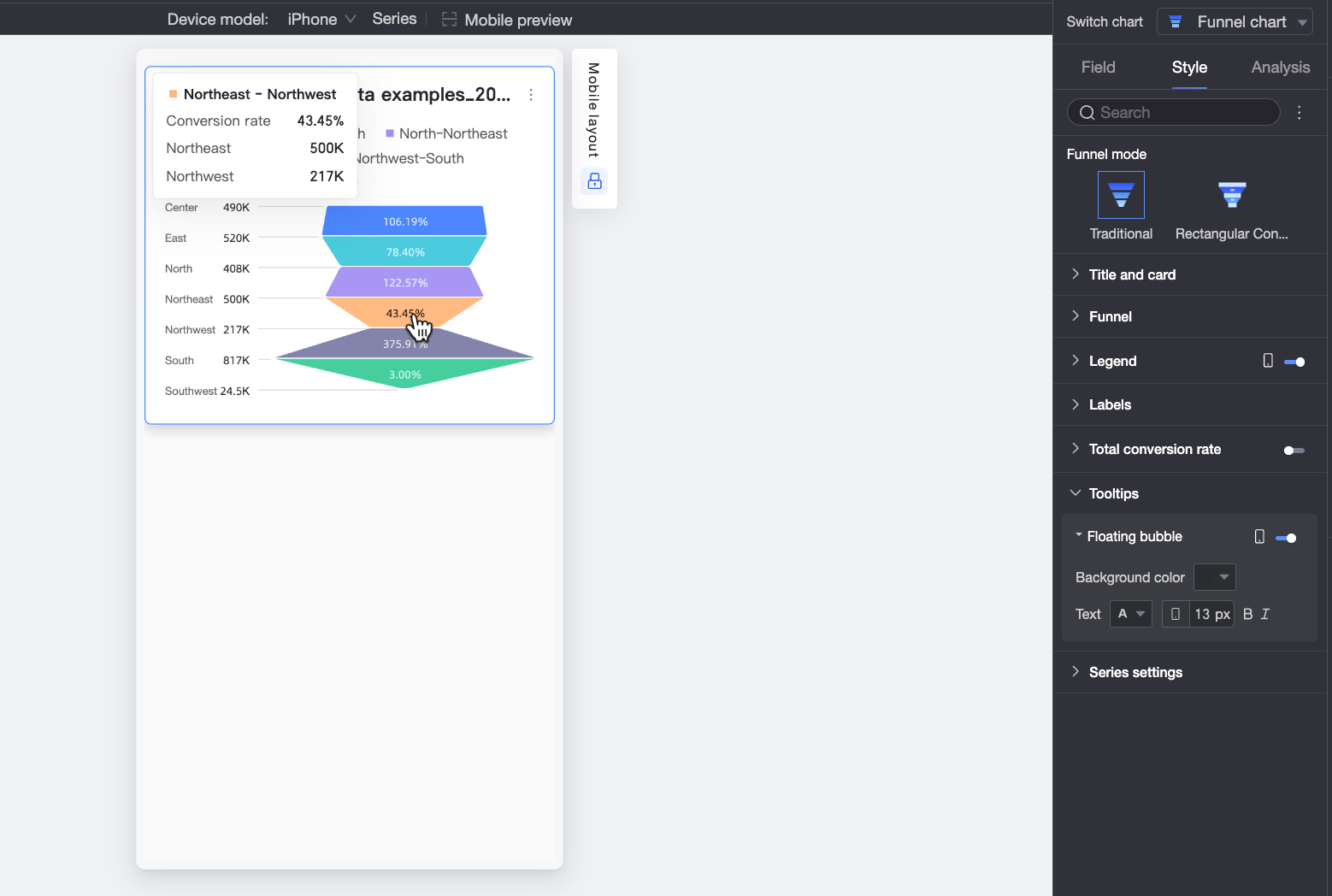
Mobile tooltip |
As configurações de dica de ferramenta para PC e dispositivos móveis são independentes. Clique em botão de alternância PC/Mobile |
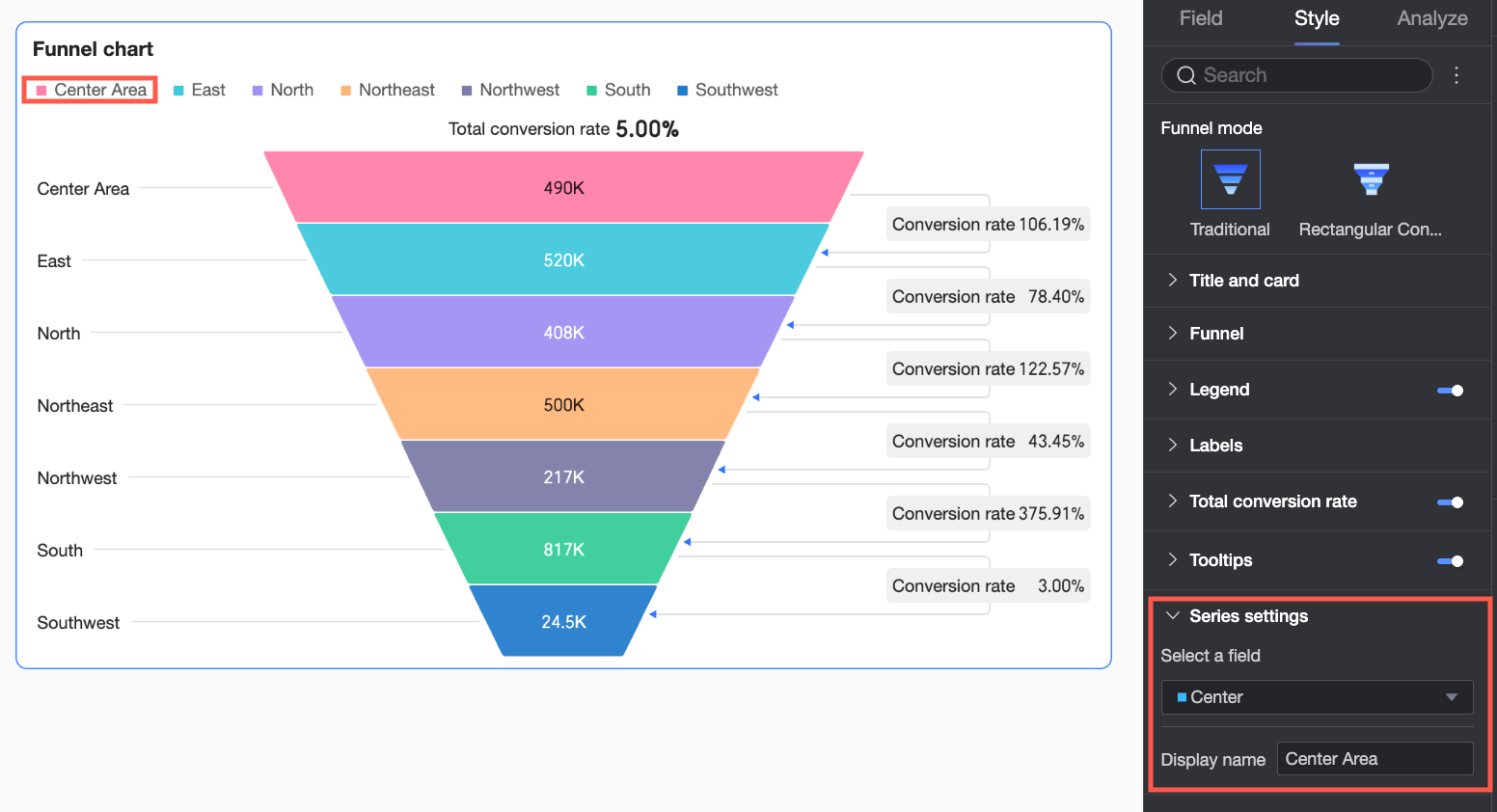
Configurações de série
Ao ativar a Legend, utilize as Series settings para configurar o nome de exibição de cada série.
Configurar análise do gráfico
|
Configuração |
Nome |
Descrição |
|
Data interaction |
Filter interaction |
Utilize a interação de filtro para vincular gráficos com dados relacionados. Isso permite analisar dados em vários gráficos simultaneamente. Para mais informações, consulte Interação de filtro. |
|
Jump |
Use hiperlinks para vincular painéis com dados relacionados. Isso possibilita a análise de dados em vários painéis. Escolha entre In-product navigation, Component in page ou External link. Para mais informações, consulte Redirecionamento. |