O mascaramento de dados permite definir regras para campos sensíveis em um conjunto de dados. O sistema substitui os valores sensíveis por dados mascarados em painéis, pastas de trabalho e resultados de baixe para proteger seus dados corporativos.
Pré-requisitos
Crie um conjunto de dados. Para mais informações, consulte Criar um conjunto de dados.
Regras de mascaramento e exibição de efeitos
Este documento aplica-se apenas a usuários que adquiriram ou testaram o Quick BI após 3 de junho de 2021.
Controle como diferentes usuários visualize os campos de dados. Por exemplo, masque um campo para usuários específicos e aplique regras de mascaramento distintas.
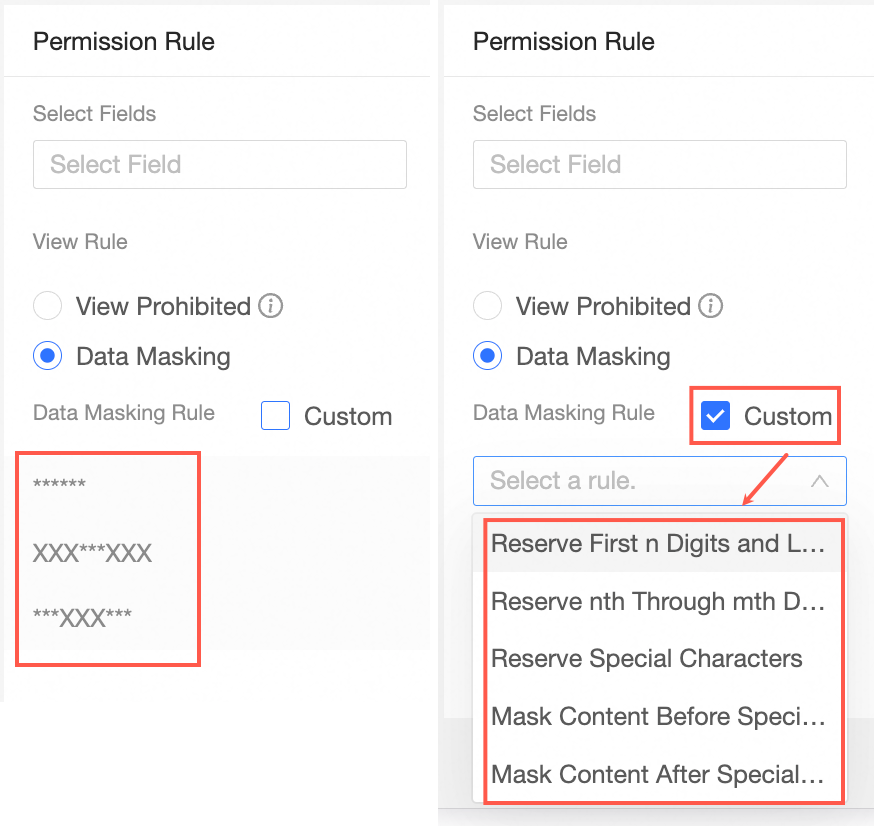
As seguintes regras de permissão e seus respectivos efeitos estão disponíveis:
-
Campo de mascaramento: mascaramento total
Os campos mascarados aparecem como seis asteriscos (*). Os valores do campo ficam totalmente ocultos.

-
Campo de mascaramento: mascarar caracteres intermediários
Os caracteres do meio ficam ocultos e três caracteres no início e no fim são preservados.

-
Campo de mascaramento: mascarar caracteres iniciais e finais
Os caracteres iniciais e finais ficam ocultos e três caracteres no meio são preservados.

-
Campos de mascaramento: regras personalizadas de mascaramento
Todos os caracteres, exceto os especificados, ficam ocultos.
-
Mantém os primeiros N caracteres e os últimos M caracteres
Neste exemplo, os dois primeiros e os dois últimos caracteres são preservados.

-
Mantém os caracteres da posição N até a posição M
Neste exemplo, os caracteres da posição 1 à posição 3 são preservados.

-
Mascara caracteres antes de um caractere especial

Exemplos:

-
Mascara caracteres após um caractere especial
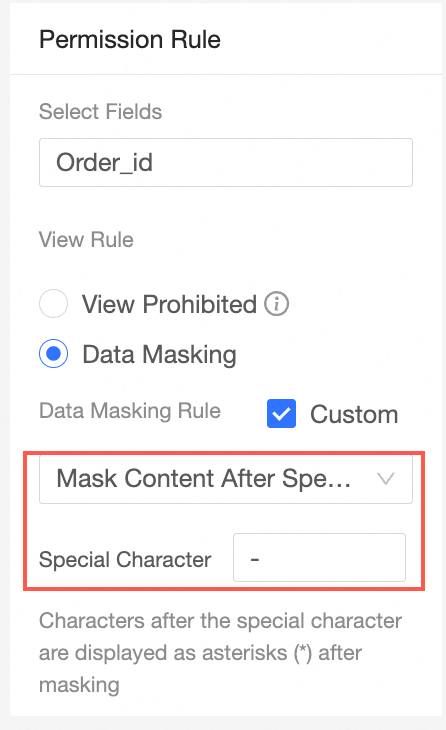 O efeito é o seguinte:
-
Mantém apenas caracteres especiais
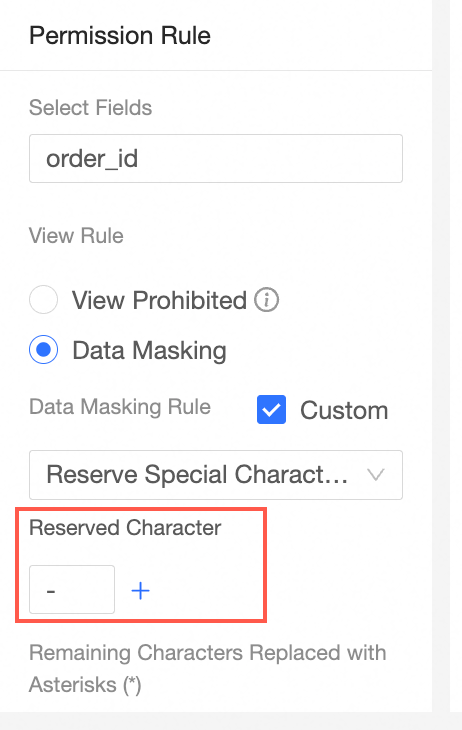
Exemplos:

-
Configure regras de mascaramento de dados
-
Faça login no
para defina permissões no nível de coluna no conjunto de dados desejado no console.
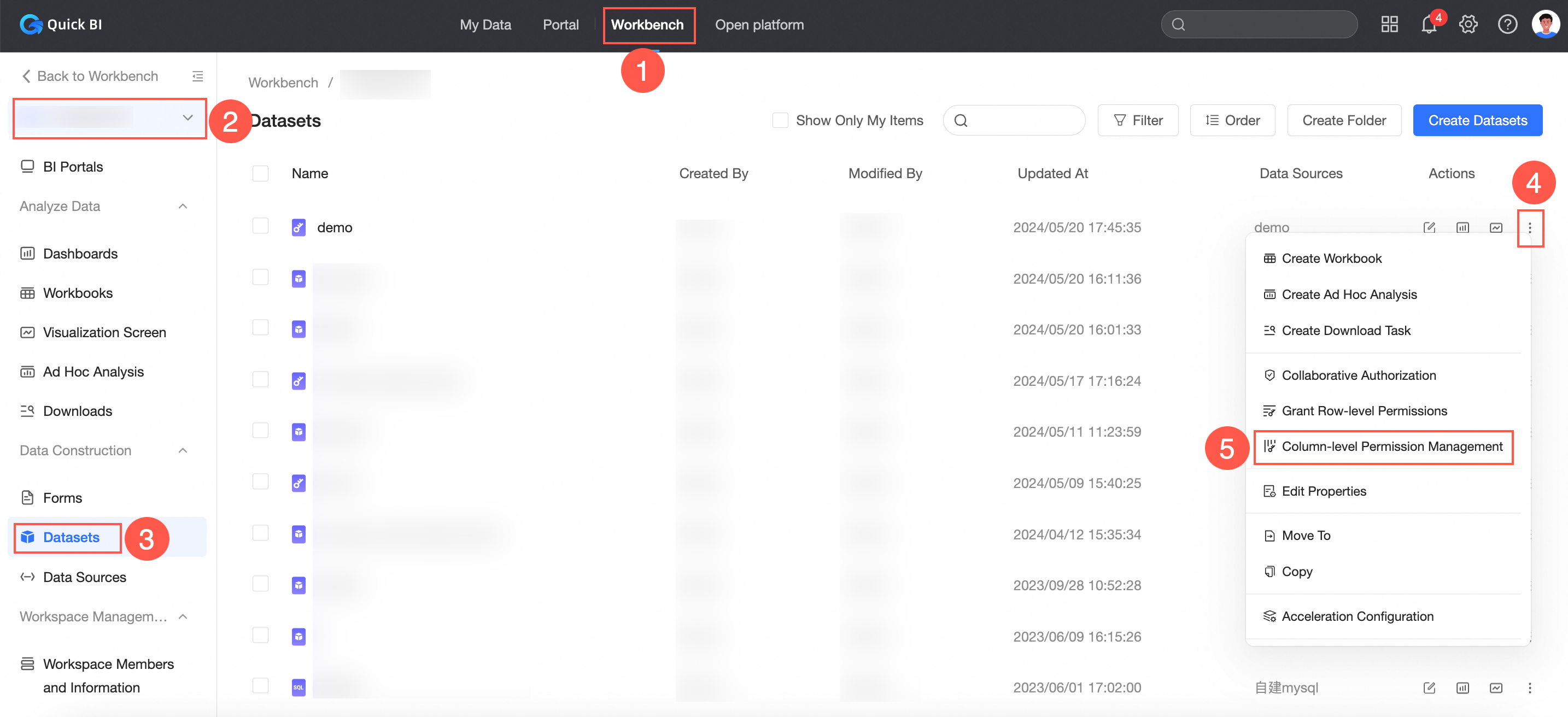
-
Ative Enable Column-level Permissions.
Após ativar as permissões no nível de coluna (enable column-level permissions), configure as permissões de visualização para os campos especificados e demais campos.
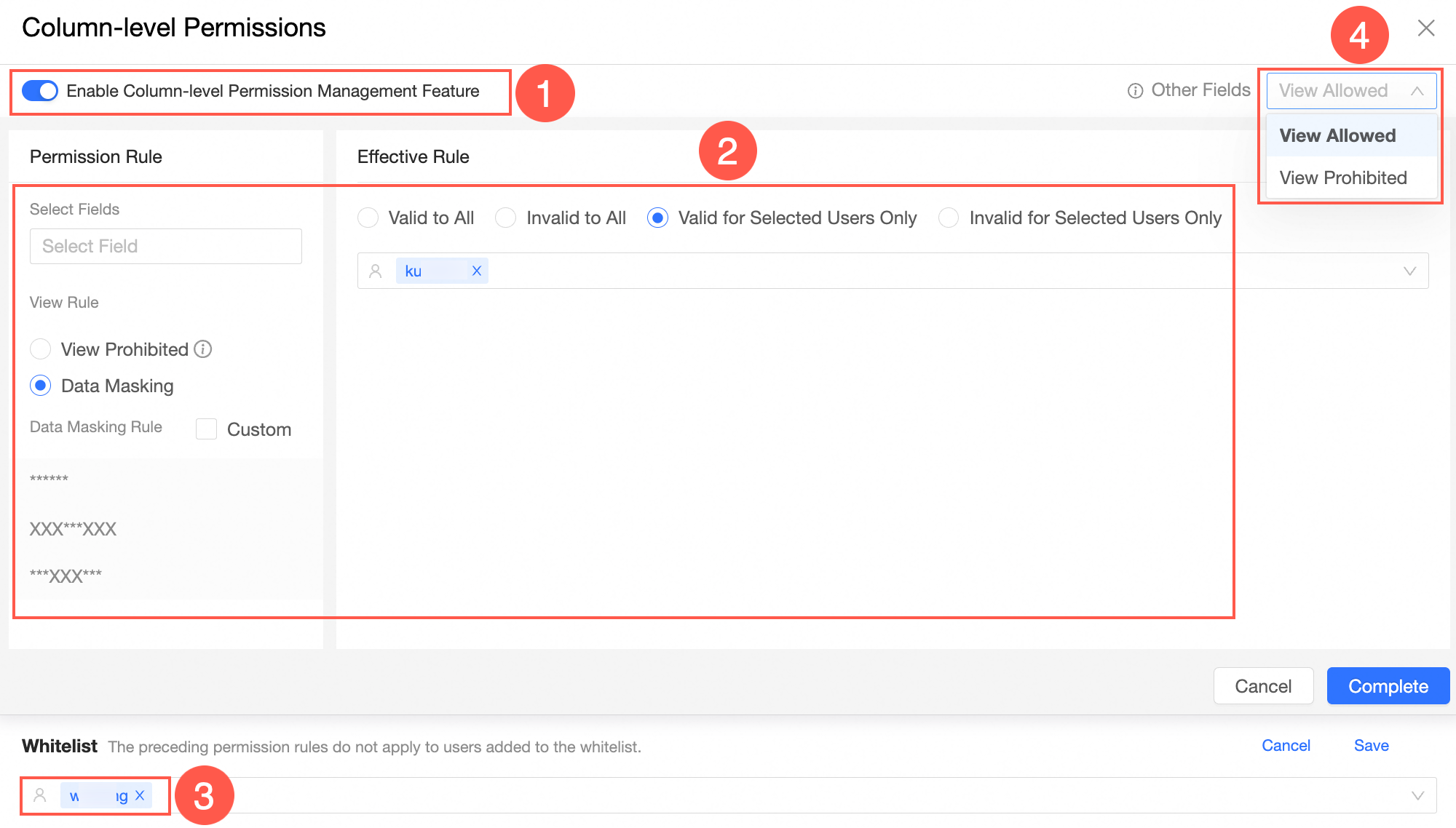
-
Defina as permissões de visualização para um campo específico.
Clique em Add Field.
-
Na página Permission Rules, selecione um campo e defina a Rule como Data Mask.
Usuários sujeitos a essa regra de permissão visualizarão apenas os valores mascarados do campo.
Para mais detalhes, consulte Regras de mascaramento e efeitos.
-
Configure o objeto de autorização.
Especifique os usuários aos quais a regra de permissão se aplica. Valores válidos: Valid to All, Invalid to All, Valid for Selected Users Only e Invalid for Selected Users Only.
Objeto autorizado
Parâmetros
Valid for Selected Users Only
Esta opção gera os seguintes efeitos:
-
Para o usuário ou grupo de usuários especificado:
Os valores do campo são mascarados conforme a regra de permissão.
-
Para usuários fora do usuário ou grupo de usuários especificado:
Os valores completos do campo são exibidos.
Invalid for Selected Users Only
Esta opção gera os seguintes efeitos:
-
Para o usuário ou grupo de usuários especificado:
Os valores completos do campo são exibidos.
-
Para usuários fora do usuário ou grupo de usuários especificado:
Os valores do campo são mascarados conforme a regra de permissão.
Valid to All ou Invalid to All
O efeito varia conforme a opção selecionada:
-
Se a regra de permissão estiver ativa para um usuário, ele visualizará os valores mascarados do campo.
-
Caso a regra de permissão não esteja ativa para um usuário, ele visualizará os valores completos do campo.
-
Clique em OK.
-
Configure as permissões para visualizar outros campos.
Campos não incluídos na lista suspensa Select Fields são tratados como outros campos.
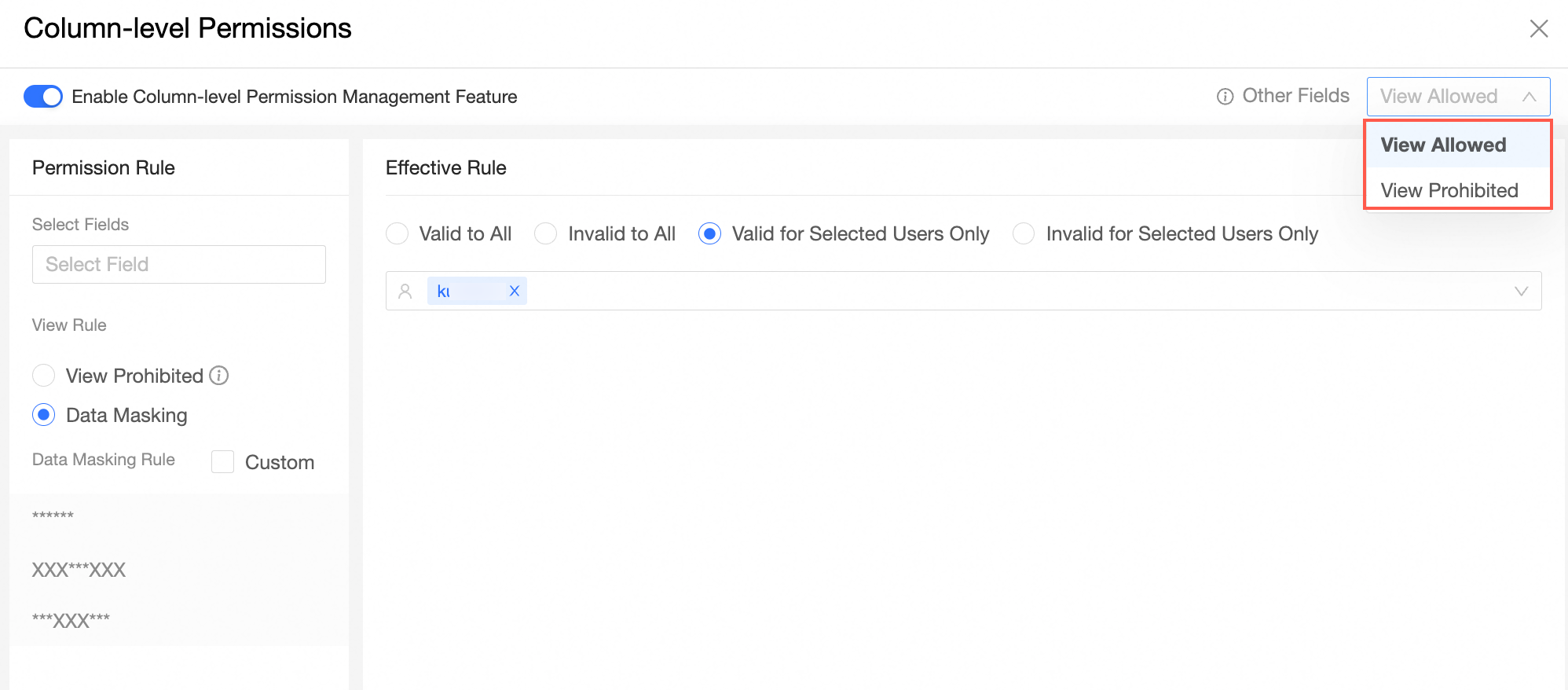
Ao selecione View Allowed para Other Fields, os usuários sujeitos à regra de permissão poderão ver os valores completos dos demais campos.
Ao optar por View Prohibited em Other Fields, os usuários sujeitos à regra de permissão não conseguirão visualizar outros campos ou verão apenas os valores mascarados, dependendo da configuração.
-
Configure uma lista de permissões.
Usuários adicionados à lista de permissões não sofrem restrições das regras de permissão e podem visualizar todos os valores completos dos campos do conjunto de dados.
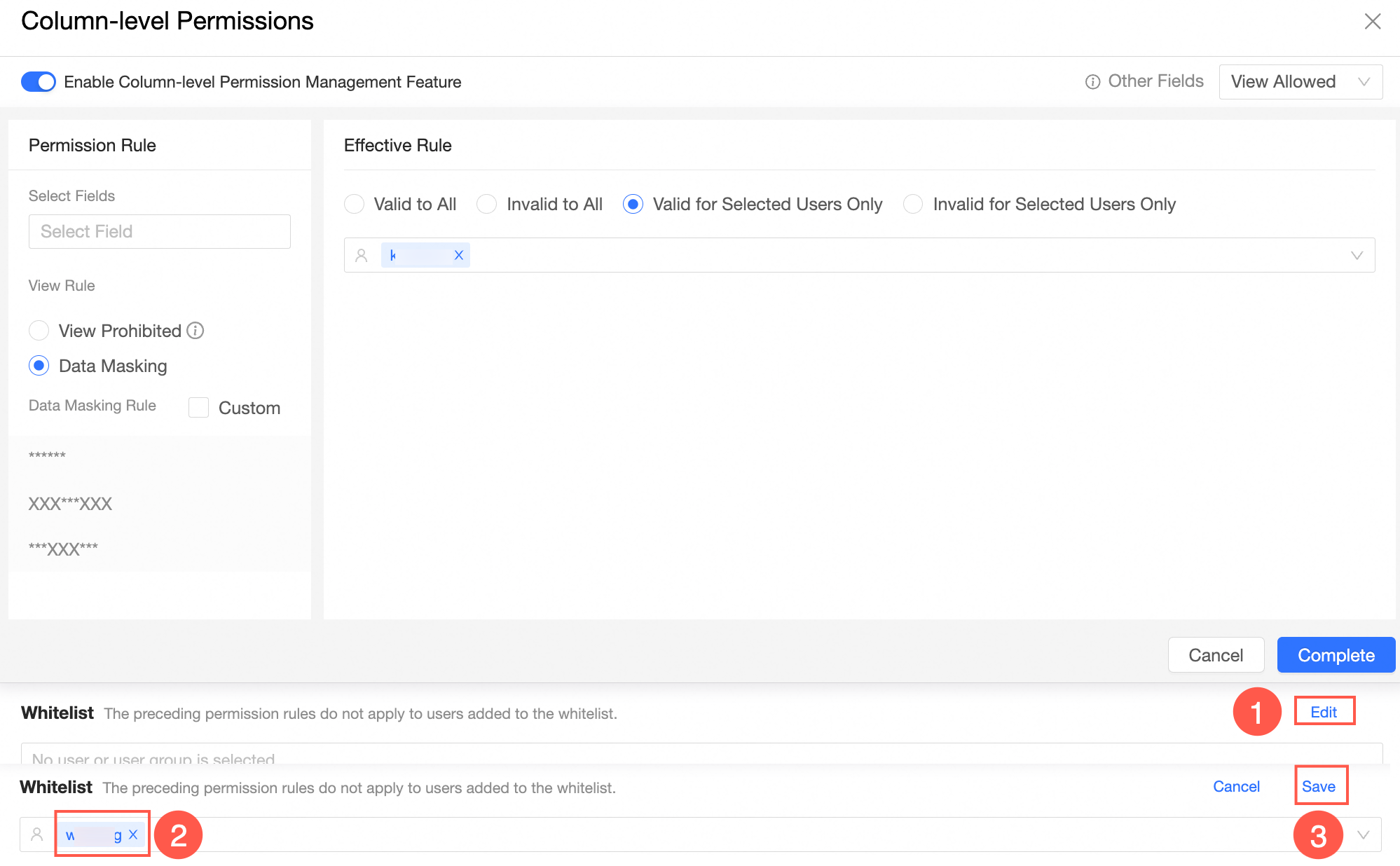
Próximos passos
Após configurar o conjunto de dados, inicie a análise dos dados. Para mais informações, consulte Criar um painel e Criar um gráfico.