Adicione uma fonte de dados Databricks para conectar seu banco de dados Databricks ao Quick BI e analisar e visualizar dados.
Observações
A arquitetura legada dos bancos de dados Databricks não inclui information_schema. O Quick BI não recupera listas de tabelas dessa arquitetura e oferece suporte apenas a SQL personalizado para criar conjuntos de dados. Recomendamos usar a nova arquitetura do Databricks para garantir uma melhor experiência.
Procedimento
-
Configure uma lista de permissões.
Antes de se conectar ao Databricks, adicione os endereços IP do Quick BI à lista de permissões do Databricks.
Para acessar a interface de criação de fonte de dados, consulte Criar uma fonte de dados.
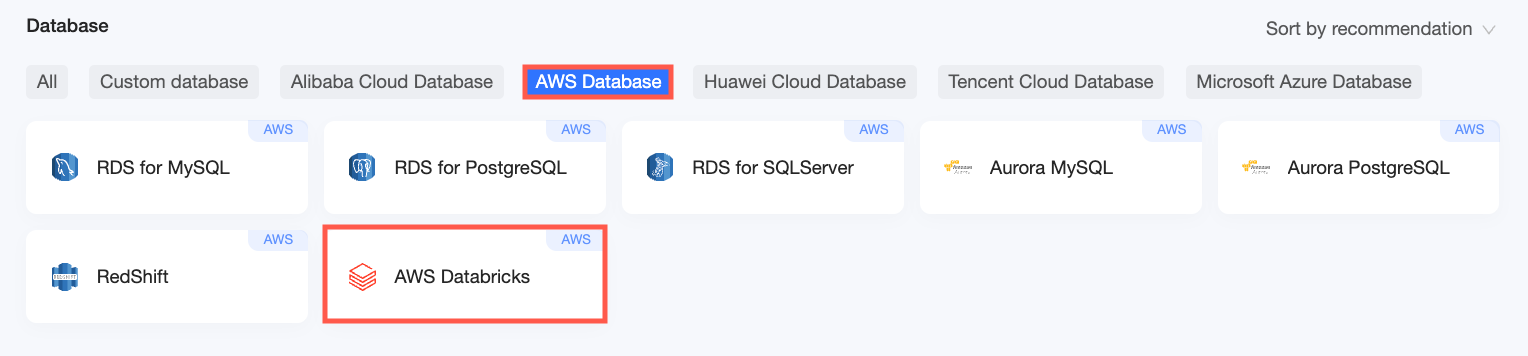
Na aba AWS Databases, selecione Databricks.
-
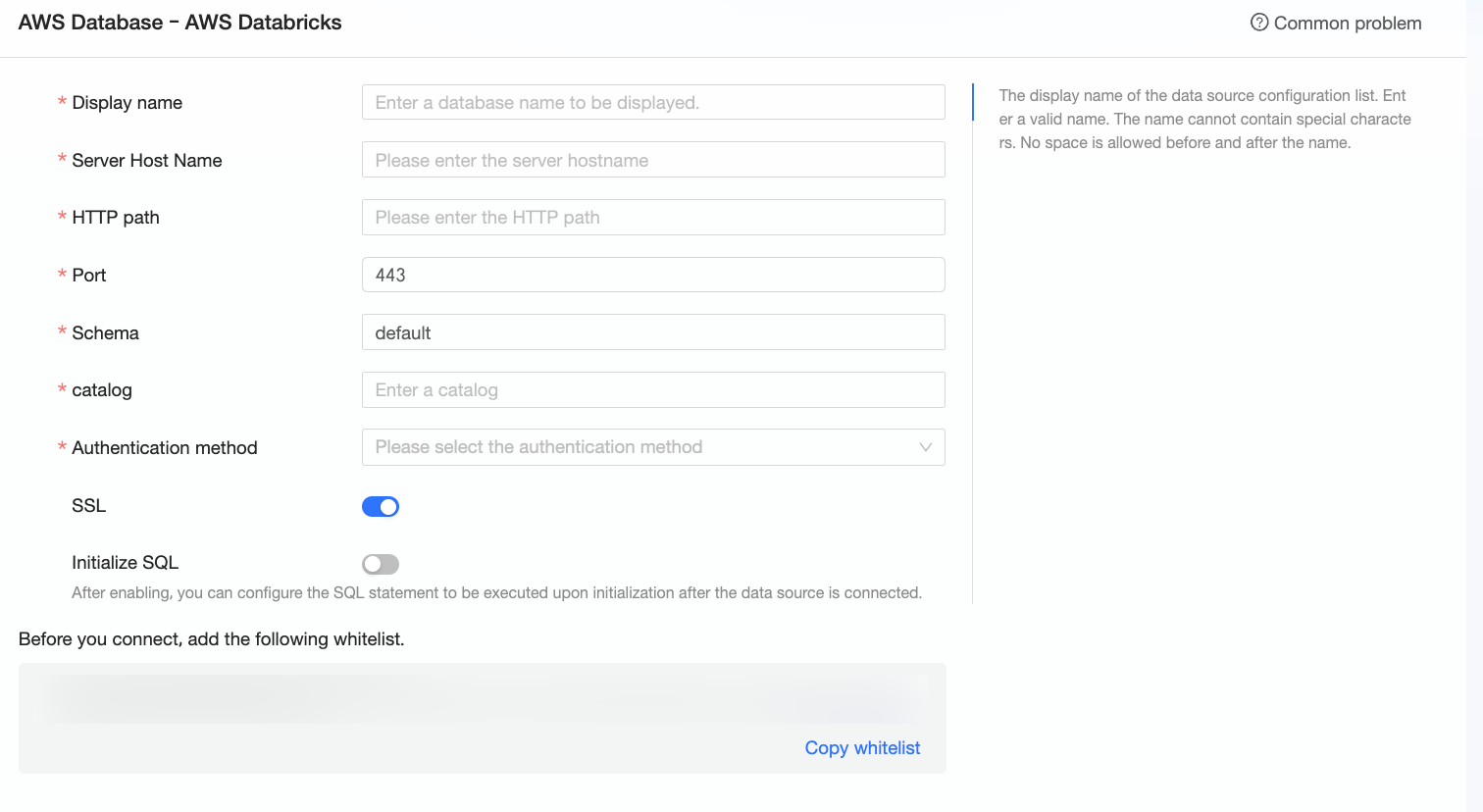
Na caixa de diálogo Configure Connection, defina os parâmetros.
Name
Description
Display Name
Nome de exibição da fonte de dados.
Insira um nome sem caracteres especiais ou espaços no início e no final.
Server Hostname
Hostname do servidor do recurso de computação do Databricks.
Obtenha o hostname do servidor em Connection details do seu SQL warehouse no console de gerenciamento do Databricks.
HTTP Path
Caminho HTTP do recurso de computação do Databricks.
Obtenha o caminho HTTP em Connection details do seu SQL warehouse no console de gerenciamento do Databricks.
Port
Número da porta do banco de dados. O valor padrão é 443.
Schema
Nome do schema para conexão.
Catalog
Catálogo correspondente ao banco de dados.
Authentication Method
Selecione um método de autenticação: Personal Access Token ou OAuth M2M.
-
Se selecionar Personal Access Token, configure este parâmetro:
-
Access Token: insira o token de acesso. Obtenha o token em Developer, em Settings, no console de gerenciamento do Databricks.
-
-
Se selecionar OAuth M2M, configure estes parâmetros:
-
Application ID: UUID ou ID do aplicativo da entidade de serviço.
Obtenha o ID do aplicativo em Service principals, em Settings > Identity & Access, no console de gerenciamento do Databricks.
-
OAuth Secret: segredo do cliente para a conexão OAuth 2.0.
No console de gerenciamento do Databricks, acesse Settings > Identity & Access > Service principals. Na aba Keys, clique em Generate key para obter o segredo OAuth.
NotaPara manter a fonte de dados ativa, defina um longo período de validade. Se a chave expirar, gere uma nova e atualize-a na interface do Quick BI.
-
SSL
Se a fonte de dados usar SSL, selecione o protocolo de segurança SSL para proteger a transmissão de dados.
Initialization SQL
Instrução SQL executada para inicialização após cada conexão com a fonte de dados. Apenas instruções
SETsão permitidas. Use ponto e vírgula para separar várias instruções. -
Clique em Test Connection para verificar a conexão com a fonte de dados.

Após o teste bem-sucedido, clique em OK para adicionar a fonte de dados.
Próximos passos
Após adicionar a fonte de dados, crie conjuntos de dados e inicie a análise.
Para adicionar tabelas da fonte de dados ou instruções SQL personalizadas ao Quick BI, consulte Criar um conjunto de dados.
Para criar gráficos e analisar dados, consulte Criar um Dashboard e Visão geral dos gráficos.
Para aplicar drill-down e realizar análises detalhadas, consulte Etapa 3: Configurar e exibir drill-downs.