Os administradores da organização podem ativar o fluxo de aprovação para permitir que os usuários solicitem permissões para trabalhos de dados, além de configurar canais de aprovação e aprovadores padrão.
Limitações
Este recurso está disponível apenas na Quick BI Pro Edition.
Como acessar a página de configuração
Faça login no console do Quick BI como administrador de permissões e abra a página de configurações conforme mostrado na figura a seguir.

Configurações de autorização
Na área Approval Settings da aba Collaborative Authorization Settings, ative a opção Enable Approval Flow e configure os parâmetros a seguir.
|
Parâmetro |
Descrição |
|
Basic settings |
Controla se os usuários podem solicitar permissões para trabalhos de dados em todos os workspaces da organização.
|
|
Approval channel |
Canal pelo qual o fluxo de aprovação é processado. Os canais disponíveis incluem aprovação na plataforma, canal de aprovação personalizado, canal de aprovação do DingTalk, canal de aprovação do Feishu e canal de aprovação do Lark.
Nota
|


Pontos de entrada de aprovação
Existem dois tipos de pontos de entrada de aprovação configuráveis: Data works page application e Column-level permission application.
-
Data works page application: Controla se um ponto de entrada para solicitação de permissão está disponível para trabalhos de dados em todos os workspaces da organização.
-
Se você selecionar Data works page application, os usuários verão pontos de entrada para solicitação de permissão na lista de trabalhos de dados dentro de um workspace ou ao visualizar um trabalho de dados específico.
Os trabalhos de dados dentro de um workspace incluem portais de dados, painéis, pastas de trabalho, consultas self-service, análises ad hoc, telas de dados e entrada de dados. Os trabalhos de dados no nível da organização incluem análise exploratória. As figuras a seguir usam um painel como exemplo.
Solicitar permissões de edição na página de lista dentro de um workspace

Solicitar permissões de visualização na página de lista dentro de um workspace

-
Solicitar permissões de visualização fora do workspace
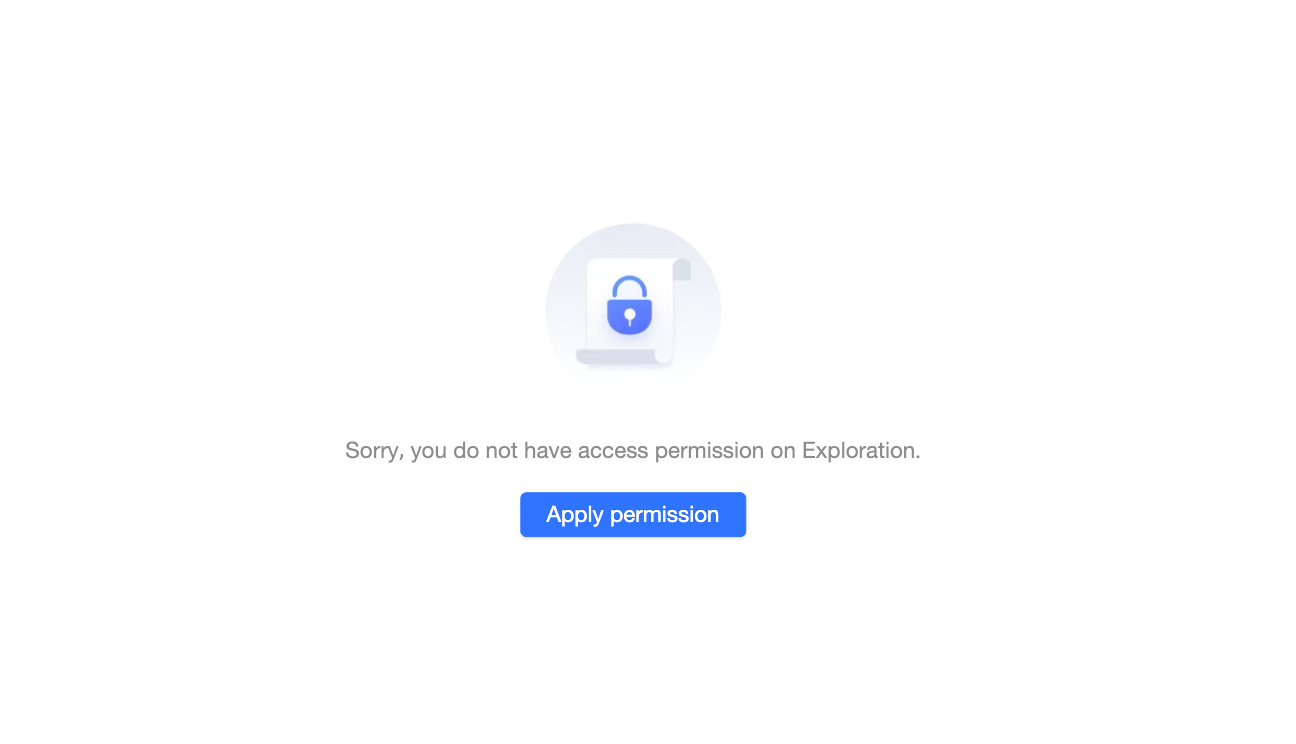
Caso você não selecione Data works page application, os usuários poderão ver apenas a lista de trabalhos de dados, mas não conseguirão solicitar permissões para eles.
-
-
Column-level permission application: Controla se deve ser exibido um ponto de entrada para solicitar a visualização de dados mascarados.
Ao selecionar Column-level permission application, o resultado é mostrado na figura a seguir, que usa um gráfico de linhas como exemplo.

Se você não selecionar Column-level permission application, o resultado será conforme mostrado na figura a seguir, usando um gráfico de linhas como exemplo.

Fluxo de aprovação personalizado
Depois que um administrador da organização ativa um fluxo de aprovação personalizado, os usuários podem solicitar permissões para recursos do Quick BI, e as notificações de aprovação são enviadas para o canal personalizado.
Na página de gerenciamento de configurações, crie um canal personalizado conforme mostrado na figura a seguir.

-
Na página Collaborative Authorization Settings, ative o canal de aprovação personalizado conforme mostrado na figura a seguir.

Agora, quando os usuários solicitarem permissões para recursos do Quick BI, o canal personalizado também receberá a notificação da solicitação.
Canal de aprovação do DingTalk
Quando o canal de aprovação do DingTalk está ativado, as solicitações de permissão iniciadas no Quick BI são roteadas para o DingTalk para processamento.
-
Se sua organização ainda não vinculou um microaplicativo do DingTalk e autorizou as APIs necessárias, acesse a página de configuração e siga as instruções na figura para vincular um microaplicativo e autorizar as APIs necessárias. Para instruções detalhadas, consulte Autorização de API do DingTalk.

-
Caso sua organização já tenha vinculado um microaplicativo do DingTalk, selecione a caixa de seleção para ativar o canal de aprovação do DingTalk e criar um modelo de aprovação.

-
Após criar o modelo, teste-o selecionando um destinatário e clicando em Send Test.

-
Clique em Confirm para salvar a configuração e, em seguida, teste a configuração.

Canal de aprovação do Feishu
Quando o canal de aprovação do Feishu está ativado, as solicitações de permissão iniciadas no Quick BI são roteadas para o Feishu para processamento.
-
Se sua organização ainda não vinculou um microaplicativo do Feishu e autorizou as APIs necessárias, acesse a página de configuração e siga as instruções na figura para vinculá-lo e autorizá-lo. Para instruções detalhadas, consulte Autorização de API do Feishu.

Caso sua organização já tenha vinculado um microaplicativo do Feishu, selecione a caixa de seleção para ativar o canal de aprovação do Feishu e criar um modelo de aprovação.
-
Após criar o modelo, teste-o selecionando um destinatário e clicando em Send Test.

Clique em Confirm para concluir a configuração do canal.
Canal de aprovação do Lark
Quando o canal de aprovação do Lark está ativado, as solicitações de permissão iniciadas no Quick BI são roteadas para o Lark para processamento.
-
Se sua organização ainda não vinculou um microaplicativo do Lark e autorizou as APIs necessárias, acesse a página de configuração e siga as instruções na figura para vinculá-lo e autorizá-lo. Para instruções detalhadas, consulte (Nuvem Pública) Ativar Microaplicativo do Lark.
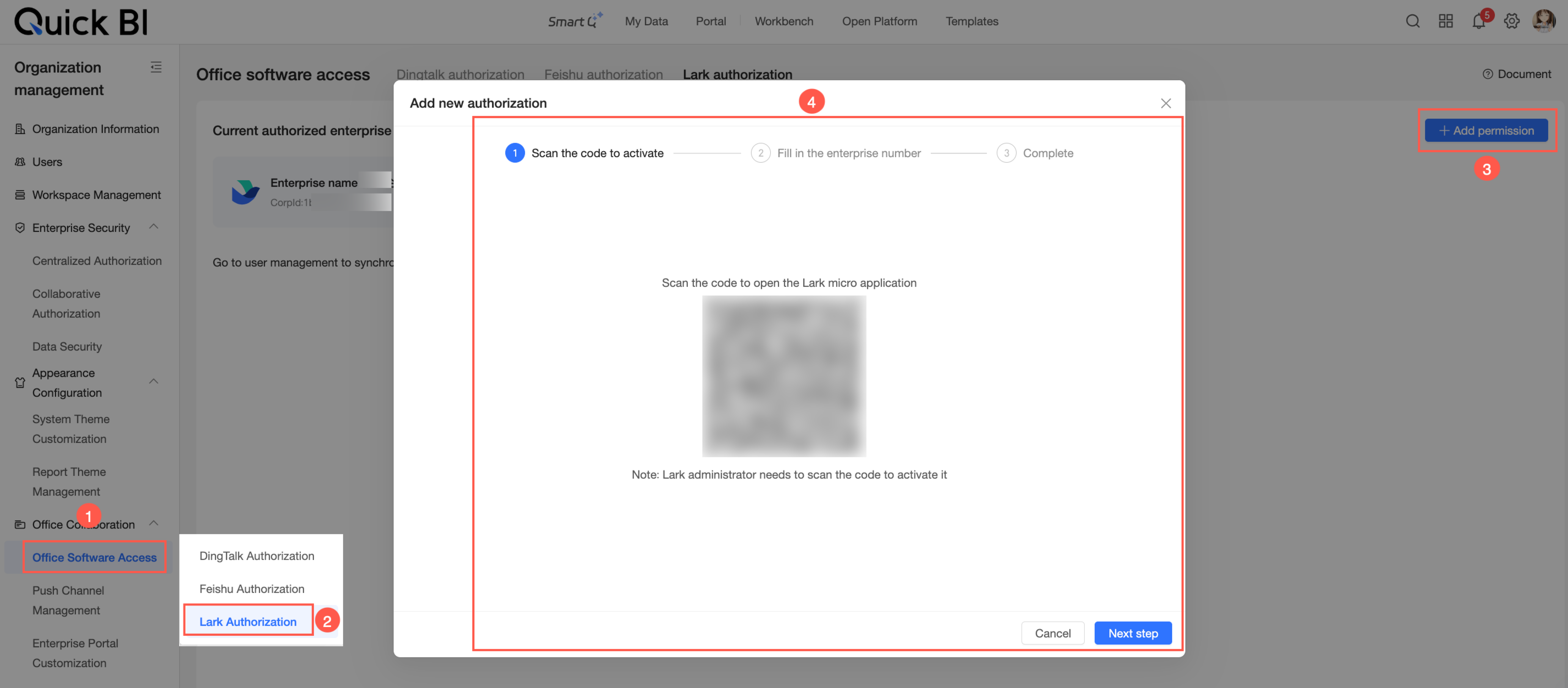
Caso sua organização já tenha vinculado um microaplicativo do Lark, selecione a caixa de seleção para ativar o canal de aprovação do Lark e criar um modelo de aprovação.
-
Após criar o modelo, teste-o selecionando um destinatário e clicando em Send Test.

Clique em Confirm para concluir a configuração do canal.