No Quick BI, usuários comuns podem solicitar permissões de recursos, e os proprietários desses recursos podem aprovar as solicitações em lote.
Informações básicas
O Quick BI oferece um sistema de permissões para proteger recursos e controlar o acesso aos dados.
Os criadores podem operar nos recursos que criaram. Outros usuários precisam solicitar permissões para visualizar ou modificar esses recursos. Os tipos de recurso compatíveis incluem portais de BI, painéis, pastas de trabalho, análises ad hoc, downloads, formulários, conjuntos de dados e fontes de dados. Para obter mais informações, consulte Visão geral.
Solicitar permissões
Solicite permissões específicas de operação em um recurso. Após a aprovação, você poderá executar as operações correspondentes.
O exemplo a seguir mostra como um analista solicita permissões de edição de painel. Para obter mais informações, consulte Descrição da autorização de recursos.
Faça logon no console do Quick BI.
-
Na página inicial do console do Quick BI, solicite permissões específicas em um recurso.
O exemplo a seguir demonstra como solicitar permissões de acesso a um painel.
-
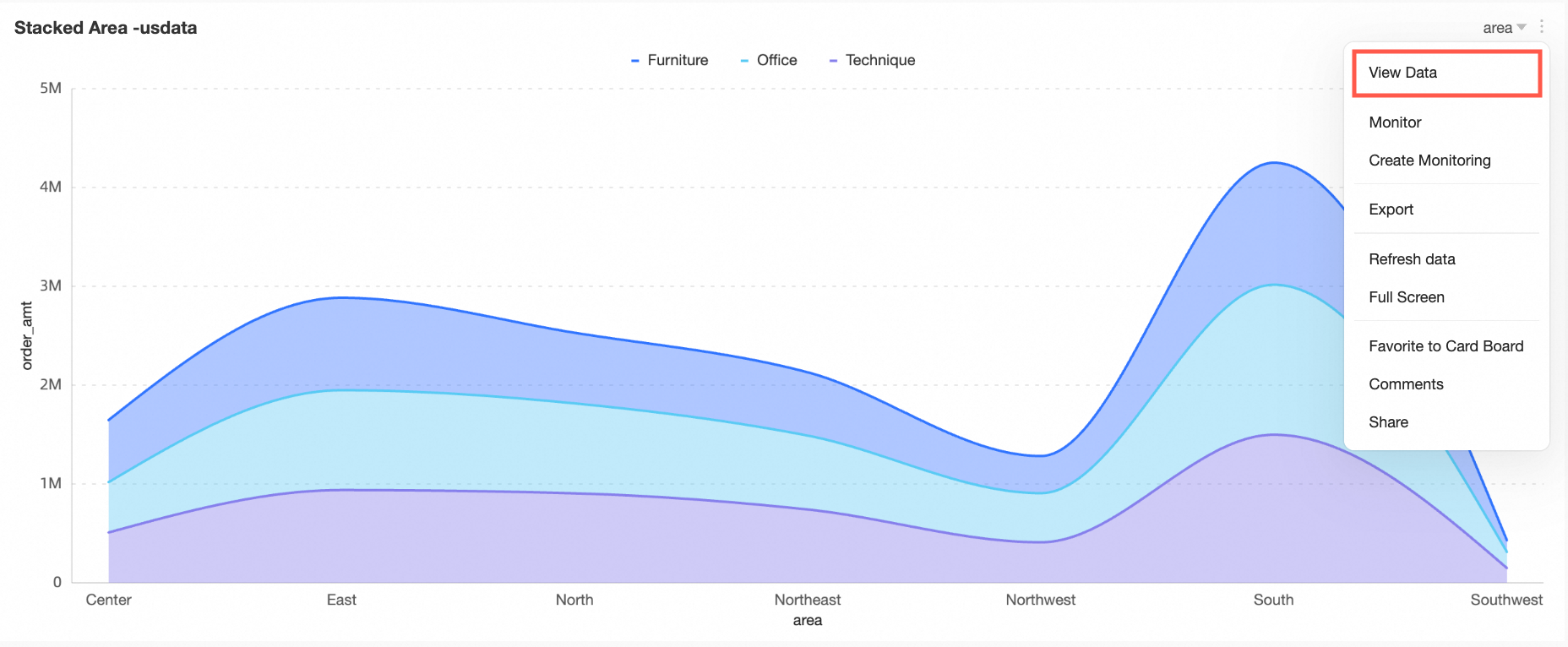
Execute as etapas mostradas na figura a seguir para visualizar o painel.

-
Na página de visualização, clique em Apply For Permission.
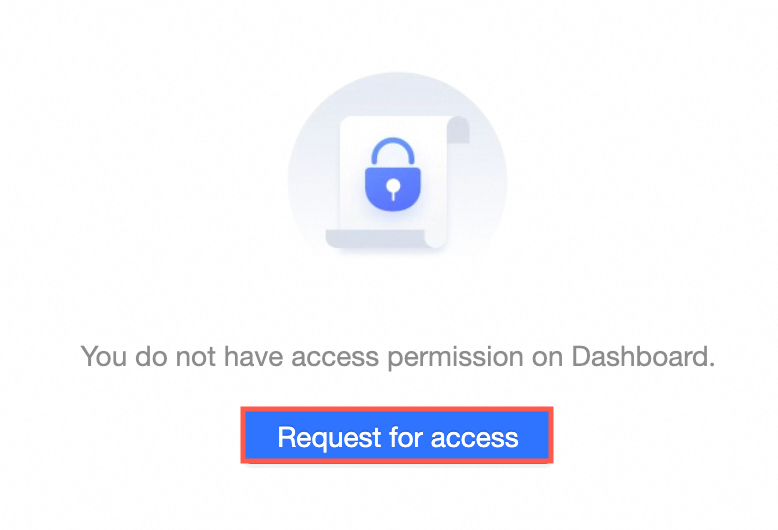
-
-
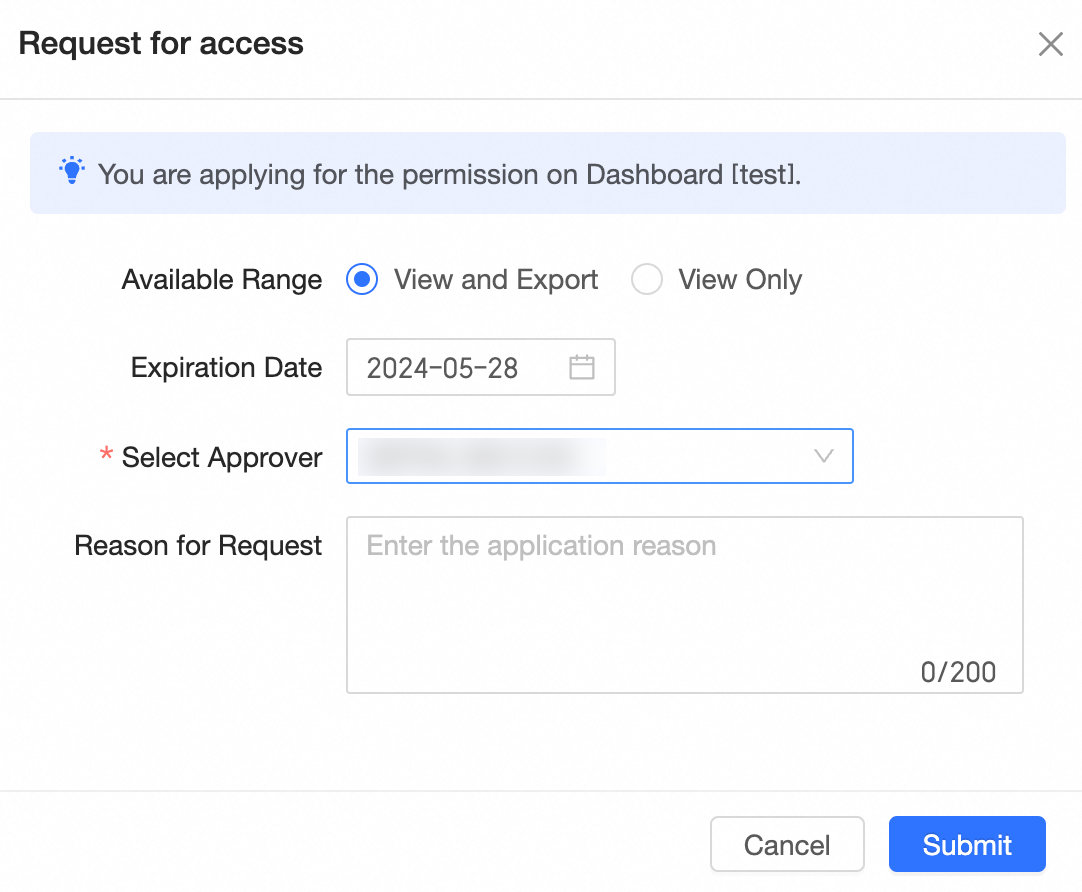
Clique em Apply For Permission, configure os parâmetros mostrados na figura e clique em Submit Application.
Os parâmetros variam dependendo da permissão solicitada. Consulte a interface real.
Parâmetro
Descrição
Available Range
As operações permitidas no recurso:
-
Selecione View And Export para visualizar o painel e exportar seu conteúdo.
-
Selecione View Only para visualizar os dados dos componentes do painel.
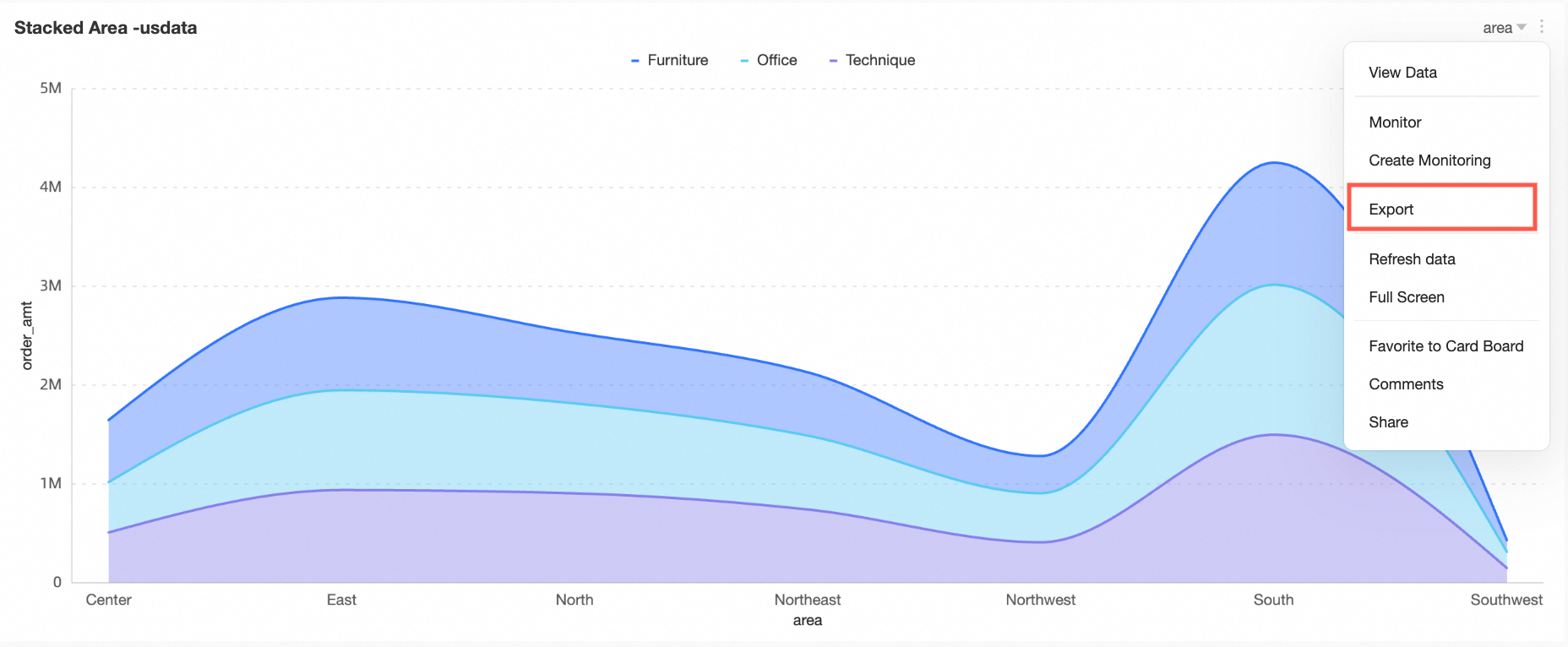
Quando um usuário tem a permissão View, mas não tem a permissão Export para um relatório, ele pode usar a opção Apply for Export Permission na página de visualização.
NotaA página de visualização do portal de BI não oferece suporte a Apply for Export Permission.
NotaSe você selecionar outros tipos de recurso, consulte Descrição da autorização de recursos para ver as opções de intervalo disponível.
End Date
O período durante o qual você pode acessar o painel.
O período de validade padrão é de 30 dias. Você pode especificar um período personalizado.
Select Approver
O aprovador do painel. Apenas o proprietário do recurso pode ser selecionado como aprovador.
Não é necessário selecionar um aprovador. O sistema atribui automaticamente o proprietário do recurso.
Application Reason
O motivo para solicitar acesso ao painel.
O aprovador pode aprovar ou rejeitar a solicitação com base nesse motivo.
-
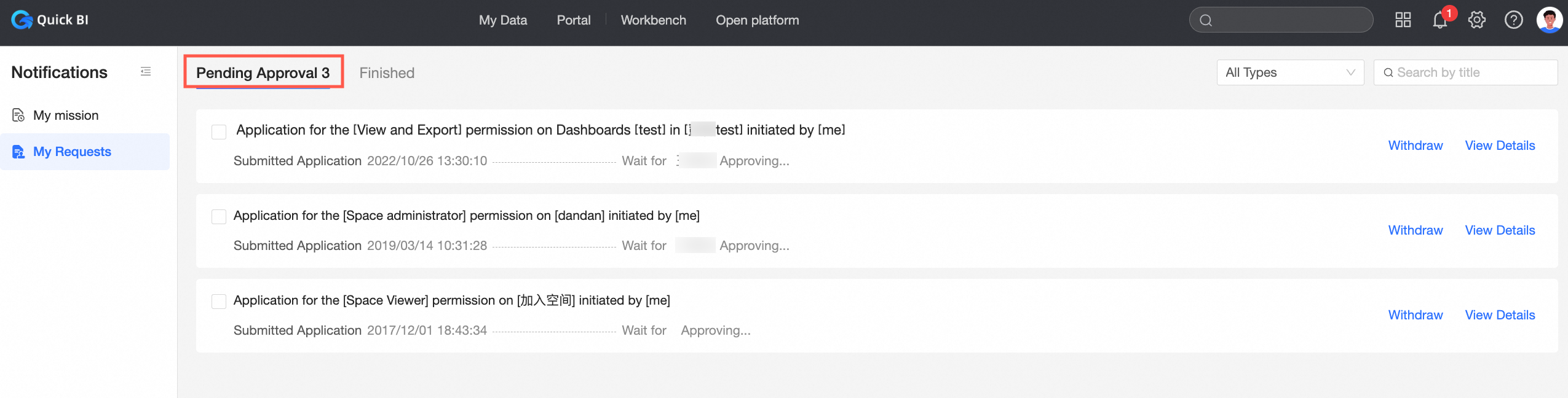
Após enviar a solicitação, acompanhe o progresso em My Applications.
Visualize as solicitações pendentes na aba In Progress.
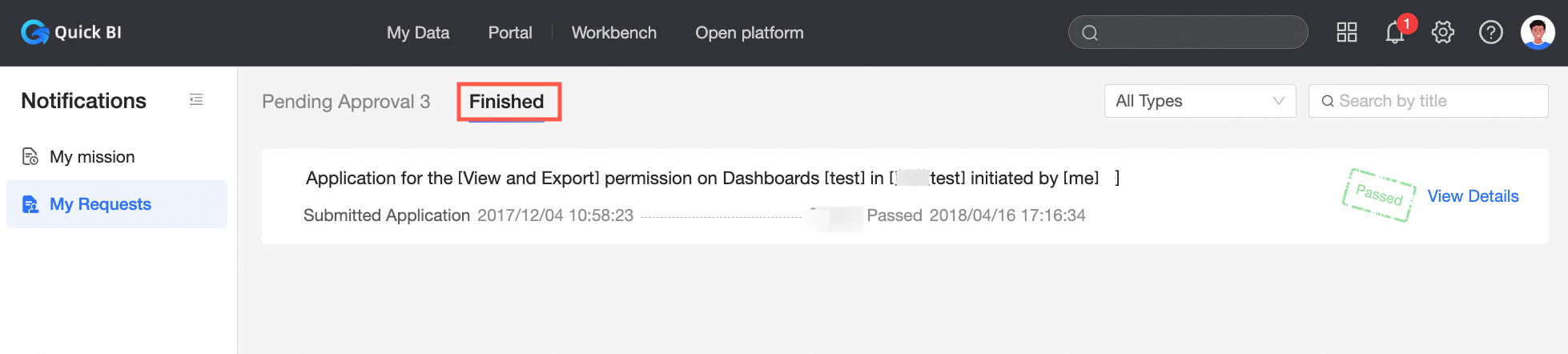
Verifique as solicitações concluídas na aba Completed.
Gerenciar solicitações de permissão
Os proprietários de recursos podem visualizar e aprovar solicitações de permissão a qualquer momento.
As operações de aprovação estão disponíveis somente quando Allow In-Platform Approval estiver selecionado em Approval Settings. Quando Notification Only estiver selecionado, você poderá apenas visualizar Details, sem poder executar operações de aprovação.
-
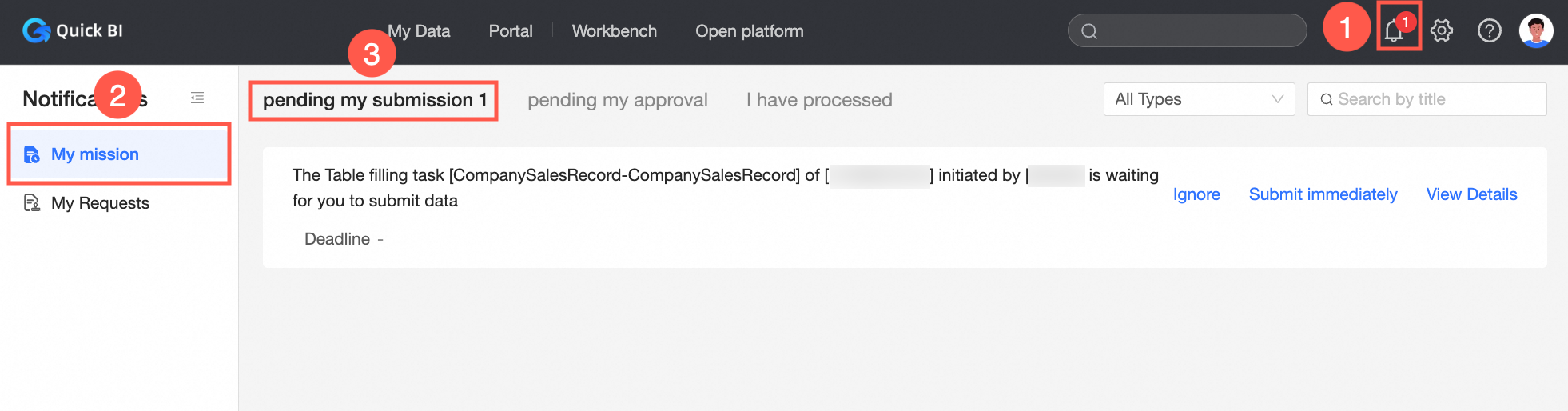
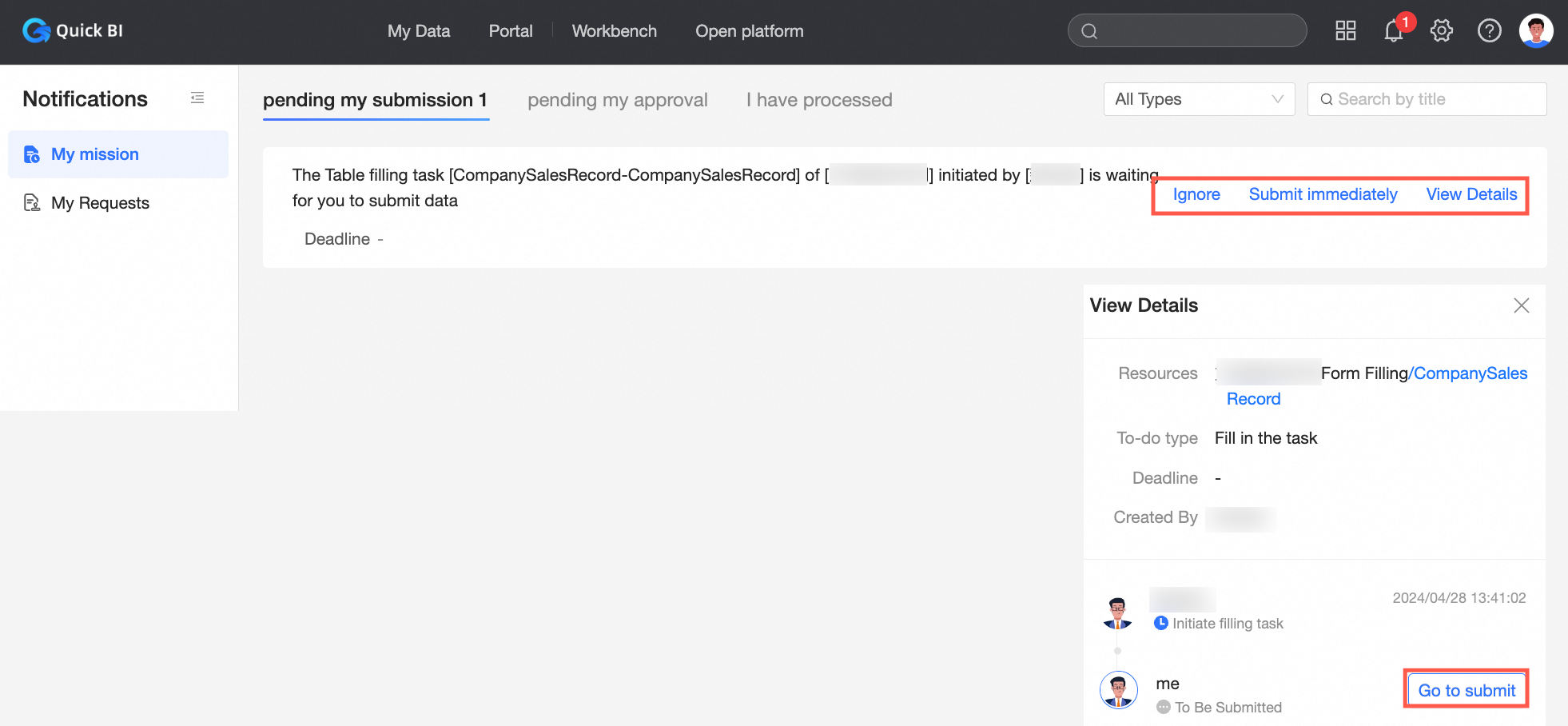
Após entrar no console do Quick BI, siga as instruções na figura abaixo para acessar a página de envio de formulário.
-
Na página de envio de formulário, use Ignore para ignorar a tarefa, Submit Now para enviar imediatamente ou visualize Details. Na página de detalhes, é possível ver o caminho do recurso, o tipo de tarefa, o prazo, o criador e outras informações sobre a tarefa do formulário, além de enviar a tarefa conforme necessário.
-
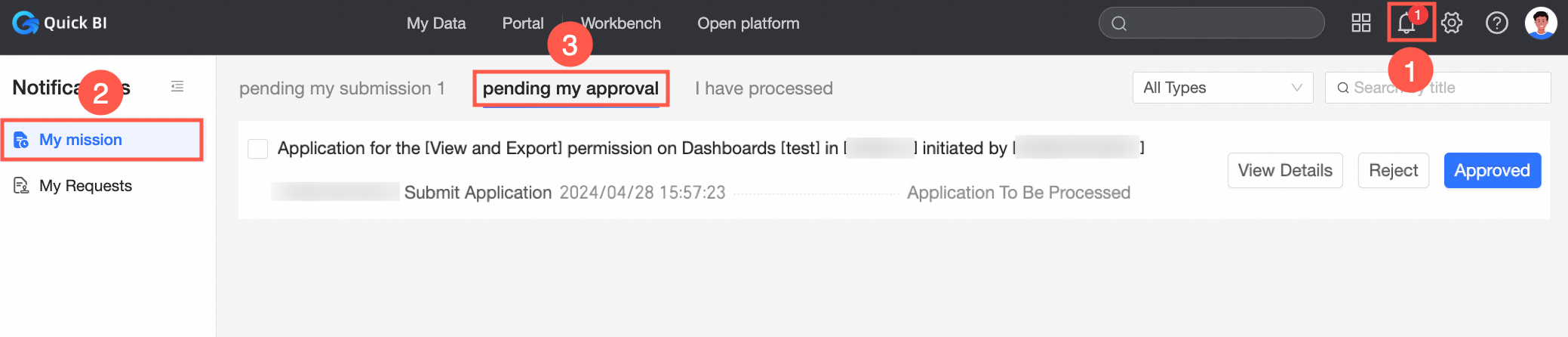
Clique em Pending My Approval, conforme mostrado na figura abaixo, para visualizar todos os processos de aprovação pendentes.
-
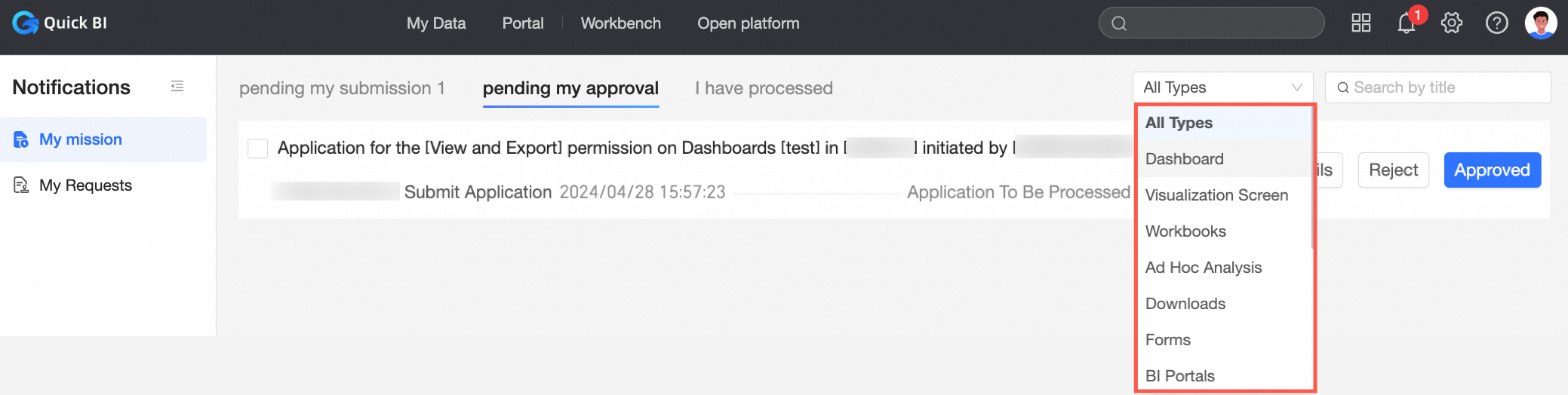
No menu suspenso All Types na parte superior, selecione o tipo que deseja visualizar. A lista de aprovação exibirá as tarefas pendentes de aprovação para esse tipo.
-
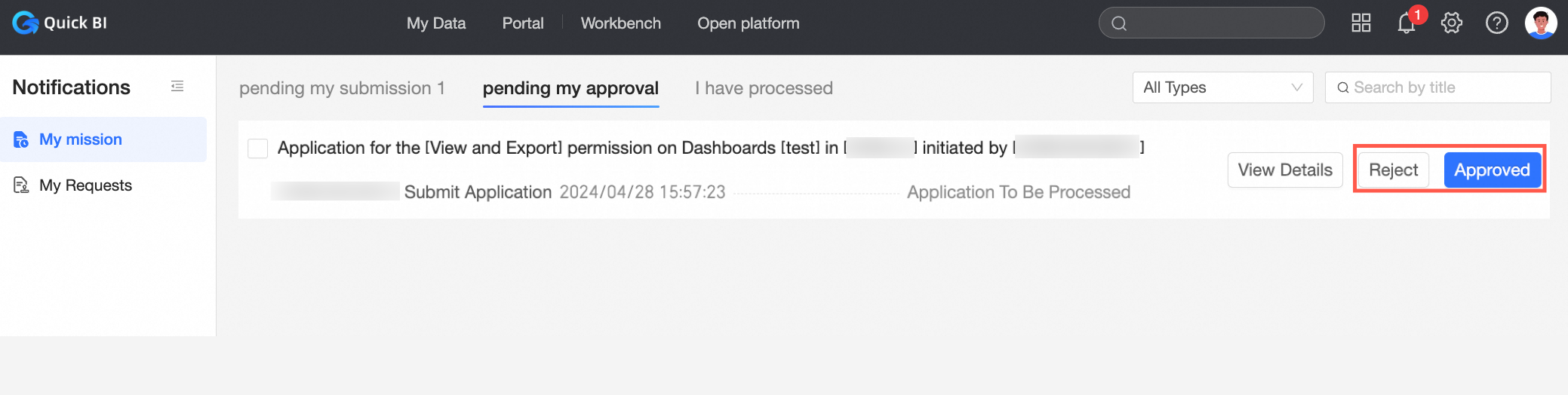
Na aba Pending Approval da lista de aprovação, clique em Details no lado direito da tarefa pendente. Após revisar as informações detalhadas, clique em Approve ou Reject.
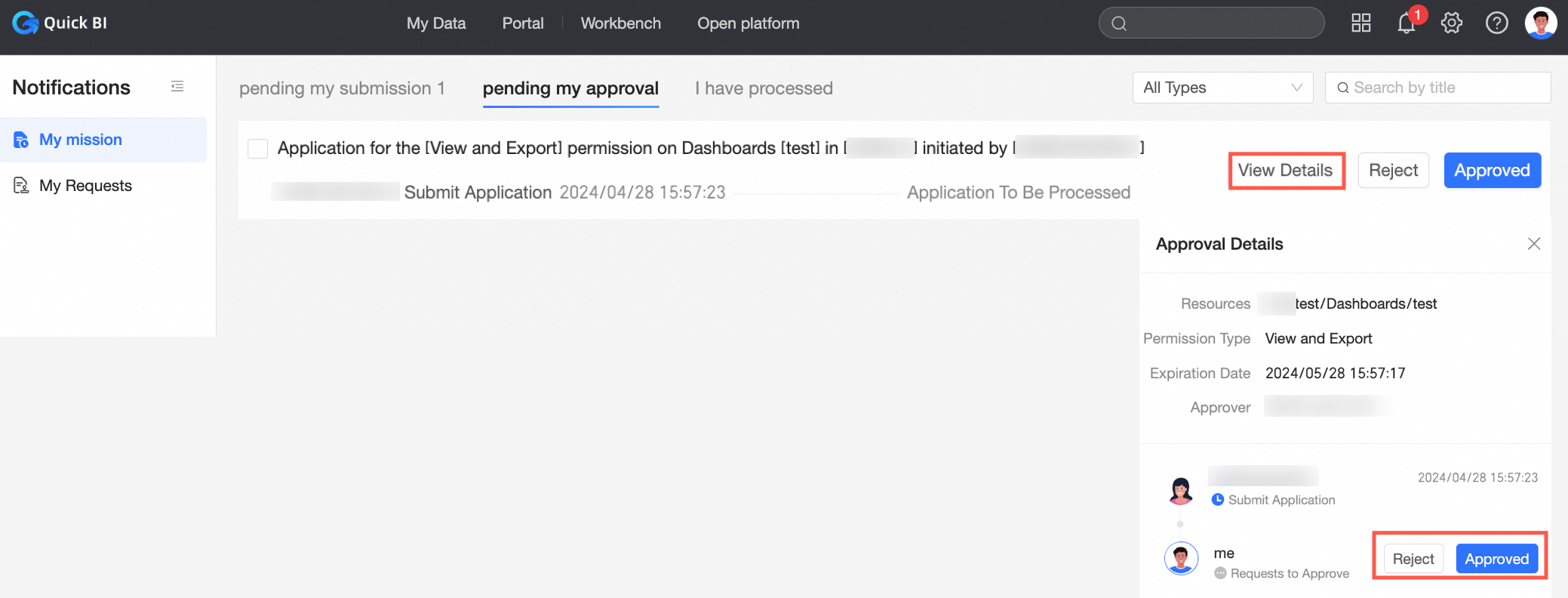
Também é possível clicar diretamente em Approve ou Reject para concluir a aprovação da tarefa.
-
(Opcional)
Para processar tarefas de aprovação pendentes em lote, clique em Select All e, em seguida, clique em Approve ou Reject para concluir a aprovação em lote.
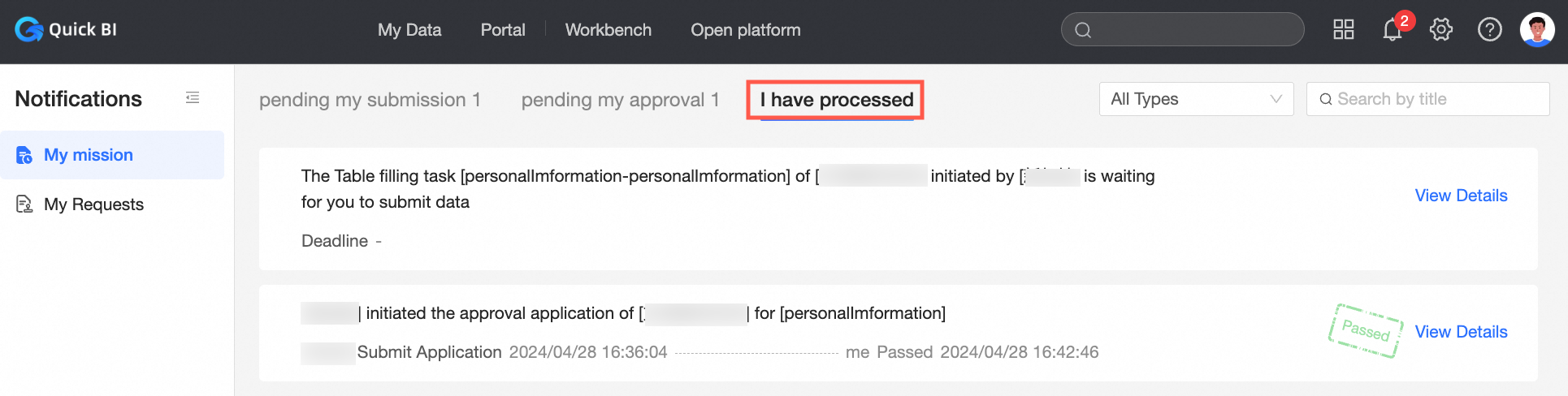
 Após a conclusão da aprovação, visualize as tarefas aprovadas em Processed By Me.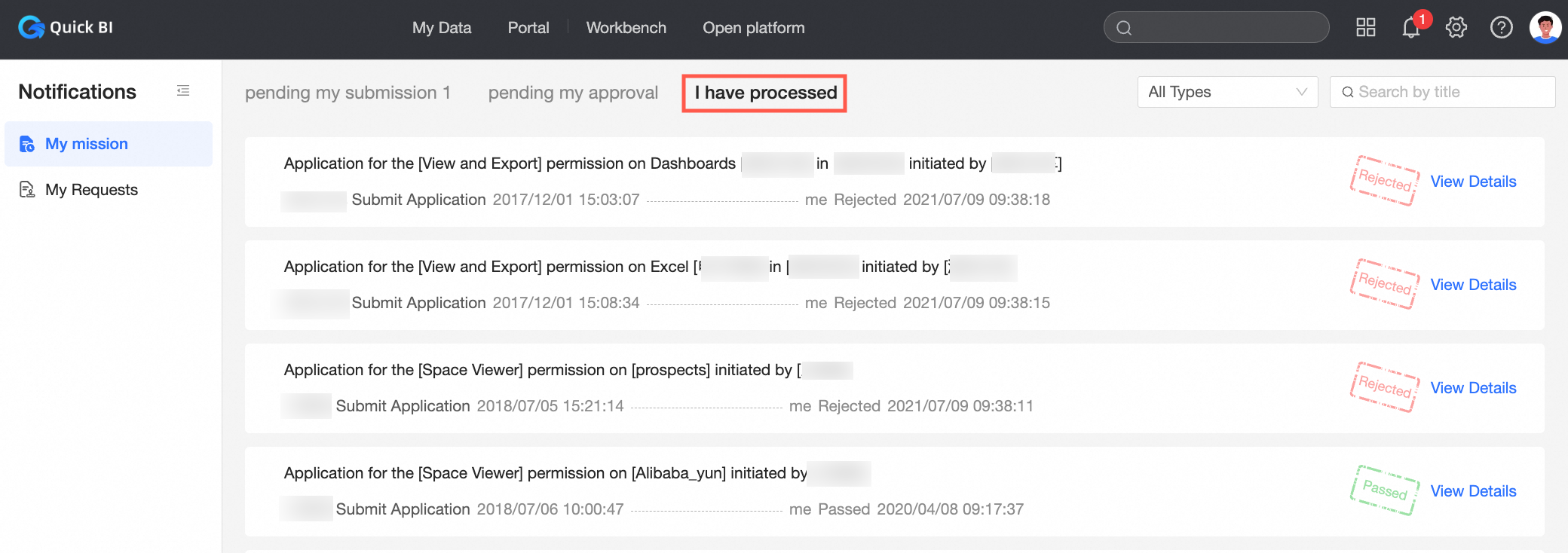
Processamento de aprovação de dados de formulário
Esta seção explica o processo sob duas perspectivas: remetente do formulário e aprovador.
Remetente do formulário
O exemplo a seguir demonstra o recurso Form Data Approval e a Form Task Assignment.
-
Ao receber uma tarefa de formulário, localize os dados pendentes de envio em "My Tasks" - "Pending My Submission" no Message Hub.

-
Após clicar em Submit Now, você será redirecionado para a página de envio do formulário. Depois de preencher os dados e enviá-los, uma mensagem de sucesso aparecerá e o status será exibido como "In Approval".
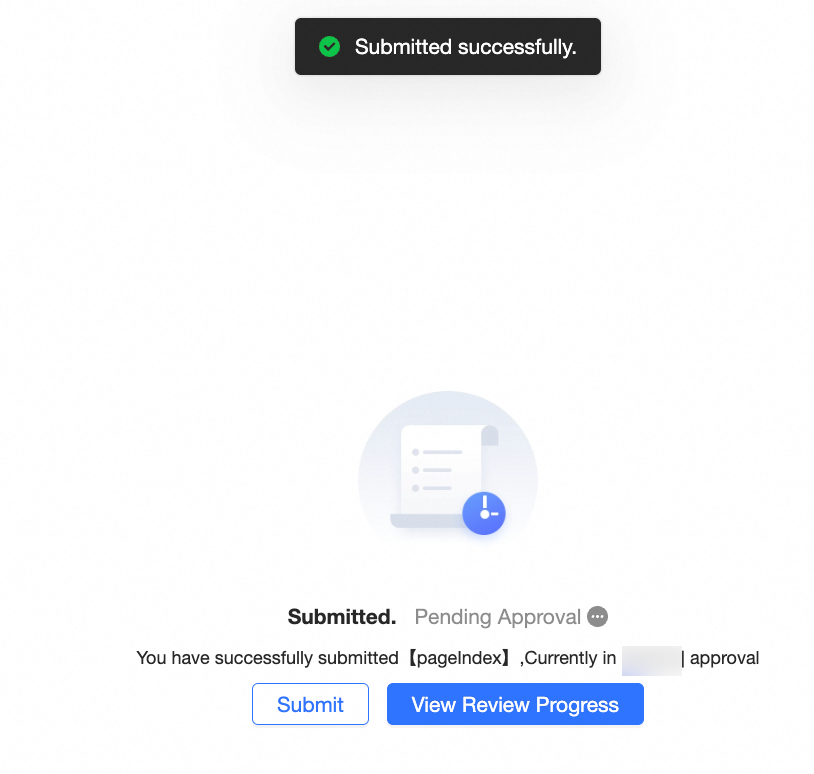
Clique em View Approval Progress para ser redirecionado à página de Form Data Approval. Selecione Continue Submission para retornar à página de edição do formulário.
-
Após concluir e enviar com sucesso a tarefa do formulário, use a opção View Details em "Processed by Me".
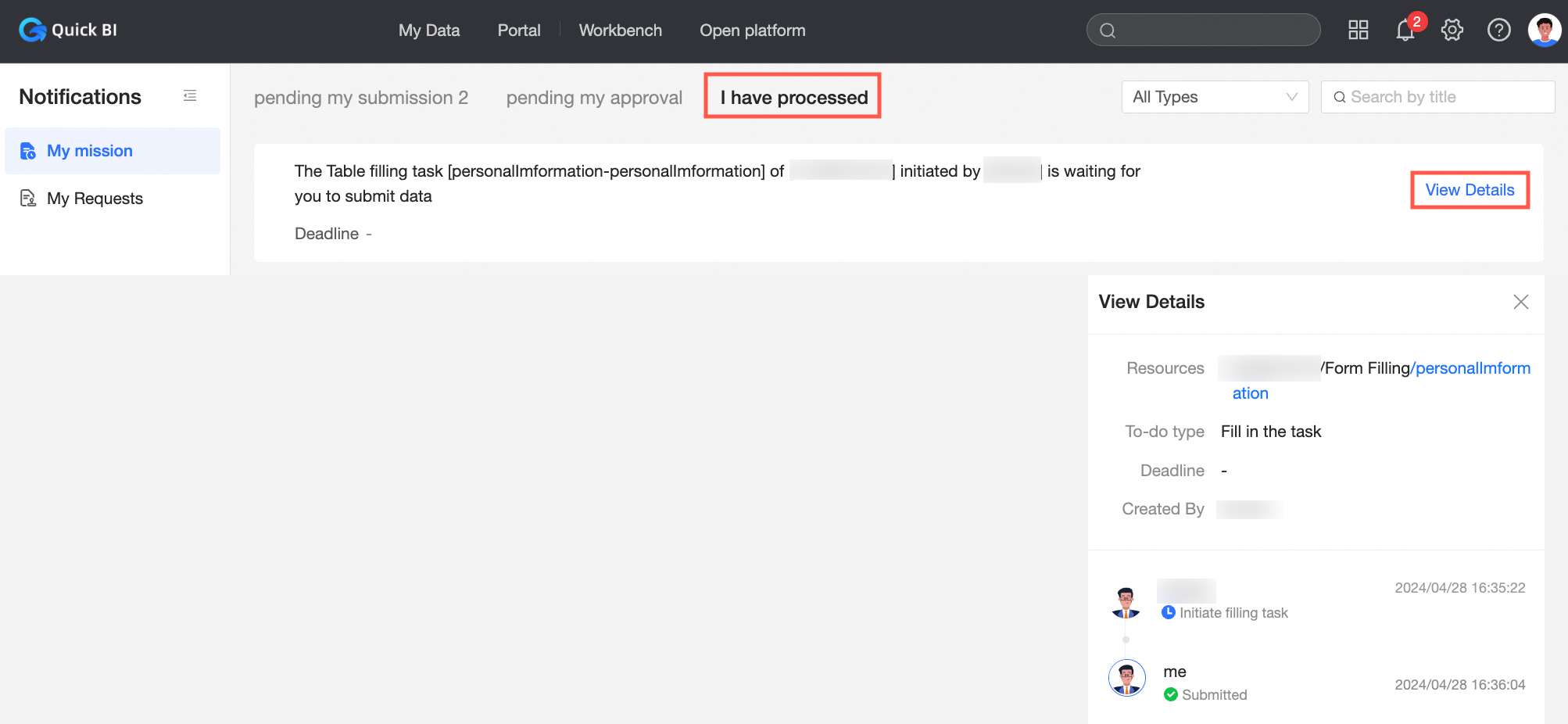
-
Depois de processar a tarefa do formulário, clique em "My Applications" - "In Progress" para verificar o progresso da aprovação da tarefa enviada.
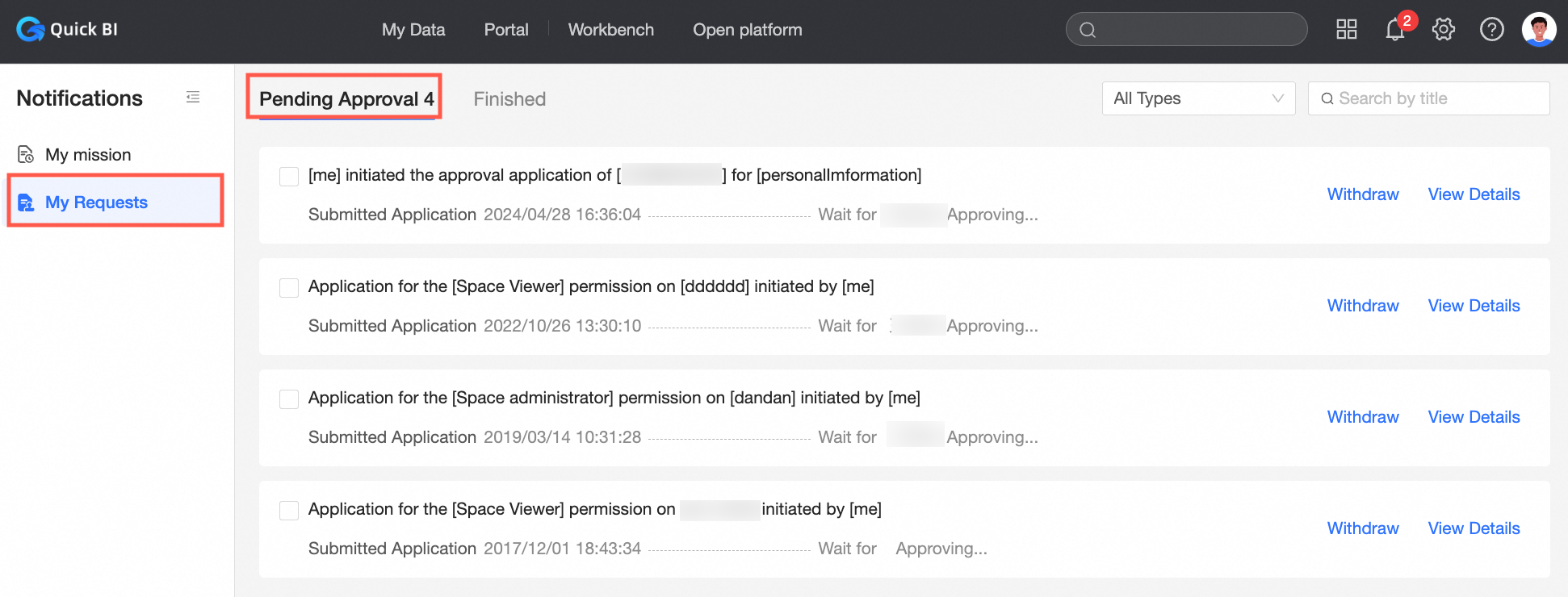
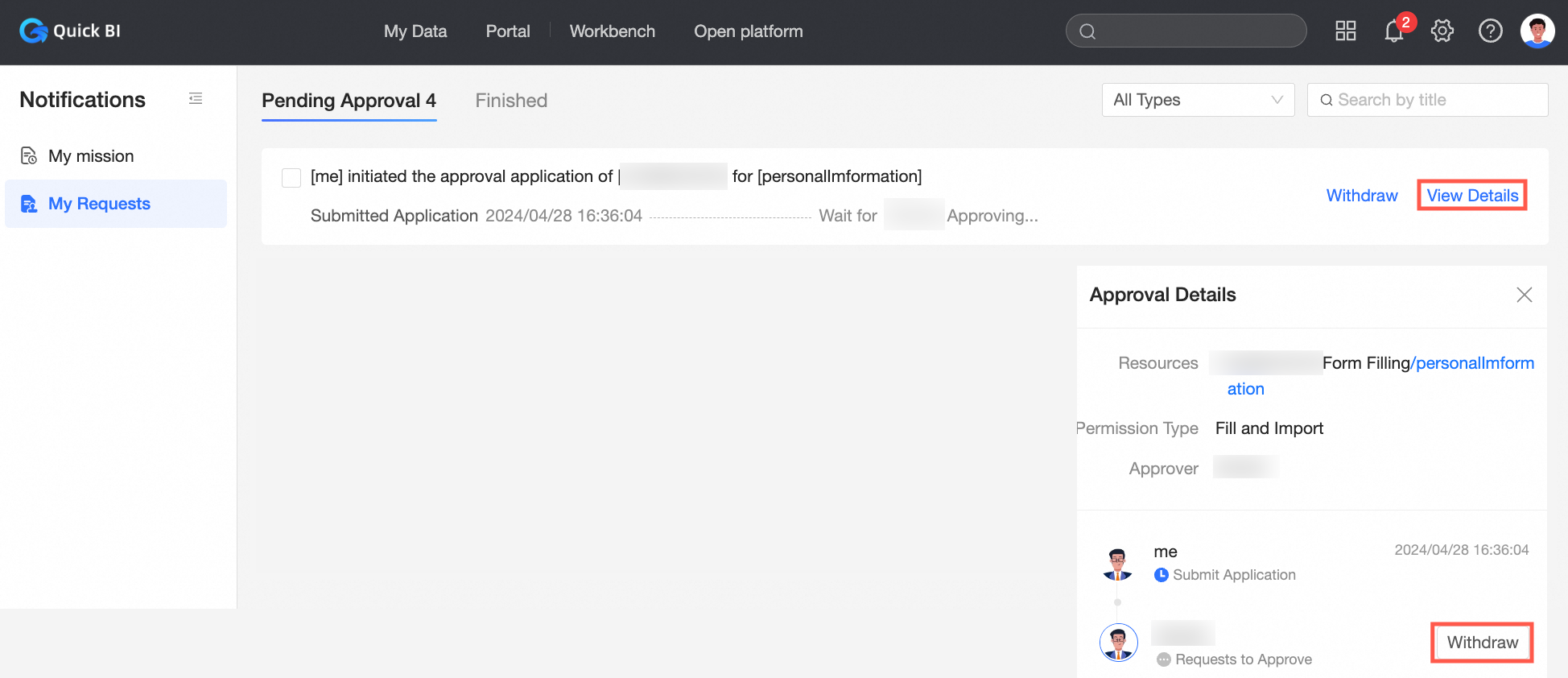
Se os dados enviados estiverem incorretos ou se você precisar adicionar novos dados e reenviar, clique em Revoke para cancele a solicitação de aprovação.
Clique em Details para visualizar os details da aprovação e revoke a aprovação.
-
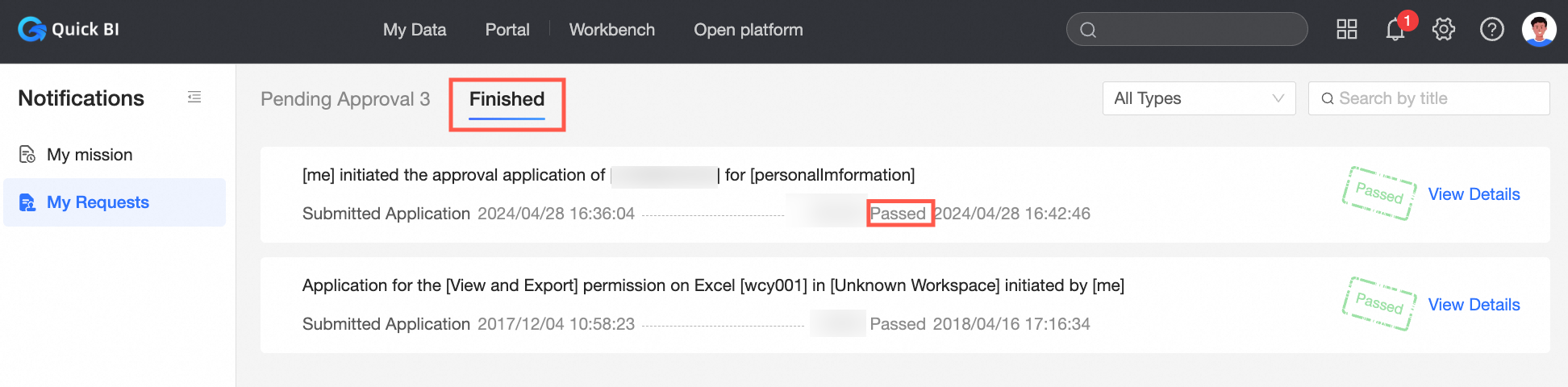
Caso o approver tenha concluído a aprovação, verifique em "Completed" se o processo de aprovação foi aprovado.
-
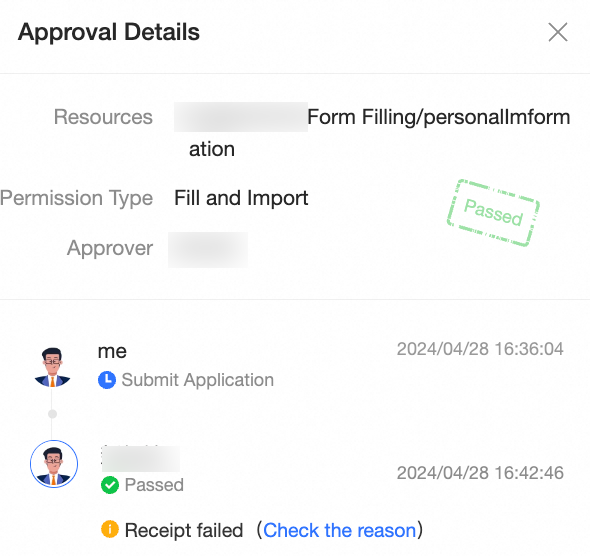
Clique em Details à direita para visualizar os detalhes da aprovação.
-
Aprovador
O exemplo a seguir demonstra o recurso Form Data Approval e a Form Task Assignment.
-
Após o remetente do formulário enviar os dados, visualize o conteúdo pendente de aprovação em "My Tasks" - "Pending My Approval".

-
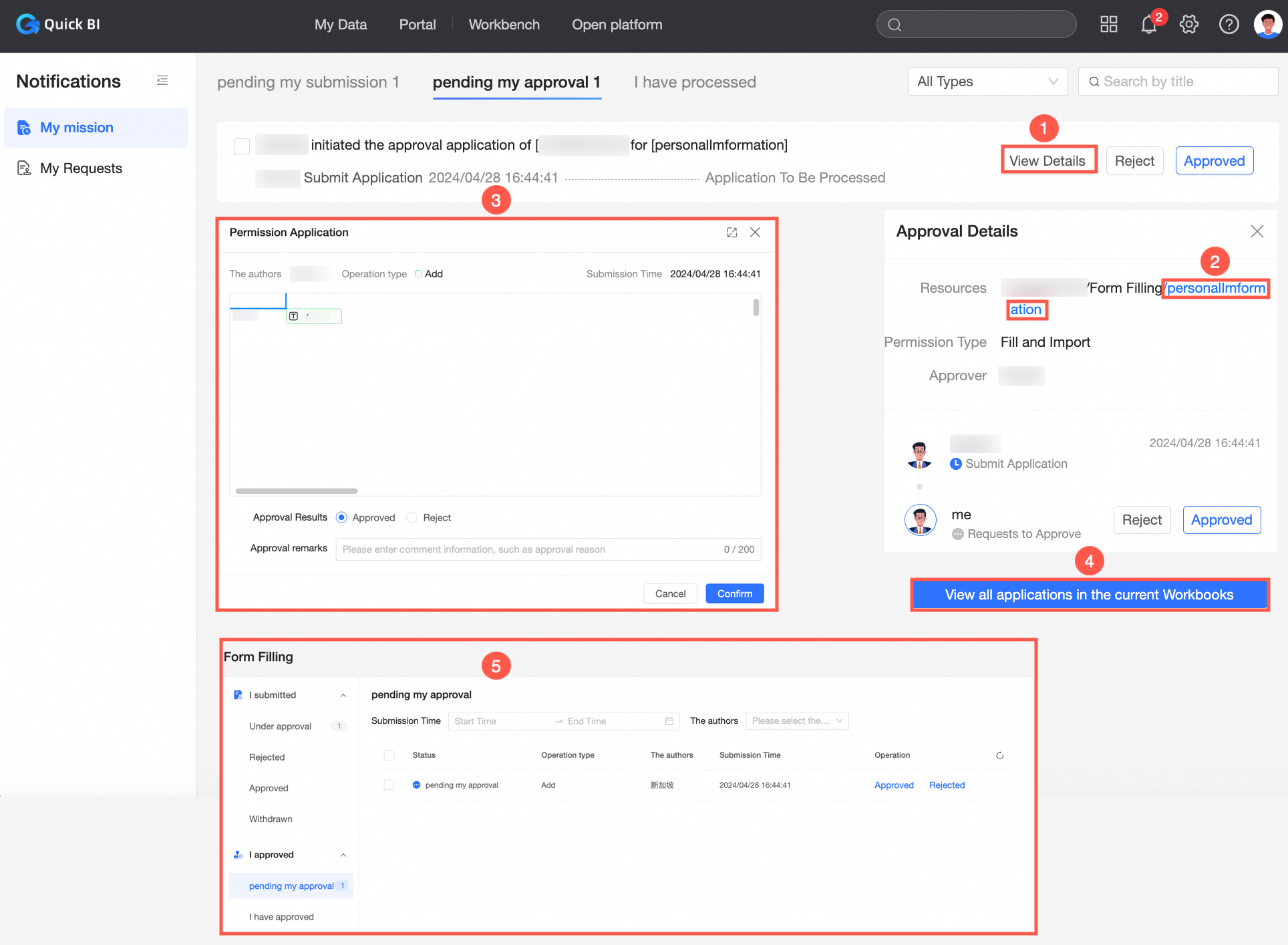
A página de detalhes da aprovação (①) exibe resource, permission type, approver information, além do fluxo de aprovação e registros de operação. Clique no form name (②) no recurso para visualizar os dados do formulário de aprovação em uma janela pop-up (③). Clique em View All Current Form Applications (④) para ir à página Form Data Approval (⑤).
-
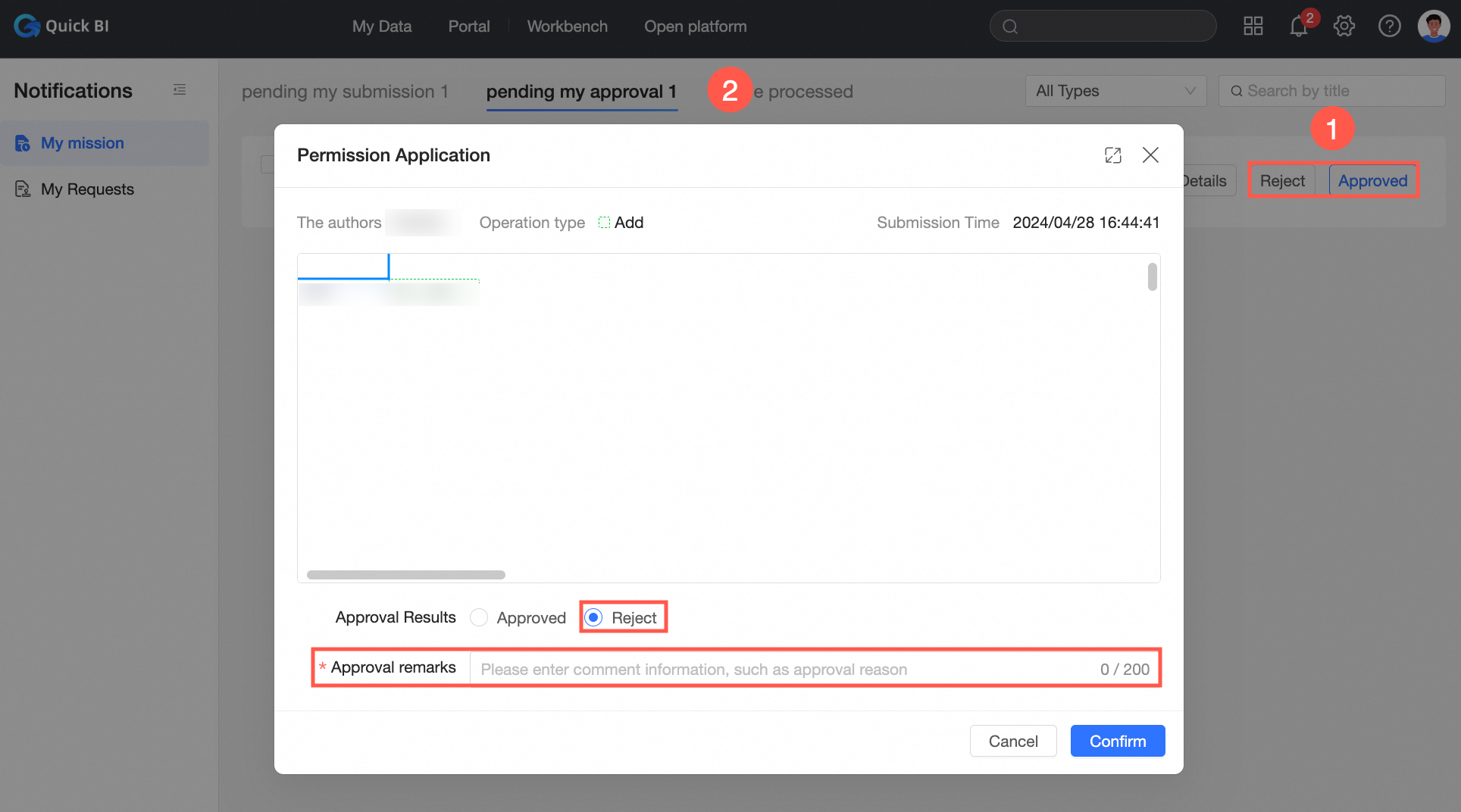
Approve/Reject: ambas as operações levam à approval page quando clicadas. O resultado da aprovação é pré-selecionado com base na sua ação, e comentários de aprovação são obrigatórios ao rejeitar.
-
-
A página "Processed by Me" lista todos os envios de formulário que você processou como aprovador, incluindo solicitações aprovadas e rejeitadas.