O Quick BI integra-se à aprovação de Office Automation (OA) do DingTalk, permitindo solicitar permissões por meio de um fluxo de aprovação de OA diretamente no aplicativo DingTalk.
Pré-requisitos
Ative o mini programa do Quick BI no DingTalk e associe-o à sua organização do Quick BI. Para mais informações, consulte (Public Cloud) Enable the DingTalk mini program.
Procedimento
-
Faça login no console do Quick BI e acesse a página Approval Settings, conforme a figura a seguir.

-
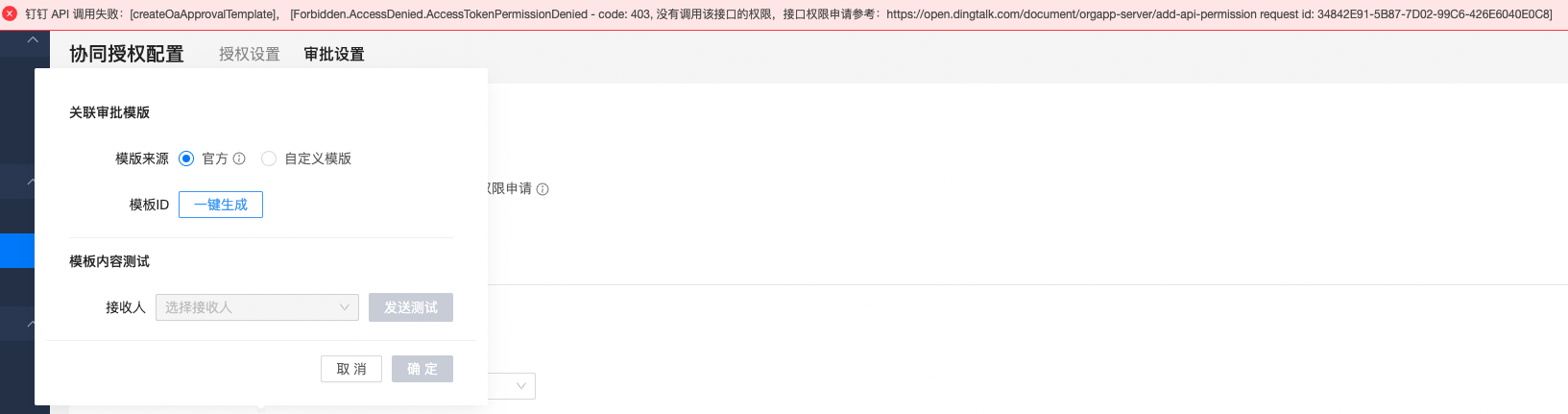
Marque a caixa de seleção DingTalk Channel Approval. Na caixa de diálogo Associate Approval Template, configure o modelo definindo Template Source como Official e clique em One-click Generation. Essa ação cria um modelo de aprovação do Quick BI no aplicativo de aprovação de OA da sua organização no DingTalk. Clique em Confirm para salvar o modelo.

-
Após salvar o modelo, clique em Test para verificar a configuração. Se uma instância de aprovação de OA for iniciada com sucesso, o fluxo de aprovação estará pronto.

Configuração de modelo personalizado
Contexto
Por padrão, o modelo oficial de aprovação do Quick BI para DingTalk oferece suporte apenas à aprovação ponto a ponto. Modifique as configurações de aprovação no modelo para estender o fluxo.
Cenários compatíveis:
Aprovações com coassinatura
Aprovação pelo supervisor direto
Aprovação por membros especificados
Aprovação por membros selecionados pelo iniciador (obrigatório)
Procedimento
Etapa 1: Acesse a página de gerenciamento de formulários de aprovação de OA
Na área de trabalho, acesse OA Approval e clique em Admin Console no canto superior direito.

-
A página de gerenciamento de formulários será aberta.

Como alternativa, insira oa.dingtalk.com no navegador para abrir o console de administração e clique em OA Approval para acessar a página de gerenciamento de formulários.
-
O modelo oficial de aprovação de OA gerado pelo Quick BI chama-se "Quick BI Permission Request" ou "Quick BI Approval".

Etapa 2: Configure o fluxo do modelo
Na página de gerenciamento de formulários, localize o formulário desejado e clique em Edit para abrir a página de configurações do modelo.
Conforme mostrado na figura, clique em Flow Design e selecione Approver.

-
Na página Select Approver, selecione o aprovador para o nó. Atualmente, há suporte apenas para Specified Members, Selected by Initiator e Direct Supervisor.
 Nota
NotaAtualmente, o Quick BI oferece suporte a modelos de fluxo de aprovação do DingTalk que combinam as seguintes regras: Selected by Initiator (obrigatório), Specified Members (opcional) e Direct Supervisor (opcional).
(Importante: O fluxo deve incluir a regra "Selected by Initiator". Caso contrário, haverá suporte apenas para aprovação ponto a ponto.)
Clique em Save e, em seguida, clique em Publish para criar o formulário.
Etapa 3: Configure a coassinatura
Durante o processo de aprovação, um aprovador pode adicionar manualmente outros aprovadores, se necessário. Para usar esse recurso, um administrador deve ativar a opção Allow Countersigning.

Para formulários com coassinatura ativada, acesse a página de detalhes do formulário no PC ou dispositivo móvel e clique em More > Countersign.

Perguntas frequentes
Problema 1
Descrição: Ao criar um modelo oficial de aprovação de OA do DingTalk, o seguinte erro é relatado:
DingTalk API call failed[createOaApprovalTemplate], [Forbidden.AccessDenied.AccessTokenPermissionDenied - code: 403, No permission to call this API.]Causa: A permissão de aprovação de OA não está ativada no gerenciamento de permissões do DingTalk.
-
Solução: Ative as seguintes permissões de aprovação de OA:
Permissão de gravação de instância de fluxo de trabalho
Permissão de gravação de modelo de fluxo de trabalho
Permissão de leitura de modelo de fluxo de trabalho
-
Permissão de leitura de instância de fluxo de trabalho
Problema 2
Descrição: Os resultados de aprovação, como Agreed ou Rejected, provenientes do aplicativo DingTalk não podem ser sincronizados com o Quick BI.
-
Solução:
-
Verifique a consistência da configuração. Confirme se a chave de criptografia
aes_keye o token de assinaturatokennas configurações de assinatura de eventos do DingTalk no Quick BI correspondem aos do seu aplicativo empresarial interno no DingTalk. Clique em Save no aplicativo DingTalk para confirmar que as configurações foram salvas.
Investigue possíveis problemas de rede. Verifique se o nome de domínio do Quick BI está acessível publicamente.
-