Este tópico descreve como adicionar uma fonte de dados do AnalyticDB for MySQL 2.0 para conectar o Quick BI a um banco de dados Alibaba Cloud AnalyticDB for MySQL 2.0 via rede pública. Após adicionar a fonte de dados, use o Quick BI para analisar e visualizar os dados.
Pré-requisitos
Crie um cluster do AnalyticDB for MySQL 2.0.
Se você usa o data warehouse nativo da cloud AnalyticDB for MySQL 2.0, adicione-o como fonte de dados da cloud no Quick BI para análise de dados.
Limites
Apenas administradores e desenvolvedores do workspace podem adicionar fontes de dados.
Procedimento
Faça login no console do Quick BI.
-
Adicione uma fonte de dados:
Acesse a página de adição de fontes de dados.
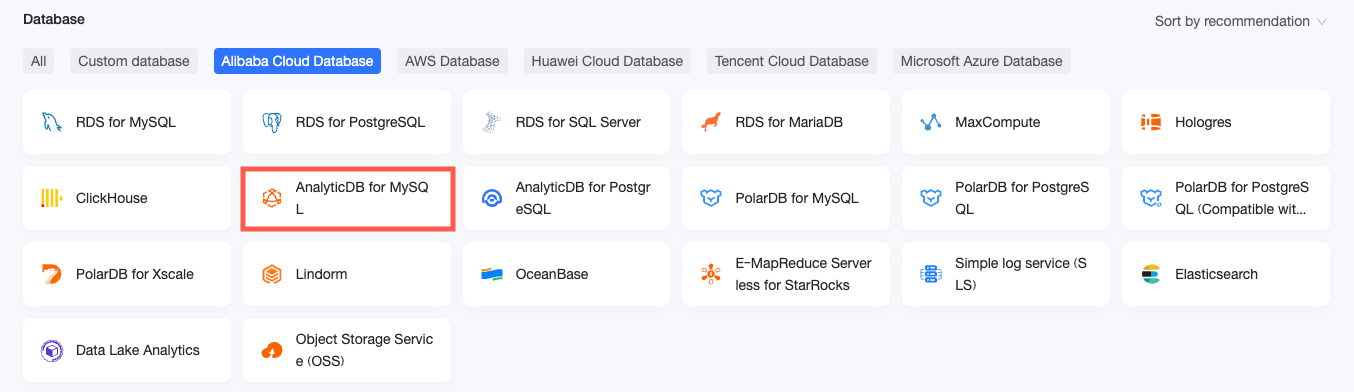
Na aba Alibaba Cloud Databases, selecione AnalyticDB for MySQL.
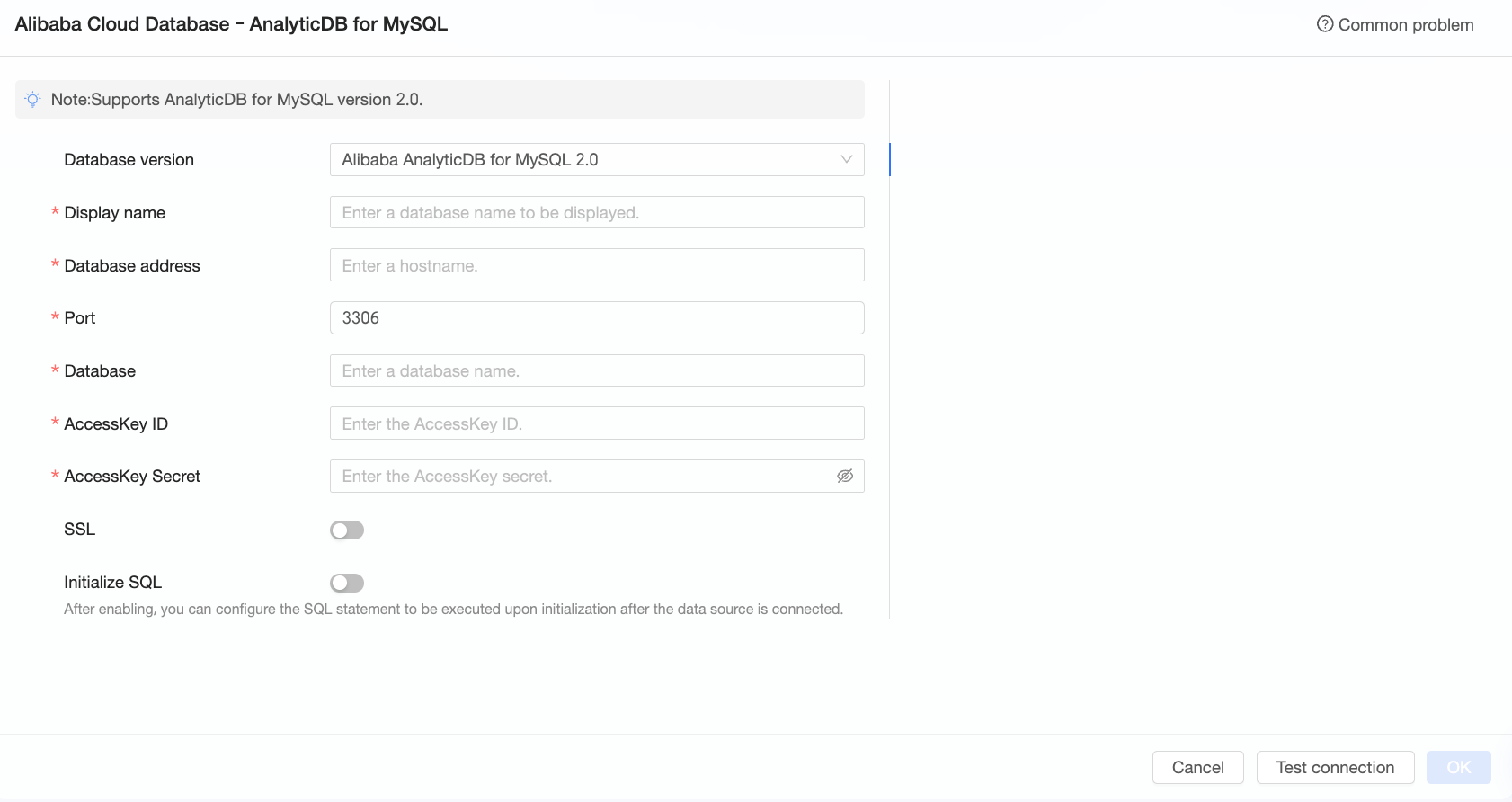
Defina Database Version como Alibaba AnalyticDB for MySQL 2.0.
-
Configure os seguintes parâmetros na caixa de diálogo Add AnalyticDB for MySQL 2.0 Data Source.
Nome
Descrição
Select Database Version
Selecione AnalyticDB for MySQL 2.0.
Display Name
Nome de exibição da fonte de dados na lista.
Insira um nome válido sem caracteres especiais. O nome não pode começar nem terminar com espaço.
Database Address e Port
Endpoint e porta do banco de dados AnalyticDB for MySQL 2.0.
Database
Nome do banco de dados no AnalyticDB for MySQL 2.0 ao qual você deseja se conectar.
AccessKey ID e AccessKey Secret
AccessKey ID e AccessKey secret com privilégios de acesso ao banco de dados AnalyticDB for MySQL 2.0 de destino.
Faça login no console AccessKey Management para obter o AccessKey ID e o AccessKey secret.
SSL
Se a fonte de dados de destino tiver SSL configurado, selecione SSL para garantir a segurança dos dados.
Initialization SQL
Ative esta opção para definir instruções SQL de inicialização executadas após o estabelecimento da conexão com a fonte de dados.
Essas instruções são executadas sempre que uma conexão é estabelecida. Apenas instruções SET são permitidas. Separe múltiplas instruções com ponto e vírgula.
-
Clique em Test Connection para testar a conexão com a fonte de dados.

Se o teste for bem-sucedido, clique em OK para adicionar a fonte de dados.
Próximos passos
Após adicionar a fonte de dados, crie conjuntos de dados e analise as informações.
Adicione tabelas ou use instruções SQL personalizadas do banco de dados AnalyticDB for MySQL 2.0 para criar conjuntos de dados no Quick BI. Para mais informações, consulte Create a dataset.
Crie gráficos para visualizar e analisar dados. Para mais informações, consulte Create a Dashboard e Overview of charts.
Use drill down nos dados para análises detalhadas. Para mais informações, consulte Step 3: Drill-down settings and display.