Este tópico descreve como adicionar uma fonte de dados Sybase IQ criada pelo usuário, disponível exclusivamente em espaços de trabalho de grupo do Quick BI Enterprise Standard e Quick BI Pro.
Pré-requisitos
-
Verifique se sua rede atende aos seguintes critérios:
Para conexões via Internet com o banco de dados Sybase, inclua o endereço IP do Quick BI na lista de permissões do banco de dados. Para mais detalhes, consulte Adicionar regras de grupo de segurança.
-
Para conexões de rede interna com o banco de dados Sybase, garanta a conectividade entre a fonte de dados e o Quick BI usando um destes métodos:
Se o banco de dados Sybase estiver hospedado em uma instância ECS, estabeleça a conexão por meio de uma VPC.
Como alternativa, configure um servidor de salto e acesse o banco de dados por um túnel SSH.
Tenha um banco de dados Sybase criado pelo usuário já estabelecido.
Obtenha o nome de usuário e a senha para acessar o banco de dados Sybase criado pelo usuário.
Limites
Compatível com as versões SAP IQ/16.1.030.1031/10645.
Procedimento
Faça login no console do Quick BI.
-
Siga as etapas abaixo para adicionar uma fonte de dados.
Acesse a página de criação de fonte de dados por meio da entrada de criação de fonte de dados.
Na aba User-created Data Sources, selecione SAP IQ (Sybase IQ).
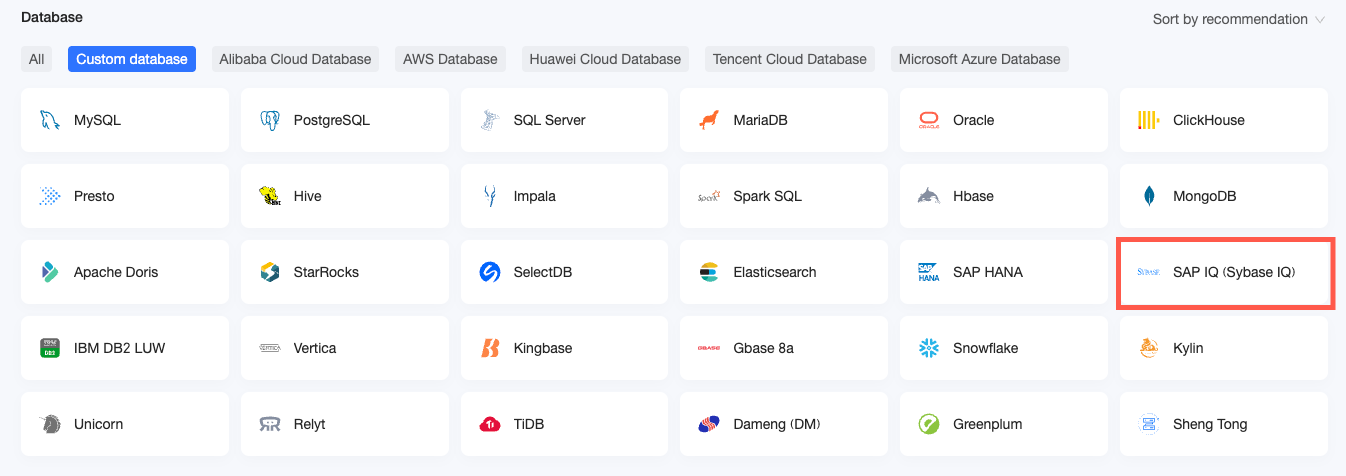
-
Na caixa de diálogo Configure Connection, insira as informações necessárias.
Nome
Descrição
Display Name
Nome exibido na lista de configuração de fontes de dados.
O nome não pode conter caracteres especiais nem começar ou terminar com espaços.
Database Address
Endereço do banco de dados SAP IQ (Sybase IQ), incluindo o endereço IP ou nome de domínio.
Port
Insira o número correto da porta. Valor padrão: 2638.
Database
Nome do banco de dados ao qual se conectar. Neste exemplo, o nome do banco de dados é SAP_IQ.
Schema
Schema do banco de dados de destino. Valor padrão: sybase.
Username
Nome de usuário para conexão com o banco de dados.
Password
Senha para conexão com o banco de dados.
VPC data source
Defina se a fonte de dados é uma fonte de dados VPC criada pelo usuário, conforme suas necessidades de negócio. Caso selecione VPC Data Source, configure os seguintes parâmetros:
Buyer Accessid: O AccessKey ID do comprador desta instância.
Para mais informações, consulte Obter um AccessKey.
NotaCertifique-se de que o AccessKey ID tenha permissão de leitura na instância de destino. Se o AccessKey ID também tiver permissão de escrita no grupo de segurança correspondente, o sistema adicionará automaticamente a lista de permissões. Caso contrário, adicione a lista de permissões manualmente. Para mais informações, consulte Criar uma política personalizada.
Buyer Accesskey: O AccessKey Secret do comprador desta instância.
Para mais informações, consulte Obter um AccessKey.
Instance ID: O ID desta instância. Faça login no console ECS e obtenha o ID da instância na aba Instances.
Para mais informações, consulte Visualizar informações da instância.
Region: A região onde a instância está localizada.
Para mais informações, consulte Visualizar informações da instância.
SSH
Defina se o acesso à fonte de dados ocorrerá por um túnel SSH, conforme suas necessidades de negócio. Caso selecione SSH, configure os seguintes parâmetros:
SSH Host: O nome do host ou endereço IP.
SSH Username: O nome de usuário SSH do banco de dados.
SSH Password: A senha do nome de usuário SSH.
SSH Port: A porta do banco de dados. Valor padrão: 22.
NotaSomente o Quick BI Enterprise Standard permite acessar fontes de dados criadas pelo usuário em espaços de trabalho de grupo por meio de túneis SSH.
-
Clique em Connection Test para verificar a conectividade da fonte de dados.

Após o teste bem-sucedido, clique em OK para concluir a adição da fonte de dados.
Próximos passos
Após criar a fonte de dados, prossiga com a criação de conjuntos de dados e a análise de dados.
Incorpore tabelas de dados do banco de dados Sybase ou SQL personalizado ao Quick BI. Para mais informações, consulte Criar e gerenciar conjuntos de dados.
Crie gráficos de visualização e analise dados. Para mais detalhes, consulte Criar um painel e Visão geral de gráficos.
Explore os dados em maior profundidade por meio de drill-down. Para mais informações, consulte Configurações e exibição de drill-down.