Conecte o Quick BI a um banco de dados MySQL do Huawei Cloud adicionando uma fonte de dados MySQL. Após estabelecer a conexão, analise e visualize seus dados no Quick BI.
Pré-requisitos
Crie uma instância de banco de dados MySQL do Huawei Cloud.
Limitações
Esta fonte de dados é compatível com as versões 5,5, 5,6, 5,7 e 8,0 do MySQL.
Procedimento
-
Adicione endereços IP à lista de permissões.
Antes de se conectar ao MySQL do Huawei Cloud, adicione os endereços IP do Quick BI à lista de permissões da sua instância MySQL do Huawei Cloud.
-
Teste a conexão e crie a fonte de dados.
Faça login no console do Quick BI.
-
Para adicionar uma fonte de dados:
Siga as etapas em Criar uma fonte de dados para acessar a página de criação de fonte de dados.
Na aba Huawei Cloud Databases, selecione a fonte de dados MySQL.

-
Na caixa de diálogo Configure Connection, configure os parâmetros a seguir.
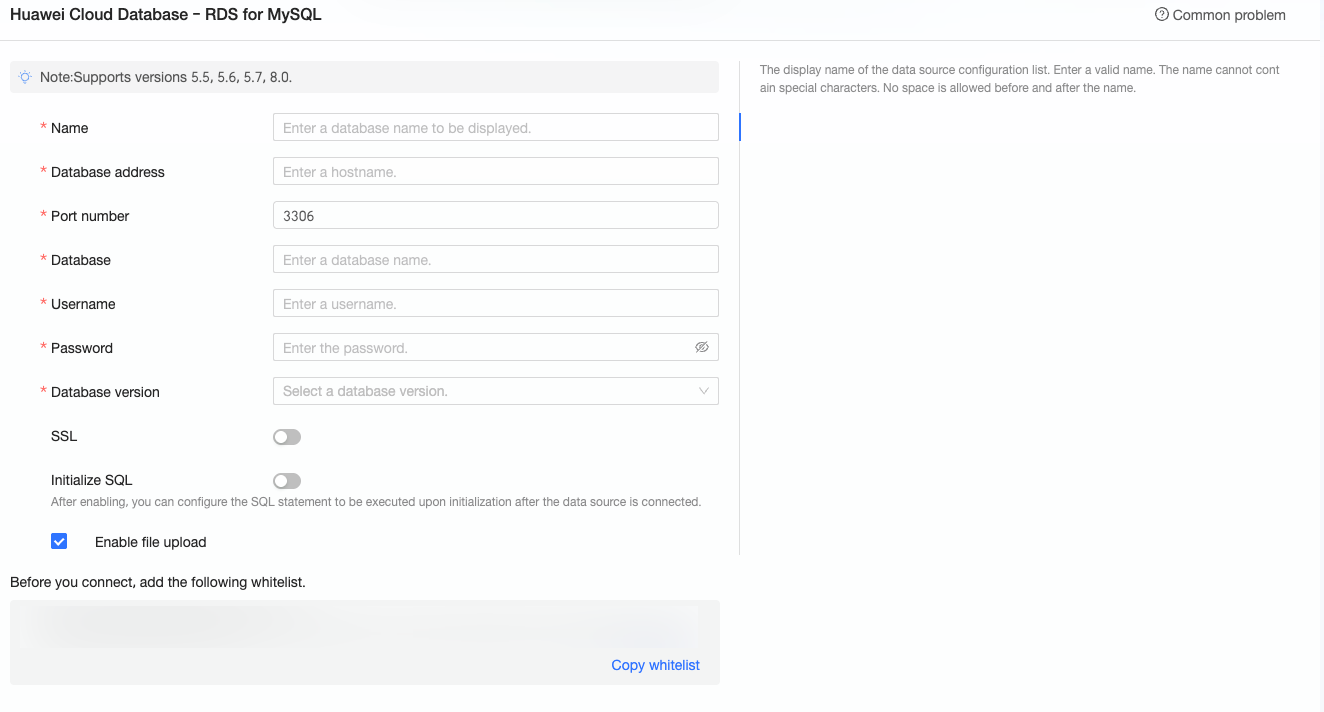
Parâmetro
Descrição
Display name
Nome de exibição da fonte de dados na lista de fontes.
Insira um nome sem caracteres especiais ou espaços no início e no final.
Database address e port
Para obter o endpoint, faça login no console do Huawei Cloud, acesse a página de informações básicas da instância e vincule um endereço IP elástico. O endpoint estará disponível na página de gerenciamento de conexões.
Database
Nome do banco de dados de destino.
Username e password
Nome de usuário e senha do banco de dados MySQL.
NotaVerifique se o usuário tem permissões de create, insert, update e delete nas tabelas do banco de dados.
Database version
Versão do MySQL do banco de dados.
Selecione 5,7 para MySQL 5.7 ou anterior. Selecione 8,0 para MySQL 8.0.
SSL
Ative esta opção caso o SSL esteja configurado na fonte de dados de destino para proteger a transmissão de dados.
Initialization SQL
Quando ativado, executa instruções SQL de inicialização após o estabelecimento da conexão.
Apenas instruções
SETsão permitidas. Separe múltiplas instruções com ponto e vírgula (;).Enable file upload
Permite o upload de arquivos para esta fonte de dados quando ativado.
-
Clique em Test Connection para verificar a conectividade.

Após o sucesso do teste de conexão, clique em OK para adicionar a fonte de dados.
Próximas etapas
Após criar a fonte de dados, crie um conjunto de dados para iniciar a análise.
Para adicionar tabelas ou consultas SQL personalizadas da fonte de dados MySQL ao Quick BI, consulte Criar um conjunto de dados.
Para criar visualizações e analisar dados, consulte Criar um painel e Visão geral das visualizações.
Para aplicar drill down aos dados e realizar análises detalhadas, consulte Etapa 3: Configurar e exibir ações de drill down.