A adição de uma fonte de dados do ClickHouse permite conectar um banco de dados ApsaraDB for ClickHouse ao Quick BI. Após estabelecer a conexão, analise e visualize dados no Quick BI. O Quick BI oferece suporte à conexão com o ApsaraDB for ClickHouse pela Internet ou por VPC da Alibaba Cloud. Este tópico descreve como adicionar uma fonte de dados do ApsaraDB for ClickHouse.
Pré-requisitos
Crie um cluster do ApsaraDB for ClickHouse. Para mais informações, consulte Criar um cluster.
Informações básicas
Ao utilizar um banco de dados ApsaraDB for ClickHouse, adicione uma fonte de dados do ClickHouse durante a conexão com o Quick BI para análise de dados.
Na conexão de uma fonte de dados do ClickHouse ao Quick BI, o tipo de rede para conexão e acesso aos dados pode ser a Internet ou a VPC da Alibaba Cloud.
Limites
Somente administradores e desenvolvedores do workspace podem adicionar fontes de dados.
Apenas as edições Professional e Premium oferecem suporte à criação de fontes de dados do ClickHouse.
As versões 20,3, 22,8 e 23,8 são compatíveis.
Procedimento
-
Crie uma lista de permissões para o banco de dados ClickHouse.
Antes de conectar-se ao ApsaraDB for ClickHouse, adicione os endereços IP do Quick BI Endereços IP do Quick BI à lista de permissões do ApsaraDB for ClickHouse. Para obter informações sobre como adicionar um endereço IP à lista de permissões do ApsaraDB for ClickHouse, consulte Configurar uma lista de permissões.
-
Adicione uma fonte de dados do ApsaraDB for ClickHouse e verifique a conectividade.
Faça login no console do Quick BI.
-
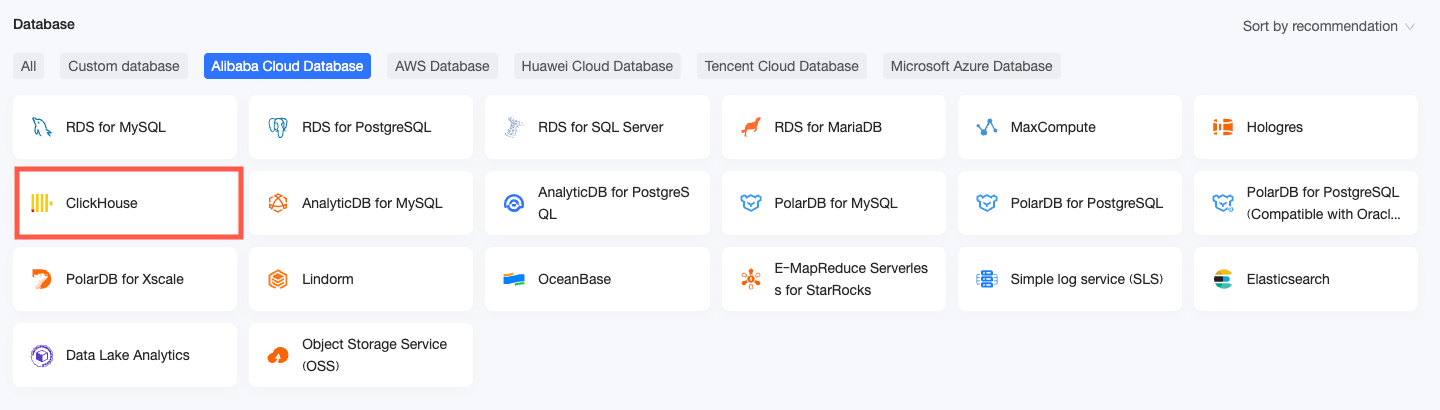
Siga as etapas mostradas na figura a seguir para adicionar uma fonte de dados.
Acesse a página Create Data Source pelo ponto de entrada para criação de fonte de dados.
-
Na aba Alibaba Cloud Database, selecione a fonte de dados ClickHouse.
-
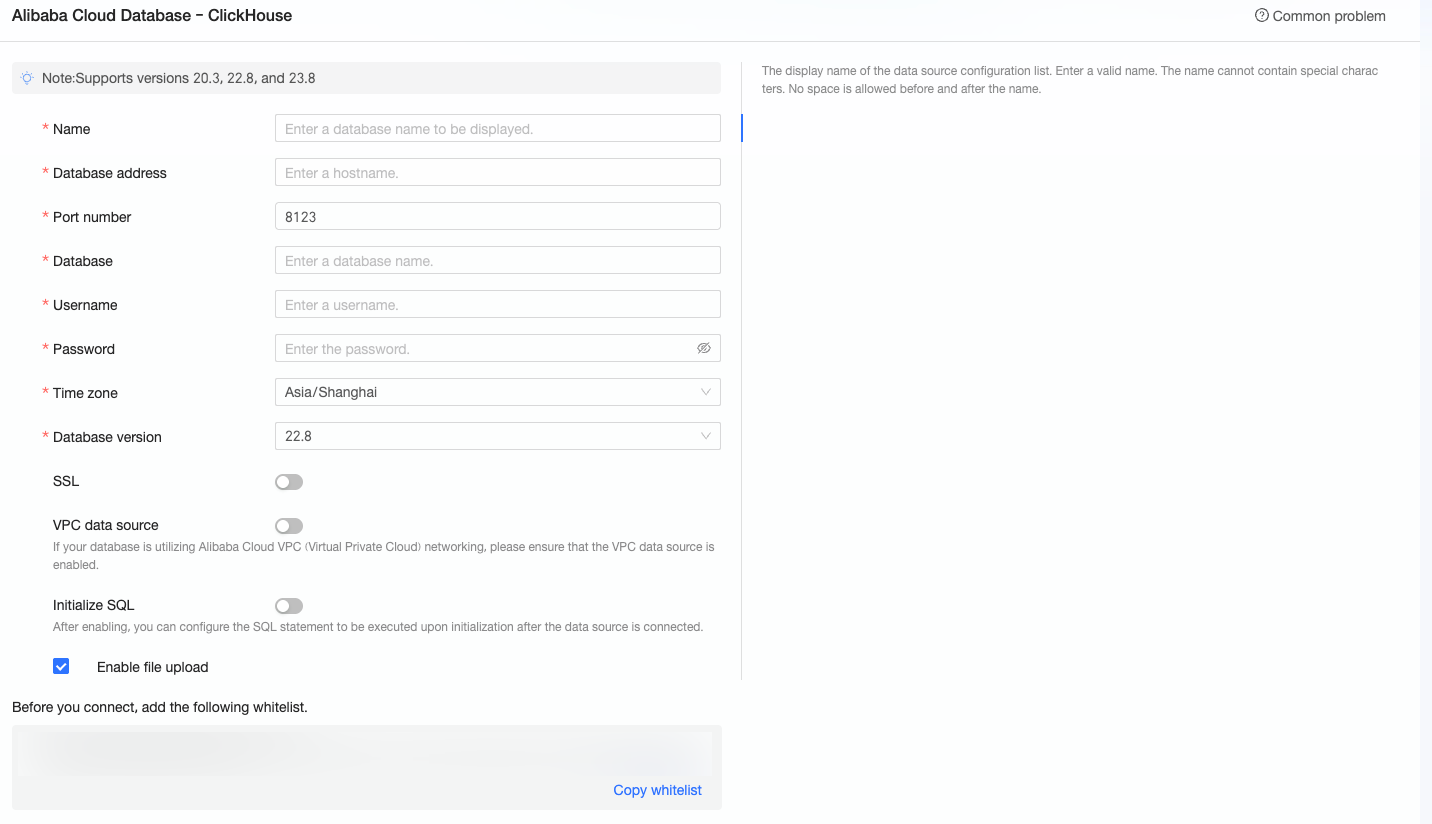
Na caixa de diálogo Configure Connection, defina as configurações conforme seu cenário de negócios.
Nome
Descrição
Display Name
Nome da fonte de dados exibido na lista.
O nome não pode conter caracteres especiais nem começar ou terminar com espaços.
Database Address e Port
Endpoint público do banco de dados ClickHouse. Se utilizar uma fonte de dados VPC, insira o endpoint interno e a porta interna do banco de dados.
Faça login no console do ApsaraDB for ClickHouse e obtenha o endereço do banco de dados na seção Network Information. Exemplo: cc-xxxxxxxxxxxxxxxxxx.ads.rds.aliyuncs.com.
Database
Nome do banco de dados ClickHouse definido durante a implantação.
Username e Password
Nome de usuário e senha usados para acessar o banco de dados ClickHouse.
Fuso horário
Fuso horário de implantação do banco de dados ClickHouse.
Versão do banco de dados
Selecione a versão do banco de dados ClickHouse.
Se a versão for 23,8 ou posterior, selecione 23,8. Caso seja anterior a 23,8, selecione 22,8.
SSL
Se a fonte de dados de destino tiver SSL configurado, selecione o protocolo de segurança SSL para proteger os dados.
VPC Data Source
Se o banco de dados usar a VPC da Alibaba Cloud, selecione a fonte de dados VPC e configure os seguintes parâmetros:
Buyer's AccessId: AccessKey ID da conta que adquiriu esta instância. Para mais informações, consulte Obter um par de AccessKey.
NotaVerifique se o AccessKey ID tem permissão de leitura na instância de destino. Se também tiver permissão de escrita, o sistema adiciona automaticamente o endereço IP à lista de permissões. Caso contrário, adicione o IP manualmente. Para mais detalhes, consulte Criar uma política de acesso personalizada.
Buyer's AccessKey: AccessKey Secret da conta que adquiriu esta instância. Para mais informações, consulte Obter um par de AccessKey.
Instance ID: ID da instância do banco de dados ClickHouse. Faça login no console do ApsaraDB for ClickHouse e obtenha o ID da instância na lista de clusters. Para mais informações, consulte Adicionar uma fonte de dados do ClickHouse.
Region: Região onde a instância do banco de dados ClickHouse está localizada.
Instance Version: Selecione a versão da instância. Escolha entre Enterprise Edition ou Community Edition.
NotaAo selecionar a fonte de dados VPC, insira o endpoint interno e a porta interna nos campos de endereço e porta do banco de dados.
Init SQL
Ao ativar este recurso, configure instruções SQL executadas para inicialização após a conexão com a fonte de dados.
Instruções SQL executadas na inicialização a cada conexão com a fonte de dados. Apenas comandos SET são permitidos, separados por ponto e vírgula.
Enable file upload
Ative o suporte a upload de arquivos.
-
Clique em Test Connection para testar a conectividade da fonte de dados.

Após o teste bem-sucedido, clique em OK.
Próximos passos
Após adicionar a fonte de dados, crie um conjunto de dados e analise as informações.
Para incluir tabelas do banco de dados ClickHouse ou instruções SQL personalizadas no Quick BI, consulte Criar e gerenciar conjuntos de dados.
Para adicionar gráficos de visualização e analisar dados, consulte Criar um painel e Visão geral dos gráficos de visualização.
Para aplicar drill-down e realizar análises detalhadas, consulte Configurar e exibir análise de drill-down.