Este tópico descreve como criar e gerenciar equipes e unidades de equipe. Essas operações estão limitadas às permissões atribuídas à sua conta.
Superadministradores e administradores de disco podem criar e gerenciar equipes e unidades de equipe em todos os níveis.
Administradores de equipe podem gerenciar apenas equipes e unidades de equipe de nível superior, além de criar e gerenciar subequipes e subunidades de equipe.
Equipes
Criar uma equipe
Na seção , selecione o nome da empresa e clique em New Sub-team.

Adicionar usuários à equipe
Selecione a equipe desejada e clique em Add User para adicionar membros existentes da empresa. Para criar e adicionar novos membros, clique em New User ou Import User.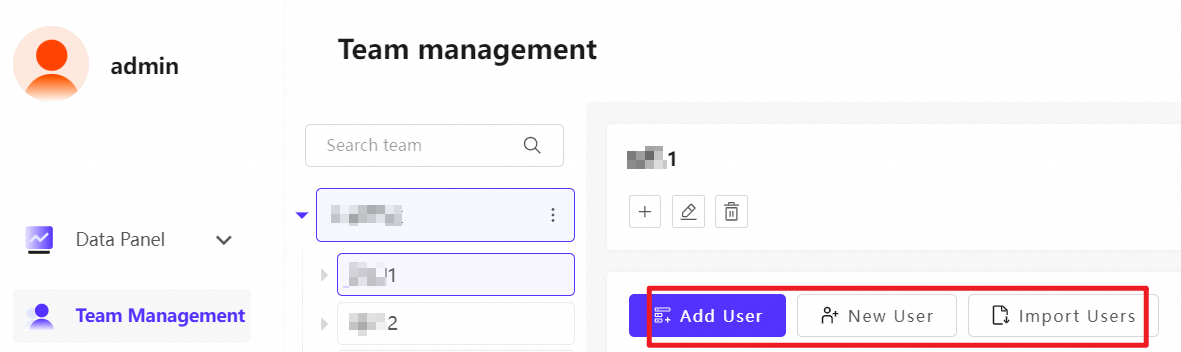
Modificar permissões da equipe
Selecione a equipe de destino para modificar as informações correspondentes.
Espaço da Equipe
Criar um Espaço da Equipe
Ao criar ou gerenciar uma unidade de equipe, o espaço alocado não pode exceder o espaço disponível restante.
Na seção , crie uma New Sub-team e defina o Space Size para gerar uma unidade de equipe.
Gerenciar o Espaço da Equipe
Na seção , selecione uma equipe para visualizar os Space Details. Clique em Modify Space para alterar as permissões de acesso padrão ou o tamanho do espaço, em Delete Space para excluir o espaço ou em Disable Space para desativá-lo.
Espaço da Equipe
Transferência de arquivos
Após criar a unidade de equipe, clique em Return to User Interface no canto superior direito. Acesse a Team Drive para enviar, baixe ou criar arquivos e definir as permissões de acesso do usuário.


Definir tamanho do espaço e permissões
O recurso de compartilhamento e autorização está ativado. Para mais informações, consulte Ativar configurações de compartilhamento e autorização.
Método 1
Na seção , selecione uma equipe e clique em Modify Team Information para ajustar o Team Drive Size ou as Permissions. Observação: O espaço alocado não pode exceder o espaço disponível restante.
Método 2
Caso não tenha alocado espaço durante a criação da equipe, acesse a página . Clique em Modify Space para ajustar o Size ou as Permissions. Observação: O tamanho da unidade de equipe não pode exceder o espaço disponível restante.

Perguntas frequentes
Como alterar o nome de uma equipe ou unidade de equipe
Na seção , selecione a equipe desejada e clique em Modify Team Information. Em seguida, altere o nome da equipe ou da unidade de equipe, o tamanho da unidade de equipe ou as permissões padrão da unidade.
Não é possível excluir uma equipe
 Se a mensagem de erro "Falha na exclusão: A equipe [xxx] ainda possui submembros ou outros recursos" for exibida ao tentar excluir uma equipe, isso indica que ela ainda contém membros ou recursos associados. Remova todos os membros e recursos antes de excluir a equipe. Siga estas etapas para resolver o problema:
-
Limpar dados da unidade de equipe
No canto superior direito do console de gerenciamento, clique em Return to User Interface para acessar a unidade de equipe.
Exclua todos os arquivos e pastas da unidade de equipe.
-
Excluir permanentemente o conteúdo da lixeira
No painel de navegação à esquerda, clique em Recycle Bin.
Localize os dados relacionados à equipe e clique em Permanently Delete. Certifique-se de que a lixeira esteja vazia.
-
Remover todos os membros da equipe
No canto superior direito, clique em Management Console.
Acesse Team Management, selecione a equipe e remova todos os membros.
-
Excluir o workspace da equipe correspondente
Acesse .
Localize e exclua a unidade de equipe associada.
-
Tentar excluir a equipe novamente
Certifique-se de ter concluído todas as etapas anteriores.
Retorne à página Team Management e tente excluir a equipe novamente.
Observação: É necessário remover todos os recursos, incluindo dados, membros e o disco em nuvem, antes que o sistema permita a exclusão da equipe. Verifique cada item com atenção para garantir que nada seja esquecido.