PDS for Enterprise permite que os usuários façam login usando o Resource Access Management (RAM). Para permitir que usuários empresariais acessem o sistema com suas credenciais de usuário do RAM, configure o login do RAM. Este tópico descreve como configurar o login do RAM para o PDS for Enterprise.
Observações
Somente um superadministrador ou um administrador de drive pode ativar esse recurso.
Procedimento
Etapa 1: Criar um aplicativo OAuth
Faça login no console do RAM com sua conta Alibaba Cloud.
No painel de navegação à esquerda, selecione Integrations > OAuth Preview.
Na aba Enterprise Applications, clique em Create Application.
-
No painel Create Application, configure os parâmetros do aplicativo.
Insira um Application Name e um Display Name.
Defina o Application Type como WebApp.
-
Configure a Access Token Validity.
A validade do token de acesso varia de 900 segundos (15 minutos) a 10.800 segundos (3 horas). O valor padrão é 3.600 segundos.
-
Configure a Refresh Token Validity.
A validade do token de atualização varia de 7.200 segundos (2 horas) a 31.536.000 segundos (1 ano). O valor padrão é 2.592.000 segundos.
-
Defina o Callback Address.
ImportanteNo exemplo, altere
domainIdpara o seu código empresarial real.O formato da URL de callback é https://domainId.api.aliyunpds.com/v2/oauth/callback.
Clique em Create Application.
Etapa 2: Adicionar escopos OAuth
Adicione escopos OAuth para permitir que o PDS for Enterprise recupere informações de usuários do RAM.
Faça login no console do RAM com sua conta Alibaba Cloud.
No painel de navegação à esquerda, selecione Integrations > OAuth Preview.
Na aba Enterprise Applications, clique no nome do seu aplicativo.
Na aba Application OAuth Scopes, clique em Add OAuth Scopes.
No painel Add OAuth Scopes, selecione os escopos aliuid e profile.
Clique em OK.
Etapa 3: Criar um segredo
Na página de detalhes do aplicativo, clique em App Secrets > Create Secret.
-
Na caixa de diálogo Create App Secret, visualize o segredo do aplicativo, clique em Copy e, em seguida, clique em Close.
ImportanteO segredo do aplicativo fica visível apenas no momento da criação e não pode ser recuperado posteriormente. Armazene-o com segurança.
É possível criar no máximo dois segredos por aplicativo.
A caixa de diálogo contém os campos AppSecretId e AppSecretValue. Certifique-se de salvar o AppSecretValue. Além de copiar o valor, clique em Download CSV File para salvar as informações do segredo.
Salve o Application ID e o AppSecretValue. Eles serão necessários na Etapa 4.
Etapa 4: Ativar a configuração do RAM
Faça login no CDE e acesse o admin console.
No painel de navegação à esquerda, selecione Dedicated Login Configuration > RAM configuration.
Na página RAM configuration, ative a chave RAM configuration.
-
Na seção Login Settings, insira os parâmetros de configuração do RAM.
OAuth2.0 Client ID: Insira o Application ID obtido na Etapa 3.
AppSecret: Insira o AppSecretValue obtido na Etapa 3.
Clique em Save.
Etapa 5: Vincular um usuário a uma conta RAM
Faça login no CDE e acesse o admin console.
No painel de navegação à esquerda, selecione Team Management, escolha um usuário e clique em Edit.
-
Na seção Login Account Information, defina o RAM user como o UID do usuário RAM correspondente.
NotaEncontre o UID do usuário RAM na página Users do console do RAM. Para mais informações, consulte Visualizar informações de usuário do RAM.
Clique em Save.
Fazer login com um usuário RAM
Acesse a interface de login do Gerenciamento de Arquivos Empresariais.
-
Clique em Enterprise Exclusive Logon.
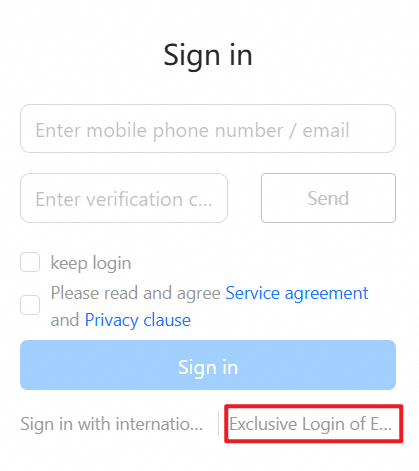
Insira o código empresarial e clique em Next.
Na página de login dedicado, clique em RAM Login.
Agora você pode fazer login no PDS for Enterprise usando o RAM.