A base de conhecimento no Drive and Photo Service utiliza o modelo de linguagem grande (LLM) Qwen para oferecer classificação automática de arquivos, busca conversacional, leitura conversacional e perguntas e respostas em todos os arquivos da sua empresa.
Pré-requisitos
Antes de começar, verifique se você possui:
Uma função de super administrador ou administrador de drive
Uma instância do Drive and Photo Service na região China (Beijing) ou Singapore
Este recurso está disponível apenas nas regiões China (Beijing) e Singapore.
Ativar a base de conhecimento
Faça login no CDE e acesse o admin console.
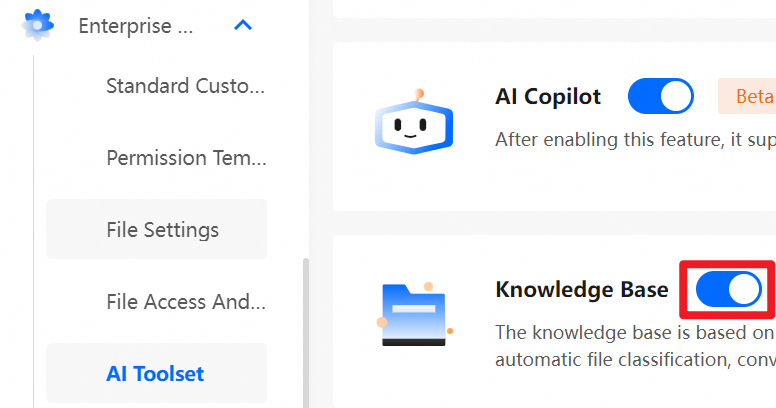
No painel de navegação, escolha Enterprise Settings > AI Toolkit.
Na página AI Toolkit, ative a chave Knowledge Base.
Criar uma base de conhecimento
No painel de navegação, escolha Knowledge Base e clique em Create First Knowledge Base.

-
Configure as seguintes definições:

Configuração
Descrição
Knowledge Base Name
Insira um nome personalizado e selecione um ícone. O nome não pode exceder 128 caracteres.
Knowledge base description
Insira uma descrição sobre o conteúdo desta base de conhecimento. Uma descrição clara e específica ajuda a IA a direcionar a classificação e a recuperação com mais precisão. A descrição não pode exceder 1.024 caracteres.
Select associated files for the knowledge base
Selecione o escopo de arquivos a serem associados à base de conhecimento.
Specify the associated file type
Especifique ou personalize os tipos de arquivo a serem incluídos. Atualmente, apenas documentos e imagens são suportados.
Team
Selecione uma equipe para restringir o acesso aos membros da equipe. A permissão padrão é Knowledge Base Viewer. Você pode modificar os membros da equipe e as permissões posteriormente.
Default permissions for team members
Defina o nível de permissão padrão: Viewer ou Manager.
Gerenciar permissões
Na homepage da base de conhecimento desejada, clique em Authorization Management.
-
Defina as permissões da base de conhecimento para uma equipe ou usuário.
Permissão
Descrição
Knowledge Base Viewer
Todos os usuários da equipe especificada, ou o usuário especificado, podem visualizar a base de conhecimento.
Knowledge Base Manager
Todos os usuários da equipe especificada, ou o usuário especificado, podem gerenciar a base de conhecimento.

Editar uma base de conhecimento
Na homepage da base de conhecimento desejada, clique em Edit Knowledge Base.
Modifique as configurações da base de conhecimento conforme necessário e salve.

Excluir uma base de conhecimento
A exclusão de uma base de conhecimento é permanente e não pode ser desfeita. Os arquivos source armazenados no drive não são afetados.
Na homepage da base de conhecimento desejada, clique em Delete Knowledge Base.

Criar uma classificação de conhecimento
As classificações de conhecimento agrupam arquivos relacionados dentro de uma base de conhecimento usando correspondência de palavras-chave alimentada por IA.
Na homepage da base de conhecimento desejada, clique em Add Sub-knowledge Classification. Se ainda não existir nenhuma classificação, clique em Create First Knowledge Classification.
-
Insira as Subject Keywords e o Knowledge Classification Name e clique em Create.
Subject Keywords: Insira palavras-chave separadas por vírgulas ou uma frase em linguagem natural. O sistema usa essa entrada para agrupar inteligentemente arquivos relacionados na base de conhecimento.
Knowledge Classification Name: Insira um nome que reflita o conteúdo da base de conhecimento.
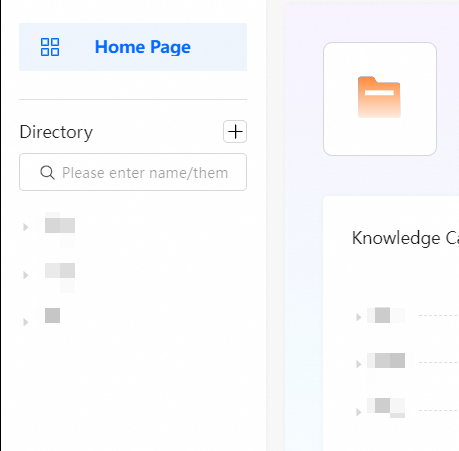
Clique em uma classificação de conhecimento à esquerda para visualizar seus arquivos.

Gerenciar classificações de conhecimento
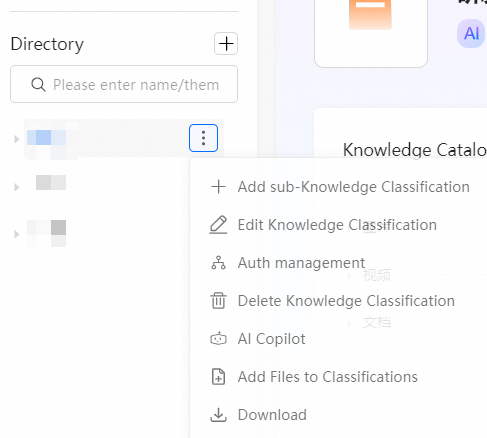
As seguintes operações estão disponíveis para classificações de conhecimento:
|
Operação |
Descrição |
|
Add Sub-knowledge Classification |
Crie subclassificações para refinar a estrutura de conhecimento. |
|
Editar classificação de conhecimento |
Modifique o nome ou as palavras-chave de uma classificação. |
|
Authorization Management |
Defina permissões de acesso ou gerenciamento para diferentes usuários. |
|
Excluir classificação de conhecimento |
Remova classificações que não são mais necessárias. Use esta operação com cautela. |
|
AI Assistant |
Utilize a busca inteligente para localizar e recuperar informações. |
|
Add files to classification |
Adicione arquivos a uma classificação de conhecimento específica. |
|
Download |
Baixe arquivos ou conteúdo dentro de uma classificação para backup ou compartilhamento. |
Diretrizes de palavras-chave
Para melhorar a precisão da classificação e da recuperação, siga estas diretrizes ao definir as Subject Keywords.
Palavras-chave de imagem
A base de conhecimento usa reconhecimento de imagem por IA para extrair entidades objetivas das imagens e as utiliza como palavras-chave para classificação, recuperação e gerenciamento.
Tipos de palavras-chave suportados:
Paisagens naturais: geleiras, florestas, montanhas, rios
Seres vivos: animais de estimação (gatos, cachorros), plantas, animais selvagens
Objetos artificiais: edifícios, veículos, eletrônicos, ferramentas
Tipos de palavras-chave não suportados:
Palavras abstratas ou descritivas: Adjetivos subjetivos ou descrições longas, como "bonito", "espetacular" ou "história antiga"
Conceitos não visuais: Semântica abstrata que não pode ser mapeada para o conteúdo da imagem, como "conceito de proteção ambiental", "espírito de trabalho em equipe" ou "tendências futuras"
Texto simples: Texto dentro de imagens e nomes de arquivos de imagem
Palavras-chave de documento
A base de conhecimento usa correspondência semântica para calcular a relevância entre o conteúdo do documento e um tópico principal, permitindo classificação, recuperação e gerenciamento inteligentes.
Comprimento da palavra-chave
Use frases de 5 a 20 caracteres para expressar um único assunto claro.
Exemplos: Machine learning model optimization, Supply chain management solution, Product requirements document (PRD)
Combinação de palavras-chave
Cada grupo pode conter várias palavras-chave relacionadas separadas por vírgula (,).
Exemplo: Employee onboarding and offboarding management, Performance appraisal system, Compensation and bonus management
Palavras-chave a evitar
Palavras muito curtas ou genéricas — Evite: "IA", "relatório", "coisas relacionadas a tecnologia", "alguns processos de negócios". Alternativas melhores: "Treinamento de modelo de IA", "Relatório resumido trimestral", "Segmentação de imagem por deep learning", "Plano de promoção de marketing"
Descrições longas em linguagem natural — Evite: "Sistemas de gestão e especificações operacionais relativas à contabilidade diária da empresa, processos de reembolso de despesas, preparação e execução orçamentária, aprovações de pagamento de fundos e controle de risco financeiro." Alternativa melhor (extrair ideias centrais): "Processos e padrões de contabilidade diária, Processos e políticas de reembolso de despesas, Gestão de preparação e execução do orçamento anual, Processo de aprovação de pagamento de fundos, Controle de risco financeiro e sistema de controle interno."
Veja também
Base de conhecimento: Navegue e interaja com os arquivos da base de conhecimento.
Ativar AI Assistant: Ative o AI Assistant para sua empresa.