Saiba como criar e gerenciar um Enterprise Drive. O sistema cria automaticamente um drive padrão para sua empresa, acessível a todos os membros sem configuração manual.
Visão geral do Enterprise Drive
Após a compra de um Enterprise Drive, o sistema cria automaticamente uma instância de drive correspondente. Um superadministrador ou administrador de drive pode fazer login no Enterprise Drive e acessar Management Console > Team Management para visualizar a equipe raiz. Essa equipe recebe o nome da empresa e funciona como espaço corporativo padrão, sem exigir configuração manual. No painel de navegação à esquerda, clique em Team Management. Selecione o nó da equipe raiz na estrutura de árvore. As informações da equipe, incluindo os botões New User e Import User, aparecem no painel de detalhes à direita.
Modificar tamanho ou permissões do espaço corporativo
Método 1:
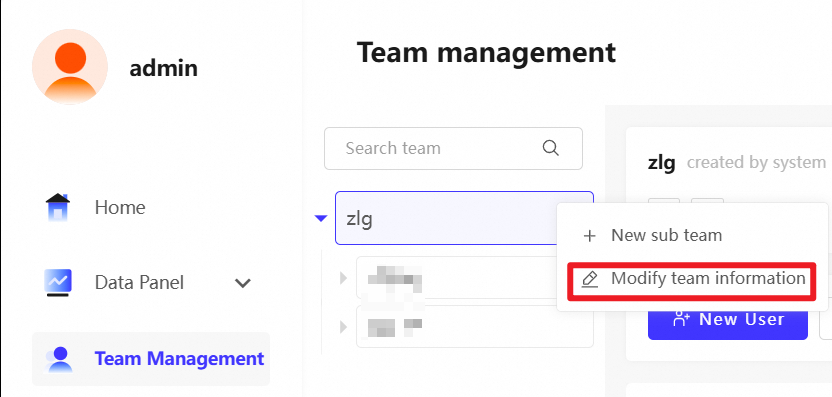
Um superadministrador ou administrador de drive pode acessar , selecionar o Enterprise Drive e clicar em Modify Team Information para ajustar o tamanho do espaço ou as permissões. O novo tamanho não pode exceder o espaço disponível restante.
Método 2:
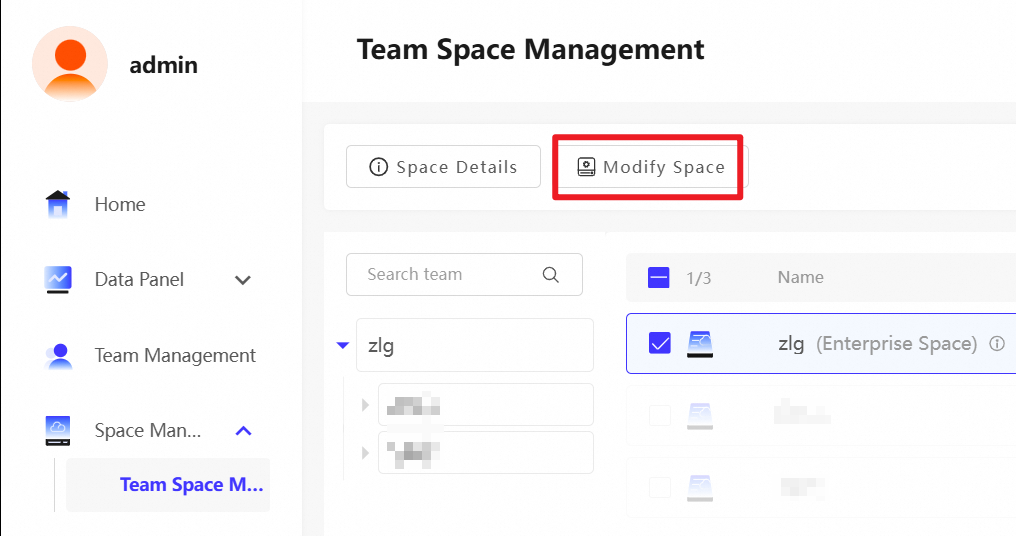
Um superadministrador ou administrador de drive pode acessar , selecionar o espaço corporativo e clicar em Modify Space para ajustar o tamanho ou as permissões. O novo tamanho não pode exceder o espaço disponível restante.
Visão geral do espaço corporativo
Antes de usar o espaço corporativo, aloque armazenamento para o Enterprise Drive e conceda as permissões de acesso necessárias.
-
No Management Console, clique em Return to User Interface no canto superior direito. Em seguida, gerencie os arquivos em Enterprise > Enterprise Space:
Um superadministrador ou administrador de drive pode enviar, criar, baixar, compartilhar, copiar e excluir arquivos no espaço corporativo.
Por padrão, administradores de equipe e usuários comuns têm apenas permissão de visualização. Para conceder permissões adicionais, consulte Descrição de Permissões.