Este tópico explica como os administradores configuram as permissões do Enterprise Disk.
Não há suporte ao gerenciamento de autorização para arquivos.
Ative o recurso
Para configure as permissões, siga estas etapas:
Faça login no Enterprise Disk Management Console como super administrator ou Drive administrator.
Acesse e ative o recurso.
-
Após ative o recurso, conclua as etapas a seguir para aplicar as novas configurações:
Cliente Web: Atualize a página e configure as permissões.
Cliente Desktop: Saia da conta, faça login novamente e configure as permissões.
Clientes Web e Desktop
Permissões de acesso do Enterprise space
-
Em Team Management, selecione uma empresa e clique em no botão de edição para modifique as permissões de acesso padrão do espaço da empresa.
Na caixa de diálogo Modify Team Information, clique em Modify Space Default Permissions para definir as permissões padrão do espaço.
Permissões de acesso do espaço da equipe
Método 1:
-
Em Team Management, selecione uma equipe e clique em no botão de edição para alterar as permissões de acesso padrão desse espaço de equipe.
Na caixa de diálogo Modify Team Information, clique em Modify Space Default Permissions.
Método 2:
-
No Management Console, clique em Return to user interface no canto superior direito. Em seguida, acesse , selecione um disco de equipe e clique em Authorization management para personalizar as permissões de acesso desse disco.
Na caixa de diálogo, alterne entre as abas Current Directory Authorization e Inherited from Parent Directory. No lado esquerdo, selecione a equipe ou o usuário desejado. No lado direito, defina o período de validade (como Permanent) e a função de acesso (como Viewer).
Permissões de acesso a pastas
-
No Management Console, clique em Return to user interface no canto superior direito. Depois, acesse , selecione uma pasta e clique em Authorization management para ajustar as permissões de acesso dessa pasta.
No painel esquerdo da caixa de diálogo, selecione o usuário de destino (por exemplo, User 1). O usuário selecionado aparecerá no painel direito. Defina o período de validade (como Permanent) e clique em Select Permissions para atribuir as permissões correspondentes.
Aplicativo móvel
Para usar o aplicativo móvel, acesse a central oficial de downloads do Enterprise Disk ou procure por Enterprise File Management na loja de aplicativos.
O aplicativo móvel não oferece suporte à autorização para o espaço da empresa. Utilize o cliente Web ou Desktop.
Permissões de acesso do Team space
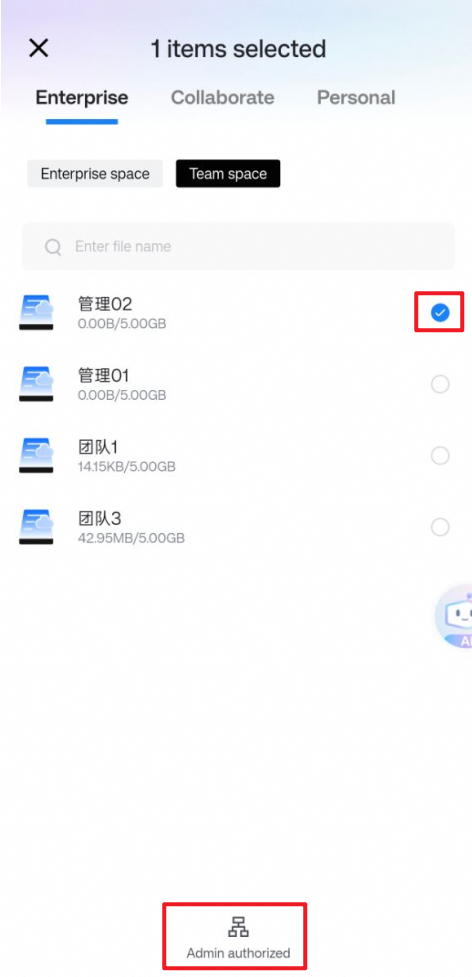
Na seção Team space, selecione uma equipe e toque em Authorization management para modifique as permissões de acesso padrão dessa equipe.
Permissões de acesso a pastas
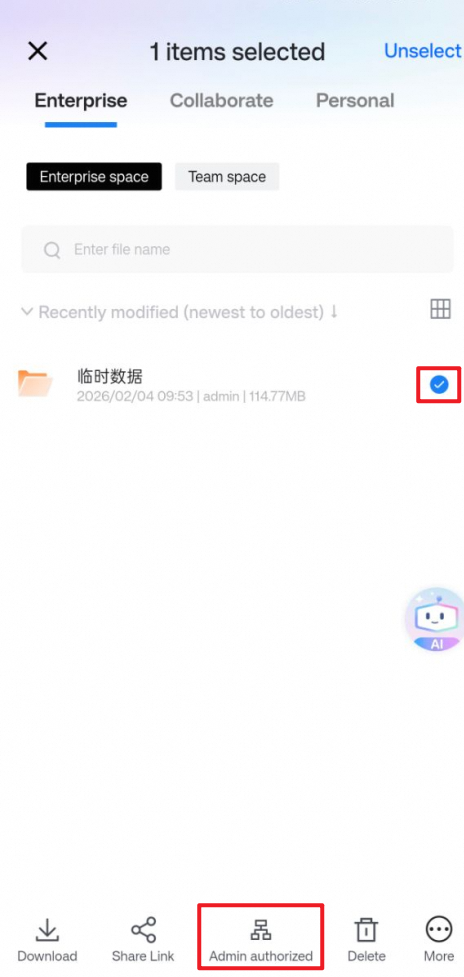
Na seção , selecione uma pasta e toque em Authorization management para personalizar as permissões de acesso dessa pasta.