Este tópico descreve como fazer logon no Drive and Photo Service (Developer Edition) em PCs e dispositivos móveis.
Pré-requisitos
Você tem as permissões necessárias para operar o console do PDS. Se fizer logon como usuário RAM sem as permissões relevantes (AliyunPDSFullAccess), conceda as permissões ao usuário RAM.
Um domínio do PDS Developer Edition foi criado.
Você gerou um cliente desktop.
Fazer logon em um cliente
Cliente para PC
Antes de fazer logon no cliente para PC, certifique-se de ter ativado o BasicUI no console do Drive and Photo Service PDS. Após a ativação, siga as etapas abaixo para escolha o método de logon adequado:
Método de logon padrão
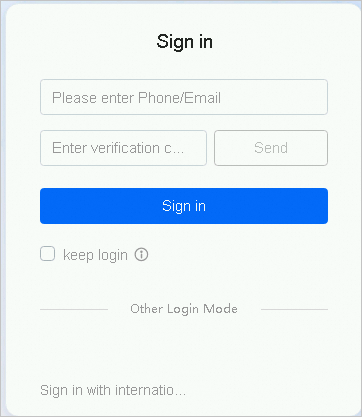
Por padrão, caso não tenha conectado uma conta de terceiros, faça logon diretamente com seu número de telefone ou endereço de e-mail.
Abra o cliente desktop.
Insira seu número de telefone ou endereço de e-mail e clique em Send.
Insira o código de verificação e clique em Sign in. Em seguida, acesse o produto e comece a usá-lo.
Outros métodos de logon
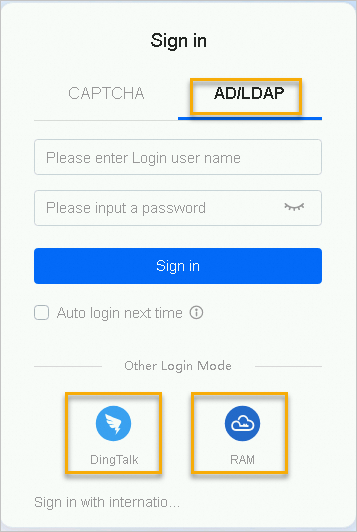
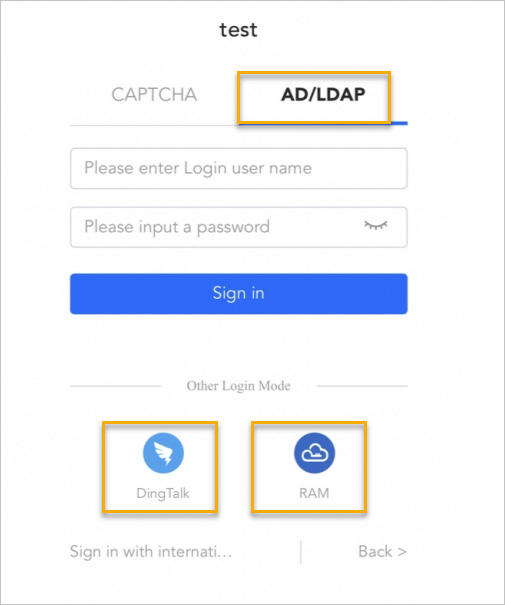
Se você conectou contas do DingTalk, subcontas RAM ou contas AD/LDAP, selecione o método de logon conectado abaixo e insira seu nome de usuário e senha para entrar. Para mais informações, consulte Conexão de conta.
Cliente móvel
Antes de fazer logon no cliente móvel, siga estas etapas para permitir o acesso ao Enterprise File Management App:
Faça logon no console do PDS.
No canto superior esquerdo da página, selecione a região onde o domínio foi criado.
Em , selecione o domínio desejado e clique em Details.
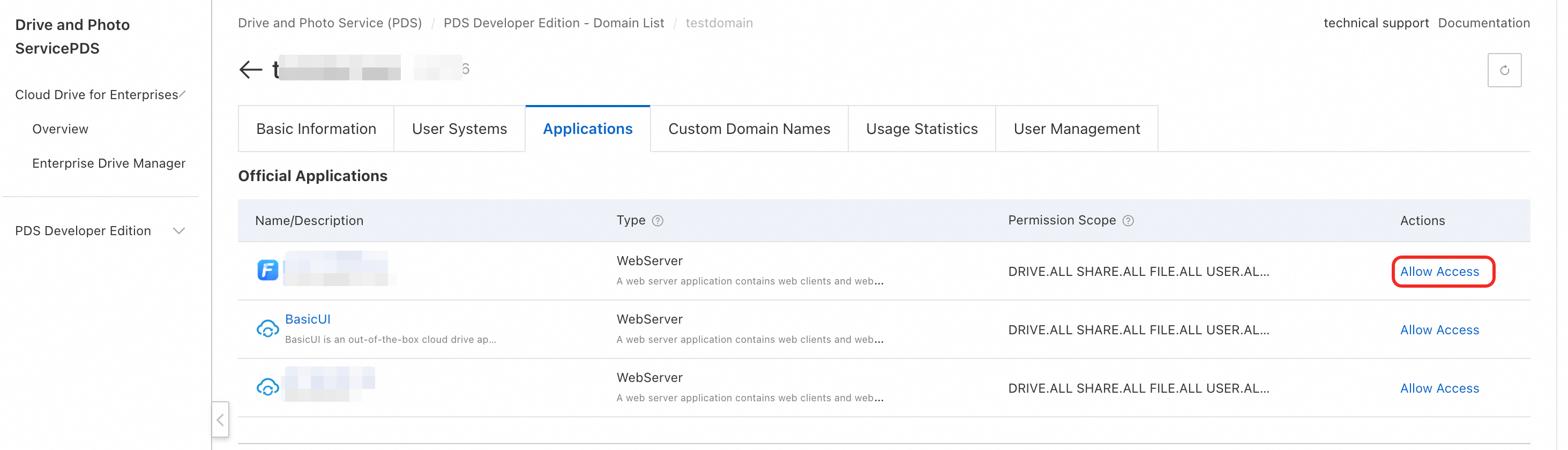
Selecione Applications.
-
Na coluna Actions do Enterprise File Management App, clique em Allow Access.
Após habilitar as permissões de acesso, siga estas etapas para escolha o método de logon adequado:
Método de logon padrão
Por padrão, caso não tenha conectado uma conta de terceiros, faça logon diretamente com seu número de telefone ou endereço de e-mail.
Abra o Enterprise File Management App.
-
No canto superior direito da interface, selecione International Site.
-
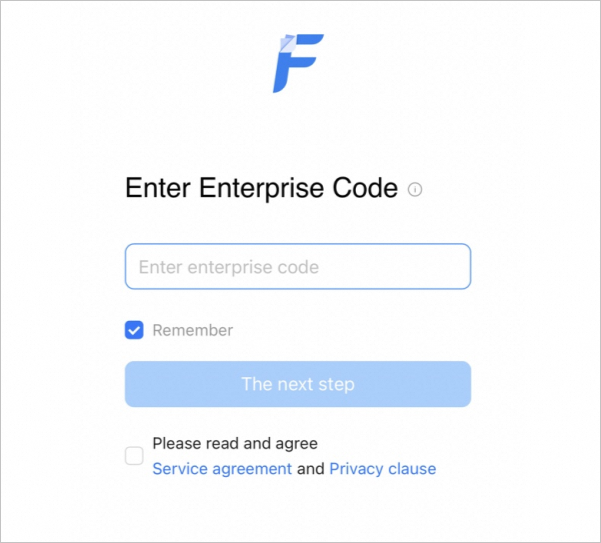
Insira o domainID. Clique em The next step.
Insira seu número de telefone ou endereço de e-mail e clique em Send.
-
Insira o código de verificação e faça logon. Em seguida, acesse o produto e comece a usá-lo.
Outros métodos de logon
Se você conectou contas do DingTalk, subcontas RAM ou contas AD/LDAP, selecione o método de logon conectado abaixo e insira seu nome de usuário e senha para entrar. Para mais informações, consulte Conexão de conta.
-
No canto superior direito da interface, selecione International Site.
-
Insira o domainID no campo Enterprise code. Clique em Next.
Selecione a conta conectada abaixo para fazer logon.
Perguntas frequentes
Se você baixou o cliente Enterprise Edition no PC e deseja fazer logon na Developer Edition, consulte Como acessar a Developer Edition pela interface de logon da Enterprise Edition.