O BasicUI é um aplicativo de drive oficial e pronto para uso do Drive and Photo Service (PDS). Ele oferece interfaces de usuário e consoles de gerenciamento distintos para atender a diferentes níveis de permissão dentro de uma organização. A interface de usuário disponibiliza recursos abrangentes de gerenciamento de arquivos, como organização, compartilhamento e colaboração. O console de gerenciamento cuida da administração do drive e suporta funções como autorização, gerenciamento de domínios e configuração de toggles de recursos.
Pré-requisitos
Você possui as permissões necessárias para operar o console do PDS. Caso faça logon como RAM user sem as permissões relevantes (AliyunPDSFullAccess), conceda as permissões ao RAM user.
Um domínio PDS Developer Edition foi criado.
Ativar o BasicUI
Faça logon no console do Drive and Photo Service (PDS).
No canto superior esquerdo, selecione a região onde você criou o domínio.
No painel de navegação à esquerda, localize seu domínio em e clique em Details.
Clique na aba Applications.
Na linha referente ao BasicUI, clique em Allow Access na coluna Actions.
Configuração da página de logon do PDS
Sem a configuração da página de logon, os usuários não conseguem acessar o BasicUI.
No painel de navegação à esquerda, localize seu domínio em e clique em Details.
Clique na aba User Systems.
-
Na aba User Systems, clique em Configure.
No painel PDS Logon Page Configuration à direita, configure os seguintes métodos de logon:
PDS User System: Ative ou desative o logon por Mobile Number e Email Address, e defina o toggle Enable Whitelist Logon para cada opção.
Third-party User System: Ative ou desative as opções Enable Logon by DingTalk, Enable RAM User Logon e Enable Logon by LDAP.
-
Em PDS User System, ative Mobile Number ou Email Address.
É possível ativar tanto Mobile Number quanto Email Address para logon.
-
Enable Whitelist Logon: Se ativado, apenas usuários incluídos na lista de permissões podem fazer logon. Se desativado, todos os usuários têm acesso.
Gerencie a lista de permissões de usuários no BasicUI.
Clique em OK.
Para ativar um Third-party User System, consulte Account access.
Fazer logon no BasicUI
Método de logon geral
Este método está disponível para todos os usuários.
-
Use o desktop client ou um navegador para acessar a URL
https://domainID.apps.aliyunpds.com.ImportanteAo usar um navegador, substitua domainID pelo valor real.
Insira seu phone number ou email address e clique em Send Verification Code.
Insira o código de verificação e clique em Log On. Após o logon bem-sucedido, acesse o service e comece a usá-lo.
Logon no console do PDS
Este método é exclusivo para superadministradores com permissão para usar o console do PDS.
Faça logon no console do Drive and Photo Service (PDS).
-
No canto superior esquerdo, selecione a região onde você criou o domínio.
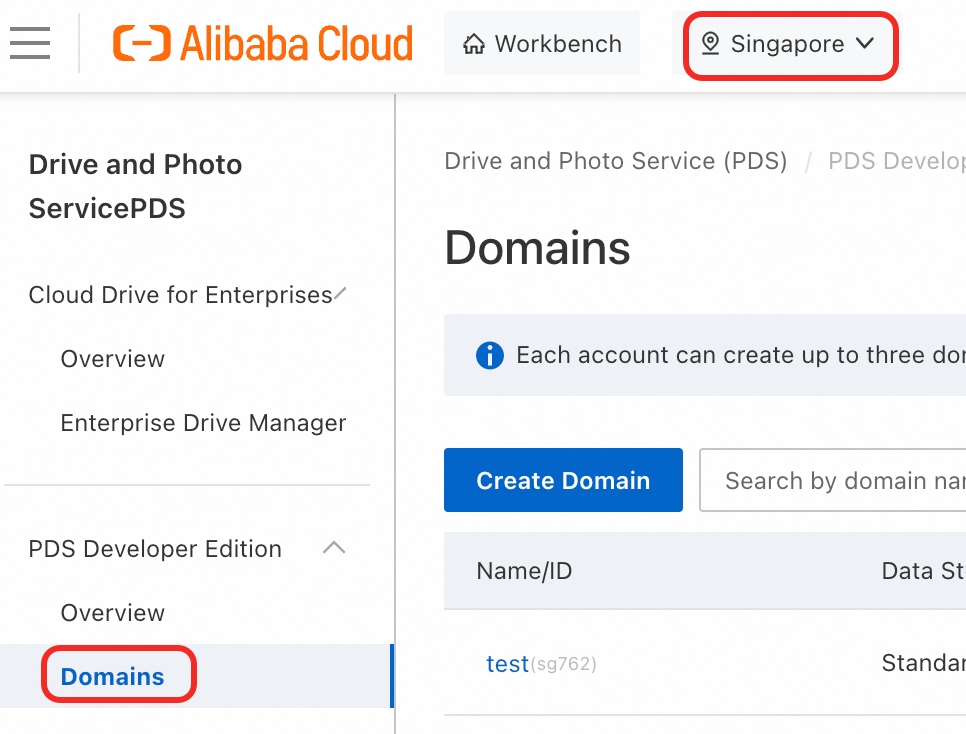
No painel de navegação à esquerda, localize seu domínio em e clique em Details
Clique na aba Applications.
Na linha referente ao BasicUI, clique em Manage na coluna Actions.
Recursos do BasicUI
O BasicUI é uma interface visual de drive pronta para uso fornecida pelo PDS.
Ele disponibiliza duas interfaces: o management console e a user interface.
Management console
Módulo | Recurso | Descrição |
Gerenciamento de equipes | Equipe | Crie, edite e exclua equipes, além de adicionar usuários a uma equipe. |
Usuário | Crie, importe, edite, desative, transfira, exclua e force a exclusão de usuários; alterne funções de usuário; configure o espaço do usuário; visualize informações de permissão e defina períodos de validade da conta. | |
Gerenciamento de drives | Drive | Crie, modifique, exclua e desative um drive, bem como visualize seus detalhes. |
Política de segurança | Gerenciamento de compartilhamento | Ative ou desative o sharing e a online editing for shares. |
Configurações de compartilhamento/autorização | Ative ou desative as Sharing/Authorization settings. | |
Marca d'água de visualização | Ative ou desative a preview watermark. | |
Criptografia de armazenamento | A Storage encryption vem ativada por padrão. | |
Gerenciamento de IP de logon | Ative ou desative a Logon IP Restriction. | |
Configurações empresariais | Personalização padrão | Modifique as Enterprise Basic Information e configure os custom domain names. |
Personalização avançada | Configure as definições da home, configurações de segurança, custom logon and logoff, navegação lateral personalizada e desktop client management. | |
Módulo de permissões | Adicione ou desative combinações de permissões. | |
Configurações de arquivo | Defina parâmetros para versionamento de arquivos, uploads, downloads e lixeira. | |
Acesso a arquivos | Ative ou desative a Document preview, a online editing, a online decompression e a opção de pack to download. | |
Acelera transferências de dados entre regiões usando uma rede globalmente distribuída para agilizar transferências ponto a ponto e reduzir a latência. | ||
Fornece espaço adicional de armazenamento em cloud que os usuários podem ativar para backup de dados. | ||
Configuração de logon dedicado | Permite que usuários façam logon com suas contas do DingTalk. Também sincroniza usuários e estruturas organizacionais do DingTalk para o drive, facilitando o gerenciamento de usuários e equipes. | |
Permite logon com usuários RAM. Sincronize usuários e estruturas organizacionais do RAM para o drive para simplificar a gestão de equipes e usuários. | ||
Permite logon com contas LDAP. Sincronize usuários e estruturas organizacionais do LDAP para o drive para facilitar a administração. | ||
Configuração Microsoft | Permite logon de usuários com contas Microsoft. | |
Configuração SAML | Suporta logon de usuários via Security Assertion Markup Language (SAML). | |
Configuração Lark | Permite logon com contas Lark e sincroniza usuários e estruturas organizacionais do Lark para o drive, otimizando o gerenciamento. |
User interface
Módulo | Recurso | Descrição |
Empresarial | Team Space | Oferece um conjunto completo de recursos de gerenciamento de arquivos, incluindo upload, download, criação de arquivos e pastas, movimentação, cópia, exclusão, classificação, marcação como favorito e adição de observações. |
Pessoal | Personal Space | Disponibiliza recursos completos para gerenciamento de arquivos pessoais, como upload, download, criação de arquivos e pastas, movimentação, cópia, exclusão, classificação, favoritos e observações. |
Shared By Me | Lista os arquivos que você compartilhou. | |
Shared With Me | Exibe a lista de arquivos compartilhados com você. | |
Starred | Mostra arquivos ou pastas marcados como favoritos. | |
Handover Received | Contém arquivos ou pastas transferidos para você por outros usuários. | |
My Shared Links | Centraliza o gerenciamento de todos os seus arquivos e pastas compartilhados. | |
Lixeira | Visualize e gerencie arquivos e pastas excluídos apenas do Personal Space, das Received Transfers e dos Team Drives nos quais você possui permissões de gerenciamento. |