Para operar o drive com um cliente, use o console de gerenciamento do PDS Developer Edition para gerar um cliente desktop.
O cliente desktop não é assinado nem notarizado após a instalação. Ao iniciar o aplicativo desktop, um alerta de segurança é exibido.
A interface do usuário do cliente desktop é renderizada em páginas web carregadas pelo WebView. Para atualizar os recursos do cliente desktop, use um servidor web. Isso torna seu funcionamento semelhante ao de um navegador.
Pré-requisitos
Você tem permissões para operar no console do PDS. Se fizer login como usuário RAM sem as permissões relevantes (AliyunPDSFullAccess), conceda as permissões ao usuário RAM.
Um domínio do PDS Developer Edition está criado.
A conta operacional deve ser de Super Administrator ou Drive Administrator do PDS.
Sistemas operacionais compatíveis
|
Sistema operacional |
Versão do sistema |
Formato do cliente |
|
Windows |
Compatível com Windows 7, 8, 10 e 11 |
Formato EXE |
|
macOS |
Compatível com macOS 10.15 ou superior |
Formato DMG |
|
Linux |
Compatível com Ubuntu, Deepin, Linux Mint, entre outros |
Formato DEB |
|
Compatível com CentOS, openSUSE, Red Hat, entre outros |
Formato RPM |
Procedimento
Etapa 1: Gerar um cliente desktop
-
Acesse a página de geração do cliente desktop.
Acesse a lista de domínios do PDS Developer Edition.
-
Localize o domínio para o qual deseja gerar o cliente e clique em Details na coluna direita do domínio.

Clique na aba Applications. Em Official Applications, clique em Allow Access para o BasicUI. Na caixa de diálogo exibida, clique em OK e, em seguida, em Gerencie.
No painel de navegação à esquerda do console de gerenciamento, selecione Enterprise Customize > Advanced Customization.
-
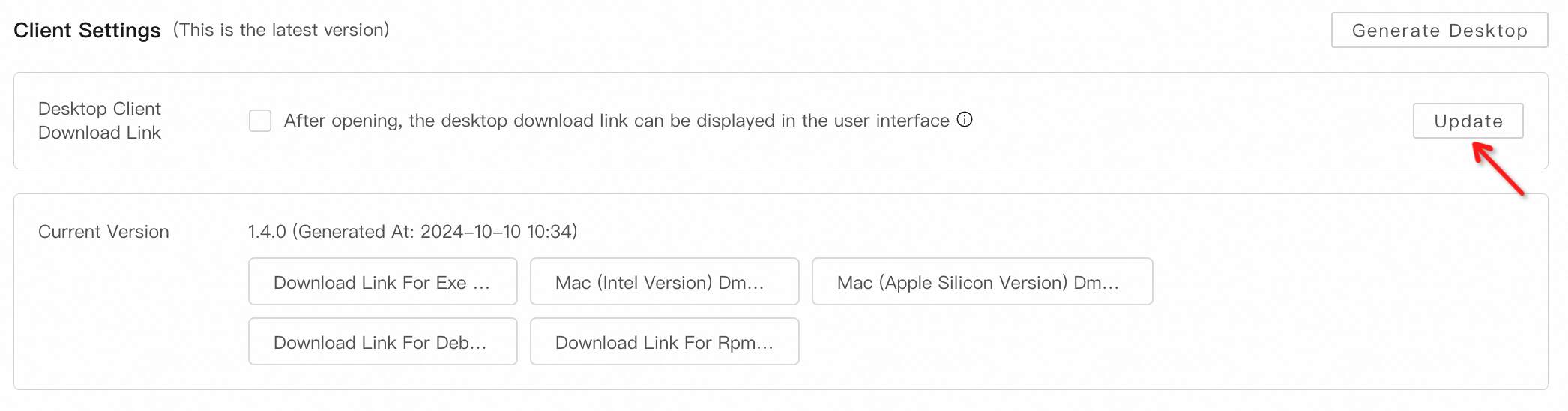
Na página Advanced Customization, localize a seção Client Settings e clique em Generate Desktop.

Na página Generate Desktop, modifique o Client Name, o Client Icon e o Copyright conforme necessário.
-
Clique em Start.
A geração do cliente é uma tarefa assíncrona e não afeta o uso atual. O processo leva aproximadamente de 10 a 20 minutos.
-
Após gerar o cliente, clique em Atualize à direita de Desktop Client Download Link e ative a exibição do link de download do cliente desktop na interface do usuário.
Etapa 2: Baixar e instalar o cliente
-
Baixe o cliente desktop.
Acesse a lista de domínios do PDS Developer Edition.
-
Localize o domínio onde o cliente foi gerado e clique em Details na coluna direita do domínio.
Clique na aba Applications. Em Official Applications, clique em Gerencie para o BasicUI.
Clique em Download Clients na barra de navegação superior.

Instale e inicie o cliente.
Windows
-
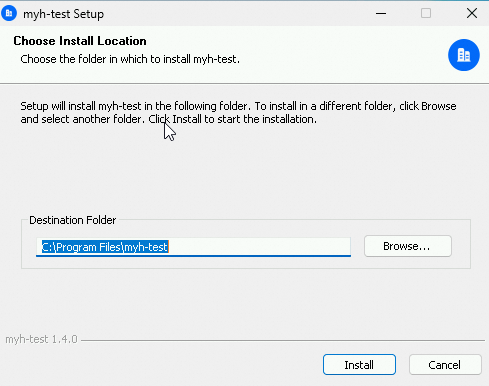
Dê um duplo clique no pacote de instalação exe baixado e selecione o caminho de instalação do cliente.
-
Clique em Install para continuar.
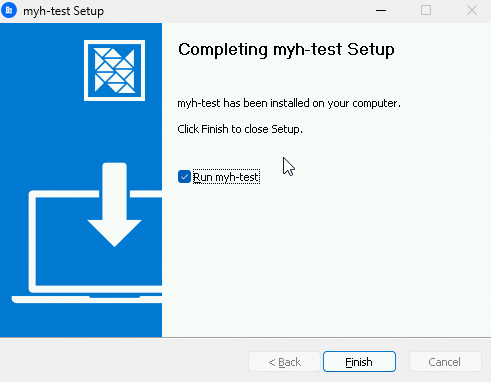
Após concluir a instalação, dê um duplo clique no ícone do software na área de trabalho para usar o cliente.
macOS
Ao iniciar o cliente desktop pela primeira vez, o sistema exibe um alerta de segurança porque o aplicativo não é assinado nem notarizado.
Para versões do cliente desktop posteriores à V0.10.0, o Drive and Photo Service oferece dois tipos de pacotes de instalação para macOS: um para Macs com processadores Intel e outro para Macs com processadores Apple Silicon. Selecione o pacote correspondente à marca do seu processador.
Versão Intel
-
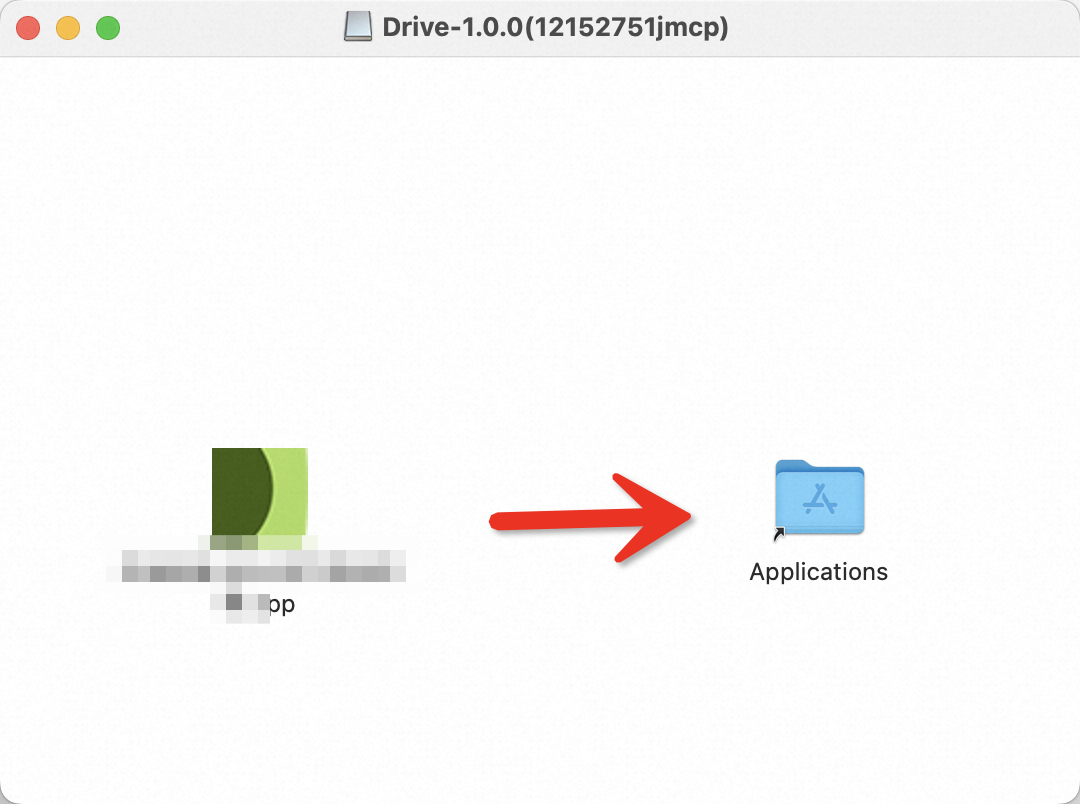
Dê um duplo clique no arquivo dmg para abri-lo e arraste o ícone para instalar.
-
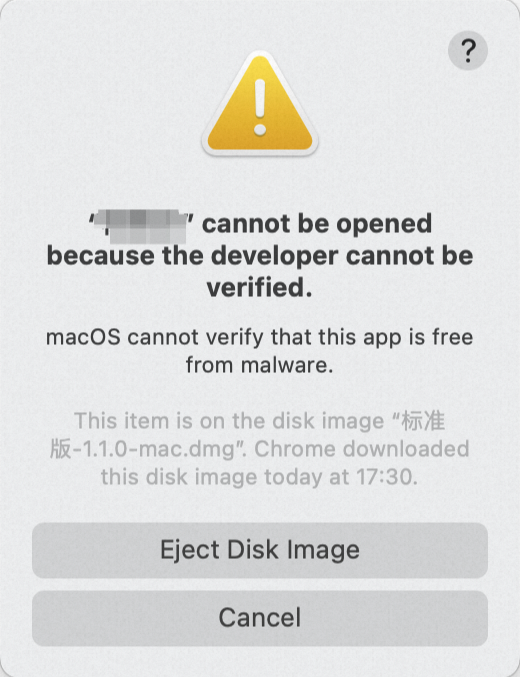
Dê um duplo clique em Applications ou abra o diretório Applications no Finder. Localize o aplicativo recém-instalado e dê um duplo clique para abri-lo pela primeira vez. Um aviso é exibido.
-
Clique em Cancele e clique com o botão direito no aplicativo instalado para selecioná-lo.

-
Um novo aviso aparece. Clique em Open.
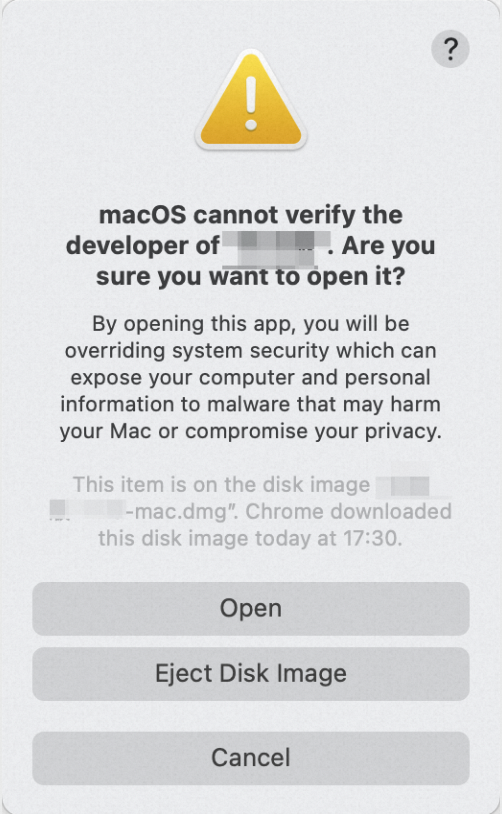
Dê um duplo clique no ícone da área de trabalho ou em Applications para iniciar e usar o cliente.
Versão Apple Silicon
-
Dê um duplo clique no arquivo dmg para abri-lo e arraste o ícone para instalar.
-
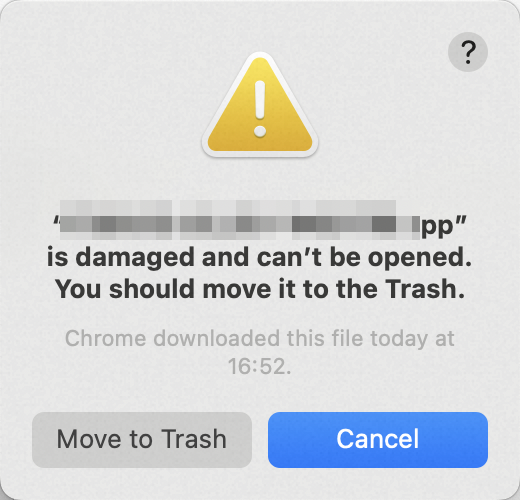
Dê um duplo clique em Applications ou abra o diretório Applications no Finder. Localize o aplicativo recém-instalado e dê um duplo clique para abri-lo pela primeira vez. Um aviso é exibido.
-
Abra o terminal e insira
xattr -c(observe que há um espaço após -c). Em seguida, abra o diretório Applications no Finder, localize o aplicativo instalado e arraste-o para o terminal.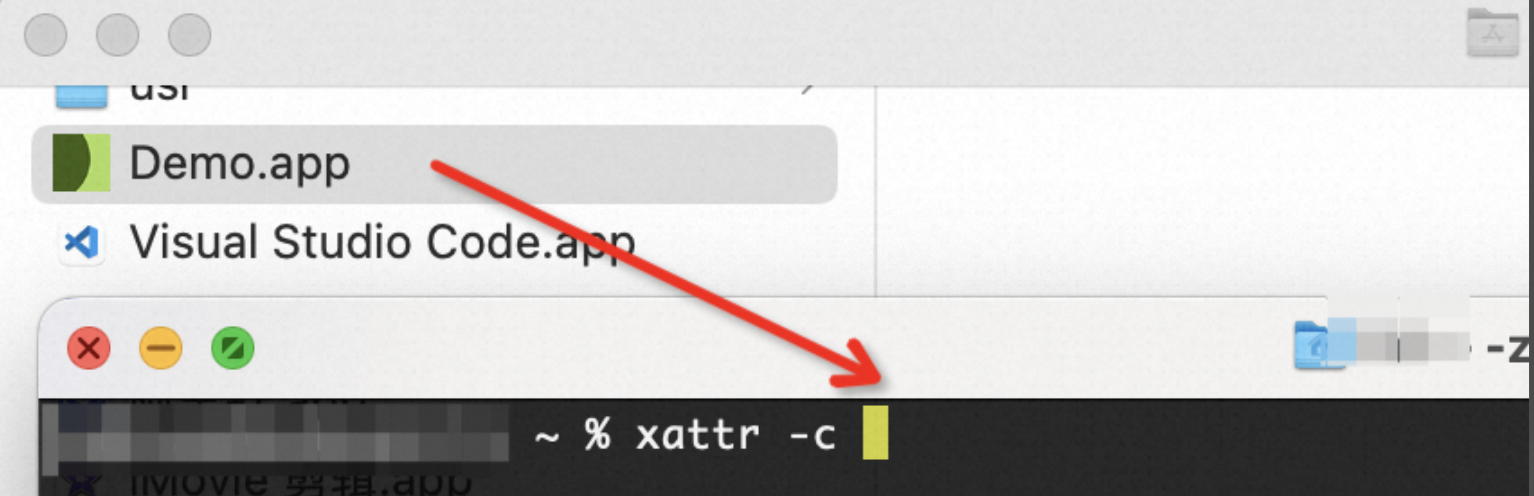
Execute o comando para remover a restrição.

Dê um duplo clique no ícone da área de trabalho ou em Applications para iniciar e usar o cliente.
Linux
O suporte ao Linux restringe-se a sistemas desktop (com interface gráfica de usuário).
O Drive and Photo Service disponibiliza arquivos DEB e RPM para instalação do cliente desktop em diversas distribuições Linux.
Instalação
Versão Deb
Esta versão destina-se a sistemas Linux baseados em Debian, como Ubuntu, Linux Mint, DeepIn, entre outros.
Método 1:
Em sistemas desktop convencionais, dê um duplo clique no arquivo para instalar o cliente.
Método 2:
Use a linha de comando para executar sudo dpkg -i ./your-package.deb e instalar o cliente.
Versão Rpm
Esta versão destina-se a sistemas Linux baseados em RedHat, como RedHat, CentOS, entre outros.
Use a linha de comando para executar rpm -i ./your-package.rpm e instalar o cliente.
Inicialização
Localize o cliente desktop instalado na área de trabalho e dê um duplo clique para iniciá-lo.
Se ocorrer uma falha ou o cliente não iniciar, tente executá-lo primeiro pela linha de comando.
Primeiro, localize o diretório de instalação. No Ubuntu ou Deepin, geralmente encontra-se no diretório /opt/, por exemplo: $ /opt/DeveloperEdition-ClientExperience/pdsbj375 . Pressione Enter para visualizar a mensagem de erro específica. Com base nessa mensagem, pesquise na internet a biblioteca ausente correspondente e instale-a manualmente.