Este tópico descreve como executar os componentes K-means Clustering e Clustering Model Evaluation do Platform for AI (PAI). Para obter a combinação ideal de hiperparâmetros do algoritmo K-means Clustering, envie um experimento de ajuste de hiperparâmetros com base em recursos do maxcompute.
Etapa 1: Preparar os dados
Para preparar os dados de teste e de avaliação, consulte os exemplos no tópico Clustering model evaluation.
Os dados da amostra pai_online_project.pai_kmeans_test_input e pai_online_project.pai_cluster_evaluation_test_input usados neste exemplo provêm de uma fonte de dados de código aberto. Use esses dados diretamente.
Etapa 2: crie um experimento
acesse a página Create Experiment. Para mais informações, consulte Create an experiment.
-
Na página Create Experiment, configure os parâmetros. As tabelas a seguir descrevem os parâmetros principais. Para obter informações sobre outros parâmetros, consulte Create an experiment.
-
Configurações de execução
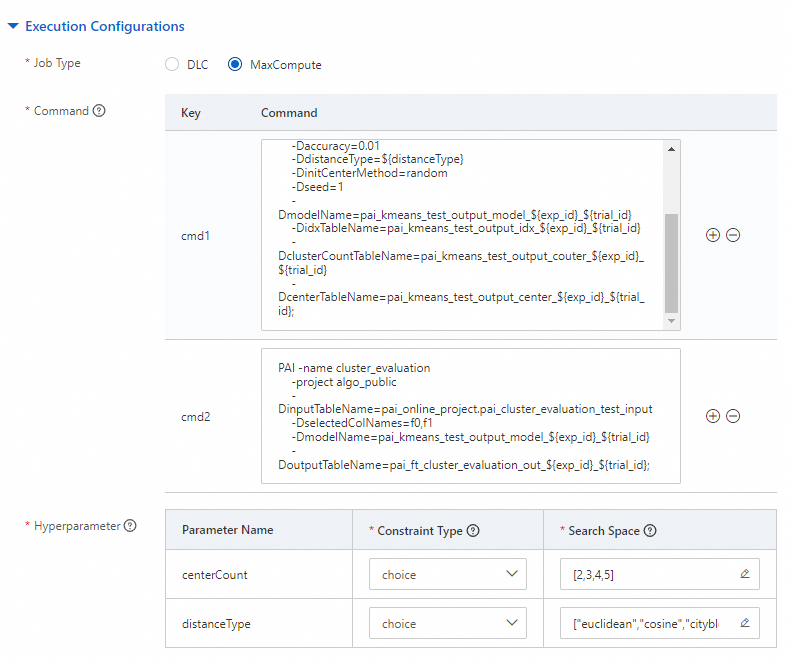
Parâmetro
Descrição
Metric Type
selecione maxcompute.
Command
configure os seguintes comandos e execute-os em sequência:
Comando 1: Execute o componente K-means clustering para criar um modelo de cluster com os dados de teste preparados. Para saber como configurar os parâmetros, consulte a seção "Method 2: Run PAI commands" no tópico K-means Clustering.
pai -name kmeans
    -project algo_public
    -DinputTableName=pai_online_project.pai_kmeans_test_input
    -DselectedColNames=f0,f1
    -DappendColNames=f0,f1
    -DcenterCount=${centerCount}
    -Dloop=10
    -Daccuracy=0,01
    -DdistanceType=${distanceType}
    -DinitCenterMethod=random
    -Dseed=1
    -DmodelName=pai_kmeans_test_output_model_${exp_id}_${trial_id}
    -DidxTableName=pai_kmeans_test_output_idx_${exp_id}_${trial_id}
    -DclusterCountTableName=pai_kmeans_test_output_couter_${exp_id}_${trial_id}
    -DcenterTableName=pai_kmeans_test_output_center_${exp_id}_${trial_id};
No código anterior, ${centerCount} e ${distanceType} são variáveis de hiperparâmetros que você pode definir.
Comando 2: Execute o componente Clustering model evaluation com base no resultado do cluster gerado pelo Comando 1 para avaliar o desempenho do modelo de cluster. Para saber como configurar os parâmetros, consulte a seção "Method 2: Use PAI commands" no tópico Clustering Model Evaluation.
PAI -name cluster_evaluation
        -project algo_public
        -DinputTableName=pai_online_project.pai_cluster_evaluation_test_input
        -DselectedColNames=f0,f1
        -DmodelName=pai_kmeans_test_output_model_${exp_id}_${trial_id}
        -DoutputTableName=pai_ft_cluster_evaluation_out_${exp_id}_${trial_id};
Hyperparameter
A seção a seguir lista o tipo de restrição e os valores válidos dos hiperparâmetros:
centerCount:
Constraint Type: choice.
Valid Values: Clique no ícone
 para adicionar os seguintes valores enumerados: 2, 3, 4 e 5.
distanceType:
Constraint Type: choice.
Valid Values: Clique no ícone
para adicionar os seguintes valores enumerados: euclidean, cosine e cityblock.
Com base na configuração anterior, o sistema gera 12 combinações de hiperparâmetros e cria uma tentativa para cada combinação. Em cada tentativa, o sistema executa os componentes K-means Clustering e Clustering Model Evaluation com a respectiva combinação de hiperparâmetros.
-
Configuração da tentativa
Campo
Descrição
Metric Type
selecione table.
Method
selecione best.
Metric Weight
Chave: vrc
Valor: 1
Metric Source
defina como
select GET_JSON_OBJECT(summary, '$.calinhara') as vrc from pai_ft_cluster_evaluation_out_${exp_id}_${trial_id};.Optimization
selecione Maximize.
Model Name
defina como
pai_kmeans_test_output_model_${exp_id}_${trial_id}. -
Configurações de pesquisa
Parâmetro
Descrição
Search Algorithm
selecione TPE.
Maximum Trials
defina como 6.
Maximum Concurrent Trials
defina como 3.
-
-
clique em Submit.
O sistema inicia a criação do experimento. Acompanhe o experimento na página AutoML.
Etapa 3: visualize detalhes e resultados do experimento
-
Na página AutoML, clique no nome do experimento para acessar a página Experiment Details.
Na página Experiment Details, visualize o progresso de execução e o status da tentativa.
Neste exemplo, o sistema cria seis tentativas com base no algoritmo de pesquisa e no número máximo de tentativas que você especificou.
-
Na aba Trials, visualize as tentativas geradas pelo sistema, bem como o status de execução, a métrica final e a combinação de hiperparâmetros de cada tentativa.
Neste exemplo, o parâmetro Optimization está definido como Maximize. Portanto, a combinação ideal de hiperparâmetros é aquela cuja Final Metric é 59.089. Combinação ideal: centerCount: 2, distanceType: cityblock.