O Machine Learning Designer cobra com base no modelo de pagamento conforme o uso, considerando o tempo de execução e os recursos computacionais consumidos pelos componentes de algoritmo.
Visão geral do faturamento
Os componentes do Machine Learning Designer podem gerar cobranças referentes a componentes de algoritmo do PAI, PAI-DLC ou MaxCompute, dependendo da utilização. Este tópico aborda o faturamento dos componentes de algoritmo do PAI. Para outras cobranças, consulte Faturamento do DLC e Faturamento do MaxCompute. Todos os preços servem apenas como referência. Sua fatura final baseia-se no uso real.
Itens faturáveis
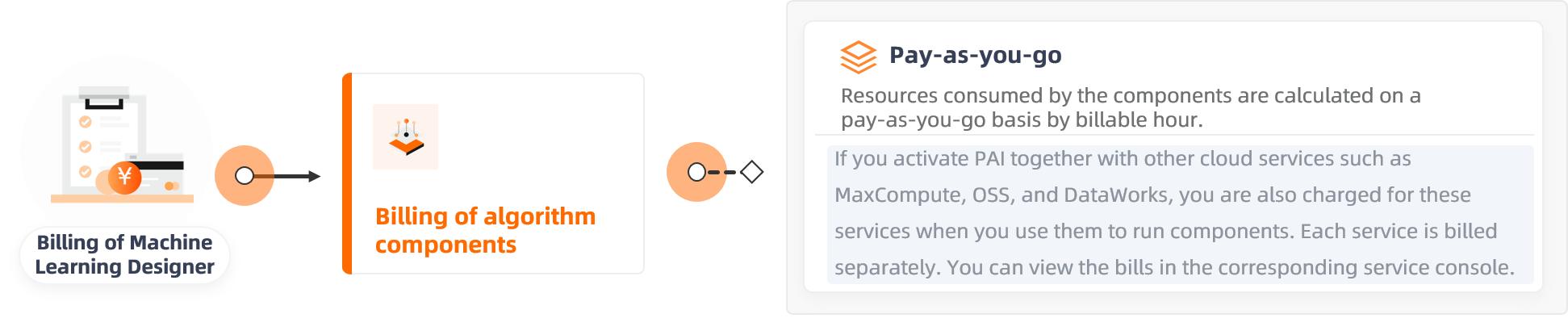
|
Item faturável |
Métrica |
Método de faturamento |
Quando o faturamento cessa |
Regra de faturamento |
|
Uso de CU |
Tempo de execução do componente |
pagamento conforme o uso |
Quando a execução do componente é concluída. |
O sistema converte os recursos consumidos por um componente em execução em horas faturáveis e cobra o total correspondente. |
Método de faturamento
O preço unitário varia conforme o tipo de algoritmo:
-
Fórmula de faturamento: Custo total = Número de horas faturáveis × Preço unitário
Número de horas faturáveis = max(Núcleos de CPU × Duração (h), Memória (GB) × Duração (h) / 4)
Duração do faturamento: Período compreendido entre o início e a parada da execução de um componente.
-
Exemplo de faturamento: Suponha que um algoritmo de análise de dados utilize 2 núcleos de CPU e 5 GB de memória durante 1,5 hora. O cálculo das horas faturáveis resulta em max(2 × 1,5, 5 × 1,5 / 4) = 3. Logo, o custo total = Número de horas faturáveis × Preço unitário = 3 × 0,21 = 0,63 USD. A tabela a seguir apresenta os preços unitários para os diferentes tipos de algoritmo.
Tipo de algoritmo
Preço unitário (USD/hora faturável)
Descrição
Pré-processamento de dados (data_manipulation)
0,16
Componentes de algoritmo para pré-processamento de dados e engenharia de features.
Análise de dados (data_analysis)
0,21
Componentes de algoritmo para análise estatística, machine learning, séries temporais, análise de rede e finanças. Algoritmos comuns incluem binning e swing_rec_ext.
Análise de texto (text_analysis)
0,27
Componentes de algoritmo para análise de texto.
Algoritmo de deep learning (deep_learning)
0,16
Componentes de deep learning, como o framework TensorFlow baseado em CPU e algoritmos da série EasyRec.
NotaCaso você ative o MaxCompute ao habilitar o PAI, haverá incidência de cobranças do MaxCompute ao utilizar componentes como SQL Script, Join, Union e Filtering and Mapping.
Se o Flink for ativado durante a habilitação do PAI, serão geradas cobranças do Flink quando você usar componentes Alink e selecionar o Flink como recurso computacional.
Exemplo de faturamento
Um workflow do Machine Learning Designer geralmente consiste em múltiplos componentes de algoritmo, cada um contendo uma ou mais subtarefas. Para calcular o custo total do workflow, some o custo de todas as subtarefas de todos os componentes.
-
Identifique a categoria do componente de algoritmo.
Faça login no PAI console.
No canto superior esquerdo, selecione uma região.
No painel de navegação à esquerda, clique em Workspaces. Clique no nome do workspace desejado.
No painel de navegação à esquerda, escolha Model Training > Visualized Modeling (Designer).
Na página Workflows, selecione o workflow alvo e clique em Go to workflow.
-
Na lista de componentes, localize o componente PLDA, que pertence à categoria de análise de texto e tem preço de 0,27 USD/hora faturável.
Na caixa de pesquisa do painel de componentes à esquerda, insira
PLDA. O componente encontra-se em Natural Language Processing > Basic NLP.
-
Visualize os recursos consumidos pelo job.
No canvas do workflow, clique com o botão direito no componente PLDA.
No menu de atalho, selecione View Logs.
-
Na página Log-PLDA, cada link azul corresponde a uma subtarefa. Clique em um link.
Ao clicar no link, você visualiza o log de execução da subtarefa correspondente. Utilize a URL do logview para verificar os detalhes da tarefa. Abaixo segue um exemplo de log.
http://logview.odps.aliyun.com/logview/?h=http://service.cn.maxcompute.aliyun-inc.com/api&p=test1_new_1&i=20220316085544166gh393yv03_df019e64_07f5_4295_b5f4_39f78f2120e8&token=czhk0Z6Y0pqcjh0L2lCeS9uazJub2xQNVFNPSxPRFBTX09CTzoxNDQ5NjMxNjg2NjgzNDI1LDE2NTAwMTI5NDkseyJTdGF0ZW1lbnQiOlt7IkFjdGlvbiI6WyJvZHBzOlJlYWQiXSwiUmVzb3VyY2UiOlsiYWNzOm9kcHM6Kjpwcm9qZWN0cy90ZXN0MV9uZXdfMS9pbnN0YW5jZXMvMjAyMjAzMTYwODU1NDQxNjZnaDM5M3l2MDNfZGYwMTllNjRfMDdmNV80Mjk1X2I1ZjRfMzlmNzhmMjEyMGU4Il0sIkVmZmVjdCI6IkFsbG93In1dLCJWZXJzaW9uIjoiMSJ9
c3QxX25ld18xL2luc3RhbmNlcy8yMDIyMDMxNjA4NTU0NDE2NmdoMzkzeXYwM19kZjAxOWU2NF8wN2Y1XzQyOTVfYjVmNF8zOWY3OGYyMTIwZTgiXSwiRWZmZWN0IjoiQWxsb3cifV0sIlZlcnNpb24iOiIxIn0=
2022-03-16 16:55:49,997 INFO: saving odps instance id xxx to xxx
Sub Instance ID = xxx
http://logview.odps.aliyun.com/logview/?h=http://service.cn.maxcompute.aliyun-inc.com/api&p=test1_new_1&i=20220316085546170g2493yv03_46b70dze_810d_493f_8ac1_5345de55f43e&token=YTZBMlIVcjNhZic1aC9Xek1lWSmRRT0xrYXRFPSxPRFBTX09CTzoxNDQ5NjMxNjg2NjgzNDI1LDE2NTAwMTI5NDkseyJTdGF0ZW1lbnQiOlt7IkFjdGlvbiI6WyJvZHBzOlJlYWQiXSwiUmVzb3VyY2UiOlsiYWNzOm9kcHM6Kjpwcm9qZWN0cy90ZXN0MV9uZXdfMS9pbnN0YW5jZXMvMjAyMjAzMTYwODU1NDYxNzBnMjQ5M3l2MDNfNDZiNzBkemVfODEwZF80OTNmXzhhYzFfNTM0NWRlNTVmNDNlIl0sIkVmZmVjdCI6IkFsbG93In1dLCJWZXJzaW9uIjoiMSJ9
c3QxX25ld18xL2luc3RhbmNlcy8yMDIyMDMxNjA4NTU0NjE3MGcyNDkzeXYwM180NmI3MGR6ZV84MTBkXzQ5M2ZfOGFjMV81MzQ1ZGU1NWY0M2UiXSwiRWZmZWN0IjoiQWxsb3cifV0sIlZlcnNpb24iOiIxIn0=
lda: 2022-03-16 16:55:50 MWorker_job:0/0/0[0%]
lda: 2022-03-16 16:55:56 MWorker_job:0/0/0[0%]
lda: 2022-03-16 16:56:02 MWorker_job:32/0/49[0%]
lda: 2022-03-16 16:56:08 MWorker_job:32/0/49[0%]
lda: 2022-03-16 16:56:14 MWorker_job:49/0/49[0%]
lda: 2022-03-16 16:56:20 MWorker_job:0/49/49[100%]
OK
2022-03-16 16:56:32,707 INFO: execute maxCompute command succeed
2022-03-16 16:56:32,707 INFO: return code: 0
2022-03-16 16:56:32,707 INFO: end executing 1 command
2022-03-16 16:56:32,707 INFO: write output artifact
Na página LogView, clique na aba SourceXML.
-
Em TaskPlan, verifique os valores de CPU e Memory.
Para obter o número de núcleos de CPU utilizados, divida o valor de CPU por 100. Neste caso, o job utilizou 1 núcleo de CPU.
O valor de Memory está em MB. Neste cenário, o job consumiu 1 GB de memória.
Na página LogView, clique na aba Job Details.
-
Clique no objeto da tarefa na aba AlgoTask_0_0. Em seguida, clique na aba Terminated. A coluna Latency exibe o tempo de execução de cada job. Verifique a quantidade de instâncias Terminated para MWorker na seção Fuxi Jobs e consulte a coluna Latency de cada instância na lista abaixo para determinar o tempo de execução.
Esta subtarefa possui 49 jobs, e cada job executa por aproximadamente 26 segundos.
-
Calcule o custo da subtarefa.
Número de horas faturáveis da subtarefa = max(Núcleos de CPU × Duração (h), Memória (GB) × Duração (h) / 4) = max(49 × 1 × (26/3600), 49 × 1 × (26/3600) / 4) ≈ 0,35 horas faturáveis
Custo da subtarefa = Número de horas faturáveis da subtarefa × Preço unitário = 0,35 × 0,27 = 0.095 USD
Some os custos de todas as subtarefas para obter o custo total do componente PLDA.
Repita esses passos para todos os componentes do workflow e some seus custos para encontrar o custo total.