Processe pacotes de tarefas por meio de rotulagem, inspeção de qualidade e aceitação para obter dados rotulados.
Pré-requisitos
Crie uma tarefa de rotulagem. Para mais informações, consulte Criar uma tarefa de rotulagem.
Limitações
Apenas administradores e administradores de anotação podem realizar operações de rotulagem. Para solicitar as permissões necessárias, consulte Gerenciar membros do workspace.
Procedimento
-
Acesse a página do iTAG.
Faça login no PAI console.
No painel de navegação à esquerda, clique em Workspaces. Na página Workspaces, clique no nome do workspace a ser gerenciado.
No painel de navegação à esquerda, escolha .
Na página iTAG, clique em Go to the iTAG Page no canto superior direito para abrir o iTAG.
-
Inspecione a qualidade da rotulagem.
No painel de navegação à esquerda, clique em Quality Inspection Task.
Revise, modifique ou rejeite os pacotes de tarefas rotuladas.
-
Aceite os resultados da rotulagem.
No painel de navegação à esquerda, clique em Acceptance Task.
Aceite, modifique ou rejeite os pacotes de tarefas.
-
Assuma uma tarefa de rotulagem.
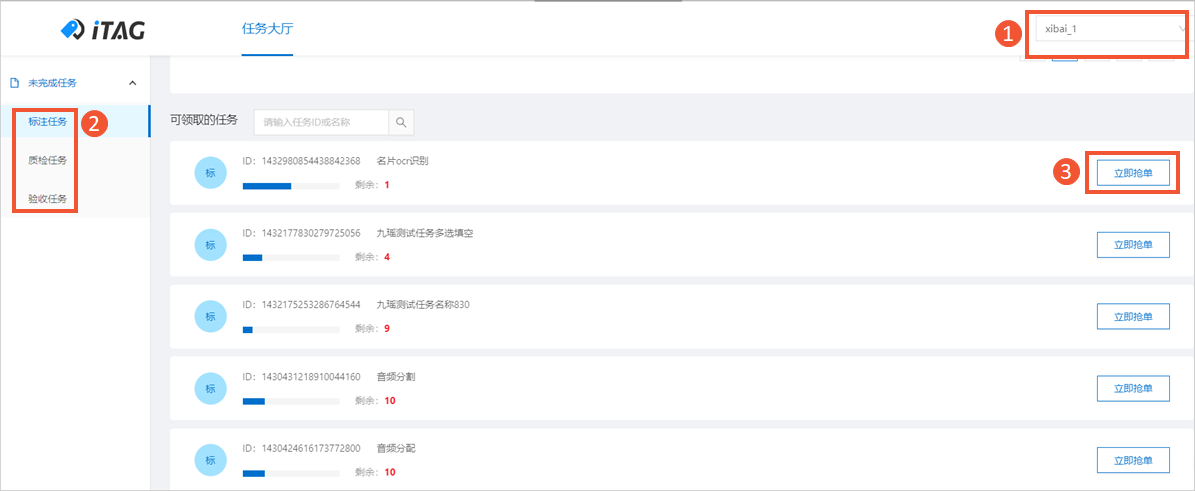
No canto superior direito do iTAG, selecione um workspace.
No painel de navegação à esquerda, clique em Label Task, Quality Inspection Task, ou Acceptance Task.
Na seção Assignment Available, localize a tarefa e clique em Grab the Order immediately.
-
Rotule os dados.
-
Na página de rotulagem, selecione uma ferramenta e rotule os dados.
Clique em uma miniatura na lista de tarefas à esquerda para alternar entre as tarefas do pacote.
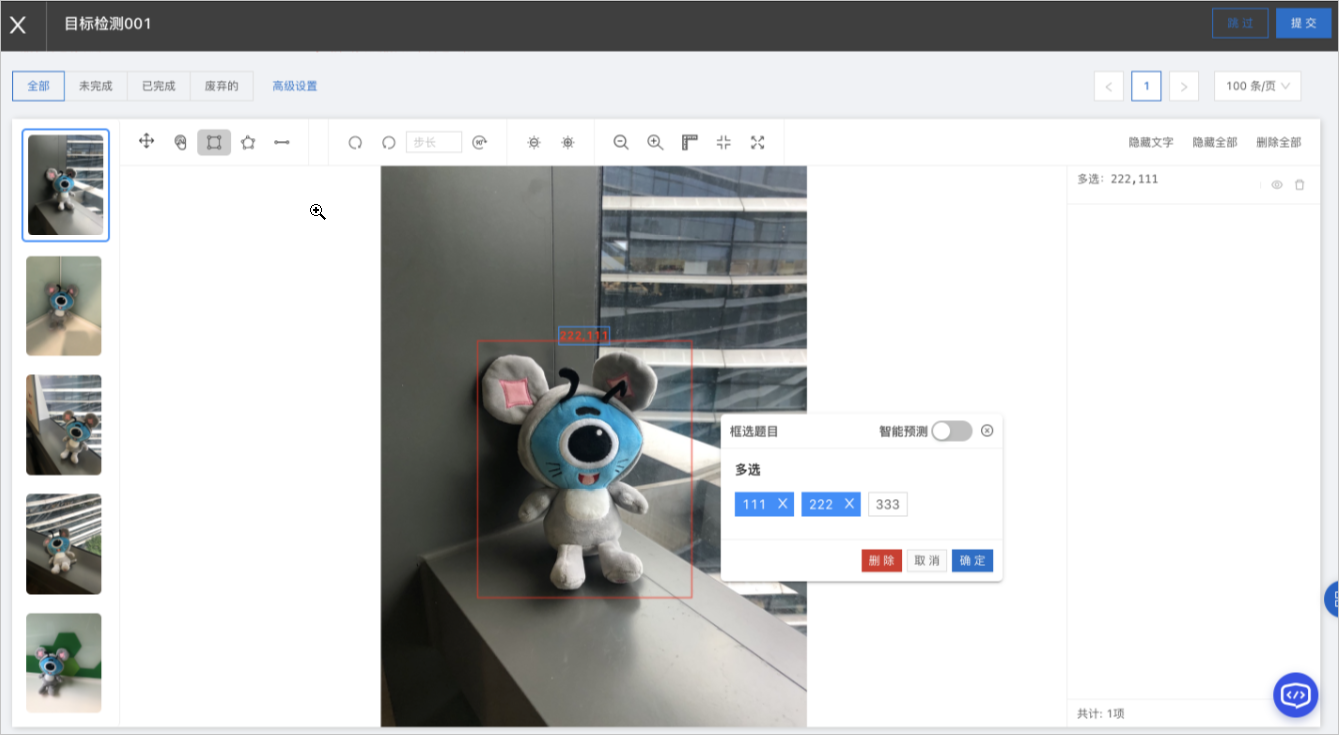
Após rotular todas as tarefas, clique em Submit no canto superior direito.
-
-
Inspecione a qualidade da rotulagem.
No painel de navegação à esquerda, clique em Quality Inspection Task.
Revise, modifique ou rejeite os pacotes de tarefas rotuladas.
-
Aceite os resultados da rotulagem.
No painel de navegação à esquerda, clique em Acceptance Task.
Aceite, modifique ou rejeite os pacotes de tarefas.
Próximas etapas
Exporte os resultados de rotulagem das tarefas concluídas para treinamento de modelos. Para mais informações, consulte Exportar resultados de rotulagem.