Exporte os resultados de rotulagem para um bucket do OSS ou crie um conjunto de dados para treinamento de modelos.
Pré-requisitos
A tarefa de rotulagem deve estar concluída. Para mais informações, consulte Processar tarefas de rotulagem.
Limitações
Somente administradores ou administradores de rotulagem podem executar operações de rotulagem. Caso não tenha as permissões necessárias, solicite a um administrador a função de administrador de rotulagem. Para mais detalhes, consulte Crie e gerencie um workspace.
Exportar resultados de rotulagem
-
Acesse o iTAG.
Faça login no PAI console.
No painel de navegação à esquerda, clique em Workspaces. Na página Workspaces, clique em no nome do workspace desejado.
No painel de navegação à esquerda, escolha Data Preparation.
Na página iTAG, clique em na aba Jobs. Localize a tarefa de rotulagem e clique em Export Labeling Result na coluna Actions.
-
Na caixa de diálogo Export Labeling Result, configure os parâmetros descritos na tabela a seguir e clique em OK.
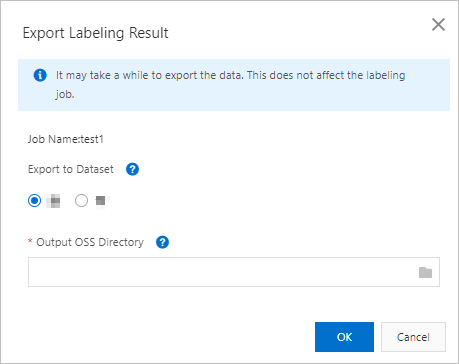
Parâmetro
Descrição
Export to Dataset
Indica se um conjunto de dados será criado a partir dos resultados de rotulagem para treinamento de modelos.
Para usar os resultados no treinamento de modelos com o PAI, selecione Yes.
Output OSS Directory
Caminho no OSS para armazenar os resultados exportados. Se você também criar um conjunto de dados, esse caminho servirá como local de armazenamento do conjunto de dados.
-
Após concluir a exportação, visualize o arquivo exportado.
O arquivo exportado está no formato .manifest. Para obter detalhes sobre o formato do arquivo, consulte Visão geral do formato de dados de rotulagem.
Visualize progresso e resultados da exportação
-
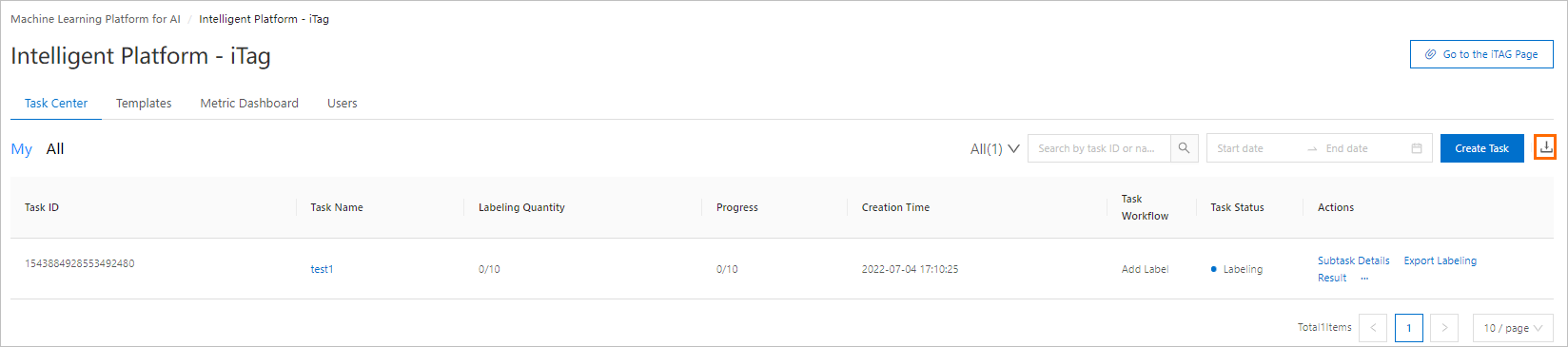
No canto superior direito da página do iTAG, clique em no ícone
 para acompanhar o progresso da exportação.
Se a exportação for bem-sucedida, clique em Redirect para abrir a página do OSS Bucket e visualizar o arquivo exportado. O arquivo estará no formato .manifest. Para obter detalhes sobre o formato, consulte Visão geral do formato de dados de rotulagem.
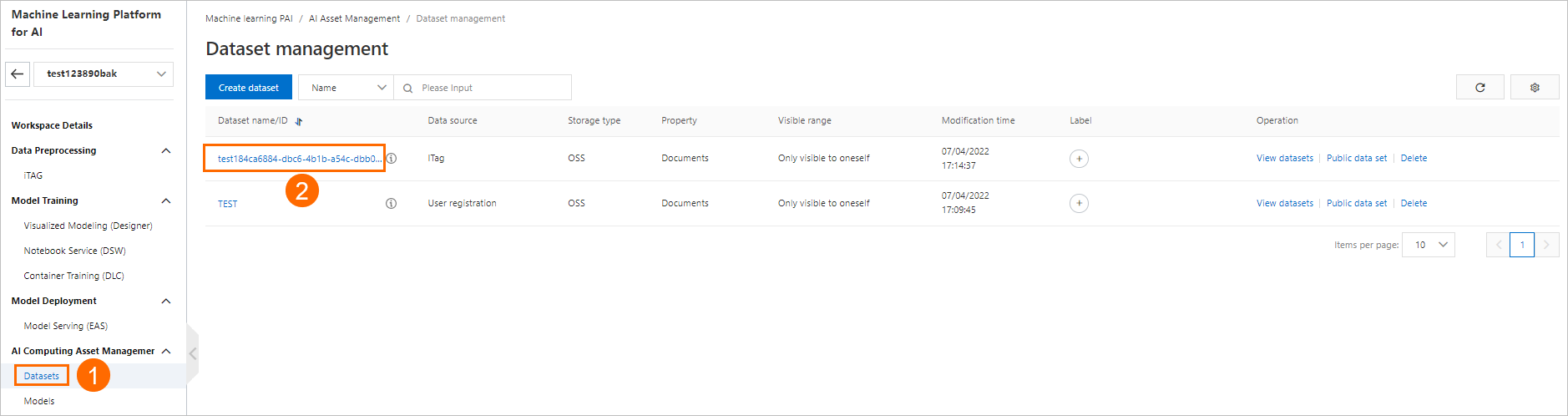
Caso tenha criado um conjunto de dados, visualize-o na página Dataset Management.
Próximas etapas
Use o conjunto de dados exportado no Designer, no Data Science Workshop (DSW) ou no treinamento de modelos.