Crie um trabalho de rotulagem no iTAG usando um modelo geral predefinido ou personalizado.
Pré-requisitos
-
PAI ativado e workspace criado.
Use o workspace padrão ou crie um novo. Para mais informações, consulte Ativar o PAI e criar um workspace padrão ou Criar e gerenciar workspaces.
Alibaba Cloud OSS ativado e conjunto de dados com os arquivos a serem rotulados criado. Para mais informações, consulte Criar um conjunto de dados para rotulagem.
Limitações
Somente administradores e administradores de anotação podem executar operações de rotulagem. Para solicitar as permissões necessárias, consulte Gerenciar membros do workspace.
Procedimento
-
Acesse a página do iTAG.
Faça login no PAI console.
No painel de navegação à esquerda, clique em Workspaces. Na página Workspaces, clique no nome do workspace que deseja gerenciar.
No painel de navegação à esquerda, escolha .
Na página iTAG, na aba Jobs, clique em Create Task.
-
Na página Create Labeling Job, configure os seguintes parâmetros principais. Defina os demais conforme necessário.
Parâmetro
Descrição
Task Name
De 1 a 100 caracteres. Deve começar com letra, dígito ou caractere chinês. Pode conter sublinhados (_) e hífens (-).
Input Dataset
Selecione o conjunto de dados criado no PAI.
Tipo de modelo
Tipos de modelo compatíveis:
-
General Template: Modelo predefinido fornecido pela plataforma.
-
Custom Template: Crie um modelo personalizado combinando Content Components e Topic Components.
Para mais informações sobre formatos de dados de modelos personalizados, consulte Modelos personalizados.
Modelo
Quando o Tipo de Modelo estiver definido como General Template, selecione um dos seguintes modelos:
-
Image
Para casos de uso e formatos de dados, consulte Imagem.
-
OCR: Reconhece texto em uma área selecionada da imagem.
-
Object Detection: Detecta e localiza objetos específicos em uma imagem.
-
Image Classification: Classifica uma imagem com base em rótulos predefinidos.
-
PDF: Executa OCR e classificação de rótulos em arquivos PDF.
-
Moderation and Matting: Realiza moderação e recorte (matting) em imagens.
-
Table Recognition: Usa algoritmos para pré-reconhecer elementos-chave em uma tabela. Edite os resultados conforme necessário.
-
-
Text
Para casos de uso e formatos de dados, consulte Texto.
-
Entity Recognition: Estabelece relações entre entidades de texto.
-
Text Classification: Classifica texto com base em rótulos predefinidos. Este modelo é compatível com classificação de rótulo único e múltiplos rótulos.
-
Entity relationship: Define relações entre entidades de texto para cenários de grafos de conhecimento.
-
-
Video
Para casos de uso e formatos de dados, consulte Vídeo.
-
Video Classification: Classifica vídeos com base em rótulos predefinidos. Este modelo é compatível com classificação de rótulo único e múltiplos rótulos.
-
-
Audio
Para casos de uso e formatos de dados, consulte Áudio.
-
Audio Classification: Classifica áudio com base em rótulos predefinidos. Este modelo é compatível com classificação de rótulo único e múltiplos rótulos.
-
Audio segmentation: Segmenta o conteúdo de um conjunto de dados de áudio e adiciona rótulos aos segmentos.
-
Audio Recognition: Transcreve texto a partir de conteúdo de áudio.
-
Configuração de resultados de reconhecimento OCR
Disponível apenas quando o Modelo estiver definido como Image > OCR.
Por padrão, a opção OCR Recognition Results vem selecionada. O OCR reconhece texto em uma área selecionada da imagem.
Label Configuration
Insira os nomes dos rótulos para o trabalho. Pressione Enter após cada nome.
Por exemplo, para identificar gatos em imagens, adicione rótulos como "Gato", "Pelo Curto Americano" e "Pelo Curto Britânico". Isso facilita a aplicação de rótulos às amostras pelos rotuladores.
Especifique se uma seleção única aceita um ou vários rótulos.
-
Para seleção de rótulo único, defina esta opção como Single Choice.
-
Para seleção de múltiplos rótulos, defina esta opção como Multiple Choice.
Por exemplo, ao identificar gatos em imagens, se o modo de seleção de rótulos estiver definido como Multiple Choice, o rotulador poderá selecionar um gato em uma amostra e aplicar tanto o rótulo "Gato" quanto "Pelo Curto Americano".
NotaAs opções Single Choice e Multiple Choice determinam o número de rótulos aplicáveis a uma única seleção dentro de uma amostra, e não o número de seleções possíveis na amostra.
Enable Intelligent Labeling
Para detalhes de configuração, consulte Pré-rotulagem de dados: Configurações de rotulagem inteligente.
Task Description
Breve descrição do trabalho de rotulagem para distingui-lo de outros trabalhos.
Assign Subtask Packages
O iTAG agrupa tarefas de rotulagem em pacotes de subtarefas que os membros da equipe podem reivindicar e executar.
Regras de alocação compatíveis:
-
Fixed size: Cada pacote de subtarefa contém um número fixo de tarefas de rotulagem.
O intervalo permitido para o tamanho do pacote depende do tamanho do conjunto de dados:
-
Conjuntos de dados com 0 a 20.000 itens permitem pacotes de subtarefa de 1 a 200.
-
Conjuntos de dados com 20.000 a 100.000 itens permitem pacotes de subtarefa de 5 a 200.
-
Conjuntos de dados com 100.000 a 500.000 itens permitem pacotes de subtarefa de 25 a 200.
-
Conjuntos de dados com 500.000 a 1.000.000 itens permitem pacotes de subtarefa de 50 a 200.
-
-
Press Import Fields: Agrupa dados em pacotes de subtarefas com base em um campo selecionado no conjunto de dados. Todos os itens com o mesmo valor de campo são colocados no mesmo pacote.
-
Targeted Assignment: Atribui pacotes de subtarefas a rotuladores ou equipes específicas.
Check Proportion
Se o Task Workflow selecionado incluir uma etapa de verificação, como Marking-Check ou Marking-Inspection-Acceptance, configure a taxa de amostragem para o processo de verificação. O valor padrão é 100%.
User Configuration
Dependendo do Task Workflow selecionado, atribua os membros ou grupos apropriados a funções como rotulador, verificador, aceitador ou administrador de tarefas. Colabore com vários membros do workspace para concluir o trabalho de rotulagem. Para mais informações sobre permissões de função no iTAG, consulte Visão geral do iTAG.
-
Após configurar os parâmetros, clique em Create.
Visualizar e gerenciar trabalhos de rotulagem
Todos os trabalhos de rotulagem, verificação e aceitação estão listados na página Task Center no iTAG. Verifique o status dos trabalhos e use a coluna Actions para visualizar detalhes dos pacotes de subtarefas, exportar resultados de rotulagem ou executar outras operações.
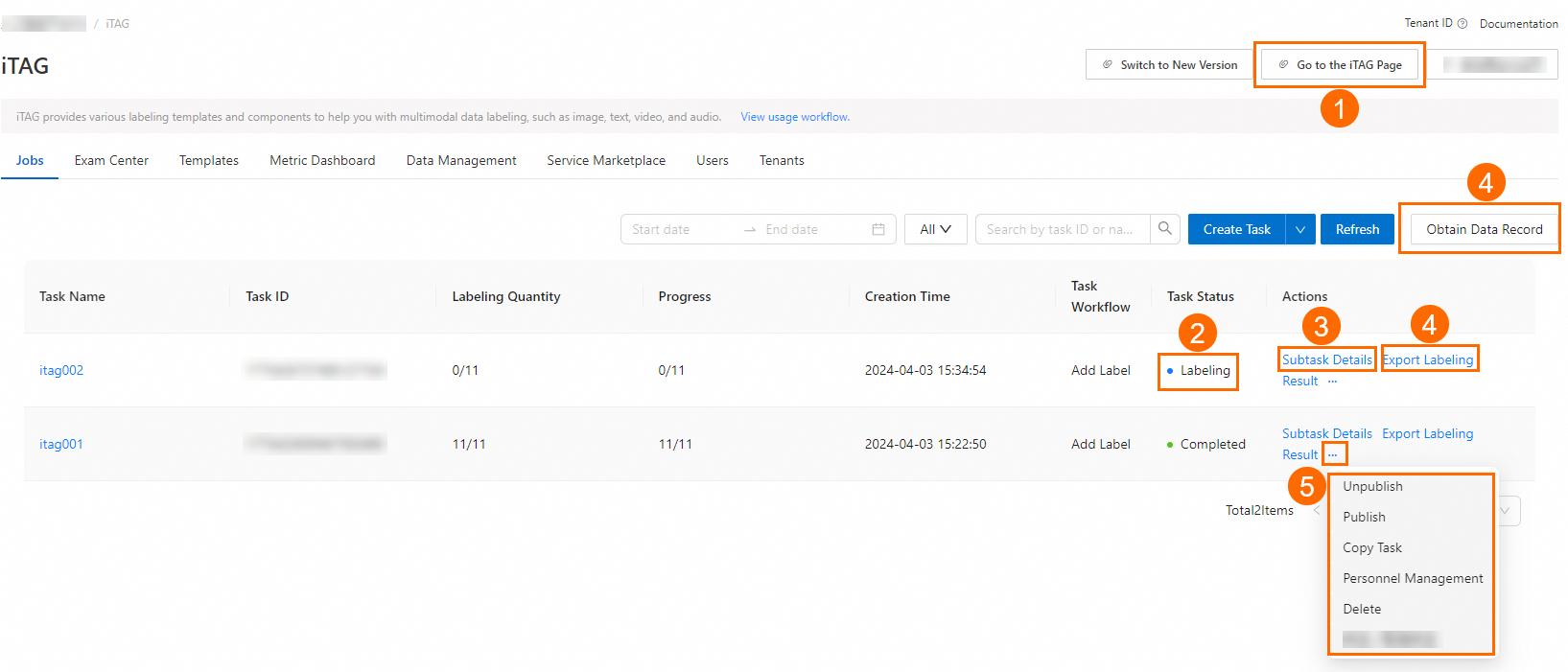
|
Área |
Tarefa |
Descrição |
|
① |
Processar tarefas de rotulagem |
Clique em Go to the iTAG Page no canto superior direito para acessar a página de rotulagem do iTAG. Reivindique e processe tarefas pendentes de rotulagem, verificação e aceitação. Para mais informações, consulte Processar tarefas de rotulagem. |
|
② |
Visualizar o status do trabalho |
Acompanhe o status de todos os trabalhos na página Task Center. |
|
③ |
Detalhes do pacote de subtarefas |
Para um trabalho não concluído, clique em Subtask Details para visualizar o progresso de seus pacotes de subtarefas. Para um pacote de subtarefa não concluído, clique em Transfer para atribuí-lo a outro usuário ou em Release para torná-lo disponível para reivindicação por qualquer pessoa. |
|
④ |
Exportar resultado de rotulagem Visualizar progresso da exportação |
Para um trabalho concluído, clique em Export Labeling Result para exportar o resultado da rotulagem. Clique em Obtain Data Record para visualizar o progresso e o resultado da exportação. Para mais informações, consulte Exportar dados de resultado de rotulagem. |
|
⑤ |
Mais operações |
Clique no ícone More ( |
 ) na coluna Actions de um trabalho para executar operações de gerenciamento, como desativar ou ativar o trabalho.
Próximos passos
Reivindique e processe trabalhos de rotulagem. Para mais informações, consulte Processar tarefas de rotulagem.