Em uma instância do DSW, você pode instalar, visualizar, desinstalar e atualizar pacotes Python de terceiros pelo Terminal. As alterações são salvas no disco do sistema da instância e persistem após a reinicialização. No entanto, novas instâncias não herdam essas mudanças. Para manter as alterações entre diferentes instâncias, use o recurso Save Image.
Instalar bibliotecas de terceiros
DSW oferece diversas imagens oficiais que abrangem os principais frameworks, como PyTorch, TensorFlow e ModelScope, com Python 3.10+ e CUDA 12.4+ pré-instalados. Para instalar uma biblioteca de terceiros, use pip install para adicioná-la ao ambiente Python atual. O formato do comando é:
pip install <yourLibraryName>Substitua <yourLibraryName> pelo nome da biblioteca que deseja instalar. Por exemplo, execute pip install bottle para instalar a biblioteca bottle.
Se executar o comando de instalação em uma célula do Jupyter Notebook, adicione um sinal de porcentagem % antes do comando. Exemplo: %pip install bottle.
Se um pacote foi instalado com sucesso, mas não aparece no Notebook, tente recarregar o kernel.
Ao instalar frameworks grandes, como TensorFlow ou PyTorch, o pip consome muita memória para descompactar pacotes wheel. Se o processo for Killed durante a instalação, provavelmente a instância não tem memória suficiente. Recomendamos pelo menos 16 GiB de memória e 32 GiB ou mais ao instalar frameworks com suporte a CUDA. Como alternativa, selecione uma imagem oficial do PAI que já venha com o framework desejado pré-instalado ao criar a instância para evitar a instalação manual.
Visualizar bibliotecas de terceiros instaladas
Execute o comando abaixo para listar as bibliotecas de terceiros instaladas.
pip listDesinstalar bibliotecas de terceiros
Execute o comando a seguir para remover uma biblioteca de terceiros.
pip uninstall <yourLibraryName>Substitua <yourLibraryName> pelo nome da biblioteca que deseja desinstalar.
Tenha cuidado ao desinstalar bibliotecas de terceiros. Remova apenas pacotes que você mesmo instalou para evitar danos ao ambiente de sistema pré-instalado.
Atualizar bibliotecas de terceiros
Execute os comandos abaixo para atualizar uma biblioteca de terceiros já instalada.
# Upgrade to the latest version
pip install --upgrade numpy

# Install a specific version
pip install numpy==<versionNumber>
Substitua <versionNumber> pelo número da versão alvo do numpy e substitua numpy pelo nome da biblioteca que deseja atualizar.
Visualize ou altere a fonte do pip
Execute o comando a seguir para visualizar o arquivo de configuração do pip:
pip config listNa saída, o valor do parâmetro global.index-url corresponde à URL global da fonte do pip. Os prefixos global. e install. referem-se, respectivamente, às seções [global] e [install] no arquivo de configuração. Exemplo de saída:
global.index-url='https://mirrors.aliyun.com/pypi/simple/'
global.trusted-host='mirrors.aliyun.com'
install.trusted-host='mirrors.aliyun.com'
Para definir temporariamente a fonte do pip ao instalar uma biblioteca:
pip install -i https://pypi.tuna.tsinghua.edu.cn/simple/ <yourLibraryName>
# If an SSL verification error occurs, add the --trusted-host parameter to skip HTTPS certificate validation (note: this reduces security and should only be used on trusted networks). Example:
pip install -i https://pypi.tuna.tsinghua.edu.cn/simple/ --trusted-host pypi.tuna.tsinghua.edu.cn <yourLibraryName>
Para alterar a fonte global do pip: o pip lê vários arquivos de configuração em ordem de prioridade (/etc/pip.conf, ~/.pip/pip.conf, ~/.config/pip/pip.conf, entre outros). Recomendamos executar primeiro pip config list -v para verificar o caminho do arquivo de configuração ativo e então editar esse arquivo. Por exemplo, para editar o arquivo de configuração no nível de usuário:
vim ~/.config/pip/pip.confO exemplo a seguir mostra como alterar a fonte do pip para o espelho da Tsinghua. Modifique os parâmetros index-url e trusted-host, depois salve e saia. O arquivo pip.conf atualizado ficará assim:
[global]
trusted-host=pypi.tuna.tsinghua.edu.cn
index-url = https://pypi.tuna.tsinghua.edu.cn/simple/

[install]
trusted-host=pypi.tuna.tsinghua.edu.cn
Perguntas frequentes
P: Os pacotes instalados com pip e meu código serão perdidos após eu parar uma instância do DSW?
Não, eles não serão perdidos desde que um disco cloud seja usado como disco do sistema. Os dados do disco da instância (incluindo ambientes em /mnt/workspace e /root) são preservados entre reinicializações. Os dados são excluídos permanentemente apenas quando você exclui a instância.
P: Por que meus pacotes de terceiros instalados não têm efeito?
Após instalar um pacote com o comando pip, se o pacote não for encontrado ao fazer o import, tente reiniciar o service ou o kernel primeiro. Se o problema persistir, verifique se está usando o ambiente Python correto. Execute which python para checar o caminho atual do Python e certifique-se de que o pip e o Notebook estejam usando o mesmo interpretador Python. O comando de instalação é:
pip install xxxSubstitua xxx pelo nome do pacote que deseja instalar. Não use a flag --user. A maioria das imagens oficiais do DSW executa como root, e o --user instala pacotes no diretório /root/.local/, o que pode entrar em conflito com os site-packages do sistema e impedir que o Notebook encontre o pacote.
P: A instalação via pip falha com conflitos de dependência ou erros de versão. O que devo fazer?
Isso geralmente é causado por incompatibilidade de ambiente. Siga esta ordem para solucionar o problema:
Solução preferencial: mude para outra imagem. Pare a instância atual, crie uma nova instância DSW e selecione uma imagem oficial diferente. Por exemplo, se a imagem atual do PyTorch 2.8 não funcionar, tente uma imagem do PyTorch 2.13 ou uma imagem da série
modelscope, que geralmente oferece melhor compatibilidade.Instale uma versão específica. Consulte a documentação oficial do pacote para encontrar uma versão compatível com seu ambiente DSW atual (versão do Python/CUDA) e execute
pip install package_name==x.y.z.Mude para uma fonte de download diferente. Tente usar um espelho como o da Tsinghua:
pip install -i https://pypi.tuna.tsinghua.edu.cn/simple/ <yourLibraryName>.
P: Instalei uma biblioteca no Terminal do DSW, mas o Jupyter Notebook ainda não a encontra ao tentar importá-la. Por quê?
Isso pode ocorrer porque o Terminal e o Jupyter usam ambientes Python diferentes. Execute o comando which python para verificar o ambiente Python atual ou instale a biblioteca necessária diretamente no Notebook. Exemplo:
!which python
/usr/local/bin/python

!pip install bottle
Looking in indexes: https://mirrors.aliyun.com/pypi/simple/
Collecting bottle
  Downloading https://mirrors.aliyun.com/pypi/packages/83/f6/b55...
                                            103.8/103.8 kB 6.7 ...
Installing collected packages: bottle
Successfully installed bottle-0.13.4

WARNING: Running pip as the 'root' user can result in broken permissions...
Ignore o aviso WARNING: Running pip as the 'root' user. A maioria das imagens oficiais do DSW executa como root por padrão. Para mais informações, consulte a P11.
P: Meu código informa que a versão do driver CUDA é muito baixa. Preciso atualizar manualmente o driver NVIDIA no DSW?
Não atualize o driver. O driver e o CUDA em uma instância DSW são pré-instalados e bloqueados. Você não pode e não deve modificá-los manualmente, pois isso tem grande probabilidade de danificar a instância de forma irreversível. A abordagem correta é mudar para uma imagem DSW diferente. Pare a instância atual, crie uma nova e selecione uma imagem oficial que inclua uma versão superior do CUDA e do driver.
Por exemplo, na imagem oficial modelscope:1.31.0-pytorch2.8.0-gpu-py311-cu124-ubuntu22.04: cu124 indica a versão 12.4 do CUDA e py311 indica a versão 3.11 do Python.
P: Recebo um erro ETIMEDOUT ao instalar extensões do VS Code no DSW. Como resolver?
A instalação de extensões do VS Code requer acesso ao VS Code Marketplace (marketplace.visualstudio.com), hospedado fora da china. Se sua instância DSW usa um gateway público (largura de banda compartilhada), o acesso a recursos no exterior pode ser extremamente lento ou atingir o tempo limite.
Solução:
Verifique a conectividade de rede: execute
curl -I https://marketplace.visualstudio.comno Terminal e verifique se uma resposta válida é retornada.Se o acesso a recursos no exterior atingir o tempo limite, consulte Improve internet access with a private gateway para configurar um gateway nat público e um EIP para a vpc onde a instância reside, e mude para um gateway dedicado.
Após configurar um gateway dedicado, se ainda não conseguir acessar recursos no exterior, consulte Pull models or container images from overseas regions para ativar o Global Accelerator (GA).
P: Posso usar Docker no DSW para implantar minha aplicação?
O recurso de contêiner aninhado (sub-contêiner) é suportado apenas em instâncias DSW criadas por grupos de recursos Lingjun ou grupos de recursos de uso geral (v1.0). Para detalhes, consulte Manage sub-containers with DockerBoard e Use Docker in DSW.
P: Os comandos unzip ou 7z não estão disponíveis na minha instância DSW. Como descompactar arquivos?
Instale-os usando o comando apt-get (se você não for o usuário root, adicione sudo antes do comando).
Instale o
unzip: executeapt-get update && apt-get install -y unzipno Terminal e useunzip your_file.zip.Instale o
p7zip(para 7z): executeapt-get update && apt-get install -y p7zip-fullno Terminal e use7z x your_file.7z.
P: A instalação do pacote trava ou atinge o tempo limite. O que está acontecendo?
Se a instalação do pacote travar, atingir o tempo limite ou for extremamente lenta, a causa geralmente é um problema de rede. Siga estas etapas para solucionar:
Etapa 1: Verificar a conectividade de rede
Execute o comando ping www.aliyun.com no Terminal para testar o acesso à internet. Se a rede estiver inacessível, prossiga para a Etapa 2 para verificar a configuração do gateway.
Etapa 2: Verificar a configuração do gateway
Na página de configuração da instância, verifique o tipo do Internet Access Gateway:
Gateway público: O DSW usa o Public Gateway para acessar a internet por padrão. Confirme o tipo de gateway na página de configuração da instância DSW. A largura de banda é limitada ao usar um gateway público, e as velocidades de download podem ser insuficientes para arquivos grandes. Nesse caso, considere mudar para um gateway dedicado.
Gateway dedicado: Um gateway dedicado fornece acesso à rede mais rápido. Se selecionar um gateway dedicado, você deve criar um gateway nat público na vpc, vincular um Elastic IP (EIP) a ele e configurar regras SNAT. Caso contrário, a instância não poderá acessar a rede pública. Para detalhes, consulte Improve internet access with a private gateway.
Etapa 3: Tentar uma fonte de download do pip diferente
O DSW usa espelhos do Alibaba Cloud por padrão. Se os downloads estiverem lentos, verifique primeiro se a fonte atual do pip foi alterada incorretamente e tente restaurá-la para a fonte do Alibaba Cloud ou use o espelho da Tsinghua como alternativa:
# Preferred: restore the default DSW Alibaba Cloud source
pip install -i https://mirrors.aliyun.com/pypi/simple/ --trusted-host mirrors.aliyun.com <yourLibraryName>

# Alternative: use the Tsinghua mirror
pip install -i https://pypi.tuna.tsinghua.edu.cn/simple/ --trusted-host pypi.tuna.tsinghua.edu.cn <yourLibraryName>
Também é possível alterar permanentemente a fonte padrão do pip. Para mais informações, consulte View or change the pip source.
Etapa 4: Usar instalação offline
Se a rede estiver completamente indisponível ou altamente instável, use a instalação offline:
-
No seu computador local (com boa conexão de rede), baixe o pacote de instalação
.whl:# Run on your local computer pip download <yourLibraryName> -d ./packages Faça upload do arquivo
.whlbaixado para sua instância DSW. Para mais informações sobre upload de arquivos, consulte Upload and download files.-
Instale o pacote offline no DSW:
pip install /path/to/your-package.whl
P: O acesso à fonte de espelho aiext-pypi falha (ex: aiext-pypi.mirrors.aliyuncs.com). Como proceder?
O aiext-pypi.mirrors.aliyuncs.com é uma fonte interna de aceleração do pip configurada exclusivamente para imagens pré-construídas da série PAI-PPU. Ela só é acessível dentro desse ambiente de imagem. Se estiver usando outras imagens oficiais, como PyTorch, TensorFlow ou ModelScope, você não conseguirá acessar essa fonte. Este é um comportamento esperado pelo design e não um problema de rede.
Execute o comando abaixo para verificar a configuração atual da fonte do pip e confirmar se essa fonte de aceleração está em uso:
cat /etc/pip.confResolução:
Se precisar usar essa fonte de aceleração, crie uma nova instância usando uma imagem da série PAI-PPU.
Se não precisar de uma imagem PAI-PPU, mude para outro espelho público do pip (como o do Alibaba Cloud ou da Tsinghua). Para mais informações, consulte View or change the pip source.
P: Como obtenho permissões de root no WebIDE do DSW?
A maioria das imagens oficiais do DSW executa como usuário root por padrão. Se o prompt de comando no Terminal mostrar root@..., você já é root. Ignore com segurança o aviso "running pip as root user" que aparece durante a instalação via pip. Se sua imagem não iniciar como root, isso é determinado pela própria imagem, e você precisa mudar para uma imagem que suporte acesso root.
P: Como inicio um servidor X no DSW?
O DSW inclui uma área de trabalho gráfica noVNC integrada, acessível diretamente no navegador sem a necessidade de iniciar manualmente um servidor X. Para executar aplicações GUI, abra a área de trabalho através do ponto de entrada noVNC fornecido pelo DSW. Para cenários de computação headless que não exigem display, também é possível usar xvfb-run <command> para executar comandos com um display virtual (xvfb-run vem pré-instalado em algumas imagens oficiais).
P: Posso usar Vulkan para renderização gráfica no DSW?
O Vulkan Headless é suportado. Um grande número de aplicações de simulação e IA incorporada dependentes de Vulkan (como IsaacLab, Isaac Sim, SAPIEN e ManiSkill) foi validado no DSW. Recomendamos usar o Headless Vulkan (VK_KHR_headless_surface/renderização sem display EGL) ou combiná-lo com xvfb-run e o noVNC integrado para exibir os resultados da renderização.
A Galeria Oficial de Notebooks possui uma categoria dedicada a "Embodied AI" com exemplos relevantes: Embodied AI.
Se encontrar uma falha na inicialização do ICD do Vulkan, mude para uma imagem oficial que inclua uma pilha completa de drivers GPU e verifique se as variáveis de ambiente VK_ICD_FILENAMES e LD_LIBRARY_PATH estão definidas corretamente.
Instalar e usar o Miniconda
Para usar o Miniconda no gerenciamento do ambiente de execução Python e de pacotes de terceiros, siga estas etapas de instalação.
-
Abra o Terminal e execute os comandos abaixo para baixar e instalar o Miniconda.
wget https://repo.anaconda.com/miniconda/Miniconda3-latest-Linux-x86_64.sh bash Miniconda3-latest-Linux-x86_64.sh -b -p /root/miniconda3 /root/miniconda3/bin/conda init -
Pare a instância DSW e reinicie-a. Após a reinicialização, o ambiente Python conda estará disponível. Execute o comando a seguir para verificar o ambiente Python atual.
# Run the following command in the Terminal which python # Run the following command in a Notebook cell !which python -
Se o ambiente Python conda ainda não estiver ativo no Terminal, tente modificar o PATH no arquivo
.bashrc. Siga estas etapas:Execute
cd /root/no Terminal para navegar até o diretório que contém o arquivo.bashrc.-
Use o vim para editar o arquivo
.bashrc. Adicioneexport PATH="/root/miniconda3/bin:$PATH"no início do arquivo, depois salve e saia.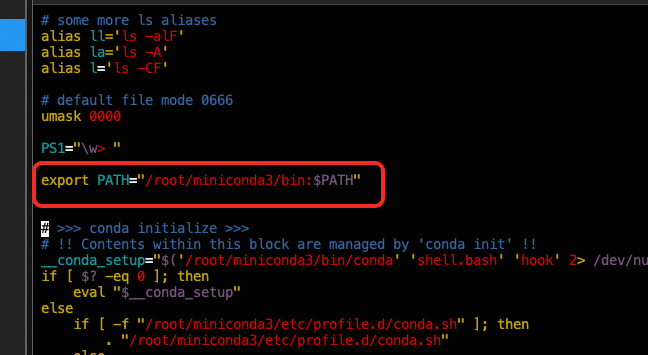
Execute
source .bashrcno Terminal para aplicar as alterações.Execute novamente o comando
which pythonpara verificar o ambiente Python atual.