O DSW oferece diversos métodos para upload e download de arquivos. Para arquivos pequenos, use diretamente o Terminal, o JupyterLab ou o VSCode. Para arquivos grandes, faça o upload primeiro para o Object Storage Service (OSS) e, em seguida, monte um bucket do OSS na instância DSW.
Visão geral dos métodos
-
Para arquivos pequenos, use um dos três métodos a seguir:
Para arquivos grandes, recomendamos fazer o upload para o OSS usando o OSS SDK ou o ossutil e, depois, mounting an OSS bucket to the DSW instance.
Upload e download de arquivos no Terminal (recomendado)
No canto superior esquerdo da página do DSW, clique em Launcher e, em seguida, em Terminal.
No lado esquerdo da página do Terminal, clique em
 para abrir o navegador de arquivos.
Baixe um arquivo: No navegador de arquivos, clique com o botão direito no arquivo e selecione Download.
Fazer upload de um arquivo: Clique com o botão direito em uma área vazia do navegador de arquivos e selecione Upload Files....
Estação de transferência de arquivos
A estação de transferência de arquivos está disponível durante operações de upload e download no Terminal e no JupyterLab. Esse recurso permite enviar rapidamente arquivos locais grandes para uma instância DSW sem custo adicional. Um único upload possibilita compartilhar o arquivo entre várias instâncias DSW associadas ao mesmo usuário RAM.
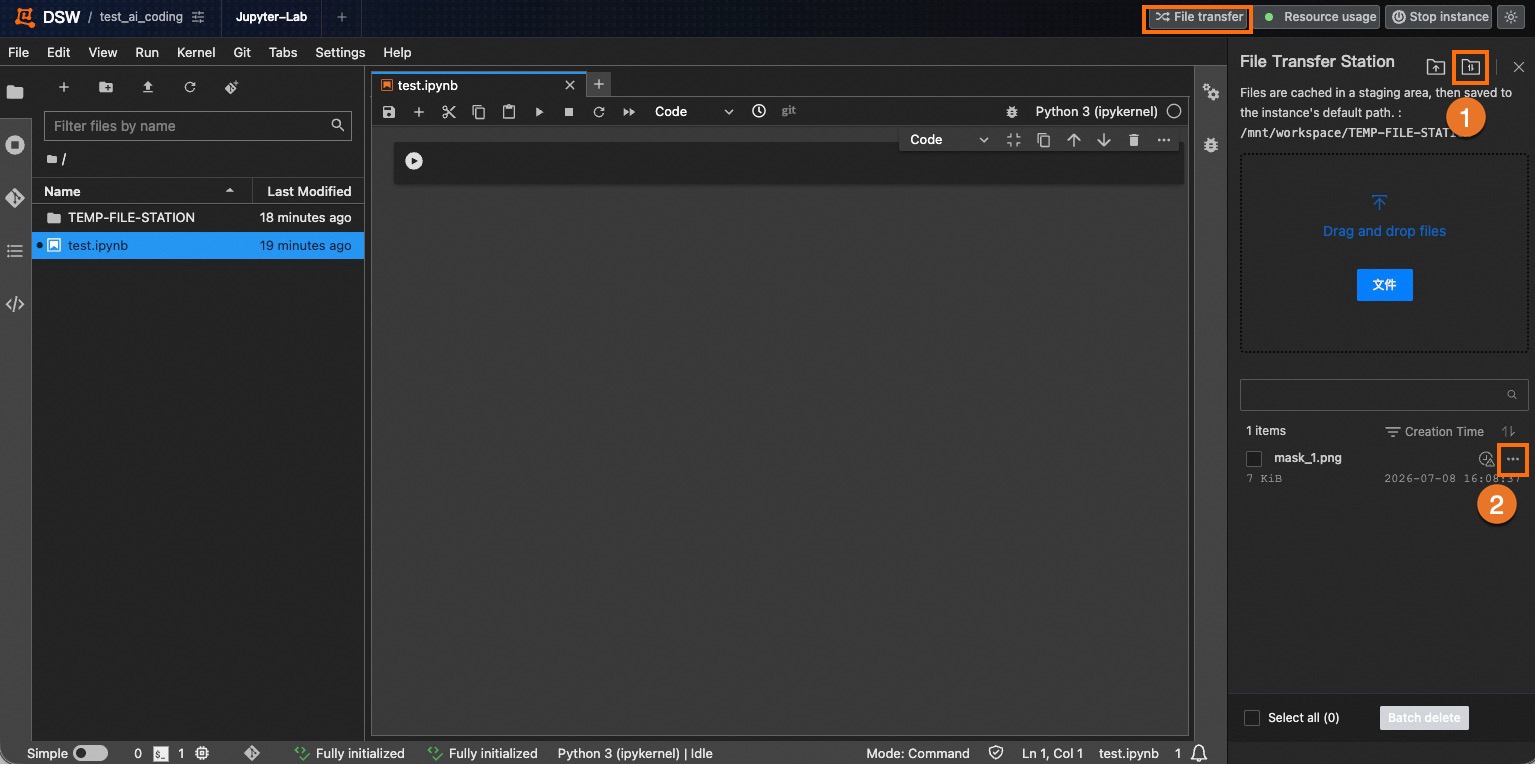
No canto superior direito da página, clique em File Staging para visualizar a lista de transferências ou gerencie os arquivos na estação de transferência.
Clique em
 para visualizar a lista de transferências na estação de transferência de arquivos.
-
Clique em
 à direita de um arquivo para execute as seguintes ações:
Após a conclusão da transferência, o sistema salve automaticamente o arquivo na instância. Para usar esse arquivo em outra instância do mesmo usuário RAM, acesse a instância de destino e clique em Save to instance.
Os arquivos na estação de transferência expiram após 7 dias por padrão. Para estender o período de validade, clique em Extend antes que o prazo termine.
-
Clique em Delete para remover o arquivo da estação de transferência. Essa ação não exclua o arquivo da instância.
Além disso, a estação de transferência de arquivos tem as seguintes limitações:
Quantidade de uploads: É possível enviar no máximo 5 arquivos por vez. Arquivos adicionais entram em fila de espera.
Método de upload: Arquivos com 10 MB ou menos são enviados diretamente para a instância pelo navegador. Aqueles maiores que 10 MB e com até 5 GB são direcionados automaticamente à estação de transferência e, posteriormente, salvos na instância.
Upload de pastas: Não é permitido enviar pastas diretamente. Compacte-as em um arquivo compactado antes. Para mais informações, consulte How to upload and download folders.
Validade dos arquivos: Por padrão, os arquivos ficam armazenados por 7 dias. Você pode prorrogar esse período antes da expiração; cada prorrogação adiciona mais 7 dias.
Capacidade de armazenamento: O limite total é de 10 GB para até 1.000 arquivos. Caso necessário, exclua manualmente os itens na estação de transferência.
Caminho de download: Os arquivos destinados ao download devem estar no diretório
/mnt/workspace/. Se algum arquivo estiver fora desse local, copie-o ou mova-o para lá antes de prosseguir.
Upload e download de arquivos no JupyterLab
No canto superior esquerdo da página do DSW, clique em Launcher e, em seguida, em JupyterLab.
No lado esquerdo da página do JupyterLab, clique em
 para abrir o navegador de arquivos.
Baixe um arquivo: No navegador de arquivos, clique com o botão direito no arquivo e selecione Download.
Fazer upload de um arquivo: No canto superior esquerdo da página, clique em
 .
.
O JupyterLab também oferece suporte ao recurso File transfer station.
Upload e download de arquivos no VSCode
No canto superior esquerdo da página do DSW, clique em Launcher e, em seguida, em VSCode.
No lado esquerdo da página do VSCode, clique em
 para abrir o Explorer.
Baixe um arquivo: No Explorer, clique com o botão direito no arquivo e selecione Download ....
Fazer upload de um arquivo: Clique com o botão direito em uma área vazia do Explorer e selecione Upload ....
Downloads de arquivos grandes no VSCode podem travar. Use o Use Terminal to download files como alternativa ou tente as etapas a seguir:
No canto superior esquerdo do VSCode, clique em
 > File > New Window.
Na nova janela, clique em Open Folder no lado esquerdo. Insira um caminho como
/mnt/workspacepara alternar para o diretório de trabalho e tente baixe o arquivo novamente.
Perguntas frequentes
P: Como faço upload e download de pastas?
O DSW não suporta upload ou download direto de pastas. Em vez disso, compacte-as em um arquivo compactado. O Terminal do DSW fornece um ambiente Linux onde comandos como tar, gzip e unzip permitem compactar e descompactar arquivos. O exemplo abaixo usa o tar.
-
Execute
tar --versionpara verificar se o tar está instalado. Caso contrário, use os comandos abaixo para instale-o.# Installation command for Debian-based systems (such as Ubuntu) sudo apt install tar # Installation command for Red Hat-based systems (such as CentOS and Fedora) sudo yum install tar -
Compacte ou descompacte uma pasta.
# Compress a folder. /path/to/directory is the folder to be compressed.
tar -cvf archive_name.tar /path/to/directory

# Decompress a folder.
tar -xvf archive_name.tar
P: O que fazer se clicar em "Download" não gerar resposta ou o download falhar?
Geralmente, esse problema ocorre devido a congestionamento de rede ou questões relacionadas ao navegador. Tente as seguintes medidas:
Use primeiro o the Terminal method.
Aguarde alguns instantes. Arquivos grandes podem demorar mais para iniciar o download.
Troque de navegador ou tente baixe novamente no modo anônimo.
Para arquivos grandes (acima de 200 MB, por exemplo) ou em conexões instáveis, recomendamos baixe o arquivo por meio de um bucket OSS montado.
P: O que fazer ao receber o erro "file transfer station is full"?
A capacidade total de armazenamento da estação de transferência de arquivos é de 10 GB. Para liberar espaço, acesse a página de gerenciamento da estação e limpe os arquivos. Se a página não atualize imediatamente, recarregue o navegador.
P: Por que sou sempre redirecionado para a estação de transferência ao fazer upload de um arquivo?
Esse comportamento é esperado. Para garantir uploads estáveis e rápidos, o DSW encaminha automaticamente arquivos maiores que 10 MB pela estação de transferência e os salve na instância após a conclusão da transferência.
P: Como envio arquivos locais grandes (como modelos acima de 5 GB) ou grandes volumes de dados para o DSW?
O disco do sistema de uma instância DSW tem espaço limitado e destina-se apenas a armazenamento temporário. Evite enviar arquivos grandes ou conjuntos de dados diretamente para a instância. Faça o upload dos dados primeiro para o Alibaba Cloud OSS e, em seguida, monte o bucket OSS na instância DSW.