Este tópico descreve como usar o LangStudio no PAI console para criar rapidamente um aplicativo de chat inteligente com recursos de busca na web. Este tutorial orienta você em todo o processo de desenvolvimento, desde a criação do aplicativo e a construção do workflow até a avaliação de desempenho, a implantação como service online e o monitoramento da operação.
Devido a um ajuste na estratégia do product, o PAI-LangStudio será descontinuado em 9 de março de 2027 às 16:00. Após essa data, não será mais possível usar os recursos do LangStudio no PAI console, e todos os services de suporte associados também serão encerrados. Para mais informações, consulte PAI-LangStudio retirement and migration guide.
Etapa 1: Crie um aplicativo e um runtime
Primeiro, crie um aplicativo e prepare um ambiente de runtime para desenvolvimento e depuração.
Faça login no PAI console. No topo da página, selecione uma região de destino, como China (Hangzhou).
No painel de navegação à esquerda, escolha Model Application > Application Development (LangStudio) e acesse o workspace desejado.
Na aba Applications, clique em Create Application e selecione Workflow na lista suspensa.
-
Na página Create Application, configure os seguintes parâmetros:
Creation Method: Selecione Create by Type e escolha Chat Type.
Name: Insira um nome para o aplicativo. Por exemplo, WebSearchChatbot.
-
Select Runtime: O runtime é o ambiente de computação necessário para executar e depurar o workflow. Esta é uma etapa obrigatória para depuração.
Runtime existente: Selecione um na lista suspensa.
Nenhum runtime disponível: Clique em New Runtime para criar um com as configurações padrão. O runtime serve apenas para desenvolvimento e depuração, sendo independente do service final implantado.
Working Path: Este caminho refere-se a um bucket do OSS que armazena configurações de workflow, logs e arquivos temporários gerados durante a depuração. Ao selecionar um runtime, o sistema carrega seu diretório de trabalho automaticamente.
Description (Opcional): Insira uma descrição sobre a finalidade do aplicativo.
Clique em Confirm. O sistema redireciona você automaticamente para a tela de edição do workflow.
Etapa 2: Construa o workflow
Ao entrar na tela de edição, você verá um workflow padrão composto por um Start Node, um LLM Node e um End Node. Para adicionar recursos de busca na web ao aplicativo, inclua um nó de busca.
Um workflow consiste em uma série de nós conectados. Cada nó executa uma tarefa específica.
2,1 Adicione e conecte nós
Abaixo da tela de edição, clique no ícone de adicionar nó e selecione Serp Search.
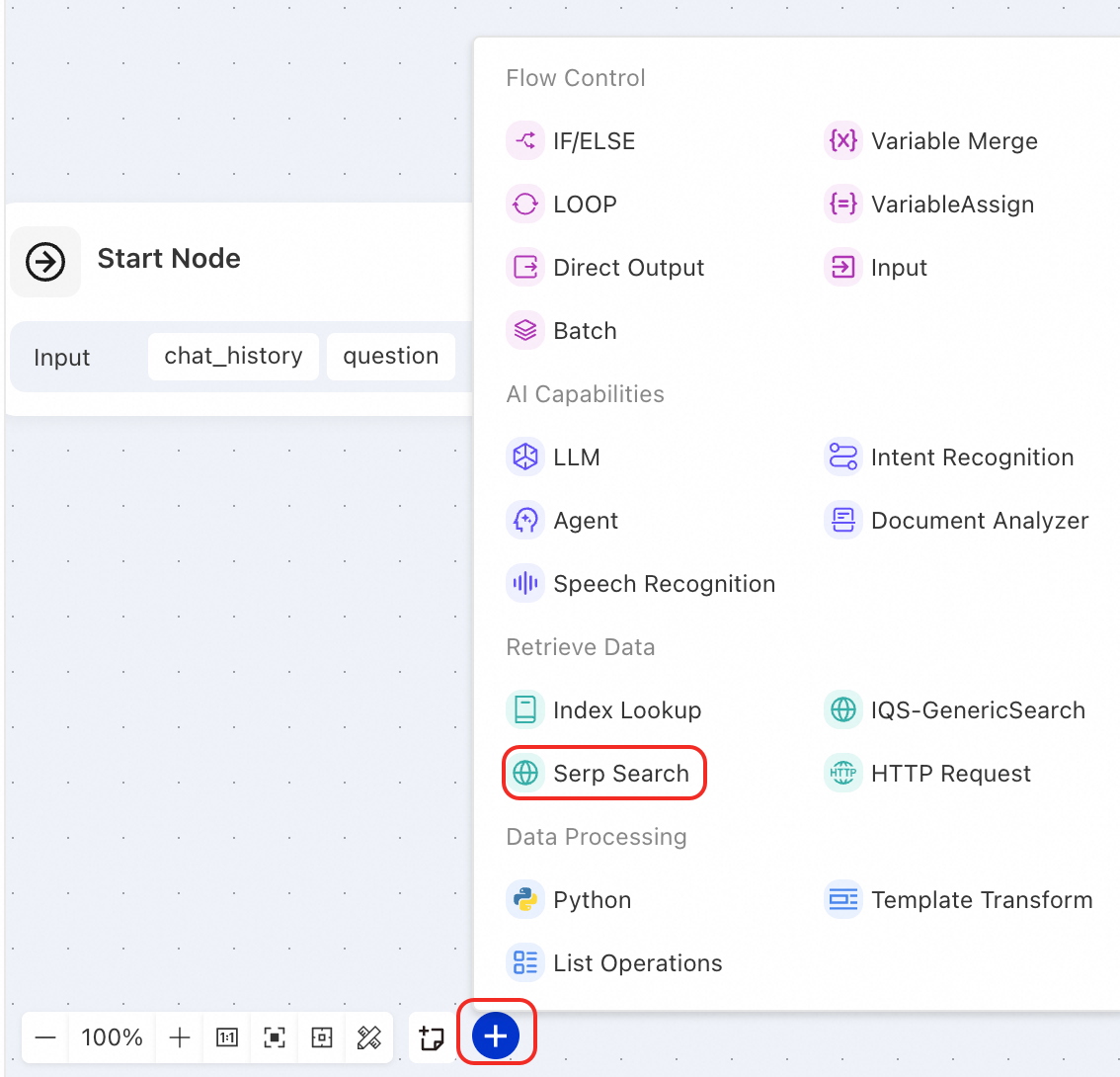
Exclua a conexão entre o Start Node e o LLM Node.
Conecte os nós na seguinte ordem: Start Node -> Serp Search -> LLM Node.
2,2 Configure os nós
Start Node: Ponto de entrada do workflow. Este nó não exige configuração especial e fornece, por padrão, dois parâmetros de entrada: histórico de chat (
chat_history) e a pergunta atual (question).-
Serp Search: Recebe a pergunta do usuário como palavra-chave, chama a SerpAPI para buscar na web e transmite os resultados para o próximo nó.
-
SerpApi Connection: Selecione uma conexão pré-configurada. Caso não haja nenhuma conexão configurada, selecione . Em seguida, defina Custom Key como
api_key, defina Custom Value com a chave de API obtida em SerpAPI e selecione Private para armazenamento seguro.A SerpAPI oferece uma cota gratuita. Se você ainda não tem uma conta, registre-se para obter uma.

-
Search query: Selecione a variável
questiondo nó inicial.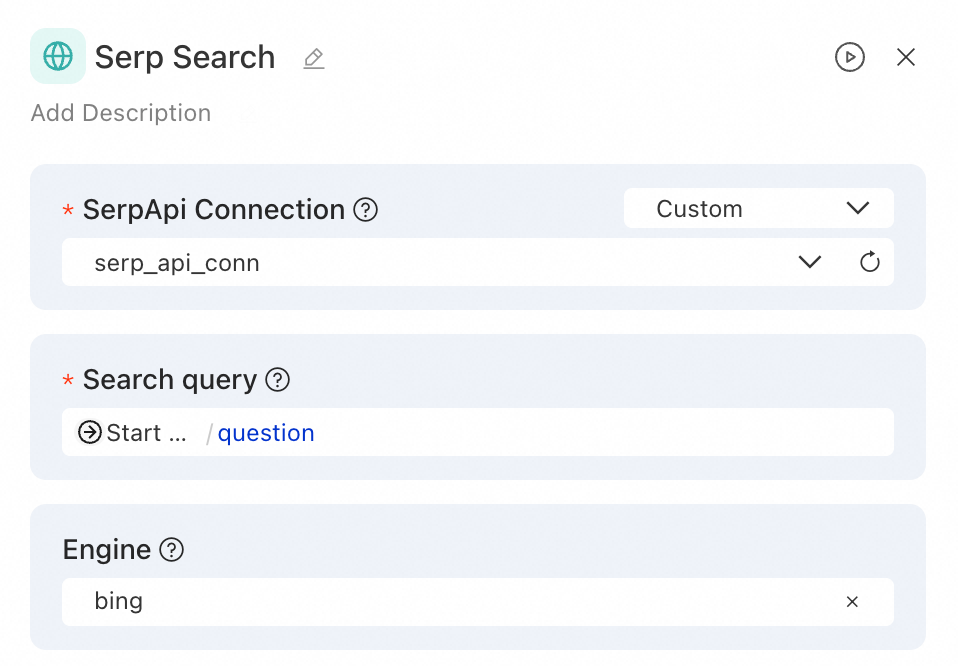
-
-
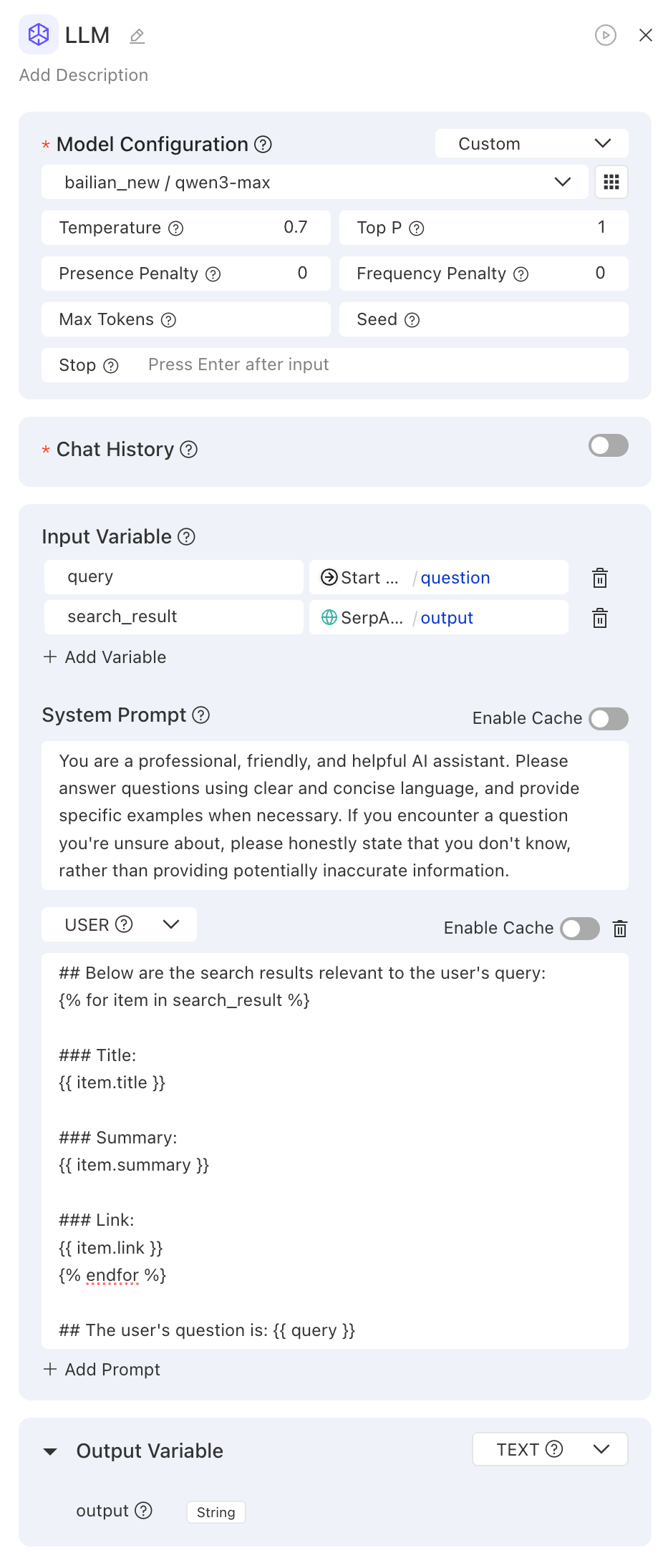
LLM: Este nó recebe a pergunta original e os resultados da busca. Ele utiliza um prompt bem estruturado para gerar respostas mais precisas e atualizadas.
-
Model Configuration: Selecione um service de modelo, como
qwen3-maxdo Alibaba Cloud Model Studio.NotaUma Connection armazena e gerencia com segurança as credenciais necessárias para acessar services externos, como APIs de LLM. Se você ainda não configurou uma conexão, crie uma. Para mais informações, consulte Connection configuration.
Input Variable: Clique em Add Variable, defina o nome da variável como
search_resulte o valor da variável como a variável de saídaoutputdo nó SerpAPI-Web Search.-
System Prompt: Modifique o modelo de prompt
userpara incluir a saída do nó de busca.ImportanteO modelo de prompt deve usar as variáveis de entrada definidas no nó LLM.
## The following are search results related to the user's question:
{% for item in search_result %}
### Title:
{{ item.title }}
### Content:
{{ item.summary }}
### Link:
{{ item.link }}
{% endfor %}

## The user's question is: {{ query }}
-
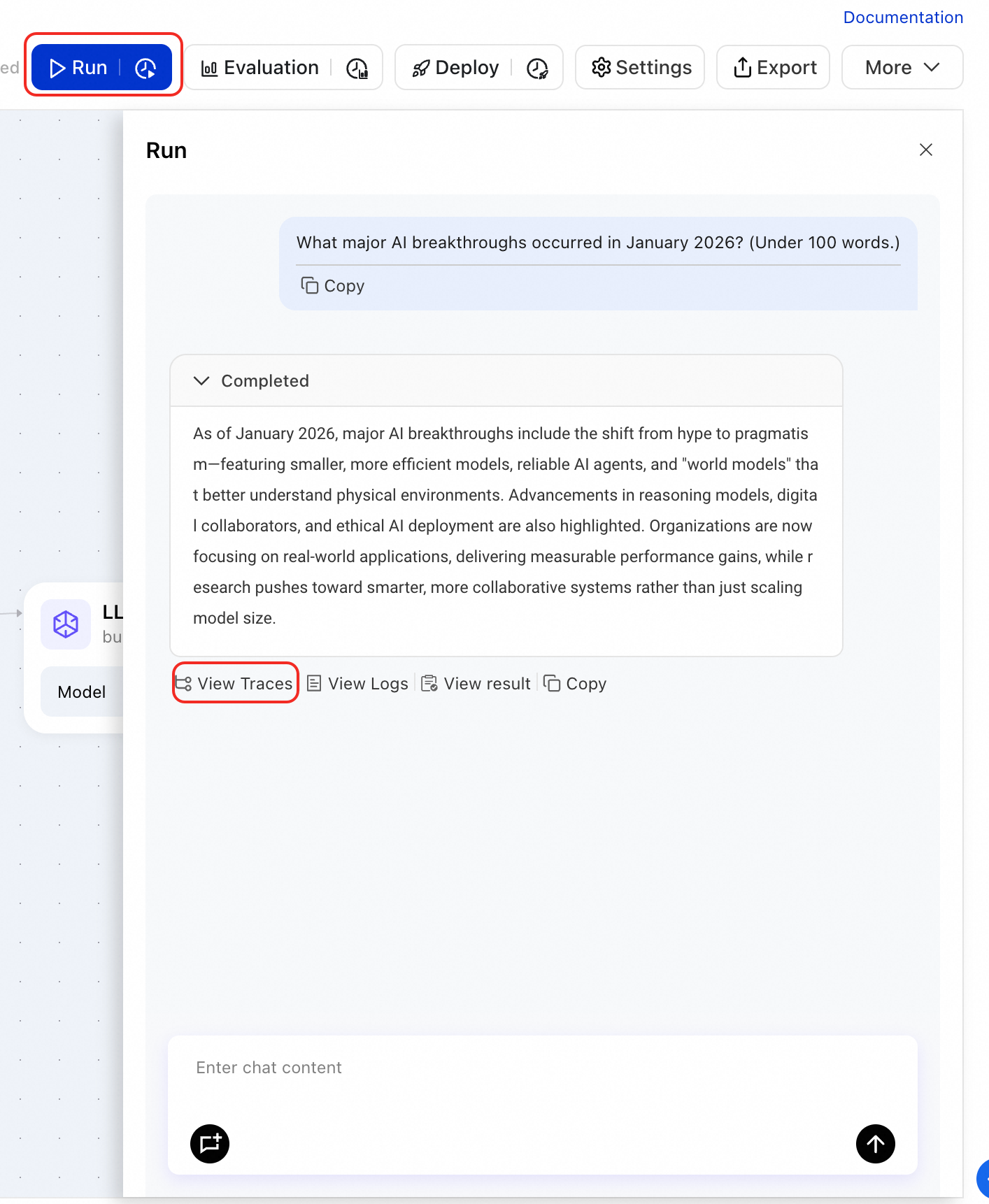
No canto superior direito da tela de fluxo do aplicativo, clique em Run para abrir o painel de depuração.
No painel de depuração, insira uma pergunta e envie-a. Por exemplo: Quais foram os principais avanços da IA em janeiro de 2026? Responda em menos de 100 palavras.
-
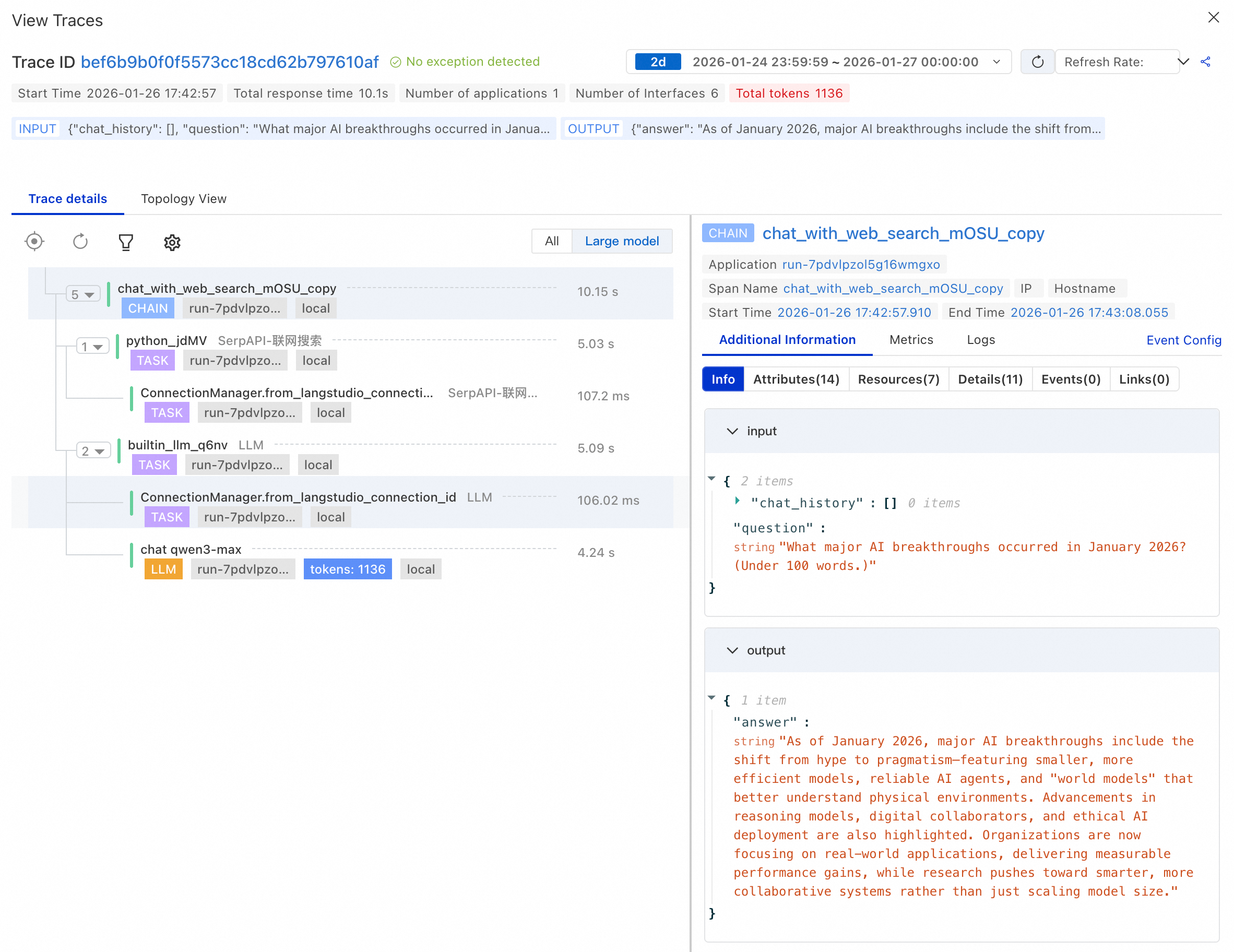
Depois que a resposta for gerada, clique em View Traces abaixo da resposta para visualizar os detalhes do trace ou a visualização de topologia. Na página de detalhes do trace, analise todo o processo de execução do workflow:
-
Verifique entradas e saídas dos nós: Expanda cada nó para ver seu conteúdo específico de entrada e saída.
Dica de depuração : Expanda os detalhes do LLM node para ver o rendered prompt . Trata-se do conteúdo completo da solicitação enviada ao LLM após a substituição das variáveis. Verificar esse conteúdo é a maneira mais eficaz de solucionar problemas de prompt.
Analise o desempenho: Visualize a duração da execução de cada nó para identificar gargalos de performance.
Solucione erros: Verifique se houve falhas ou exceções durante a execução do workflow.
-
Prepare um conjunto de dados de avaliação. Prepare um conjunto de dados no formato
.jsonle upload it to OSS. O arquivo deve conter um objeto JSON por linha. Cada objeto precisa incluir uma pergunta típica e sua verdade fundamental correspondente. Arquivo de exemplo: langstudio_eval_demo.jsonl.-
Crie uma tarefa de avaliação.
No canto superior direito da tela de fluxo do aplicativo, clique em Evaluation.
-
Na página Create Evaluation Task, configure os seguintes parâmetros principais:
Evaluation Dataset: Selecione o caminho do OSS onde está localizado o arquivo
.jsonlenviado.Workflow Input Mapping: Mapeia a entrada do workflow (
question) para o campoqueryno conjunto de dados de avaliação.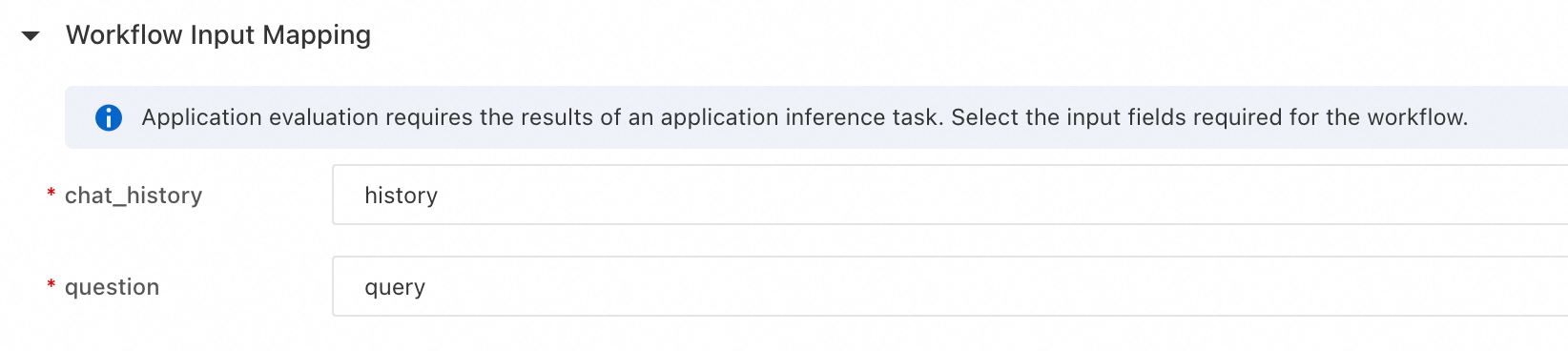
Evaluation Configuration: Selecione uma métrica de avaliação, como Answer Consistency.
-
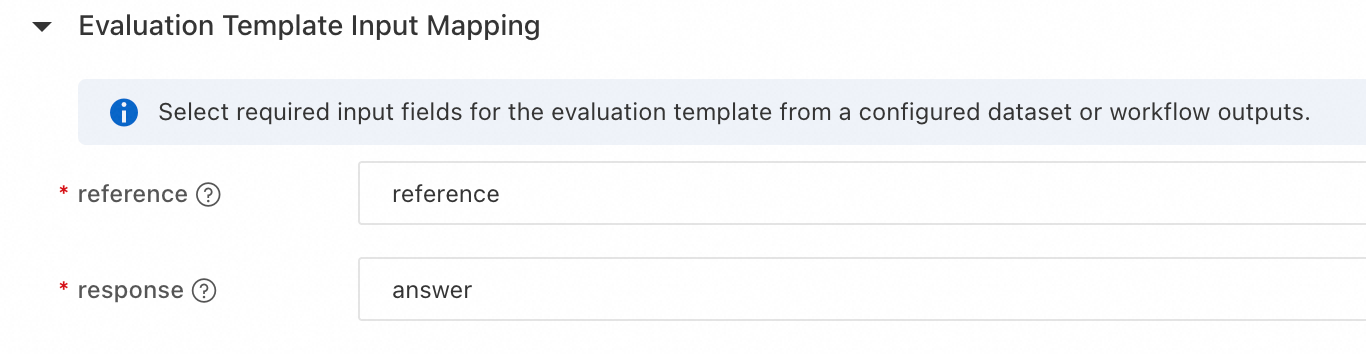
Evaluation Template Input Mapping:
reference: Selecione o campo de verdade fundamental
referencedo conjunto de dados de avaliação.response: Selecione o campo de saída do workflow.
Clique em Confirm para enviar a tarefa de avaliação.
Visualize os resultados da avaliação. Após enviar a tarefa de avaliação, o sistema redireciona você para a página Overview da tarefa. Mude para a aba Metrics para ver as pontuações de métricas como Answer Consistency e avaliar quantitativamente o desempenho do aplicativo.
No canto superior direito da tela de fluxo do aplicativo, clique em Deploy.
-
Na página de implantação, configure parâmetros como nome do service, grupo de recursos e configuração de rede (VPC, vSwitch) e, em seguida, clique em Confirm.
ImportanteO service do Model Studio e o service de busca na web no workflow exigem acesso à rede pública. No entanto, os services do EAS não possuem acesso à rede pública por padrão. Portanto, durante a implantação, você deve configurar uma VPC e um vSwitch com acesso à rede pública para o service. Isso geralmente requer a associação de um nat Gateway. Caso contrário, a chamada do service falhará. Para mais informações, consulte Access public or internal resources from EAS.
Na página de fluxo de implantação exibida, clique em Submit deployment.
No canto superior direito, clique em Go to EAS para acessar a página de detalhes do service EAS. Aguarde até que o status do service mude para Running. Esse processo pode levar de 5 a 10 minutos.
Na aba Monitoring da página de detalhes do service EAS, visualize métricas essenciais como número de solicitações, taxa de sucesso, taxa de erro e latência de resposta P95/P99.
Na aba Logs do EAS, encontre logs de erro para localizar nós problemáticos.
Na aba Tracing Analysis do EAS, visualize o trace de chamadas para avaliar o desempenho do aplicativo.
Service online do PAI-EAS: No PAI-EAS console, pare e exclua o service de aplicativo implantado.
Runtime do LangStudio: Na aba Runtime do LangStudio, pare e exclua a instância de runtime.
Adicione mais nós ao workflow, como análise de documentos e ramificações condicionais, para suportar lógicas de negócios mais complexas. Para mais informações, consulte Node types and configurations.
Conheça recursos mais avançados do LangStudio, como knowledge base management.
Etapa 5: Implante como um service online
Após o desenvolvimento e a avaliação, implante o workflow como um service online padrão do PAI-EAS para integração via API.
Implante o service
Invoque o service
Os services de aplicativos do LangStudio podem ser invocados no modo básico ou completo. Abaixo está um exemplo de invocação do service no modo básico. Para mais informações, consulte Deploy an application flow - Invoke the service.
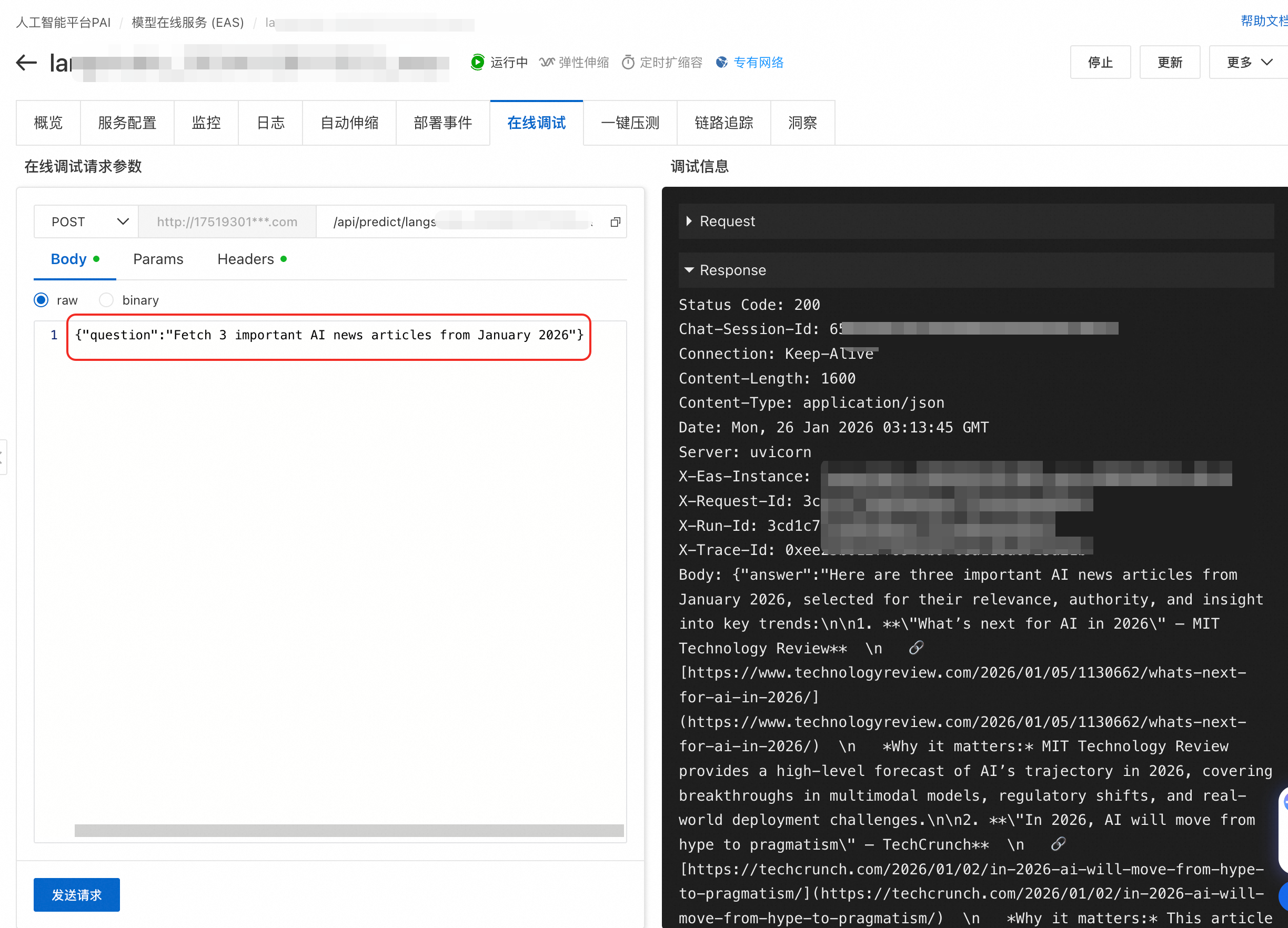
Descrição do corpo da solicitação: Um objeto JSON cuja
keydeve corresponder ao parâmetro de entrada definido no Start node do fluxo do aplicativo. Neste exemplo, a chave équestion.Depuração online
Primeiramente, teste a chamada do service na aba Online Debugging da página de detalhes do service EAS.
Invoque usando curl
Na aba Overview da página de detalhes do service EAS, clique em View Endpoint Information na seção Basic Information para obter o endpoint e o token de autenticação.
# Replace <EAS_ENDPOINT> and <EAS_TOKEN> with your service endpoint and authentication token
curl -X POST '<EAS_ENDPOINT>' \
-H 'Authorization: <EAS_TOKEN>' \
-H 'Content-Type: application/json' \
-d '{
  "question":"Get 3 important AI news items from January 2026"
}'
Etapa 6: Monitore e observe
Após implantar o service:
Limpe os recursos
Para evitar cobranças desnecessárias, limpe prontamente todos os recursos criados após concluir o experimento.
Ao excluir um aplicativo, os arquivos armazenados em seu bucket não são removidos automaticamente. Gerencie esses arquivos manualmente para evitar taxas de armazenamento desnecessárias.
Próximas etapas
Explore os seguintes tópicos:
Etapa 3: Depure e visualize o trace
Após construir o workflow, use o recurso de depuração para verificar se ele executa conforme o esperado. Também é possível utilizar o Tracing Analysis para examinar o processo de execução.
Etapa 4: Avalie o desempenho
Para avaliar objetivamente o desempenho do aplicativo, utilize o recurso de avaliação. Esse recurso permite quantificar a performance executando testes em lote e calculando métricas de avaliação.