Crie, depure e otimize fluxos de aplicação no LangStudio IDE combinando Large Language Models (LLMs), nós Python e outras ferramentas.
Devido a um ajuste na estratégia do product, o PAI-LangStudio será descontinuado em 9 de março de 2027 às 16:00. Após essa data, não será mais possível utilizar os recursos do LangStudio no PAI console, e todos os service de suporte associados também serão encerrados. Para mais informações, consulte PAI-LangStudio retirement and migration guide.
Início rápido
Consulte Create an application flow.
Métodos de criação
Criar a partir de modelo: Construa rapidamente aplicações de IA usando modelos pré-definidos para diversos cenários.
-
Criar por tipo:
Standard: Destinado ao desenvolvimento de aplicações de uso geral. Combine LLMs, código Python personalizado e outras ferramentas para construir seu fluxo de aplicação.
Conversational: Focado no desenvolvimento de aplicações conversacionais. Estende o tipo Standard com gerenciamento de histórico de conversas, entradas e saídas, além de uma interface de teste estilo diálogo.
-
Importar do OSS: Selecione o pacote ZIP ou o caminho do OSS do fluxo de aplicação a ser importado. Este caminho deve conter diretamente o arquivo flow.dag.yaml do fluxo de aplicação e outros arquivos de código.
Exporte um fluxo de aplicação utilizando o recurso Export na coluna Actions da lista de fluxos de aplicação no LangStudio e compartilhe-o com outras pessoas para importação.
Após converter um arquivo Dify DSL para o formato de fluxo de aplicação do LangStudio, utilize este método para importá-lo.
Configure variáveis de ambiente
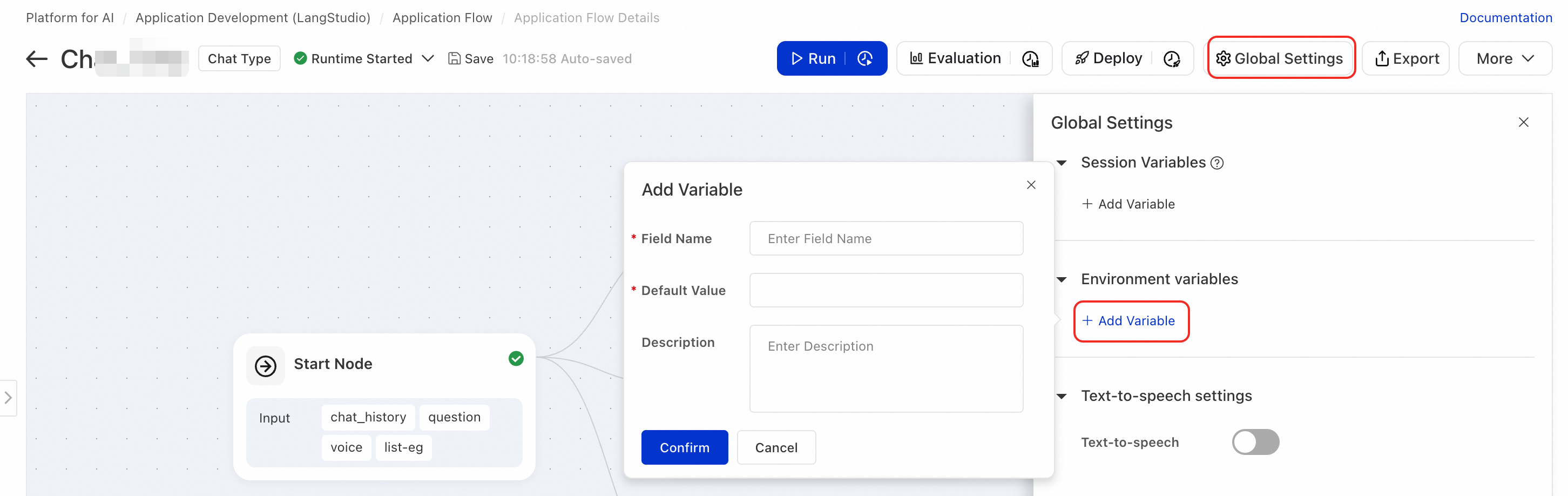
Adicione variáveis de ambiente necessárias para a execução do fluxo de aplicação. O sistema carrega essas variáveis automaticamente antes da execução, disponibilizando-as para nós Python, chamadas de ferramentas ou lógica personalizada.
Casos de uso
Gerenciamento de informações sensíveis: Armazene chaves de API, tokens de autenticação e outros segredos em vez de codificá-los diretamente no código.
Parametrização de configurações: Defina parâmetros de tempo de execução de forma flexível, como endpoints de modelos e tempos limite.
Configuração e uso
-
No editor de fluxo de aplicação, clique em Settings no canto superior direito para adicionar variáveis de ambiente.
-
Em um nó Python, acesse as variáveis de ambiente configuradas utilizando o módulo padrão do Python
os.environ:import os # Example: Get an API key api_key = os.environ["OPENAI_API_KEY"]
Configure interação por voz
No editor de fluxo de aplicação, clique em Settings no canto superior direito e configure a interação por voz na aba Global Settings.
Speech-to-Text (STT)
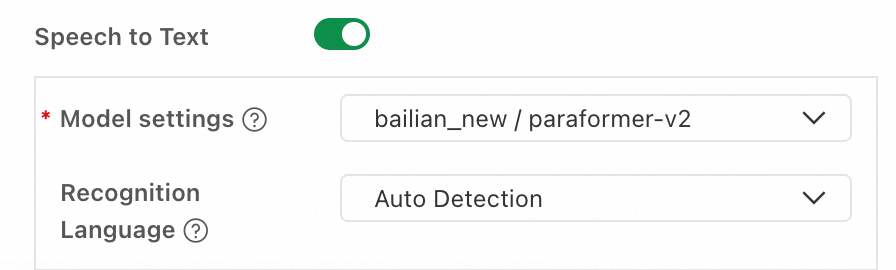
O recurso STT converte a entrada de voz do usuário em texto e preenche o campo " Chat Input " no nó Start.
|
Parâmetro |
Descrição |
|
Model settings |
Selecione uma conexão de service de modelo configurada e um modelo ASR. Atualmente, há suporte para modelos da série Paraformer. |
|
Recognition language |
Defina o idioma para reconhecimento de fala. No momento, apenas o modelo paraformer-v2 permite especificar o idioma de reconhecimento. |
Text-to-speech (TTS)
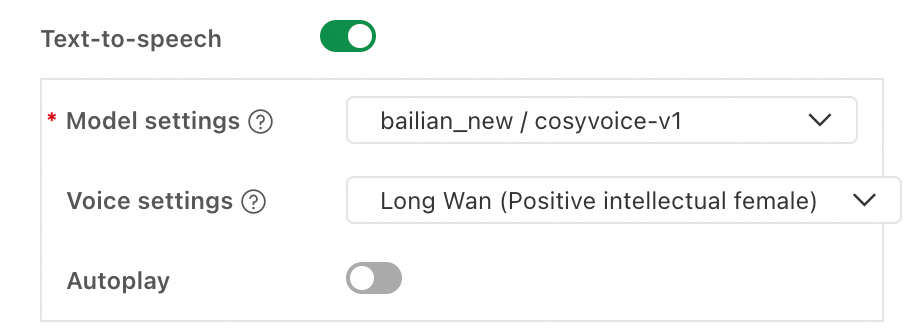
O recurso TTS converte automaticamente a saída conversacional de um fluxo de aplicação em fala.
|
Parâmetro |
Descrição |
|
Model settings |
Selecione uma conexão de service de modelo configurada e um modelo TTS. Atualmente, há suporte para modelos da série CosyVoice. |
|
Voice settings |
Escolha a voz para a fala sintetizada. Há suporte para múltiplas vozes predefinidas. |
|
Autoplay |
Quando ativado, a fala sintetizada é reproduzida automaticamente durante a conversa. |
Implantação e chamadas de API
Após implantar o fluxo de aplicação no PAI-EAS, ative a interação por voz por meio de chamadas de API. Para uso geral da API, consulte Deploy an application flow. Esta seção aborda as alterações específicas da API para interação por voz.
Entrada de voz
No corpo da requisição, adicione o campo system.audio_input com a URL do arquivo de áudio (para a estrutura de dados do arquivo, consulte File Type Input and Output). O sistema converte automaticamente o áudio em texto e preenche o campo de entrada do diálogo.
{
  "question": "",
  "system": {
    "audio_input": {
      "source_uri": "oss://your-bucket.oss-cn-hangzhou.aliyuncs.com/audio/input.wav"
    }
  }
}
Saída de voz
Para obter os dados de áudio sintetizados pelo TTS, chame o endpoint <Endpoint>/run. O modo simples não retorna dados de áudio.
|
Campo |
Descrição |
|
audio_data |
Fragmento de dados de áudio codificado em Base64. O cliente deve decodificar e concatenar os fragmentos para reprodução. |
|
tts_metadata |
Metadados do áudio, incluindo formato (pcm), taxa de amostragem (22050 Hz), número de canais (1) e profundidade de bits (16-bit). |
Resposta em streaming
O áudio TTS é retornado por meio do evento TTSOutput no fluxo de eventos SSE:
{
  "event": "TTSOutput",
  "audio_data": "<base64-encoded audio data>",
  "tts_metadata": {
    "format": "pcm",
    "sample_rate": 22050,
    "channels": 1,
    "bit_depth": 16
  }
}
Resposta sem streaming
O áudio TTS é retornado na resposta JSON como o campo output.tts_audio:
{
  "output": {
    "answer": "xxx",
    "tts_audio": {
      "audio_data": "<base64-encoded full audio data>",
      "tts_metadata": {
        "format": "pcm",
        "sample_rate": 22050,
        "channels": 1,
        "bit_depth": 16
      }
    }
  }
}
Componentes pré-construídos
Para mais informações, consulte Application flow node reference.
Próximos passos
Após desenvolver e depurar seu fluxo de aplicação, evaluate the application flow. Quando ele atender aos seus requisitos de negócio, deploy the application flow para o PAI-EAS para uso em produção.