Os fluxos de trabalho do LangStudio aceitam arquivos dos usuários, direcionam-nos por nós de processamento e retornam saídas de arquivo sem exigir a criação de uma infraestrutura de manipulação de arquivos do zero. Use variáveis do tipo arquivo para conectar uploads no nó Start a nós Python ou de análise de documentos e retorne os arquivos processados pelo nó End.
Pré-requisitos
Antes de começar, verifique se você tem:
Um fluxo de aplicativo do LangStudio com pelo menos um nó Start e um nó End
Acesso de leitura e gravação a um bucket do OSS (obrigatório para todas as operações do tipo
File)
Aceitar uploads de arquivos no nó Start
Defina uma variável de entrada do tipo arquivo no nó Start para receber arquivos dos usuários no início de um fluxo de trabalho.
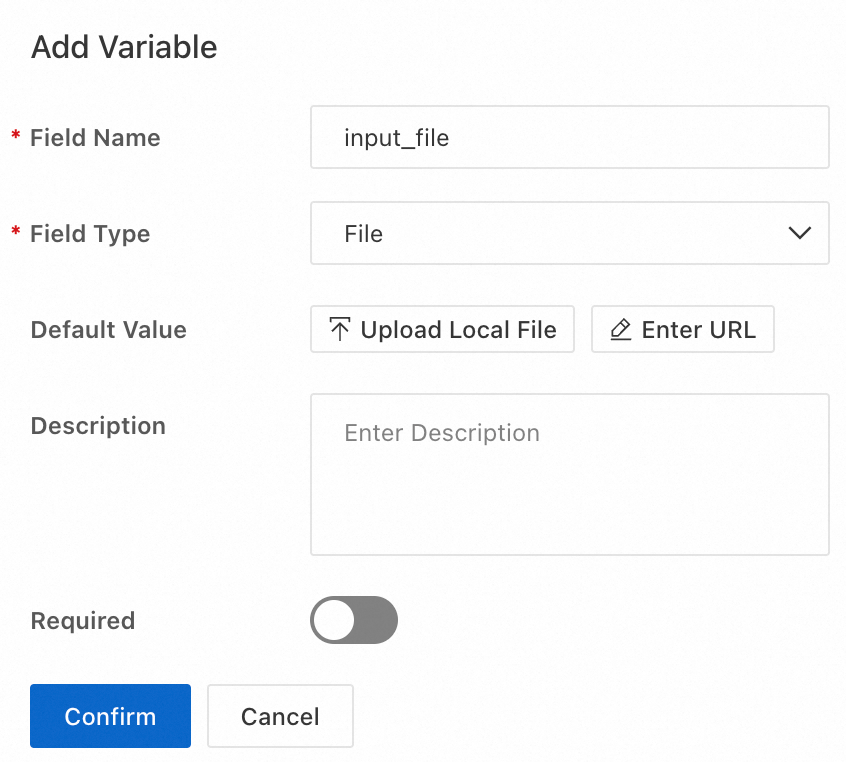
O LangStudio oferece suporte aos seguintes tipos de arquivo para entrada no nó Start:
Tipos de documento: PDF, DOCX, PPTX, XLSX, XLS, TXT, MD, CSV, JSONL, HTML e HTM
Tipos de imagem: JPG, JPEG, PNG, BMP e TIFF
Tipos de áudio: MP3, WAV e AAC
Tipos de vídeo: MP4, MOV, AVI, MKV, M4V, WMV, FLV, ASF e QT
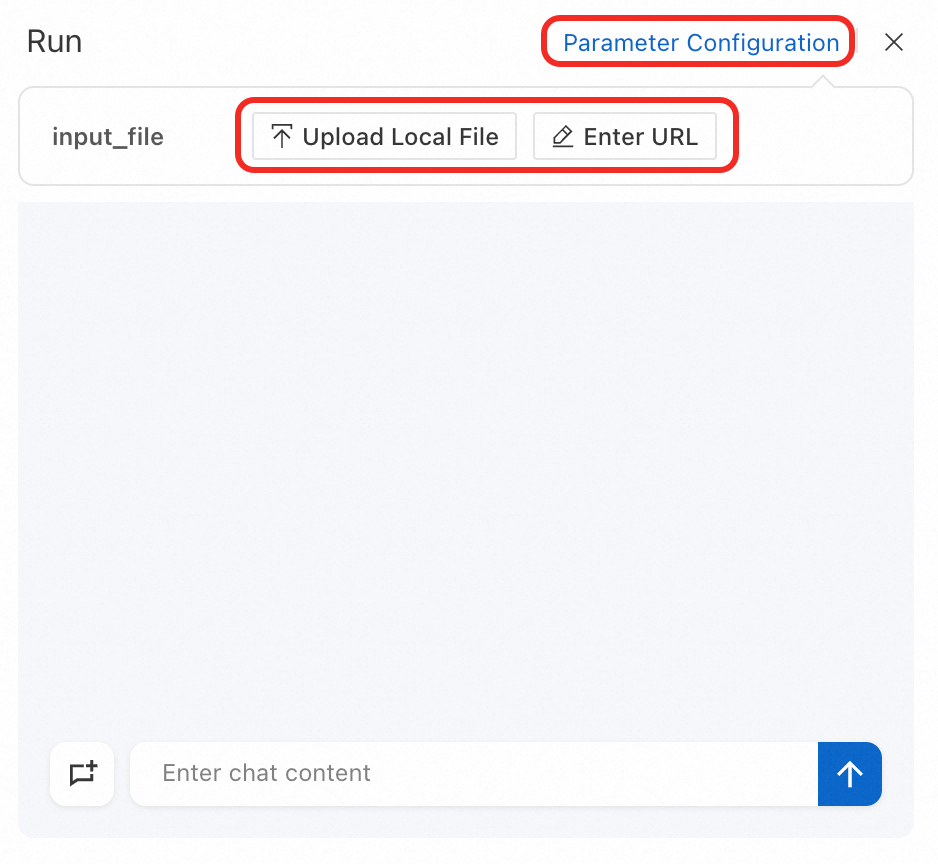
Após definir uma variável do tipo arquivo, os usuários podem fazer upload de arquivos pelo painel de conversa via Parameter Configuration. Dois métodos de upload estão disponíveis:
Upload From Local: Faça upload de um arquivo diretamente do dispositivo do usuário.
-
Enter URL: Forneça uma URL que aponte para o arquivo. Dois formatos de URL são aceitos:
OSS URI: Um caminho de arquivo no Alibaba Cloud OSS, como
oss://bucket-name/path/to/file.pdf.Link HTTP/HTTPS: Um link de download acessível publicamente, como
https://example.com/file.docx.
Processar arquivos
O nó Start coleta o arquivo, mas não lê nem analisa seu conteúdo. Encaminhe o arquivo para um nó downstream para processamento.
Qual abordagem usar
|
Cenário |
Abordagem recomendada |
|
Extrair texto de formatos de documento padrão (PDF, DOCX, TXT e similares) para processamento por LLM |
Nó Document Parsing |
|
Processamento binário personalizado, conversão de formato ou geração programática de novos arquivos |
Nó Python |
Nó Document Parsing
Encaminhe documentos carregados para um nó Document Parsing para extrair o conteúdo textual e usá-lo em nós LLM. Para mais detalhes, consulte Document Parsing.
Cenário comum: Um usuário faz upload de um PDF, o nó Document Parsing extrai o texto e um nó LLM responde a perguntas com base nesse conteúdo.
Nó Python
Em um nó Python, referencie uma variável do tipo arquivo como entrada ou gere um objeto File como saída.
File é o tipo principal que o LangStudio usa para representar arquivos. Importe-o com from langstudio.types import File.
O LangStudio fornece cinco métodos para construir objetos File.
Construção direta
Use File() para referenciar um arquivo existente por sua localização. Este é o método mais simples e funciona para arquivos já armazenados no OSS ou acessíveis via URL.
|
Parâmetro |
Tipo |
Obrigatório |
Descrição |
Exemplo |
|
|
|
Sim |
Localização do arquivo. Aceita URL HTTP/HTTPS, URI do OSS ( |
|
|
|
|
Não |
Link HTTP/HTTPS para download. Se omitido, o sistema gera um automaticamente. Para URIs do OSS, gera uma URL assinada válida por sete dias. Chame |
|
|
|
|
Não |
Identificador exclusivo do arquivo. Se omitido, o sistema gera um UUID de 8 dígitos. |
|
|
|
|
Não |
Nome do arquivo. Se omitido, o sistema o infere a partir de |
|
|
|
|
Não |
Tipo MIME (Multipurpose Internet Mail Extensions), como |
|
from langstudio.types import File

file = File(source_uri="https://example.com/report.pdf")
file = File(source_uri="oss://my-bucket/docs/file.docx")
Construção a partir de uma string
Use File.from_content() para criar um arquivo a partir de conteúdo em string. Este método é adequado para gerar arquivos baseados em texto, como Markdown, TXT e CSV.
|
Parâmetro |
Tipo |
Obrigatório |
Descrição |
Exemplo |
|
|
|
Sim |
Conteúdo em string a ser salvo. O conteúdo é codificado em UTF-8 antes do upload. |
|
|
|
|
Sim |
Nome do arquivo gerado. |
|
from langstudio.types import File

content = "# Generate Report\nThis content is automatically generated by the system."
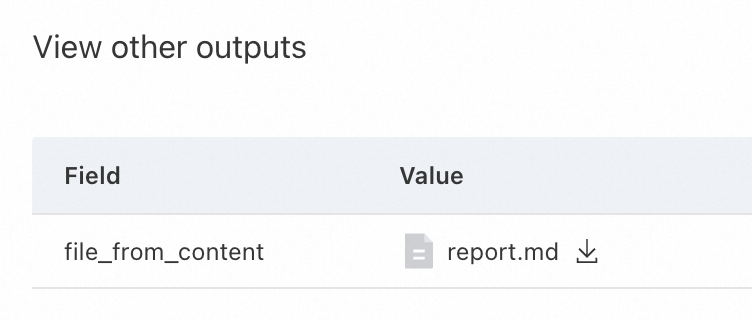
file = File.from_content(content=content, file_name="report.md")
Construção a partir de uma sequência de bytes
Use File.from_bytes() para criar um arquivo a partir de dados binários. Este método é ideal para formatos binários, como arquivos PDF, imagens e documentos do Office.
|
Parâmetro |
Tipo |
Obrigatório |
Descrição |
Exemplo |
|
|
|
Sim |
Dados binários a serem salvos. |
|
|
|
|
Sim |
Nome do arquivo gerado. |
|
from langstudio.types import File

# pdf_data is a bytes object
file = File.from_bytes(content=pdf_data, file_name="test.pdf")
Construção a partir de um arquivo local
Use File.from_local_file() para fazer upload de um arquivo do sistema de arquivos local do contêiner. Este método é apropriado para arquivos em um caminho conhecido dentro do contêiner.
|
Parâmetro |
Tipo |
Obrigatório |
Descrição |
Exemplo |
|
|
|
Sim |
Caminho do arquivo no sistema de arquivos local. |
|
|
|
|
Não |
Nome do arquivo gerado. Se omitido, o sistema usa o nome do arquivo de |
|
from langstudio.types import File

# The file already exists at /tmp/output.pptx
file = File.from_local_file(local_path="/tmp/output.pptx", file_name="presentation.pptx")
Construção a partir de um fluxo de dados
Use File.from_stream() para criar um arquivo a partir de uma origem de fluxo. Recomendado para arquivos grandes ou quando os dados chegam como fluxo de rede, objeto BytesIO ou outro iterável.
|
Parâmetro |
Tipo |
Obrigatório |
Descrição |
Exemplo |
|||
|
|
|
bytes |
BinaryIO |
Iterator[bytes]` |
Sim |
Origem dos dados. Aceita string de URL HTTP/HTTPS, objeto |
|
|
|
|
Sim |
Nome do arquivo gerado. |
|
import io
from langstudio.types import File

url = "https://example.com/data.jsonl"
file = File.from_stream(stream=url, file_name="data.jsonl")
Retornar saída de arquivo do nó End
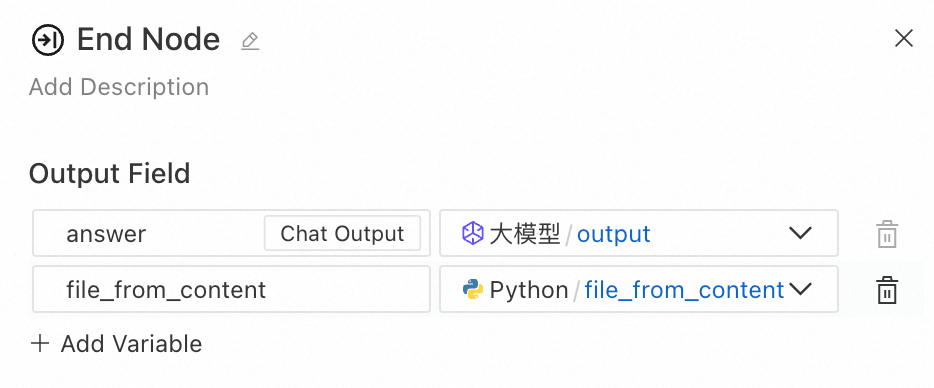
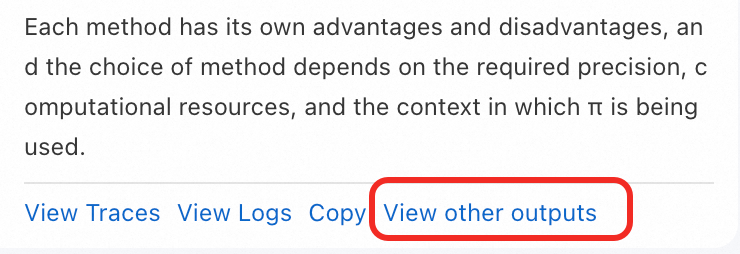
Use um objeto File como saída do nó End para retornar um arquivo do fluxo de trabalho. No painel de conversa, clique em View other outputs para visualizar e baixe o arquivo de saída.
Configure permissões do OSS
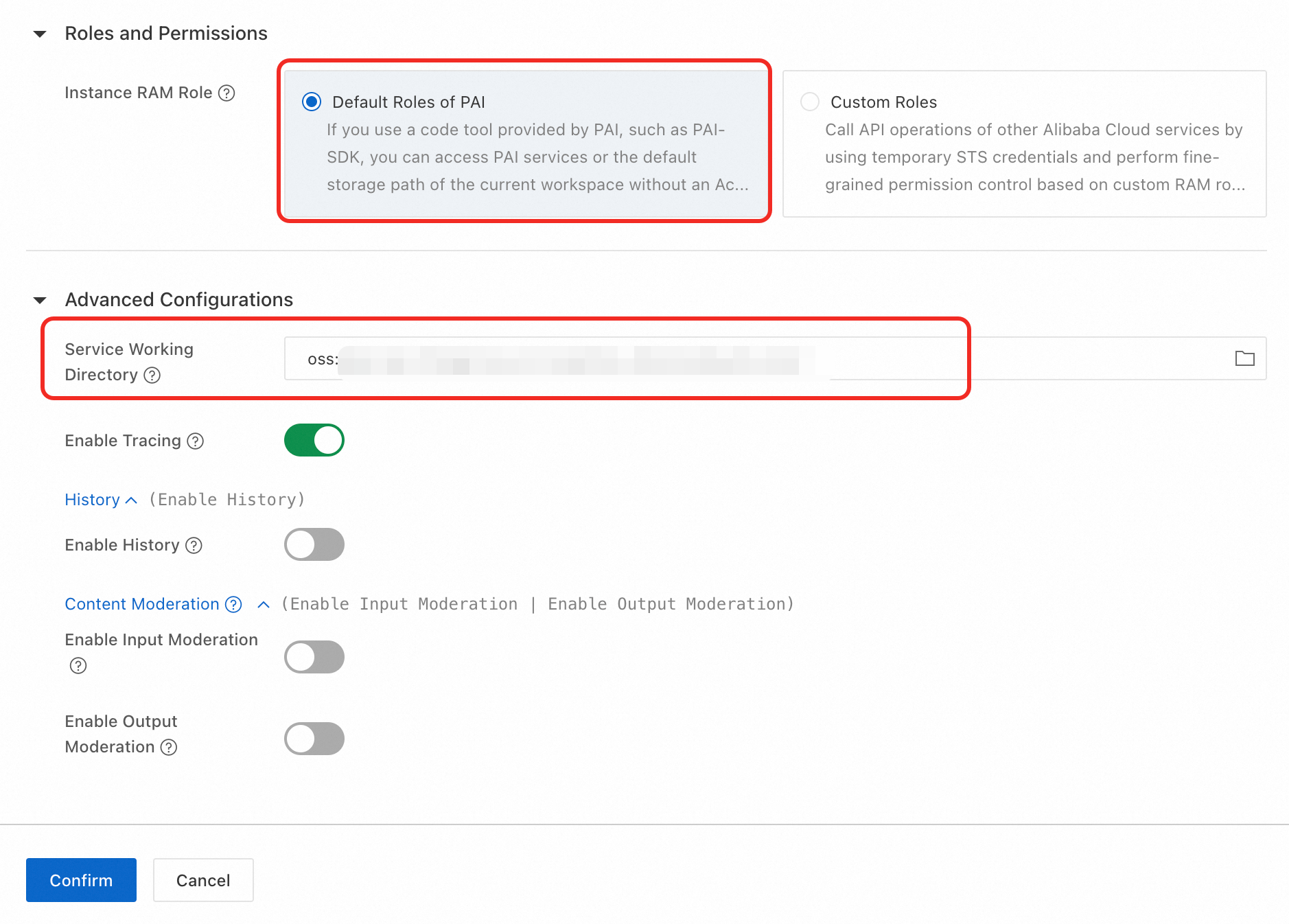
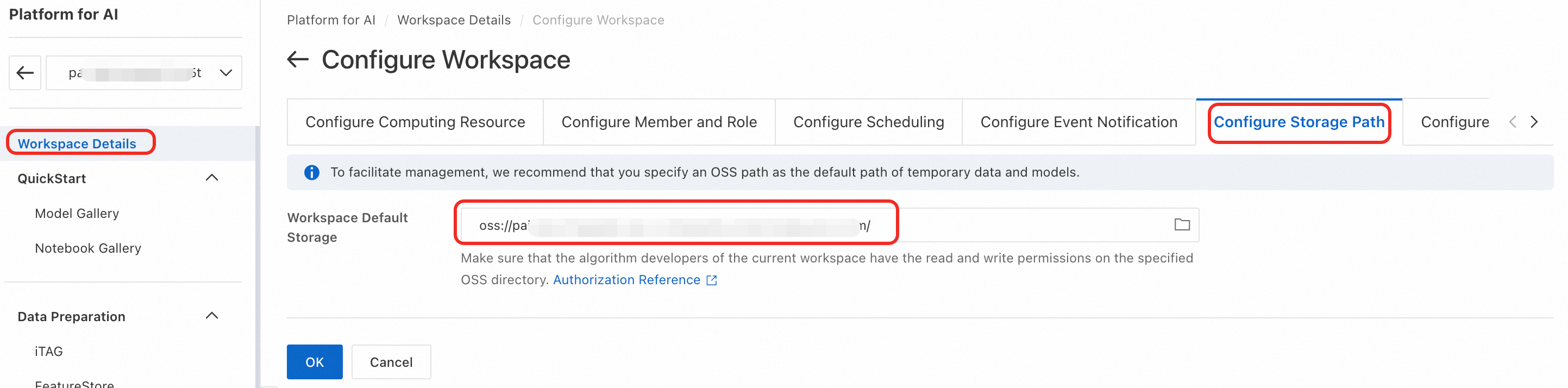
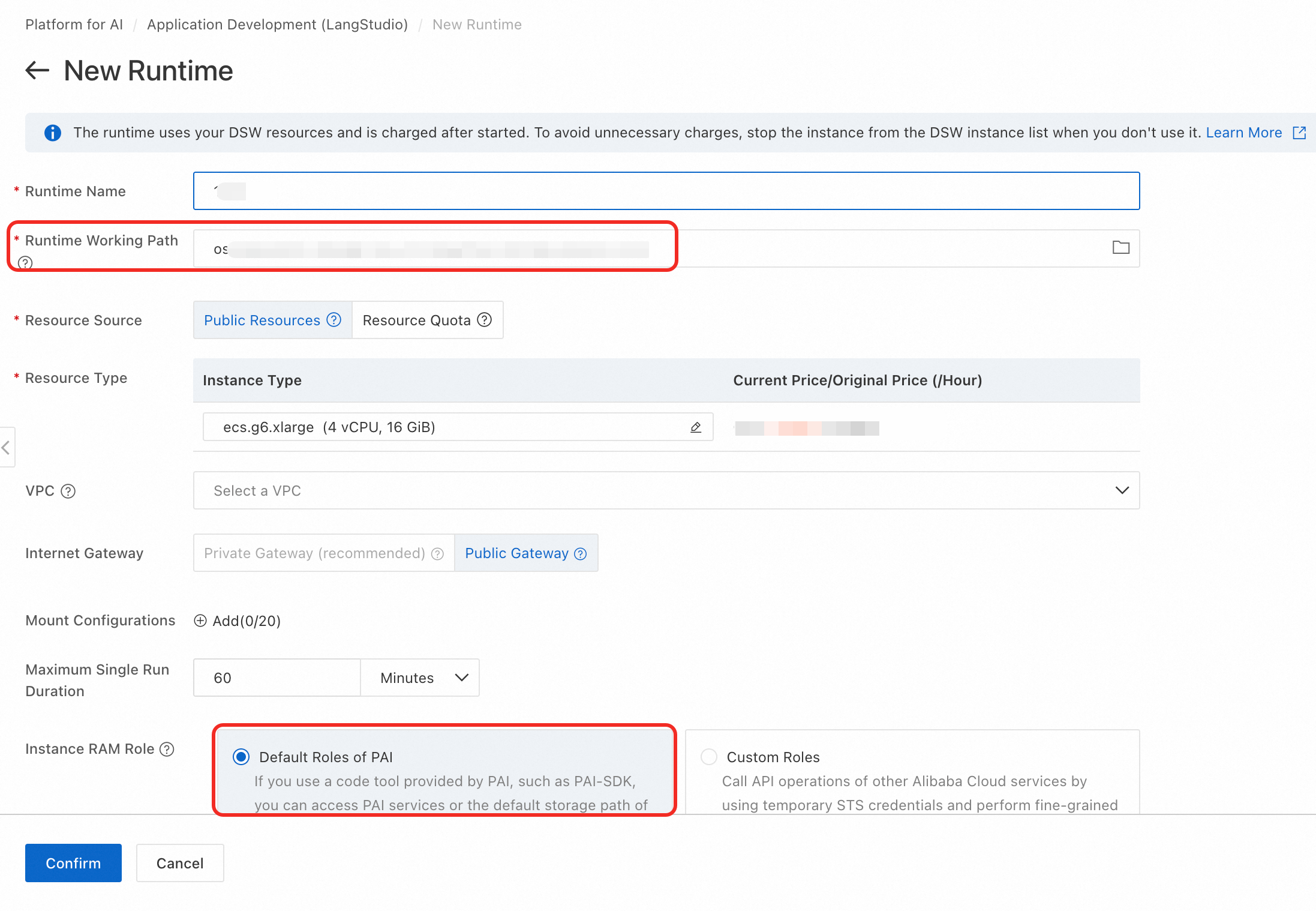
Todas as operações do tipo File exigem acesso de leitura e gravação a um bucket do OSS. Configure os seguintes ajustes ao crie um runtime e implantar um fluxo de aplicativo:
-
Selecione o caminho padrão do workspace como caminho de trabalho atual.
-
Em Instance RAM Role, selecione PAI Default Role. Caso opte por Custom Role, conceda a permissão
AliyunOSSFullAccessà função personalizada. Sem essa permissão, o LangStudio não consegue executar operações de entrada e saída de arquivos.Crie um runtime:
Implante um fluxo de aplicativo: