FAQ sobre montagem de NAS, protocolos compatíveis, ajuste de requisições NFS, verificação de montagem e desmontagem forçada.
Navegação por perguntas
-
Montagem
-
Protocolos
-
Desmontagem
-
Outros
Montagem de NAS público ou local
Não. O NAS requer uma conexão de rede interna. Para acesso externo, conecte-se primeiro à VPC do sistema de arquivos. Access a file system from a data center.
Falha na montagem SMB no Linux
Troubleshoot the failure to mount an SMB file system on a Linux instance.
Montar NAS a partir de um host local
Ambiente operacional | Instruções |
Sistema operacional Linux | Para montar e acessar o sistema de arquivos: |
Sistema operacional Windows | |
Cliente macOS | Monte o sistema de arquivos SMB no macOS usando o protocolo Kerberos. Access an SMB file system on macOS via VPN. |
Montar NAS no Alibaba Cloud Workspace
O Alibaba Cloud Workspace é compatível com o NAS para armazenamento compartilhado entre cloud desktops. Crie um sistema de arquivos NAS por workspace.
Monte um sistema de arquivos NAS de acordo com o cenário:
-
Se não houver NAS de armazenamento compartilhado disponível
Acesse o console do Cloud Workspace para criar o NAS de armazenamento compartilhado. O sistema monta automaticamente o sistema de arquivos NAS nos cloud desktops do workspace correspondente. Após a conclusão da criação, é possível visualizar as informações do NAS de armazenamento compartilhado na página Apsara File Storage NAS. Quando o status mudar para Activated, o sistema de arquivos NAS estará criado. Para mais informações, consulte Mount a NAS file system on a Windows cloud computer.
-
Se já houver NAS de armazenamento compartilhado disponível
O sistema monta automaticamente o NAS disponível ao criar, iniciar, reiniciar ou reconstruir um cloud desktop. Monte-o manualmente se o NAS tiver sido desmontado ou se for necessário um caminho diferente. Mount a NAS file system on Linux cloud computers.
Montagem simultânea de NFS e SMB
Não. É possível montar um sistema de arquivos usando apenas um protocolo por vez.
Monte NFS no Linux e SMB no Windows. A montagem multiplataforma causa problemas de compatibilidade: os conjuntos de caracteres e o comprimento máximo do nome do arquivo diferem (Windows: 255 caracteres wide; Linux: 255 bytes UTF-8). Mount scenarios and decision e Troubleshoot file read and write access issues.
Sistemas operacionais e sistemas de arquivos suportados
A montagem com um clique oferece suporte apenas ao NFS no Linux. Para outras combinações (SMB no Windows, NFS no Windows, SMB no Linux), acesse a instância ECS e execute o comando de montagem manualmente. Mount an SMB file system, Mount an NFS file system (General-purpose NAS) e Mount an SMB file system.
Montagem pelo console para redes clássicas ou VPCs conectadas
Não suportado.
A montagem com um clique requer que a instância ECS e o sistema de arquivos NAS estejam na mesma VPC. Para outros casos, use o Cloud Assistant. Batch mount an NFS file system on multiple ECS instances.
Para VPCs conectadas, é possível montar sistemas de arquivos apenas entre VPCs na mesma região.
Montagem de NAS entre zonas
O NAS de uso geral é compatível com a montagem entre zonas. O Extreme NAS deve ser montado na mesma zona para evitar degradação de desempenho.
Linux: A montagem de um NAS sobrescreve os dados originais?
Ao montar um sistema de arquivos NAS em um diretório não vazio, os dados locais são temporariamente ocultados e os dados do NAS são exibidos. Os dados locais não são excluídos e reaparecem após a desmontagem.
Riscos de uma desmontagem forçada
Uma desmontagem forçada pode causar perda de dados não gravados e encerramentos inesperados de aplicativos. Execute fuser -mv <mount path> para identificar os processos em uso no sistema de arquivos. Interrompa-os e tente desmontar novamente.
Se a desmontagem ainda falhar sem aplicativos ativos, force-a. Reinicie a instância ECS em seguida para limpar estados residuais do kernel; caso contrário, a remontagem poderá falhar.
Nova instância ECS não encontrada para montagem com um clique
Atualize o navegador e tente a operação de montagem novamente.
Novos parâmetros de montagem não têm efeito
Se o caminho de montagem especificado já estiver montado, o novo tipo de protocolo e os novos parâmetros de montagem serão ignorados. Desmonte-o primeiro e execute novamente o comando de montagem com os novos parâmetros.
Sistemas operacionais e protocolos suportados
A montagem em lote oferece suporte apenas ao NFS no Linux. Para outras combinações (SMB no Windows, NFS no Windows, SMB no Linux), acesse a instância ECS e monte manualmente. Mount an SMB file system, Mount an NFS file system (General-purpose NAS) e Mount an SMB file system.
Suporte de rede para montagem em lote
A montagem em lote é compatível com redes clássicas e montagem entre VPCs na mesma região. Não há suporte para montagem entre regiões, mesmo que as VPCs estejam conectadas.
Montagem em lote a partir de IDCs locais
Não. Conecte-se a partir de um data center local (IDC) por meio de um VPN Gateway ou NAT Gateway. On-premises access to Apsara File Storage NAS via a NAT gateway ou Access a NAS file system from a data center through VPN Gateway.
Verificar o status de execução de comandos em lote
Acesse o console do ECS e escolha . Na página do Cloud Assistant, verifique o status da tarefa nos registros de operação. O status será Successful, Failed ou Partially Failed. Para verificar o status de cada instância ECS, clique em View na coluna Actions da tarefa.
Interpretar informações de montagem do ECS
Acesse o console do NAS, vá para a página de detalhes do sistema de arquivos de destino e clique na guia Mount Targets. Use o recurso de consulta para verificar o status de montagem do ECS. Query the status of an ECS instance.
Novos parâmetros sem efeito na montagem em lote
Se o caminho de montagem especificado já estiver montado, o novo tipo de protocolo e os novos parâmetros de montagem serão ignorados. Desmonte-o primeiro e execute novamente o comando de montagem com os novos parâmetros.
Modificar requisições NFS simultâneas
O cliente NFS limita as requisições simultâneas. O padrão do kernel é 2, o que degrada severamente o desempenho. Altere esse valor para 128.
-
Execute os seguintes comandos para alterar o número de requisições NFS simultâneas para 128.
echo "options sunrpc tcp_slot_table_entries=128" >> /etc/modprobe.d/sunrpc.conf echo "options sunrpc tcp_max_slot_table_entries=128" >> /etc/modprobe.d/sunrpc.conf sysctl -w sunrpc.tcp_slot_table_entries=128NotaExecute esses comandos uma vez como root após a instalação inicial do cliente NFS.
-
Opcional: Reinicie a instância ECS.
rebootImportanteA reinicialização de uma instância ECS interrompe os serviços. Reinicie em horários de menor movimento.
-
Execute o seguinte comando para verificar o resultado.
Um valor retornado de 128 indica que a alteração foi bem-sucedida.
cat /proc/sys/sunrpc/tcp_slot_table_entries
Criar e montar subdiretório do NAS
Certifique-se de que o sistema de arquivos esteja montado. Mount an NFS file system.
Ao montar o diretório raiz do NAS em /mnt em uma instância ECS Linux, /mnt atuará como a raiz do NAS. Crie subdiretórios em /mnt.
-
Crie um subdiretório no sistema de arquivos NAS.
mkdir /mnt/subdir -
Crie um diretório local para montar o subdiretório do NAS.
mkdir /tmp/mntNotaÉ possível montar apenas um sistema de arquivos por diretório local. Para montar vários sistemas de arquivos, crie um diretório local separado para cada um.
-
Monte o subdiretório.
sudo mount -t nfs -o vers=3,nolock,proto=tcp,rsize=1048576,wsize=1048576,hard,timeo=600,retrans=2,noresvport file-system-id.region.nas.aliyuncs.com:/subdir /tmp/mntSubstitua os espaços reservados no comando anterior pelos valores reais:
file-system-id.region.nas.aliyuncs.com: o endereço do destino de montagem. Para encontrá-lo, acesse o console do NAS, clique no ID do sistema de arquivos de destino na página File System List e, em seguida, clique em Mount Targets na página de detalhes do sistema de arquivos.
/subdir: o subdiretório do NAS.
/tmp/mnt: o diretório local no servidor.
Resolver problemas de servidor Linux após exclusão de destino de montagem
Sintoma
A exclusão de um destino de montagem no console do NAS sem a prévia desmontagem do sistema de arquivos pode fazer com que o servidor Linux pare de responder ou que os comandos travem.
Solução
No servidor, como em uma instância ECS Linux, pressione
Ctrl+Cpara interromper o comando.-
Execute o comando
mountpara visualizar as informações de montagem.Encontre o caminho de montagem na saída. No exemplo a seguir, /mnt/data é o caminho de montagem atual.
debugfs on /sys/kernel/debug type debugfs (rw,relatime) mqueue on /dev/mqueue type mqueue (rw,relatime) hugetlbfs on /dev/hugepages type hugetlbfs (rw,relatime) sunrpc on /var/lib/nfs/rpc_pipefs type rpc_pipefs (rw,relatime) tmpfs on /run/user/0 type tmpfs (rw,nosuid,nodev,relatime,size=773356k,mode=700) xxx xxx xxx xxx 0.xxx-tgp98.cn-hangzhou.nas.aliyuncs.com:/ on /mnt/data type nfs4 (rw,relatime,vers=4.0,rsize=1048576,wsize=1048576,namlen=255,hard,noresvport,proto=tcp,timeo=600,retrans=2,sec=sys,clientaddr=1xx.xxx.xxx.1x5,local_lock=none,addr=1xx.xxx.xxx.1x7) -
Execute o comando
umount -f /mnt/datapara desmontar o sistema de arquivos à força.Formato do comando:
umount -f <mount path>NotaSe o problema persistir após a execução do comando
umount -f <mount path>, tente executar o comandoumount -l <mount path>.Após a desmontagem do sistema de arquivos, crie um novo destino de montagem e monte-o novamente.
Porta de escuta do NFS 4.0 confundida com trojan
Sintoma
Após a montagem de um sistema de arquivos NAS com o protocolo NFSv4.0, uma porta aleatória começa a escutar em 0.0.0.0, e não é possível localizar o processo de escuta usando o netstat.
Como a porta de escuta é aleatória e o processo não pode ser localizado, esse comportamento às vezes é confundido com um ataque de trojan.
Causa
O cliente NFSv4.0 usa uma porta aleatória para seu recurso de callback porque fs.nfs.nfs_callback_tcpport tem como padrão 0. Essa porta é segura.
Solução
Antes de montar o sistema de arquivos, atribua uma porta fixa definindo o parâmetro fs.nfs.nfs_callback_tcpport com um valor diferente de zero.
sudo sysctl fs.nfs.nfs_callback_tcpport=<port> Por exemplo, após definir fs.nfs.nfs_callback_tcpport como 45450 e montar o sistema de arquivos usando o protocolo NFSv4.0, o netstat relata 45450 como a porta de escuta.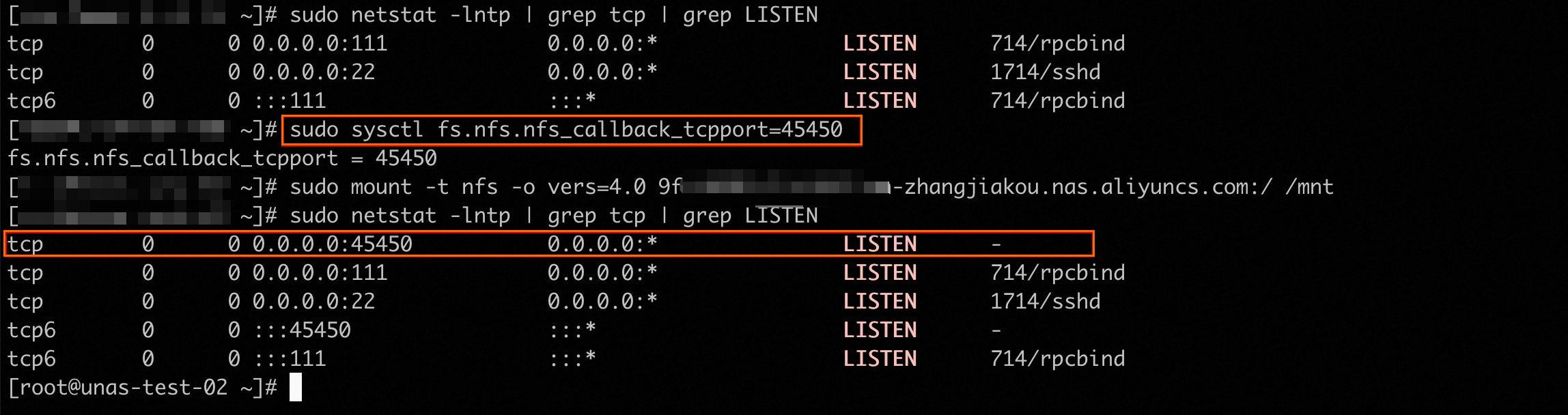
Falha na montagem SMB no Windows Server 2016 e versões posteriores
Sintoma
Comando e mensagem de erro:
C:\Users\Administrator>net use z: \\xxxxx-xxxx.xxxxx.nas.aliyuncs.com\myshare
System error 1272 has occurred.
You can't access this shared folder because your organization's security policies block unauthenticated guest access. These policies help protect your PC from unsafe or malicious devices on the network.
Causa
O Windows Server 2016 e versões posteriores bloqueiam o acesso de convidado a diretórios compartilhados remotos por padrão.
Solução
-
Modifique o registro:
[HKEY_LOCAL_MACHINE\SYSTEM\CurrentControlSet\Services\LanmanWorkstation\Parameters]
"AllowInsecureGuestAuth"=dword:0
Altere a entrada para:
[HKEY_LOCAL_MACHINE\SYSTEM\CurrentControlSet\Services\LanmanWorkstation\Parameters] "AllowInsecureGuestAuth"=dword:1 -
Alternativamente, execute o seguinte comando no PowerShell:
New-ItemProperty -Path $registryPath -Name $name -Value $value -PropertyType DWORD -Force
O que fazer se outros computadores na LAN não conseguirem acessar o Alibaba Cloud NAS montado no meu computador?
Se um nó fora da Alibaba Cloud (por exemplo, outro computador na mesma rede local - LAN) tentar acessar um sistema de arquivos NAS da Alibaba Cloud indiretamente por meio de um computador que já montou o sistema de arquivos, o acesso poderá falhar devido a restrições de conectividade de rede ou políticas de segurança do cliente. Solucione o problema da seguinte forma:
-
Verifique a conectividade básica: Execute as seguintes operações no computador de destino (o outro computador na LAN que precisa acessar o NAS) para verificar a conectividade de rede com o NAS.
-
Use o comando
pingpara verificar se o endereço IP do destino de montagem do NAS está acessível:ping <NAS mount target IP> -
Use um comando do PowerShell para verificar se a porta TCP 445 está aberta:
Test-NetConnection -ComputerName <NAS_IP> -Port 445Se o comando anterior indicar que a porta está inacessível, verifique as configurações de firewall no computador local e na saída da LAN, bem como as regras de saída do grupo de segurança na VPC onde o NAS reside, para garantir que a porta 445 não esteja bloqueada.
-
-
Verifique as restrições de logon de convidado no cliente Windows 10/11: O Windows 10/11 bloqueia logons de convidado inseguros por padrão, o que pode impedir que outros computadores na LAN acessem diretórios compartilhados por meio do computador local com o NAS montado. Siga estas etapas no computador de destino para ativar os logons de convidado:
Pressione Win+R para abrir a caixa de diálogo Executar, insira
gpedit.msc, clique em OK e abra o Local Group Policy Editor.No painel esquerdo, expanda: Computer Configuration > Administrative Templates > Network > Lanman Workstation.
No painel direito, encontre a política Ative insecure guest logons e defina-a como Enabled.
Limpar identificadores de cliente com vazamento para SMB
Use as seguintes ferramentas para desconectar todas as conexões ao sistema de arquivos SMB e liberar todos os identificadores.
-
Cliente Windows
Use a ferramenta TCPView para desconectar todas as conexões do sistema de arquivos SMB. Para mais informações, consulte TCPView. Abra a ferramenta TCPView (Sysinternals). Na lista de conexões, filtre por conexões TCP Established cuja Remote Port seja 445 e verifique se o Remote Address é o IP do destino de montagem. Clique com o botão direito na conexão de destino e escolha Close Connection para fechá-la e limpar os identificadores com vazamento.
-
Cliente Linux
Use o killcx para desconectar todas as conexões ao sistema de arquivos SMB.
Bloqueio de arquivo NFS no Windows
Não. Para usar o recurso de bloqueio de arquivo em uma instância Windows, use um sistema de arquivos NAS SMB.
Solucionar problemas de configuração do grupo de segurança do ECS
A montagem de um sistema de arquivos NAS requer acesso a portas específicas: 2049 e 111 para NFS, e 445 para SMB. Se um grupo de segurança negar o tráfego de saída para essas portas, a montagem falhará.
Solucione os problemas e modifique as regras do grupo de segurança da seguinte forma.
Acesse o console do ECS.
No painel de navegação à esquerda, escolha .
Na parte superior da página, selecione um grupo de recursos e uma região.
Clique no ID do grupo de segurança de destino para abrir sua página de detalhes.
-
Na guia Security Group Details, clique na guia Outbound para verificar se as regras TCP de saída permitem o acesso ao endereço IP ou bloco CIDR do destino de montagem do sistema de arquivos e às portas necessárias (NFS: 2049 e 111; SMB: 445).
NotaPor padrão, um grupo de segurança básico permite todo o tráfego de saída. Nesse caso, não é necessário modificar as regras.
Por padrão, um grupo de segurança avançado nega todo o tráfego de saída. Nesse caso, adicione uma regra de saída que permita o tráfego para o endereço IP do destino de montagem do sistema de arquivos nas portas TCP necessárias.
Se o resultado da correspondência da regra do grupo de segurança indicar que as portas anteriores e o endereço IP ou bloco CIDR do destino de montagem do sistema de arquivos são rejeitados na direção de saída, clique em Edite na coluna Operation da regra e modifique a Authorization Policy. Para mais informações sobre regras de grupo de segurança, consulte Security group rules.
Em caso de falhas na resolução de DNS, adicione a seguinte regra ao grupo de segurança para ativar a resolução de DNS padrão.
Action
Priority
Protocol
Destination
IPv4
Port
Allow
1
Custom UDP
0.0.0.0/0
53/53
Os exemplos a seguir mostram como configurar uma regra que permite o tráfego de saída para a porta 2049 para um destino de montagem com o endereço IP 192.168.12.151.
-
Grupo de segurança básico
Action
Priority
Protocol
Destination
IPv4
Port
Allow
1
Custom TCP
Os seguintes blocos CIDR incluem o endereço IP do destino de montagem (192.168.12.151). Você pode usar qualquer um deles.
0.0.0.0/0
192.0.0.0/8
192.168.0.0/16
192.168.12.0/24
192.168.12.151/32
2049/2049
-
Grupo de segurança avançado
Action
Priority
Protocol
Destination
IPv4
Port
Allow
1
Custom TCP
Os seguintes blocos CIDR incluem o endereço IP do destino de montagem (192.168.12.151). Você pode usar qualquer um deles.
0.0.0.0/0
192.0.0.0/8
192.168.0.0/16
192.168.12.0/24
192.168.12.151/32
2049/2049
Solucionar problemas de regras do grupo de permissões do NAS
Um grupo de permissões do NAS atua como uma lista de permissões. O grupo de permissões do destino de montagem deve incluir o endereço IP ou bloco CIDR da instância ECS; caso contrário, a montagem falhará.
Adicione todos os endereços IP privados de uma instância ECS, incluindo IPs secundários, ao grupo de permissões do destino de montagem. Isso evita falhas de montagem causadas pela troca de NIC.
Siga estas etapas para solucionar problemas e modificar as regras do grupo de permissões.
Acesse o console do NAS.
No painel de navegação à esquerda, escolha File System > File System List.
Na barra de menus superior, selecione o grupo de recursos e a região onde o sistema de arquivos está localizado.
Clique em Manage na coluna Actions do sistema de arquivos desejado.
-
Na página de detalhes do sistema de arquivos, clique na guia Mount Targets. Na guia Mount Target, encontre o grupo de permissões para o destino de montagem.
-
Se o grupo de permissões for o Default VPC permission group (all allowed), não é necessário modificá-lo.
O grupo de permissões padrão permite que qualquer endereço IP acesse o sistema de arquivos com acesso total de leitura/gravação e sem restrições para usuários Linux, e não pode ser modificado ou excluído.
-
Se o destino de montagem usar um grupo de permissões personalizado, clique no seu nome na coluna Permission Group.
Se a lista de regras não contiver o endereço IP ou bloco CIDR da instância ECS, clique em Edit na coluna Actions da regra de destino. Adicione o endereço IP ao endereço autorizado.
Por exemplo, se o endereço autorizado de uma regra não incluir o endereço IP da instância ECS (192.168.12.150), é possível adicionar um dos seguintes blocos CIDR:
192.168.12.150/32
192.168.12.0/24
192.168.0.0/16
192.0.0.0/8
0.0.0.0/0
-
Grupo de segurança gerado automaticamente para o Extreme NAS
Não há suporte para modificação e exclusão. Quando a descrição da política do grupo de segurança for Createdbynas.Shouldnotdeleteit, significa que essa política foi gerada automaticamente pelo Extreme NAS e se aplica apenas à ENI do servidor Extreme NAS. Ao receber um alerta de alto risco de um product de segurança em nuvem sobre o grupo de segurança do Extreme NAS, recomendamos adicioná-lo à lista de permissões.
Alerta de alto risco do Security Center para o Extreme NAS
O Security Center inspeciona as políticas de grupo de segurança do ECS com base em módulos. O grupo de segurança padrão no ECS aciona alertas quando portas desnecessárias são detectadas, solicitando a configuração da política de acesso de privilégio mínimo para o grupo de segurança. Quando a descrição da política do grupo de segurança for Createdbynas.Shouldnotdeleteit, essa política foi gerada automaticamente pelo Extreme NAS. Esta política de grupo de segurança se aplica apenas à ENI do servidor Extreme NAS. Se esse alerta afetar o uso, recomendamos adicioná-lo à lista de permissões.
NAS para armazenamento do Docker
Não. O armazenamento do Docker requer o recurso overlay, atualmente não compatível com o NAS.
Visualizar diretório de montagem do NAS
-
Em um sistema Linux, acesse o servidor de destino e execute
df -hpara visualizar o diretório de montagem.Veja a seguir uma saída de exemplo.
/mntna coluna Mounted on é o diretório do ECS onde o NAS está montado.Filesystem Size Used Avail Use% Mounted on devtmpfs 3.7G 0 3.7G 0% /devtmpfs 3.8G 0 3.8G 0% /dev/shm tmpfs 3.8G 452K 3.8G 1% /run tmpfs 3.8G 0 3.8G 0% /sys/fs/cgroup /dev/vda1 40G 3.0G 35G 8% / tmpfs 3.8G 0 3.8G 0% /tmp tmpfs 761M 0 761M 0% /run/user/0 19f04a4****-i****.cn-chengdu.nas.aliyuncs.com:/ 10P 0 10P 0% /mnt Em um sistema Windows, visualize o diretório de montagem no File Explorer.
Mecanismo de repetição do cliente NFS e códigos de erro
Instabilidades de rede, acessos simultâneos ou exceções de backend podem atrasar as requisições do NAS e acionar códigos de erro. Geralmente, são transitórios: tente a operação novamente.
|
Código de erro |
Descrição |
|
EAGAIN |
O recurso está temporariamente indisponível. |
|
EBUSY |
O dispositivo ou recurso está ocupado. |
|
EIO |
Erro de entrada/saída. |
|
ENOMEM |
Memória insuficiente. |
|
ETIMEDOUT |
A conexão expirou. |
|
EREMOTEIO |
Erro de I/O remoto. |
|
ESTALE |
O identificador do arquivo está obsoleto. Não tente novamente se o erro for causado por operações simultâneas de acesso e exclusão entre nós diferentes. Se um único nó acessar o arquivo exclusivamente, tente a operação novamente. |
Sempre monte o NAS NFS com a opção hard. A opção soft pode comprometer a consistência dos dados. Ao usar soft, você assume todos os riscos associados.
Transferência visual de arquivos para o NAS no Linux
Envie e baixe arquivos por um dos seguintes métodos:
Caso tenha montado um sistema de arquivos NAS em uma instância ECS, Use Workbench.
Caso tenha montado um sistema de arquivos NAS em um servidor Linux local, use um cliente SFTP para enviar ou baixar arquivos. Para obter instruções, consulte Use an SFTP client.
Nomes de arquivos em chinês ilegíveis no NFS do Windows
Causa
O protocolo NFS no Windows não oferece suporte à codificação UTF-8 por padrão.
Solução
Ative o suporte global a UTF-8 no Windows para resolver esse problema.
Na caixa de pesquisa da barra de tarefas, insira
intl.cple clique em Open.Mude para a guia Administrative e clique em Change system locale.
Selecione a caixa de seleção Beta: Use Unicode UTF-8 for worldwide language support.
Clique em OK e reinicie a instância ECS para aplicar as configurações.
Domínio AD: falha na montagem com erro 5
Sintoma
A montagem de um compartilhamento de rede em um host de um domínio AD falha com o código de erro 5.
C:\Users\Administrator>net use z: \\09a34xxx.cn-shanghai.nas.aliyuncs.com\myshare /user:mount.com\Administrator
xxx
System error 5 has occurred.
Access is denied.
Solução
Pressione Win+R para abrir a caixa de diálogo Executar, insira
gpedit.msc, clique em OK e abra o Local Group Policy Editor.Expanda: Computer Configuration > Windows Settings > Security Settings > Local Policies > Security Options.
-
Configure os tipos de criptografia permitidos para o Kerberos.
No Local Group Policy Editor, expanda Computer Configuration > Windows Settings > Security Settings > Local Policies > Security Options e clique duas vezes na política Network security: Configure encryption types allowed for Kerberos. Na caixa de diálogo que aparece, selecione todos os tipos de criptografia, incluindo DES_CBC_CRC, DES_CBC_MD5, RC4_HMAC_MD5, AES128_HMAC_SHA1 e AES256_HMAC_SHA1.
Clique em Apply > OK.
Montar uma instância SMB em vários domínios AD
Para cada domínio AD, gere um arquivo keytab correspondente. Consulte Join an SMB mount target to an AD domain para obter instruções.
-
Mescle os arquivos keytab.
Acesse um host Linux e envie todos os arquivos keytab.
-
Instale o utilitário ktutil.
yum install -y krb5-workstation -
Inicie o utilitário interativo ktutil.
ktutil -
Leia cada arquivo keytab.
read_kt domain-a.keytab read_kt domain-b.keytab -
Visualize as entradas keytab carregadas.
list -
Grave as informações mescladas em um novo arquivo. O nome do novo arquivo é merged.keytab.
write_kt merged.keytab[user@linuxServer ~]$ ll total 8 -rw-r--r-- 1 user user 94 Dec 11 10:59 issues.example.com.keytab -rw-r--r-- 1 root root 93 Dec 11 10:47 issues-KERBAUTH.keytab [user@linuxServer ~]$ ktutil ktutil: read_kt issues.example.com.keytab ktutil: read_kt issues-KERBAUTH.keytab ktutil: list slot KVNO Principal ---- ---- --------------------------------------------------------------------- 1 4 HTTP/issues.example.com@EXAMPLE.LOCAL 2 3 HTTP/issues.example.com@KERBAUTH.COM ktutil: write_kt merged_ketab_file.keytab ktutil: quit [user@linuxServer ~]$ ll total 12 -rw-r--r-- 1 user user 94 Dec 11 10:59 issues.example.com.keytab -rw-r--r-- 1 root root 93 Dec 11 10:47 issues-KERBAUTH.keytab -rw------- 1 user user 193 Dec 11 11:02 merged_ketab_file.keytab [user@linuxServer ~]$
Envie o arquivo keytab mesclado para o console para permitir que clientes de vários domínios AD acessem a instância SMB.