Faça upload ou download de arquivos de uma instância ECS por meio do recurso de gerenciamento de arquivos do Workbench.
Notas de uso
-
Limite de tamanho de arquivo: até 1.200 MB para instâncias Linux e 100 MB para instâncias Windows. Para arquivos maiores, use outros métodos de transferência de arquivos.
-
Velocidade de transferência: as transferências podem ser lentas durante horários de pico. Nesse caso, use outros métodos de transferência de arquivos.
-
Conexões de gerenciamento de sessão não são compatíveis com este recurso.
Fazer upload de arquivos
Para fazer upload de vários arquivos, compacte-os em um único arquivo, transfira-o para a instância e descompacte-o. Consulte Compactar e fazer upload de arquivos.
Instâncias Linux
Como determino se estou usando o Workbench 1.0 ou 2.0?
Workbench 2.0
-
Fazer logon em uma instância Linux usando o Workbench.
Faça logon como root ou como um usuário com permissões de escrita na pasta de destino. Caso contrário, o upload falhará.
-
No painel de navegação esquerdo, clique em
 para abrir o gerenciamento de arquivos. Clique na instância para expandir a árvore de arquivos.
Uma mensagem de erro informando que o método de logon atual não é compatível com o gerenciamento de arquivos aparece quando você clica em uma instância em
-
Sintoma
A mensagem de erro mostrada na figura a seguir aparece, e o identificador ssm (gerenciamento de sessão) é exibido após o nome da instância.

-
Causa
Este recurso não é compatível quando você se conecta à instância usando uma conexão de gerenciamento de sessão.
-
Soluções
-
Solução 1: Use o Workbench para fazer logon na instância usando uma conexão de terminal e tente a transferência de arquivo novamente.
-
Solução 2: Faça upload ou download de arquivos na página de detalhes da instância no console.
-
-
-
Clique com o botão direito na pasta de destino, clique em Upload File e selecione os arquivos para upload.
Você também pode clicar duas vezes na pasta na árvore de arquivos e depois clicar em Upload File ou arrastar arquivos para o painel direito.
-
Aguarde a conclusão do upload.
O progresso do upload é exibido no canto inferior direito da página.

Workbench 1.0
-
Fazer logon em uma instância Linux usando o Workbench.
Faça logon como root ou como um usuário com permissões de escrita na pasta de destino. Caso contrário, o upload falhará.
-
Escolha File > Open New File Tree no canto superior esquerdo da barra de menu.
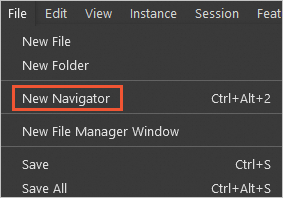
-
Sintoma

-
Causa
Você pode estar conectado à instância usando uma conexão de gerenciamento de sessão. Este recurso não é compatível com conexões de gerenciamento de sessão.
Se você não está usando uma conexão de gerenciamento de sessão, tente atualizar a página ou reconectar-se à instância.
-
Soluções
-
Solução 1: Use o Workbench para fazer logon na instância usando uma conexão de terminal e tente a transferência de arquivo novamente.
-
Solução 2: Faça upload ou download de arquivos na página de detalhes da instância no console.
-
-
-
Clique com o botão direito na pasta de destino na árvore de arquivos e clique em Upload File.
-
Selecione os arquivos para upload.
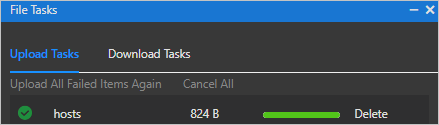
Uma mensagem de sucesso aparece quando o upload é concluído.
 null
Se um arquivo falhar no upload, tente novamente ou exclua a tarefa. Para refazer o upload de todos os arquivos com falha, clique em Re-upload All Failed Items.
Você pode modificar, excluir, baixar ou renomear arquivos enviados na lista de arquivos.
Instâncias Windows
-
Pesquise e abra This PC.
Se você não encontrar This PC, abra File Explorer e clique em This PC no painel de navegação esquerdo.
-
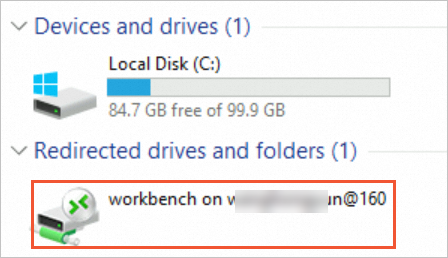
Clique duas vezes na unidade workbench on xxx@ na seção Redirected Drives And Folders.
-
Arraste um arquivo, como test.txt, do seu computador local para esta pasta.

-
Arraste o arquivo desta pasta para a unidade C ou outra unidade.
nullQuando você se reconectar ou sair da instância, o Workbench exclui todos os arquivos enviados de Redirected Drives And Folders. Esta pasta é apenas para transferências. Não salve arquivos aqui.
Fazer download de arquivos
Instâncias Linux
Como determino se estou usando o Workbench 1.0 ou 2.0?
Workbench 2.0
-
Fazer logon em uma instância Linux usando o Workbench.
Faça logon como root ou como um usuário com permissões de leitura nos arquivos de destino. Caso contrário, o download falhará.
-
No painel de navegação esquerdo, clique em
para abrir o gerenciamento de arquivos. Clique na instância para expandir a árvore de arquivos.Uma mensagem de erro informando que o método de logon atual não é compatível com o gerenciamento de arquivos aparece quando você clica em uma instância em
-
Sintoma
A mensagem de erro mostrada na figura a seguir aparece, e o identificador ssm (gerenciamento de sessão) é exibido após o nome da instância.
-
Causa
Este recurso não é compatível quando você se conecta à instância usando uma conexão de gerenciamento de sessão.
-
Soluções
-
Solução 1: Use o Workbench para fazer logon na instância usando uma conexão de terminal e tente a transferência de arquivo novamente.
-
Solução 2: Faça upload ou download de arquivos na página de detalhes da instância no console.
-
-
-
Clique com o botão direito no arquivo para download e clique em Download File.
Você também pode clicar duas vezes na pasta na árvore de arquivos e depois clicar em
 > Download na coluna Actions.
-
Aguarde a conclusão do download.
Após clicar em Download, o progresso do download é exibido no canto inferior direito da página.
Workbench 1.0
-
Fazer logon em uma instância Linux usando o Workbench.
Faça logon como root ou como um usuário com permissões de leitura nos arquivos de destino. Caso contrário, o download falhará.
-
Escolha no canto superior esquerdo da barra de menu.
-
Sintoma
-
Causa
Você pode estar conectado à instância usando uma conexão de gerenciamento de sessão. Este recurso não é compatível com conexões de gerenciamento de sessão.
Se você não está usando uma conexão de gerenciamento de sessão, tente atualizar a página ou reconectar-se à instância.
-
Soluções
-
Solução 1: Use o Workbench para fazer logon na instância usando uma conexão de terminal e tente a transferência de arquivo novamente.
-
Solução 2: Faça upload ou download de arquivos na página de detalhes da instância no console.
-
-
-
Clique com o botão direito no arquivo para download na árvore de arquivos e clique em Download File.
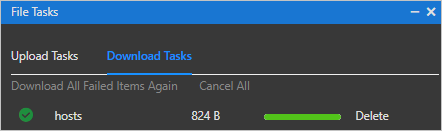
Uma mensagem de sucesso aparece quando o download é concluído.
 null
Se um arquivo falhar no download, tente novamente ou exclua a tarefa. Para refazer o download de todos os arquivos com falha, clique em Re-download All Failed Items.
Instâncias Windows
Não é possível fazer download de arquivos vazios.
-
Pesquise e abra This PC.
-
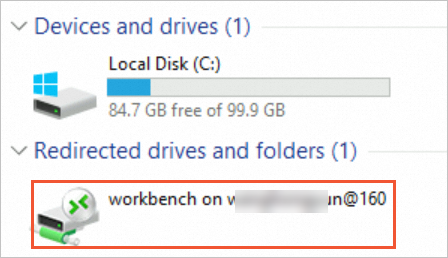
Clique duas vezes na unidade workbench on xxx@ na seção Redirected Drives And Folders.
-
Arraste o arquivo da unidade C ou outra unidade para a pasta Download. O arquivo será baixado para o seu computador local.
FAQ
Como determino se estou usando o Workbench 1.0 ou 2.0? Como alterno para o 2.0?
Identifique a versão pela interface. O Workbench 2.0 exibe o ícone do Workbench  no canto superior esquerdo, enquanto o Workbench 1.0 exibe WORKBENCH. O painel de navegação esquerdo também é diferente.
|
Workbench 2.0 |
Workbench 1.0 |
|
|
|


Para alternar entre versões, clique em New Version no canto superior direito para o 2.0, ou clique em Previous Version para o 1.0.
A página de gerenciamento de arquivos exibe uma mensagem indicando que o método de logon atual não é compatível com o gerenciamento de arquivos
-
Sintoma
A mensagem de erro mostrada na figura a seguir aparece, e o identificador ssm (gerenciamento de sessão) é exibido após o nome da instância.
-
Causa
Este recurso não é compatível quando você se conecta à instância usando uma conexão de gerenciamento de sessão.
-
Soluções
-
Solução 1: Use o Workbench para fazer logon na instância usando uma conexão de terminal e tente a transferência de arquivo novamente.
-
Solução 2: Faça upload ou download de arquivos na página de detalhes da instância no console.
-
A barra de menu superior não pode ser encontrada
-
Sintoma: a barra de menu e o botão File não são exibidos na parte superior da interface do Workbench.
-
Causa: a barra de menu superior está oculta.
-
Solução: clique com o botão direito na interface do terminal e clique em Show/Hide Menu Bar.
O recurso "Open new file tree" não pode ser encontrado ao se conectar a uma instância Linux
-
Sintoma
-
Causa
Você pode estar conectado à instância usando uma conexão de gerenciamento de sessão. Este recurso não é compatível com conexões de gerenciamento de sessão.
Se você não está usando uma conexão de gerenciamento de sessão, tente atualizar a página ou reconectar-se à instância.
-
Soluções
-
Solução 1: Use o Workbench para fazer logon na instância usando uma conexão de terminal e tente a transferência de arquivo novamente.
-
Solução 2: Faça upload ou download de arquivos na página de detalhes da instância no console.
-
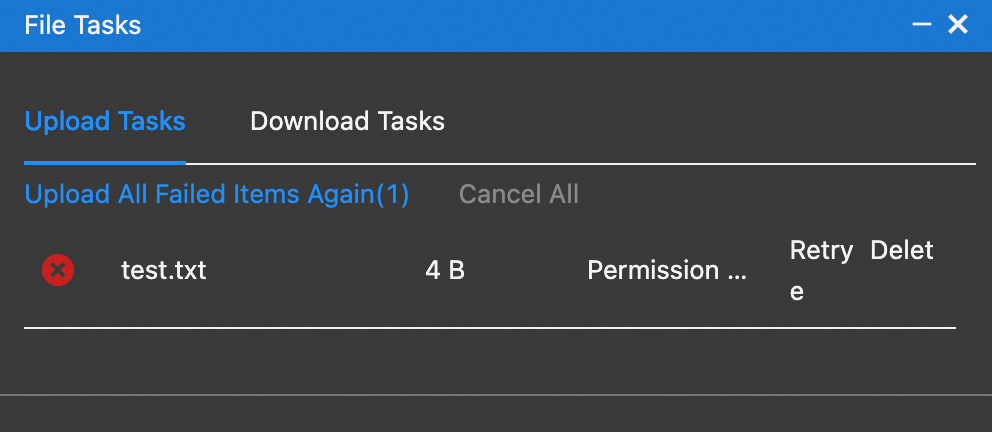
Falha ao fazer upload de um arquivo de um computador local e o erro "Permission Denied" é informado
-
Sintoma
-
Causa
O usuário de logon pode não ter permissões de escrita na pasta de destino. Por exemplo, este erro ocorre quando você faz logon como
ecs-usere faz upload para a pasta/opt. -
Soluções
-
Faça logon como o usuário root e faça upload do arquivo.
Faça logon novamente como root e faça upload do arquivo.
Se você selecionou ecs-user como o nome de usuário de logon ao criar a instância, redefina a senha root antes de fazer logon como root.
-
Faça upload do arquivo para o diretório home do usuário atual.
Por exemplo, se você fizer logon como ecs-user, faça upload de arquivos para
/home/ecs-user.
-