Siga estas etapas para integrar seu aplicativo Android ao mPaaS usando o método baseado em componentes.
O método baseado em componentes exige as seguintes etapas:
Crie um novo projeto no cliente
Esta seção orienta a criação de um novo aplicativo em um ambiente de desenvolvimento Windows, incluindo a compilação e o empacotamento em um pacote .apk executável.
Antes de criar um novo projeto, atenda aos seguintes pré-requisitos:
Crie um projeto Portal
A solução baseada em componentes utiliza o método Portal-Bundle. Comece criando um projeto Portal.
Um projeto Portal geralmente não contém código de negócio. Ele mescla Bundles em um pacote .apk executável. Ao criar um projeto Portal, um projeto Bundle com o sufixo Launcher é criado por padrão.
Siga estas etapas:
Após iniciar o Android Studio, clique em Start a new mPaaS project na página de boas-vindas.
Na janela Create New mPaaS Project, selecione mPaaS Portal. Clique em Next.
Insira um Project name. Em Path of configuration file (JSON) from console, selecione o arquivo de configuração .config que você baixou de Code Management > Code Configuration no console. O plug-in do mPaaS analisa automaticamente o arquivo de configuração e preenche o Package Name. Clique em Next.
-
Selecione a versão do SDK do mPaaS e escolha as dependências de módulo necessárias. Clique em Next.
ImportanteSelecione as dependências de módulo conforme necessário. Para obter mais informações sobre dependências, consulte a documentação de integração de cada componente.
Também é possível selecionar apenas as dependências de framework necessárias. Após criar o aplicativo, adicione outras dependências necessárias usando o recurso plug-in do mPaaS > Component Management. Para mais detalhes, consulte a documentação de integração de cada componente.
Confirme as informações do projeto Bundle padrão. Clique em Finish.
Agora você criou um projeto Portal e um projeto Bundle padrão.
Crie um novo projeto Bundle
O framework mPaaS suporta múltiplos Bundles. Adicione projetos Bundle adicionais conforme necessário.
Clique em File > New > Start a New mPaaS Project.
Na janela Create New mPaaS Project, selecione mPaaS Portal. Clique em Next.
Insira um Project name. Em Path of configuration file (JSON) from console, selecione o arquivo de configuração .config que você baixou de Code Management > Code Configuration no console. O plug-in do mPaaS analisa automaticamente o arquivo de configuração e preenche o Package Name. Clique em Next.
Selecione a versão do SDK do mPaaS e escolha as dependências de módulo necessárias. Clique em Next.
Confirme as informações do projeto Bundle padrão. Clique em Finish.
Você acabou de criar um projeto Bundle. Para obter mais informações sobre o desenvolvimento de Bundle, consulte Projeto Bundle.
Próximos passos
Consulte a documentação de integração de cada componente para integrar e usar os componentes do mPaaS.
Links relacionados
Método baseado em componentes > Introdução: Descreve a estrutura de código, os resultados de compilação e empacotamento e as diferenças em relação a projetos nativos para projetos Portal e Bundle.
Gerencie dependências de componentes
Para simplificar as atualizações de baseline do SDK e o gerenciamento de dependências de componentes, atualize primeiro o plug-in do mPaaS para Android Studio para a versão mais recente. Para obter detalhes, consulte Atualize o plug-in do mPaaS.
Adicionar dependências de componentes
Para usar componentes do mPaaS, adicione suas dependências aos projetos Portal e Bundle:
As dependências no projeto Portal são incluídas no APK durante o empacotamento.
As dependências no projeto Bundle permitem chamar as APIs do componente a partir do projeto Bundle.
Em um projeto Portal único, adicione as dependências apenas ao projeto Portal.
Caso já tenha selecionado os componentes ao criar o projeto mPaaS, ainda é possível adicionar ou remover componentes seguindo as etapas abaixo.
Procedimento
No Android Studio, escolha mPaaS > Component-based Integration. No painel de integração exibido, clique em Start Configuration em Configure/Update Components.
-
Na janela de gerenciamento de componentes exibida, clique nos botões para instale os componentes necessários.
Para componentes não instalados, o botão exibe "Not Installed". Clique no botão para instale o componente.
Para componentes instalados, o botão exibe "Installed". Clique novamente no botão para desinstalar o componente.
Próximos passos
Se esta for a primeira vez que você usa o Component Management no plug-in do mPaaS para Android Studio para adicionar componentes, verifique ou atualize as seguintes configurações.
-
No arquivo
build.gradleno diretório raiz do projeto Portal ou Bundle, verifique se ele contém a seguinte dependência na versão 2.8.0 ou posterior:buildscript { ... dependencies { classpath 'com.android.boost.easyconfig:easyconfig:2.8.4' } } -
No arquivo
build.gradleno módulo principal do projeto Portal, verifique se ele contém o seguinte conteúdo:apply plugin: 'com.alipay.portal' portal { allSlinks true mergeAssets true } apply plugin: 'com.alipay.apollo.baseline.update' mpaascomponents{ excludeDependencies=[] } -
Exclua as dependências antigas:
ImportanteFaça backup do conteúdo a seguir antes de excluí-lo.
No modo Portal & Bundle, no arquivo
build.gradledo módulo principal do projeto Portal, exclua as dependências de componentes do mPaaS sob o nó dependencies. Não excluampaas-baseresjar.-
No modo de projeto Portal único, no arquivo
build.gradledo módulo principal, exclua o seguinte conteúdo:apply from: rootProject.getRootDir().getAbsolutePath() + "/mpaas_bundles.gradle" apply from: rootProject.getRootDir().getAbsolutePath() + "/mpaas_apis.gradle"Além disso, exclua os arquivos
mpaas_bundles.gradleempaas_apis.gradledo diretório raiz do projeto. Observe que a exclusão do arquivompaas_apis.gradlepode causar falha na compilação. É necessário modifique a configuração no submódulo conforme descrito abaixo.
-
Para chamar APIs de componentes do mPaaS em um submódulo:
-
Em um projeto no modo Portal & Bundle, adicione o seguinte ao arquivo
build.gradleno submódulo do projeto Bundle:apply plugin: 'com.alipay.apollo.baseline.update' -
Em um projeto no modo Portal único, exclua o seguinte do arquivo
build.gradleno submódulo:apply from: rootProject.getRootDir().getAbsolutePath() + "/mpaas_apis.gradle"Em seguida, adicione o seguinte:
apply plugin: 'com.alipay.apollo.baseline.update'
-
Se as dependências antigas contiverem bibliotecas personalizadas, você também deve adicionar dependências personalizadas.
Se a compilação falhar devido a conflitos de biblioteca, consulte Visão geral.
Atualize a baseline
No Android Studio, escolha mPaaS > Component-based Integration. No painel de integração exibido, clique em Start Configuration em Integrate/Upgrade Baseline.
Clique na lista suspensa de versões, selecione uma nova versão e clique em OK para atualize a baseline.
Atualize um único componente
Nova versão
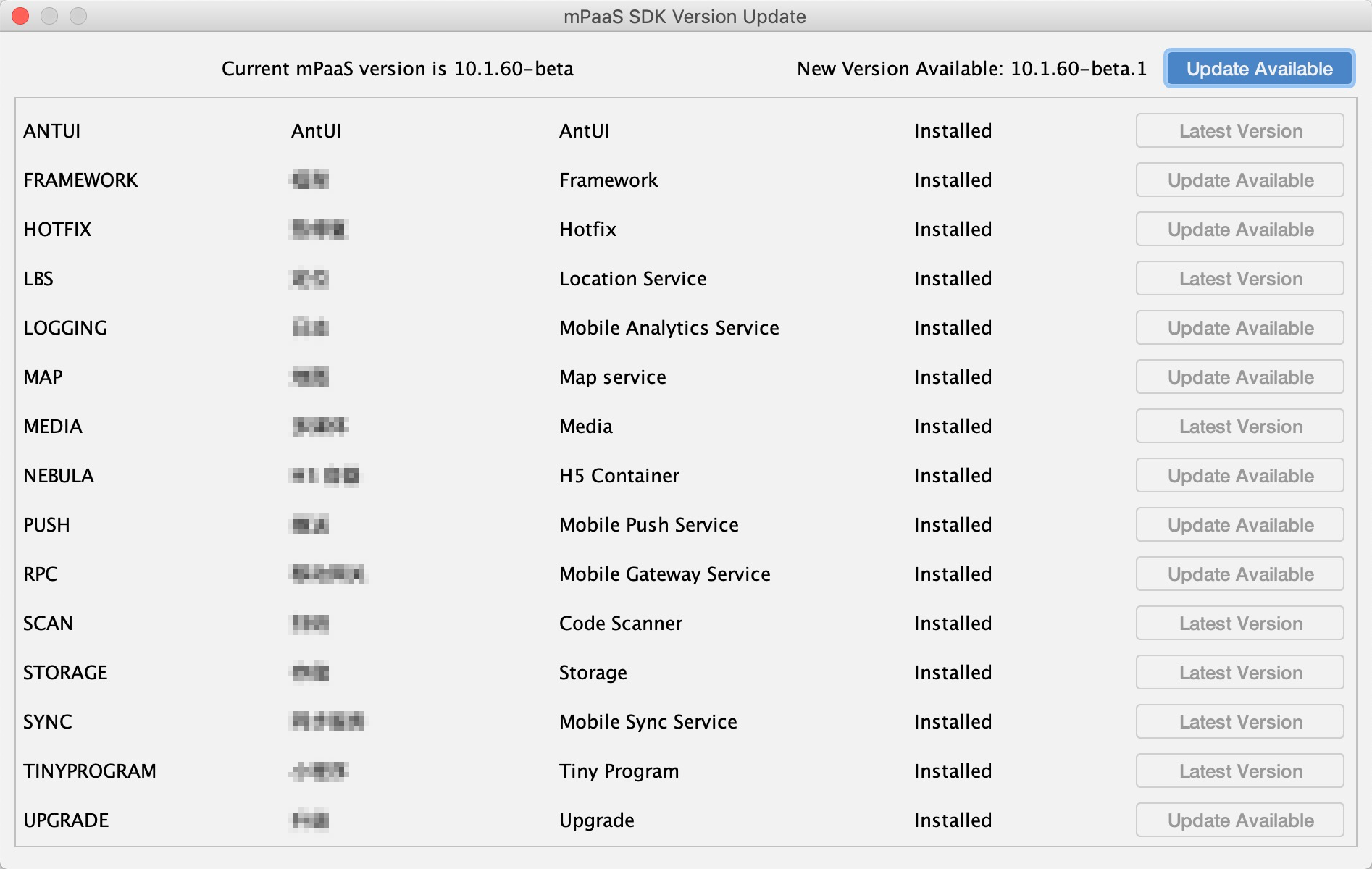
No Android Studio, escolha mPaaS > Component Upgrade. Uma lista de componentes será exibida.
Verifique o status do componente e execute a atualização. Se uma notificação de atualização aparecer no canto superior direito, clique nela para atualize o componente.
Versão antiga
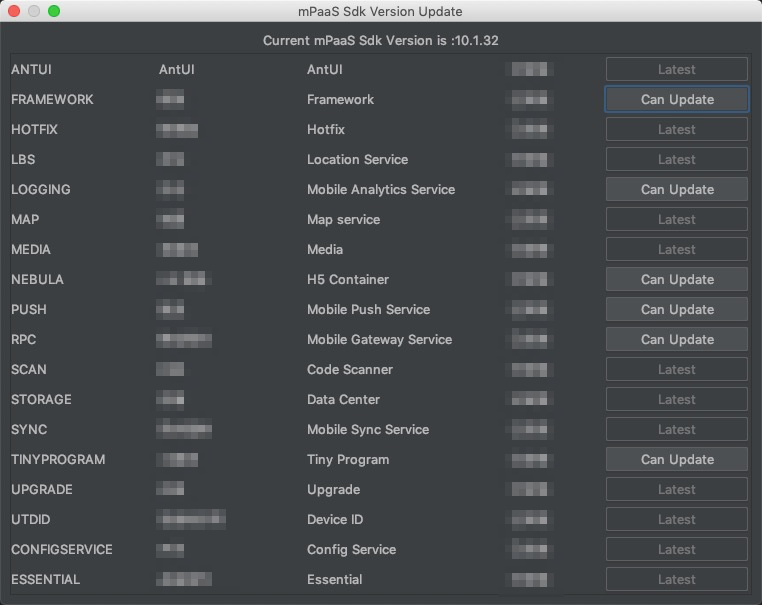
No Android Studio, escolha mPaaS > Component Upgrade. Uma lista de componentes será exibida.
-
Verifique o status do componente e execute a atualização:
Se o status for Latest, o componente não precisa ser atualizado.
Caso contrário, uma nova versão está disponível. Clique no botão de status para atualize o componente.
Adicionar dependências personalizadas
-
Se esta for a primeira vez que você usa o Component Management para gerenciar componentes e não atualizou o SDK, adicione a biblioteca personalizada sob o nó dependencies no arquivo
build.gradledo módulo principal do projeto Portal. Por exemplo:bundle 'com.alipay.android.phone.mobilesdk:logging-build:2.0.2.18032216xxxx@jar' manifest 'com.alipay.android.phone.mobilesdk:logging-build:2.0.2.18032216xxxx:AndroidManifest@xml' Se esta for a primeira vez que você usa o Component Management para gerenciar componentes e já atualizou o SDK, ou se atualizou o SDK usando Baseline Upgrade, sua biblioteca personalizada pode exigir uma nova personalização para a nova versão. envie um ticket ou entre em contato com o suporte técnico do mPaaS para confirmação. Após a biblioteca ser personalizada novamente, ou após confirme que a nova personalização não é necessária, adicione a dependência personalizada conforme descrito acima.
Compilar
Clique em mPaaS > Build para compilar o projeto usando o plug-in do mPaaS para Android Studio.