Configure seu ambiente de desenvolvimento no Windows, macOS ou Linux antes de criar aplicações cliente com o método baseado em componentes do mPaaS.
Antes de iniciar o desenvolvimento, configure o ambiente conforme seu sistema operacional:
Configurar o ambiente de desenvolvimento Windows
Siga as etapas abaixo para configurar seu ambiente de desenvolvimento Windows.
Configurar o ambiente Java 8
O framework mPaaS exige o Java Development Kit (JDK) 8 ou superior.
Baixe e instale o JDK 8.
Defina a variável de ambiente
JAVA_HOMEcomo o caminho de instalação do JDK e adicione%JAVA_HOME%\binà variável de ambientePATH.Verifique a instalação executando
java -version. A saída exibe a versão do JDK instalada:
Configurar o ambiente Gradle 4,4
O framework mPaaS exige exatamente o Gradle 4,4.
Usar o Gradle Wrapper (recomendado)
O Gradle Wrapper fixa a versão do Gradle no projeto. Assim, outros desenvolvedores da equipe usam o mesmo ambiente de build sem precisar configurar individualmente.
Se o projeto já usar o Gradle Wrapper, defina a versão como 4,4 no arquivo
/gradle/wrapper/gradle.properties.Caso o projeto ainda não use o Gradle Wrapper, confirme que a versão global do Gradle é a 4,4 e execute
gradle wrapper --gradle-version=4.4para adicionar o wrapper ao projeto. Use./gradlewpara builds futuros, pois isso minimiza alterações no ambiente local.
Usar o Gradle independente
Baixe o Gradle 4,4.
Extraia o pacote
.zipno local desejado. DefinaGRADLE_HOMEcomo esse caminho e adicione%GRADLE_HOME%\binà variável de ambientePATH.Valide a instalação executando
gradle -v. A saída mostra a versão do Gradle e informações do build: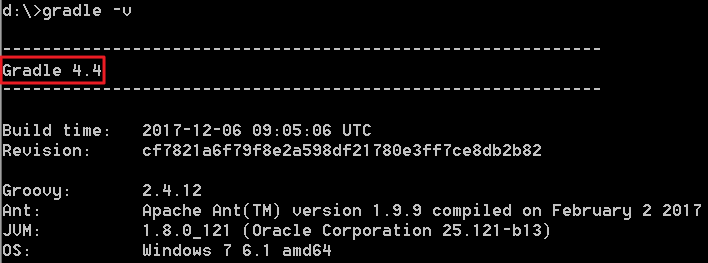
Instalar e configurar o Android Studio
Instalar o Android Studio
O plug-in mais recente do mPaaS requer o Android Studio 4,0 ou superior.
Baixe o Android Studio em Android Developers.
Siga o guia de instalação para Windows.
Se você estiver atualizando de uma versão anterior do Android Studio com o plug-in mPaaS instalado, atualize também o plug-in para a versão mais recente após instalar o Android Studio 4,0 ou superior. Para mais detalhes, consulte Atualizar o plug-in mPaaS.
Para usar o plug-in mPaaS em versões do Android Studio anteriores à 4,0, baixe o pacote de instalação offline e instale-o manualmente. Consulte Instalar o plug-in mPaaS offline para obter instruções detalhadas.
Instalar o Android SDK
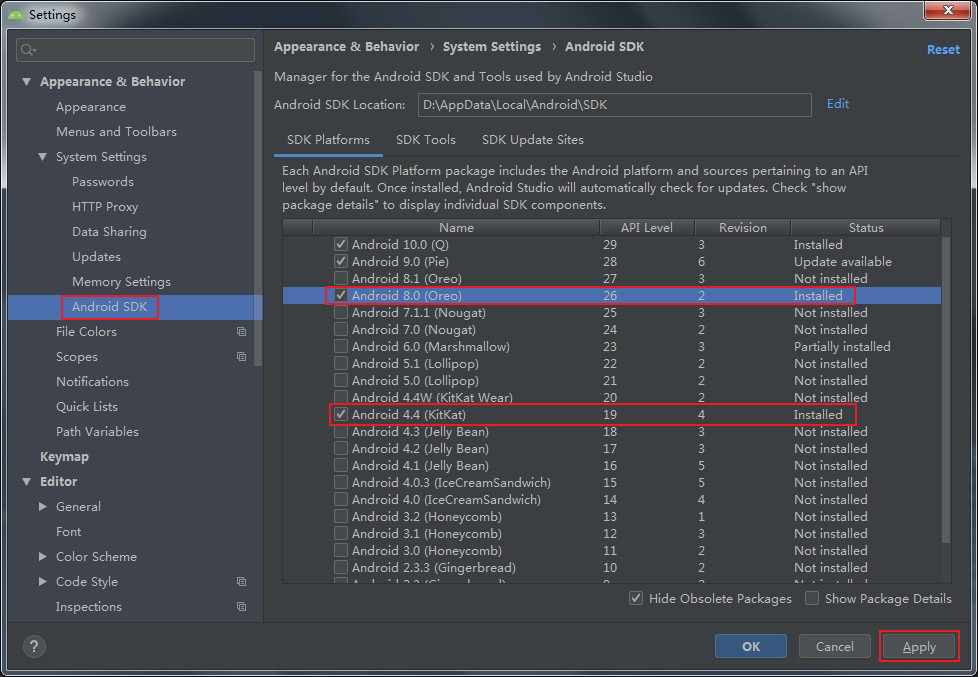
Instale os Android SDKs para os níveis de API 19 e 26.
No Android Studio, acesse File > Settings para abrir a caixa de diálogo Settings.
Na seção Android SDK, selecione os SDKs para os níveis de API 19 e 26 e clique em Apply para instalá-los.
Instalar o plug-in mPaaS
Para instruções de instalação, consulte Instalar o plug-in mPaaS.
Configurar a ferramenta de build Gradle
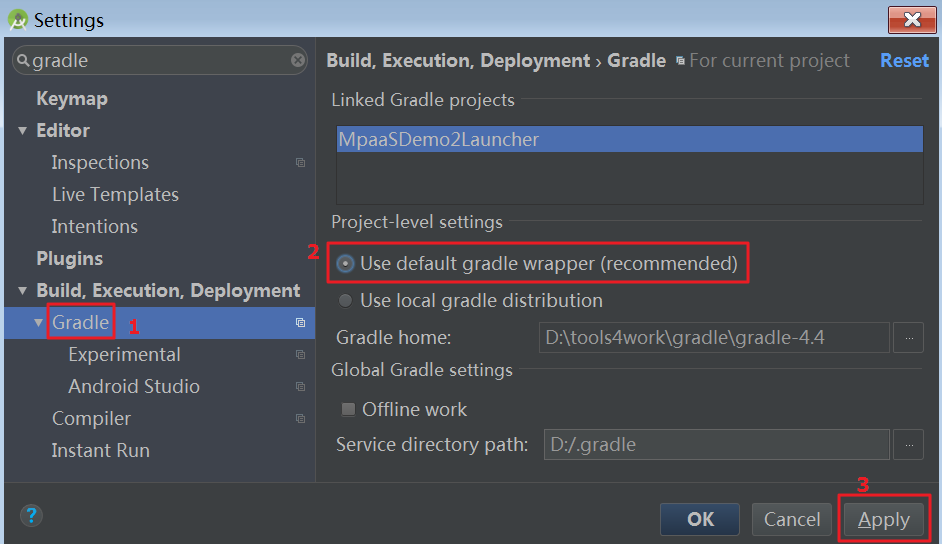
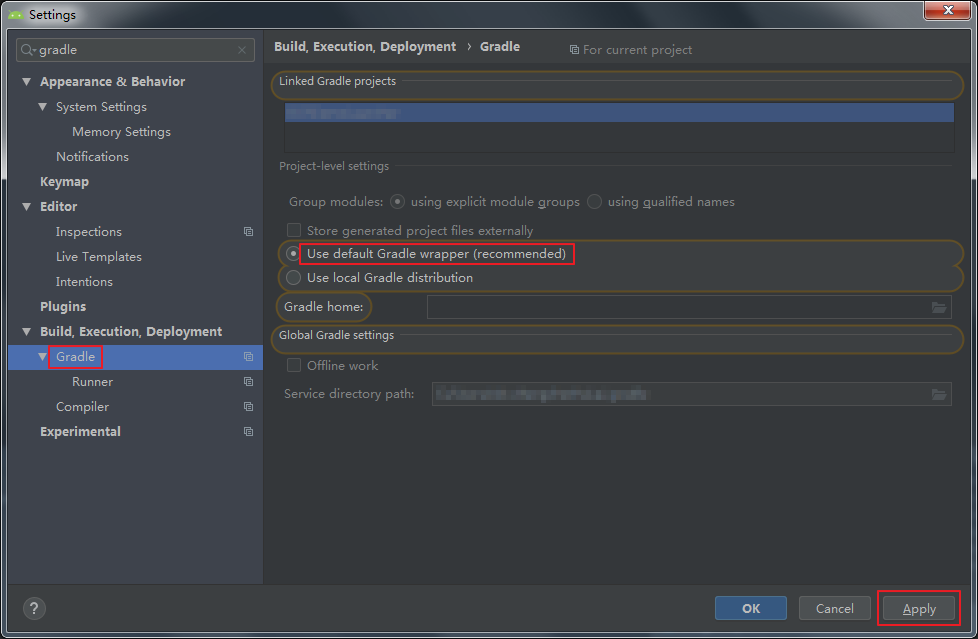
O projeto deve usar o Gradle Wrapper para builds.
No Android Studio, acesse File > Settings para abrir a caixa de diálogo Settings.
Na seção Gradle, selecione Use default gradle wrapper e clique em Apply.
Configurar o ambiente de desenvolvimento macOS
Siga as etapas abaixo para configurar seu ambiente de desenvolvimento macOS.
Configurar o ambiente Java 8
O framework mPaaS exige o JDK 8 ou superior.
Baixe e instale o JDK 8.
Defina a variável de ambiente
JAVA_HOMEcomo o caminho de instalação do JDK e adicione$JAVA_HOME/binà variável de ambientePATH.Verifique a instalação executando
java -version. A saída exibe a versão do JDK instalada:
Configurar o ambiente Gradle 4,4
O framework mPaaS exige exatamente o Gradle 4,4.
Usar o Gradle Wrapper (recomendado)
O Gradle Wrapper fixa a versão do Gradle no projeto. Assim, outros desenvolvedores da equipe usam o mesmo ambiente de build sem precisar configurar individualmente.
Se o projeto já usar o Gradle Wrapper, defina a versão como 4,4 no arquivo
/gradle/wrapper/gradle.properties.Caso o projeto ainda não use o Gradle Wrapper, confirme que a versão global do Gradle é a 4,4 e execute
gradle wrapper --gradle-version=4.4para adicionar o wrapper ao projeto. Use./gradlewpara builds futuros, pois isso minimiza alterações no ambiente local.
Usar o Gradle independente
Baixe o Gradle 4,4.
Extraia o pacote
.zipno local desejado. DefinaGRADLE_HOMEcomo esse caminho e adicione$GRADLE_HOME/binà variável de ambientePATH.-
Valide a instalação executando
gradle -v. A saída mostra a versão do Gradle e informações do build: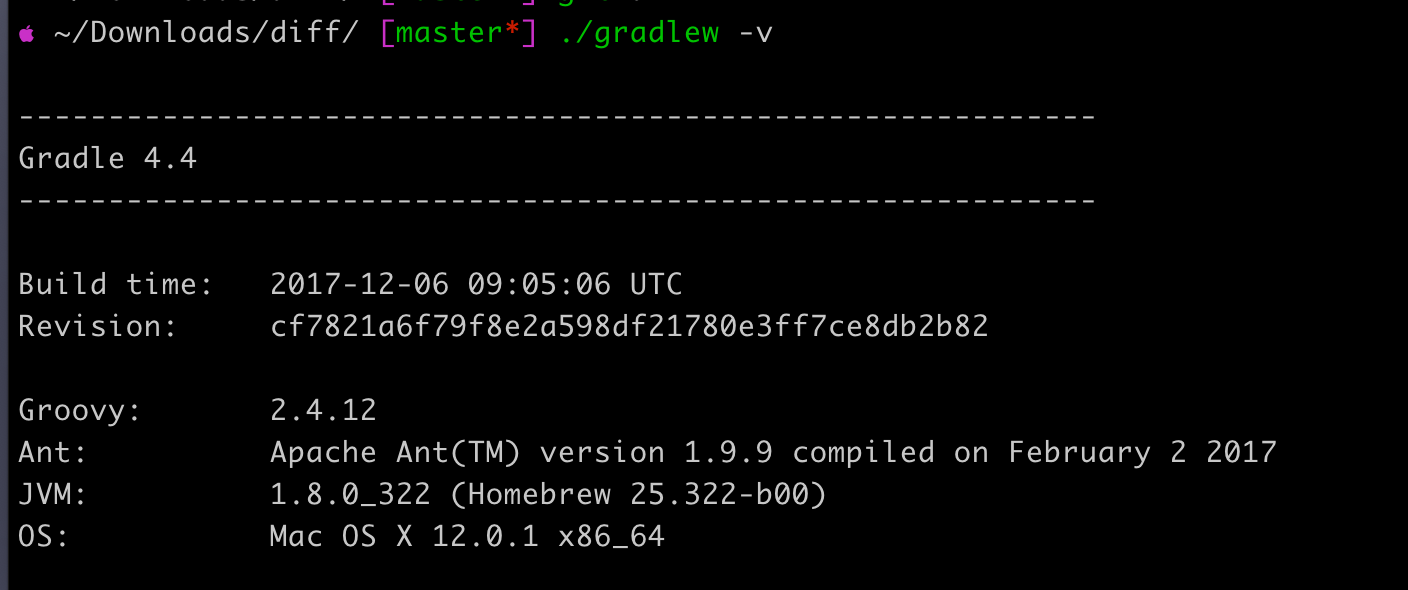
Instalar e configurar o Android Studio
Instalar o Android Studio
O plug-in mais recente do mPaaS requer o Android Studio 4,0 ou superior.
Baixe o Android Studio em Android Developers.
Siga o guia de instalação para macOS.
Se você estiver atualizando de uma versão anterior do Android Studio com o plug-in mPaaS instalado, atualize também o plug-in para a versão mais recente após instalar o Android Studio 4,0 ou superior. Para mais detalhes, consulte Atualizar o plug-in mPaaS.
Para usar o plug-in mPaaS em versões do Android Studio anteriores à 4,0, baixe o pacote de instalação offline e instale-o manualmente. Consulte Instalar o plug-in mPaaS offline para obter instruções detalhadas.
Instalar o Android SDK
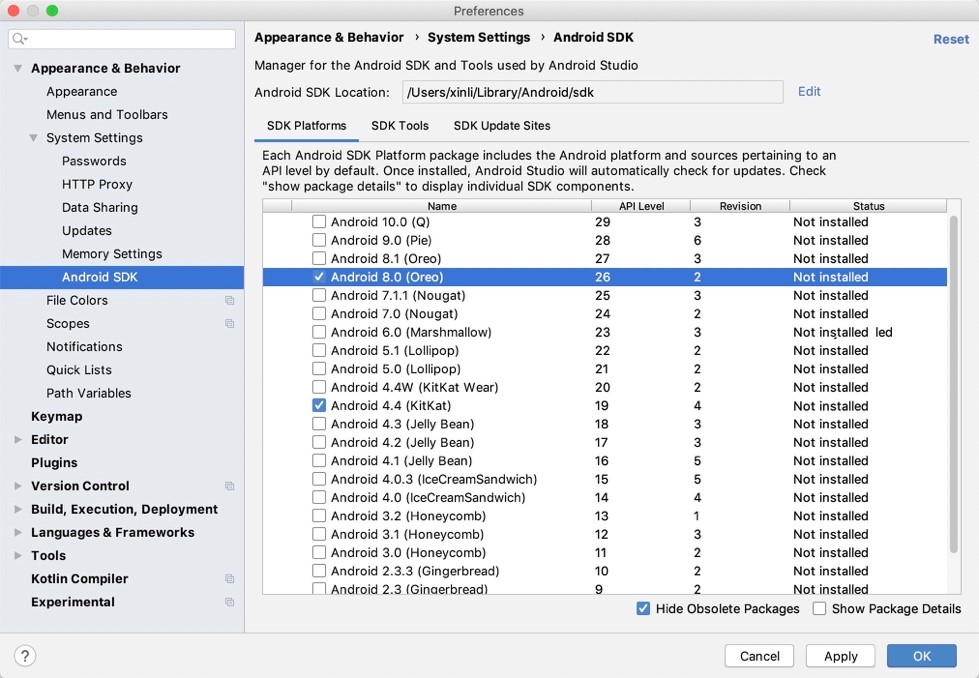
Instale os Android SDKs para os níveis de API 19 e 26.
No Android Studio, acesse Android Studio > Preferences para abrir a caixa de diálogo Preferences.
Na seção Android SDK, selecione os SDKs para os níveis de API 19 e 26 e clique em Apply para instalá-los.
Instalar o plug-in mPaaS
Para instruções de instalação, consulte Instalar o plug-in mPaaS.
Configurar a ferramenta de build Gradle
O projeto deve usar o Gradle Wrapper para builds.
Abra qualquer projeto Android no Android Studio.
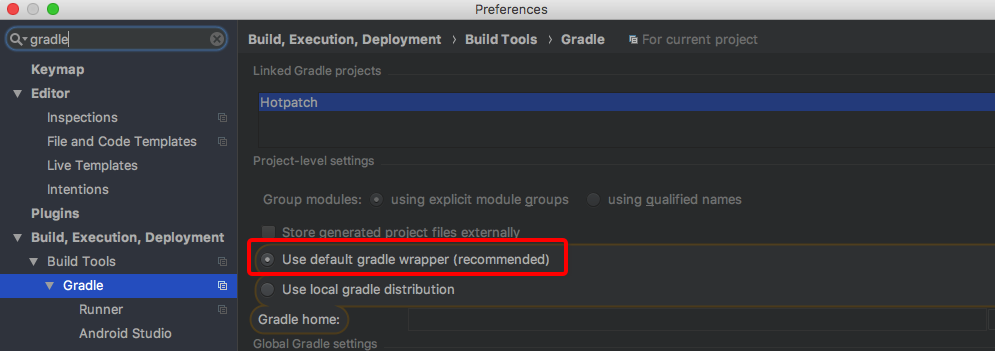
Abra a caixa de diálogo Preferences.
Na seção Gradle, selecione Use default gradle wrapper e clique em Apply.
Configurar o ambiente de desenvolvimento Linux
Estas instruções abrangem CentOS e Ubuntu. Os passos podem variar em outras distribuições Linux.
Configurar o ambiente Java 8
O framework mPaaS exige o JDK 8 ou superior.
Baixe e instale o JDK 8.
Defina a variável de ambiente
JAVA_HOMEcomo o caminho de instalação do JDK e adicione$JAVA_HOME/binà variável de ambientePATH.Verifique a instalação executando
java -version. A saída exibe a versão do JDK instalada:
Configurar o ambiente Gradle 4,4
O framework mPaaS exige exatamente o Gradle 4,4.
Usar o Gradle Wrapper (recomendado)
O Gradle Wrapper fixa a versão do Gradle no projeto. Assim, outros desenvolvedores da equipe usam o mesmo ambiente de build sem precisar configurar individualmente.
Se o projeto já usar o Gradle Wrapper, defina a versão como 4,4 no arquivo
/gradle/wrapper/gradle.properties.Caso o projeto ainda não use o Gradle Wrapper, confirme que a versão global do Gradle é a 4,4 e execute
gradle wrapper --gradle-version=4.4para adicionar o wrapper ao projeto. Use./gradlewpara builds futuros, pois isso minimiza alterações no ambiente local.
Usar o Gradle independente
Baixe o Gradle 4,4.
Extraia o pacote
.zipno local desejado. DefinaGRADLE_HOMEcomo esse caminho e adicione$GRADLE_HOME/binà variável de ambientePATH.Valide a instalação executando
gradle -v. A saída mostra a versão do Gradle e informações do build.
Instalar bibliotecas de compatibilidade de 32 bits
CentOS 6, CentOS 7 e Ubuntu não incluem a biblioteca ia32-lib por padrão. Instale as bibliotecas de compatibilidade de 32 bits em todos os sistemas Linux de 64 bits antes de instalar o Android Studio. Para instruções de instalação, consulte android-sdk.
# Ubuntu
sudo apt-get install zlib1g:i386

# CentOS
yum install libstdc++.i686
Instalar e configurar o Android Studio
Instalar o Android Studio
O plug-in mais recente do mPaaS requer o Android Studio 4,0 ou superior.
Baixe o Android Studio em Android Developers.
Siga o guia de instalação para Linux.
Se você estiver atualizando de uma versão anterior do Android Studio com o plug-in mPaaS instalado, atualize também o plug-in para a versão mais recente após instalar o Android Studio 4,0 ou superior. Para mais detalhes, consulte Atualizar o plug-in mPaaS.
Para usar o plug-in mPaaS em versões do Android Studio anteriores à 4,0, baixe o pacote de instalação offline e instale-o manualmente. Consulte Instalar o plug-in mPaaS offline para obter instruções detalhadas.
Instalar o Android SDK
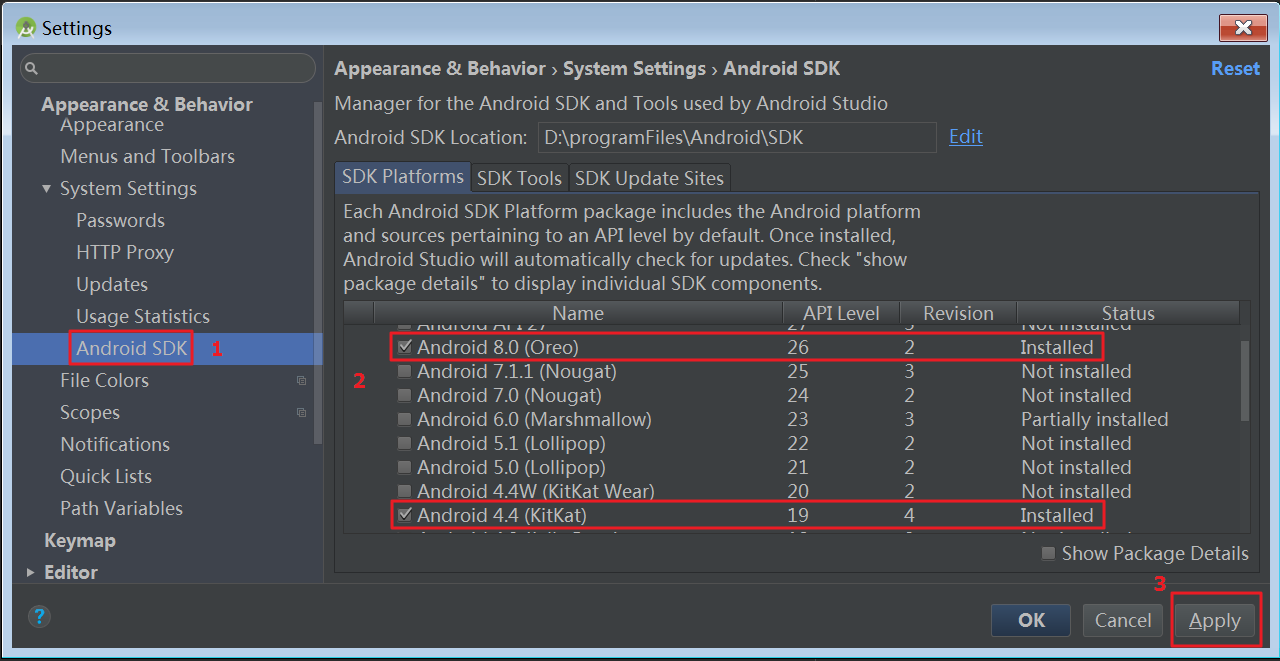
Instale os Android SDKs para os níveis de API 19 e 26.
No Android Studio, acesse File > Settings para abrir a caixa de diálogo Settings.
Na seção Android SDK, selecione os SDKs para os níveis de API 19 e 26 e clique em Apply para instalá-los.
Instalar o plug-in mPaaS
Para instruções de instalação, consulte Instalar o plug-in mPaaS.
Configurar a ferramenta de build Gradle
O projeto deve usar o Gradle Wrapper para builds.
Abra qualquer projeto Android no Android Studio.
Abra a caixa de diálogo Settings.
Na seção Gradle, selecione Use default gradle wrapper e clique em Apply.