Este tópico descreve como importar manualmente o arquivo de configuração do mPaaS para o seu projeto usando o método AAR nativo.
Execute as três etapas abaixo em ordem:
Insira as informações de configuração e envie um APK assinado
-
Na página de lista de aplicativos, clique em no cartão do aplicativo — por exemplo, o aplicativo mPaaS Demo criado na etapa anterior — para abrir a página do produto.
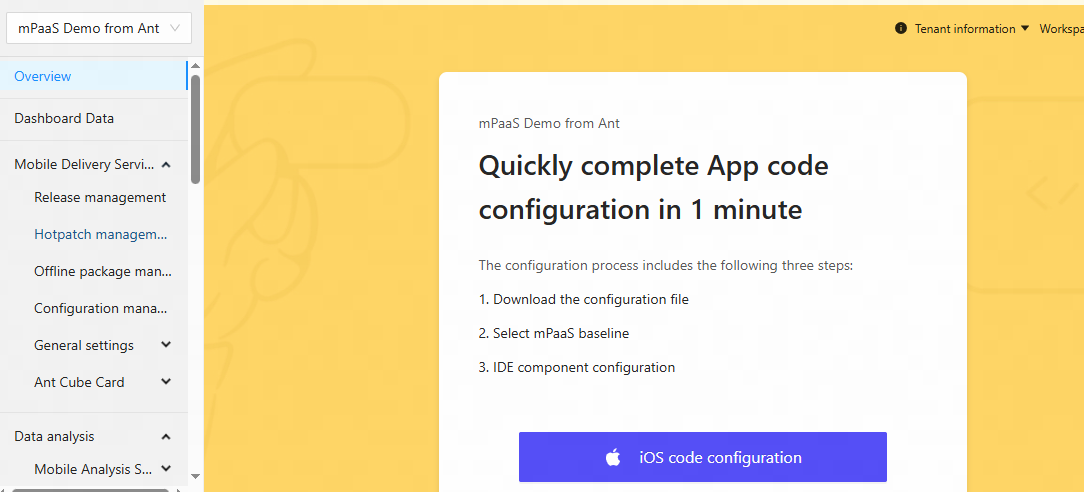
O nome do aplicativo aparece no canto superior esquerdo. Use-o para alternar entre os aplicativos.
Na página Product Details, clique em Android Code Configuration para abrir o painel de configuração do aplicativo.
No painel de configuração do aplicativo, clique em no link Download Configuration File para abrir a página Code Configuration.
-
Na página Code Configuration, insira o Package Name — por exemplo, com.mpaas.demo — e envie o APK compilado e assinado. Para gerar rapidamente um APK assinado, consulte Gerar um APK assinado para o console.
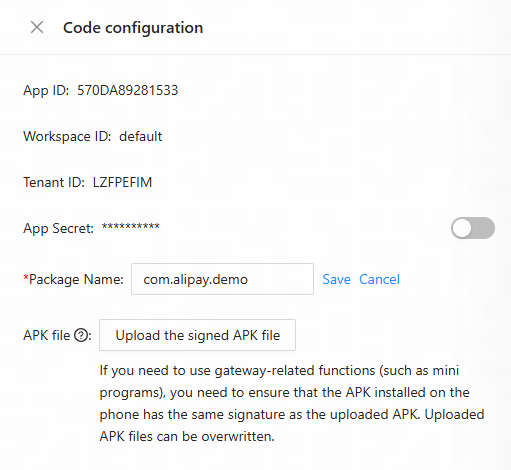
Baixe a configuração para sua máquina local
Na página Code Configuration, clique em Download Configuration após inserir as informações necessárias para baixar o arquivo de configuração do mPaaS.
O arquivo de configuração é um pacote compactado. Esse pacote contém um arquivo .config e uma imagem criptografada chamada yw_1222.jpg.
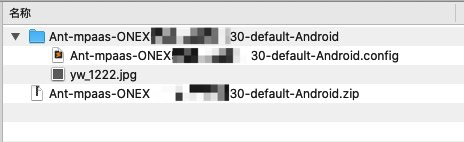
Antes de prosseguir, verifique o conteúdo do pacote com base no seu ambiente de implantação:
-
Nuvem pública: Abra o campo
base64Codeno arquivo.confige confirme que ele não está vazio. O arquivoyw_1222.jpgfoi descontinuado em ambientes de nuvem pública — você pode ignorá-lo.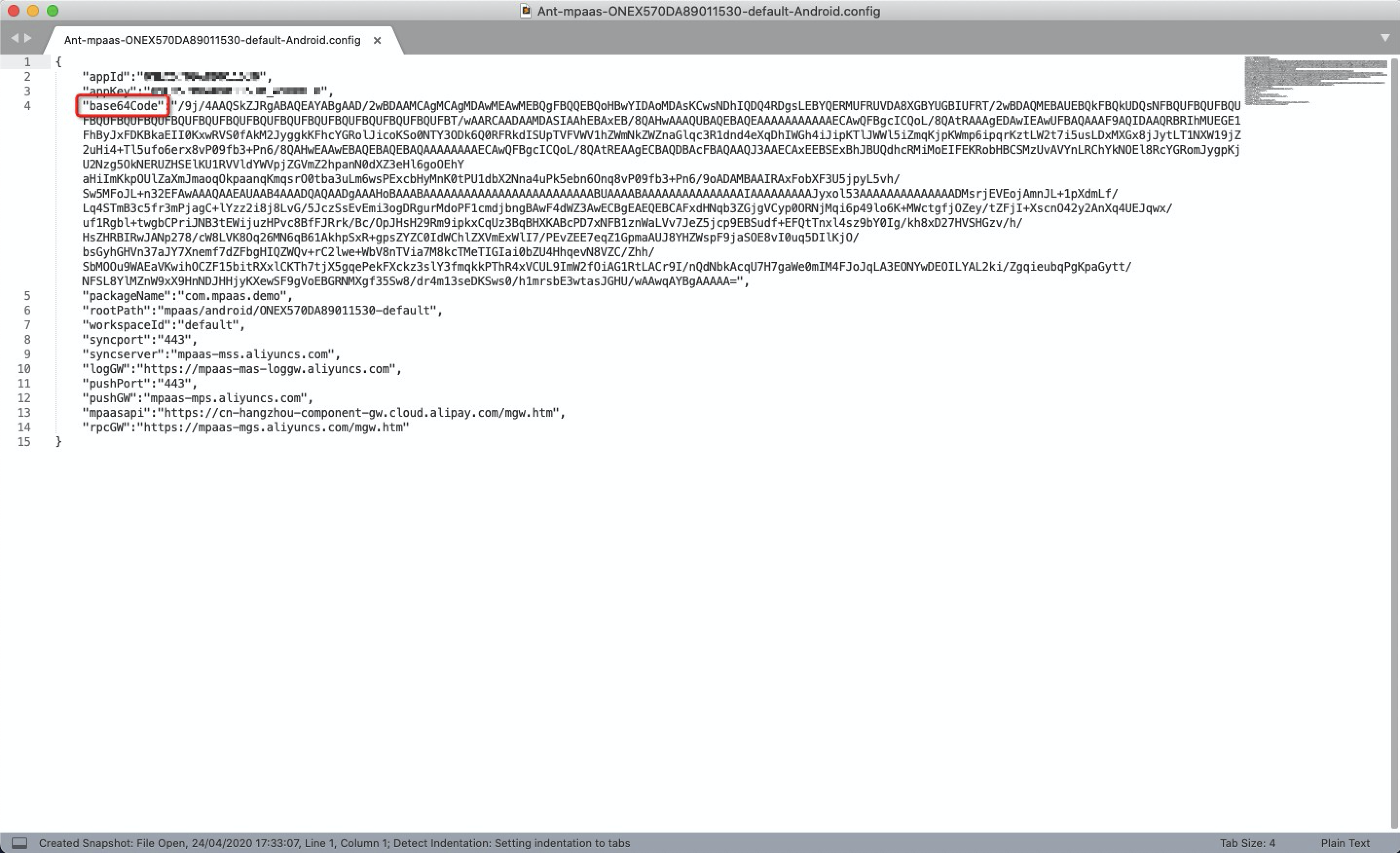
Apsara Stack: Não é necessário verificar o
base64Code. Em vez disso, gere manualmente uma imagem criptografada do Apsara Stack e substitua o arquivoyw_1222.jpgbaixado do console. Para obter instruções, consulte Gerar uma imagem criptografada (arquivo de configuração do Apsara Stack).
Adicione o arquivo de configuração ao seu projeto
Se você usar o método baseado em componentes (Portal & Bundle), consulte Introdução ao procedimento de acesso baseado em componentes.
Pré-requisitos
Para utilizar o método AAR nativo, é necessário ter um projeto de desenvolvimento nativo.
Procedimento
No Android Studio, abra seu projeto existente e clique em mPaaS > Native AAR Access.
No painel de acesso, em Import App Configuration, clique em Start Import.
Selecione I have downloaded the configuration file (Ant-mpaas-xxxx.config) from the console and am ready to import it into the project e clique em Next.
Na janela Import mPaaS Configuration File, selecione o módulo do aplicativo a ser importado, escolha o arquivo de configuração e clique em Finish.
Uma mensagem de confirmação será exibida no Android Studio. O arquivo de configuração foi importado manualmente com sucesso.