Este tópico descreve como configurar canais de push para Android e iOS.
Este tópico descreve como configurar canais de push para Android, iOS e HarmonyOS.
Configure um canal de push Android
Para melhorar a taxa de entrega de notificações push, o mPaaS integra canais de push de fabricantes como Huawei, Xiaomi, OPPO e vivo. Use mensagens da barra de notificação da Xiaomi, Huawei, OPPO e vivo para enviar mensagens. Mesmo quando o aplicativo não está em execução, ainda é possível enviar uma notificação, permitindo que o usuário ative o processo ao clicar na barra de notificação.
Ao conectar um canal de push do fabricante, seu aplicativo alcança um desempenho de push estável. Por isso, recomendamos conectar o canal de push do fabricante ao seu aplicativo.
Este artigo orienta você a concluir as configurações necessárias no console ao acessar os canais de push da Xiaomi, Huawei, OPPO e vivo.
Pré-requisitos
Configure o acesso no lado do cliente. Para mais informações, consulte Conectar o canal de push do fabricante.
Procedimento
Configure um canal de push Huawei
No painel de navegação à esquerda, escolha Message Push Service > Settings > Channel Configuration.
-
Clique em Configure no canto superior direito da seção Huawei Push Channel. A entrada de configuração será exibida.
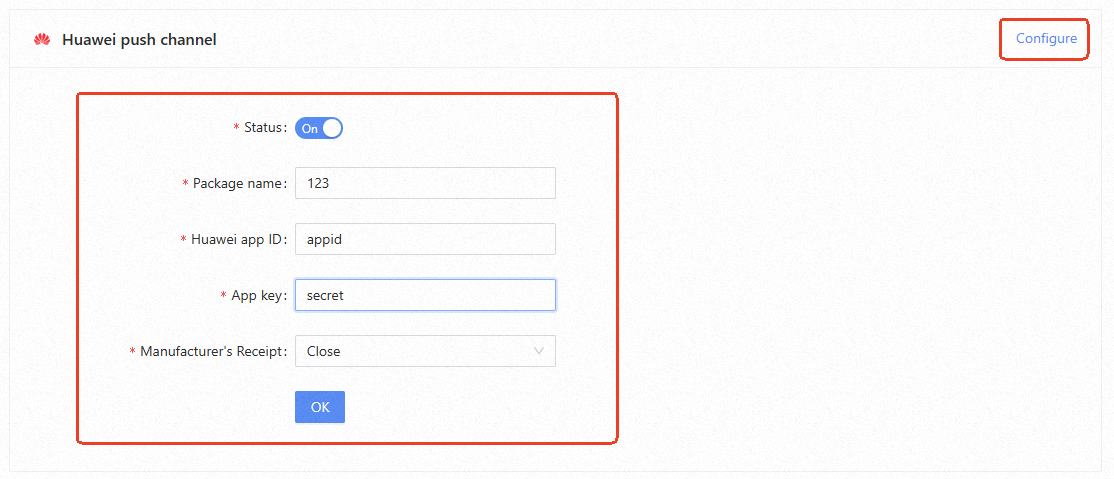
Parâmetro
Obrigatório
Descrição
Status
Sim
Chave de status de acesso do canal. Ao ativar a chave, o MPS acessa o canal de push Huawei com base na configuração; ao desativar a chave, o acesso é cancelado.
SDK package
Sim
Insira o nome do pacote do aplicativo Huawei.
Huawei App ID
Sim
Insira o App ID do aplicativo Huawei.
Huawei App Key
Sim
Insira a chave do aplicativo Huawei (App Secret).
Manufacturer's Receipt
Sim
Controla se o MPS oferece suporte a recibos do fabricante.
NotaFaça login no site da Huawei Developer Alliance e escolha Management Center > My Product > mobile application Details para obter o nome do pacote do aplicativo, o ID do aplicativo e a chave.
Clique em OK para salve as configurações.
Configure um canal de push HONOR
No painel de navegação à esquerda, escolha Message Push Service > Settings > Channel Configuration.
-
Clique em Configure no canto superior direito da seção de configuração HONOR Push Channel. A entrada de configuração será exibida.
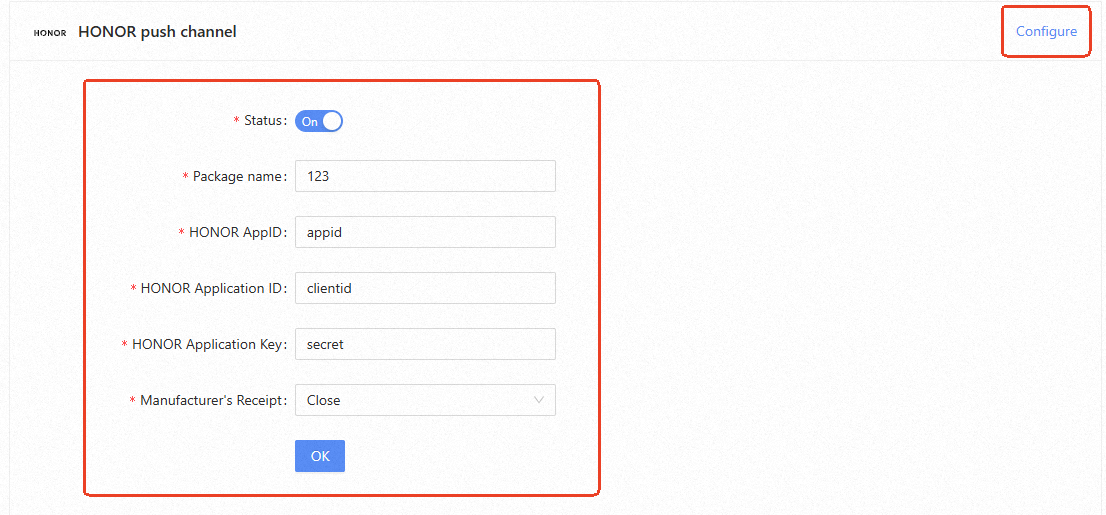
Parâmetro
Obrigatório
Descrição
Status
Sim
Chave de status de acesso do canal. Ao ativar a chave, o MPS acessa o canal de push HONOR conforme a configuração; ao desativar a chave, o acesso é cancelado.
Package name
Sim
Suporta nome de pacote personalizado para o aplicativo HONOR.
HONOR AppID
Sim
Identificador exclusivo do aplicativo, gerado quando o serviço HONOR Push do aplicativo correspondente é ativado na plataforma do desenvolvedor.
HONOR Application ID
Sim
ID do cliente do aplicativo, usado para obter o ID do token de envio de mensagens. É gerado quando o serviço PUSH do aplicativo correspondente é ativado na plataforma do desenvolvedor.
HONOR Application Key
Sim
Insira a chave do aplicativo HONOR (App Secret).
Manufacturer's Receipt
Sim
Controla se o MPS oferece suporte a recibos do fabricante.
NotaFaça login no site da HONOR Developer Alliance e acesse a página Management Center > My Products > mobile application Details para obter o nome do pacote do aplicativo, o ID do aplicativo e a chave.
Clique em OK para salve as configurações.
Configure um canal de push Xiaomi
No painel de navegação à esquerda, escolha Message Push> Settings> Channel Configuration.
-
Clique em Configure no canto superior direito da seção Xiaomi Push Channel. A entrada de configuração será exibida.
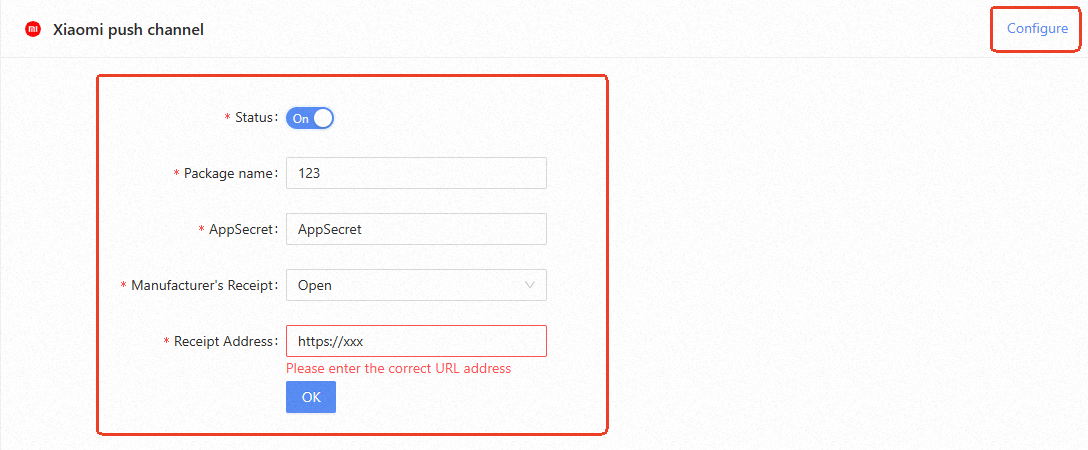
Parâmetro
Obrigatório
Descrição
Status
Sim
Chave de status de acesso do canal. Ao ativar a chave, o MPS acessa o canal de push Xiaomi conforme a configuração. Ao desativar a chave, o acesso é cancelado.
Package name
Sim
Insira o nome do pacote principal do aplicativo Xiaomi.
AppSecret
Sim
Insira o AppSecret do aplicativo Xiaomi.
Manufacturer's Receipt
Sim
Controla se o MPS oferece suporte a recibos do fabricante.
Receipt Address
Não
Obrigatório ao ativar o recibo do fabricante; o protocolo deve ser HTTPS.
NotaPara obter o nome do pacote e a chave, faça login no console da Xiaomi Open Platform e escolha Application Management > Application Information.
Clique em OK para salve as configurações.
Configure um canal de push OPPO
No painel de navegação à esquerda, escolha Message Push> Settings> Channel Configuration.
-
No canto superior direito da seção OPPO Push Channel, clique em Configure. A entrada de configuração será exibida.
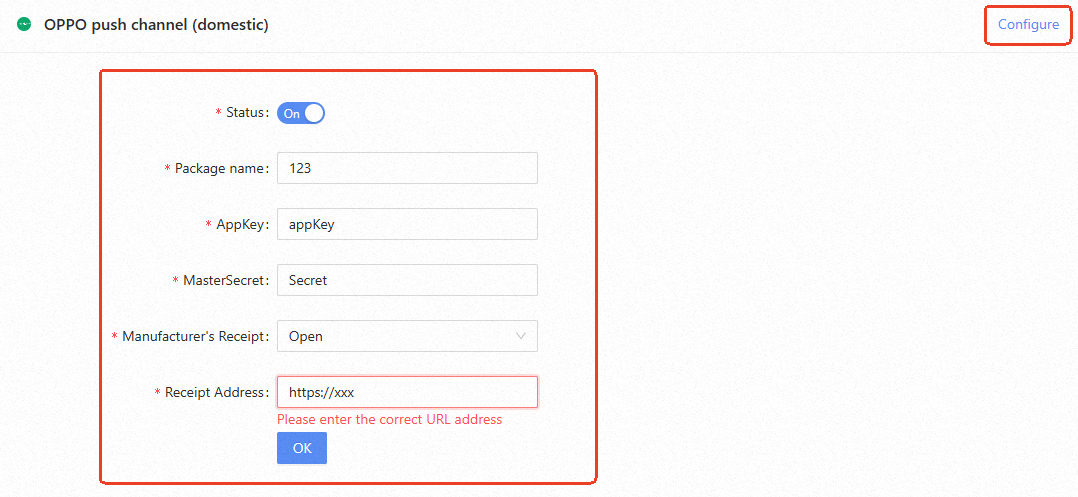
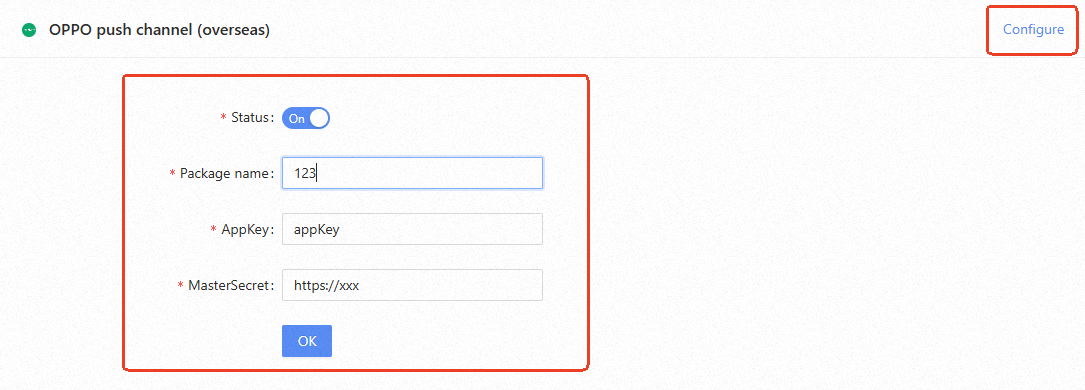
Parâmetro
Obrigatório
Descrição
Status
Sim
Chave de status de acesso do canal. Ao ativar a chave, o MPS se conecta ao canal de push OPPO com base na configuração. Ao desativar a chave, o acesso é cancelado.
AppKey
Sim
O AppKey é a identidade do cliente e é usado durante a inicialização do sdk do cliente.
MasterSecret
Sim
O MasterSecret é usado pelos desenvolvedores para verifique suas identidades ao chamar operações de api no servidor.
Manufacturer's Receipt
Sim
Controla se o MPS oferece suporte a recibos do fabricante.
Receipt Address
Não
Obrigatório ao ativar o recibo do fabricante; o protocolo deve ser HTTPS.
NotaNa OPPO Open Platform, após conceder a permissão de push OPPO, visualize o AppKey e o MasterSecret do aplicativo na página OPPO Push Platform > Configuration Management > Application Configuration.
Clique em OK para salve as configurações.
Configure um canal de push vivo
No painel de navegação à esquerda, escolha Message Push> Settings> Channel Configuration.
-
No canto superior direito da seção VIVO Push Channel, clique em Configure. A entrada de configuração será exibida.
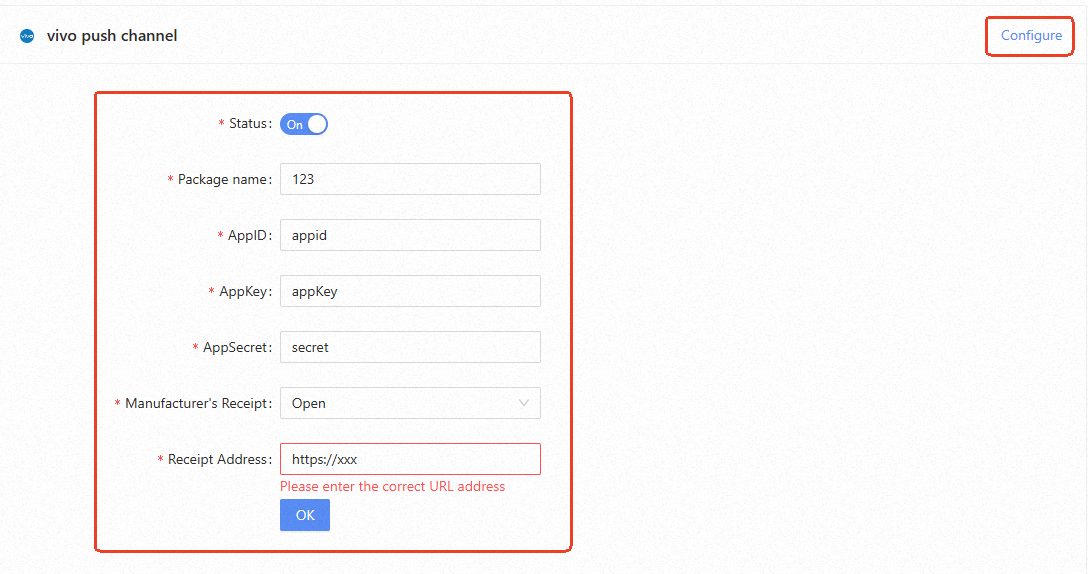
Parâmetro
Obrigatório
Descrição
Status
Sim
Chave de status de acesso do canal. Ao ativar a chave, o MPS se conecta ao canal de push vivo com base na configuração. Ao desativar a chave, o acesso é cancelado.
APP ID
Sim
O AppId é a identidade do cliente e é usado durante a inicialização do sdk do cliente.
AppKey
Sim
O AppKey é a identidade do cliente e é usado durante a inicialização do sdk do cliente.
MasterSecret
Sim
O MasterSecret é usado pelos desenvolvedores para verifique suas identidades ao chamar operações de api no servidor. Este parâmetro corresponde ao AppSecret obtido na plataforma de desenvolvedores vivo.
Manufacturer's Receipt
Sim
Controla se o MPS oferece suporte a recibos do fabricante.
Receipt Address
Não
Obrigatório ao ativar o recibo do fabricante; o protocolo deve ser HTTPS.
NotaApós solicitar o serviço de push para um aplicativo na vivo open platform, obtenha o AppId, AppKey e MasterSecret (AppSecret) do aplicativo.
Clique em OK para salve as configurações.
Configure um canal de push FCM
Se você utilizar o serviço FCM do Google como gateway de push de mensagens ao conectar dispositivos Android fora da China, configure o canal de push FCM no console.
Pré-requisitos
Antes de configurar o canal de push FCM, obtenha a chave do servidor FCM no console do Firebase.
Procedimento
No painel de navegação à esquerda, escolha Message Push Service > Settings > Channel Configuration.
Clique em Configure no canto superior direito da seção FCM Push Channel para configure o canal.
Clique na chave Status. Se você ativar a chave, o MPS se conectará ao FCM. Se desativar a chave, o MPS não se conectará ao FCM.
Insira a FCM server key. Certifique-se de que a chave seja a chave do servidor. As chaves Android, iOS e de navegador são rejeitadas pelo FCM.
Clique em OK para salve a configuração.
Configure um novo canal de push FCM
A api antiga do FCM deixará de ter suporte e será descontinuada a partir de 20 de junho de 2024. Para evitar interrupções no MPS, migre para a nova api do FCM o mais rápido possível.
-
Carregue o arquivo de autenticação do FCM por meio do console.
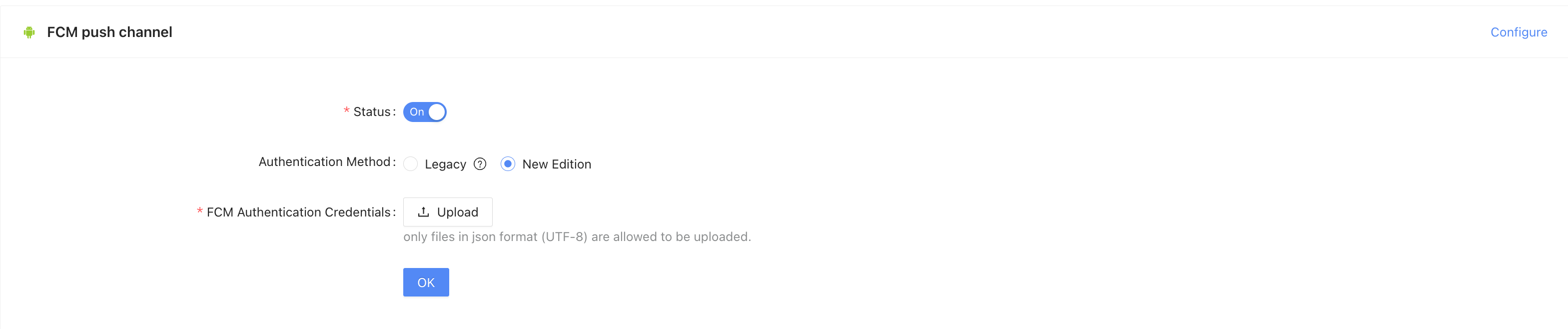
Os projetos do Firebase oferecem suporte à service account do Google, que permite chamar a api do servidor Firebase a partir do servidor do seu aplicativo ou de um ambiente confiável. Se você escrever código localmente ou implantar seu aplicativo localmente, autorize as solicitações do servidor usando as credenciais obtidas por essa conta de serviço.
NotaPara autenticar a conta de serviço e conceder a ela acesso aos serviços do Firebase, gere um arquivo de chave privada no formato JSON seguindo estas etapas:
No console do Firebase, escolha Settings > Service Account.
Clique em Generate New Private Key e confirme clicando no botão Generate Key.
Armazene o arquivo JSON contendo a chave em um local seguro.
-
Altere o modo de link de push.
O método de alteração de link fornecido pela nova versão da lógica do FCM consiste em adicionar uma configuração de parâmetro estendido (extended_params) e incluir um par chave-valor
useNewFcmApi=1para enviar mensagens push pelo novo link.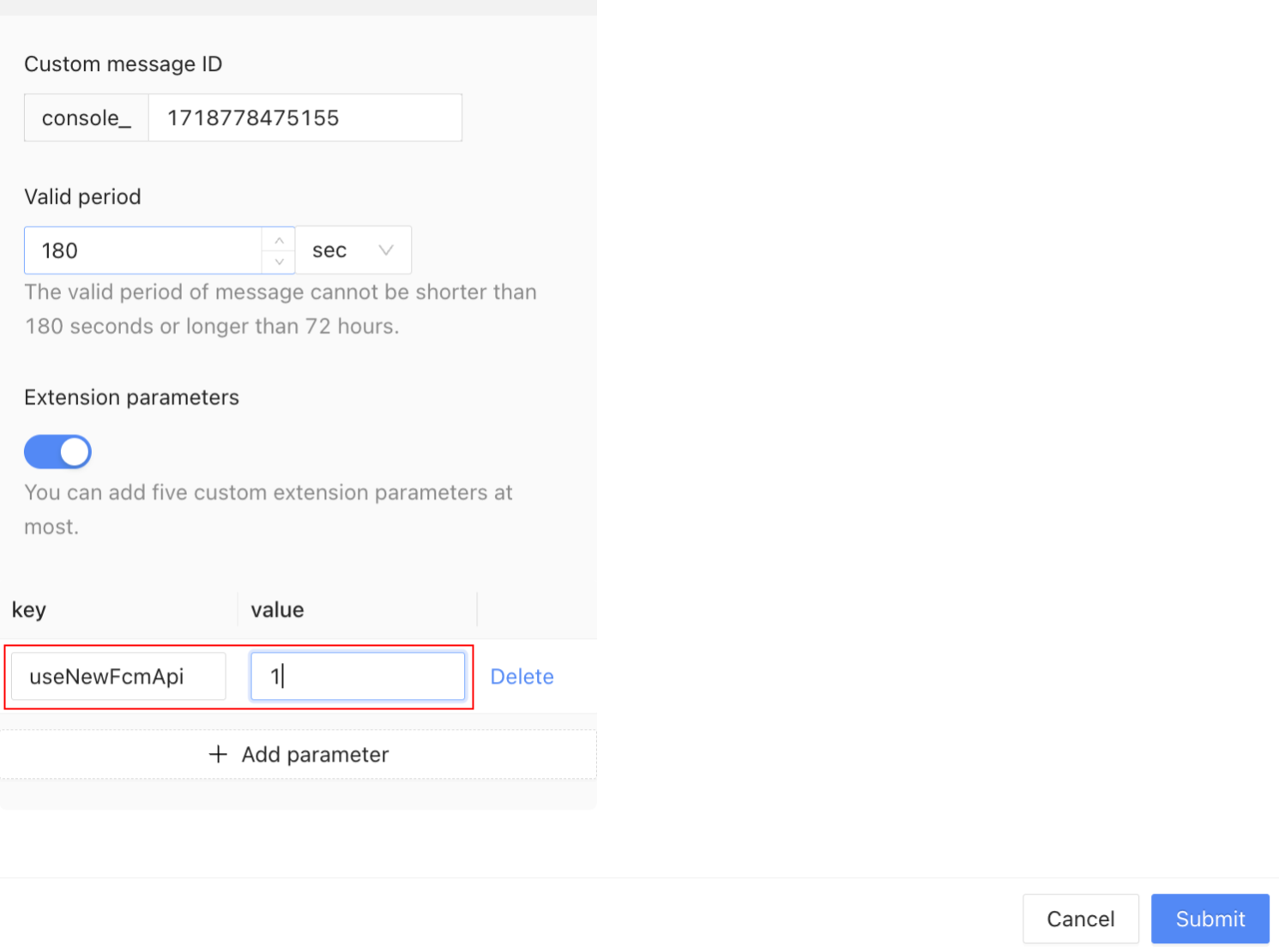
Ao enviar mensagens push, adicione o parâmetro estendido:
Versão antiga:
useNewFcmApi, 0;Nova versão:
useNewFcmApi, 1;
Se nenhum parâmetro estendido for adicionado, a versão antiga será usada por padrão.
Configure um canal de push iOS
Ao acessar um celular Apple, o sistema utiliza o serviço APNs como gateway de push de mensagens. Carregue um certificado de push iOS no console para se conectar ao serviço APNs.
Siga estas etapas para configure o certificado de push iOS:
Faça login no console do mPaaS. No painel de navegação à esquerda, escolha Message Push Service > Settings.
-
Na página Settings à direita, clique na aba Channel Settings. Na seção iOS Channel, configure o certificado iOS.
Select Certificate File: Selecione e carregue o certificado de push iOS preparado. O backend analisa o certificado carregado para obter o ambiente do certificado e o BundleId. Para mais informações sobre como crie um certificado de push iOS, consulte Crie um certificado de push iOS.
Certificate Password: Insira a senha do certificado definida ao exportar o certificado .p12.
Clique em Upload para salve a configuração. Se o formato do certificado estiver correto, visualize os detalhes do certificado. Caso precise verifique se o certificado corresponde ao ambiente e se é válido, teste-o enviando uma mensagem push no console.
Um certificado de push iOS possui um período de validade. Atualize o certificado antes que ele expire para evitar falhas no envio de mensagens push. O sistema começa a lembrar você de substituir o certificado 15 dias antes da expiração. Para substituir o certificado, clique em Re-upload abaixo das informações do certificado e carregue um novo certificado.
Configure certificado de push de mensagens de Live Activity do iOS
Antes de configurar o certificado de push de mensagens de Live Activity do iOS, certifique-se de que o certificado de push original do iOS, ou seja, o certificado .p12, já esteja configurado. Caso contrário, não será possível configure o certificado de mensagens de Live Activity.
As etapas para configure o certificado de mensagens de Live Activity do iOS são as seguintes:
Faça login no console do mPaaS, selecione o aplicativo desejado e acesse a página Message Push Service > Settings na barra de navegação à esquerda.
Na página de configurações do iOS channel, verifique a Token Authentication configuration. Após configurar bundleId, keyId e teamId, carregue o arquivo de chave privada p8AuthKey, que é um arquivo
.p8, e clique em OK.
Obtenha os parâmetros acima consultando Crie certificado P8 de Live Activity do iOS.
-
O ambiente para envio de mensagens de Live Activity está vinculado ao certificado iOS original, portanto, o efeito de uso é o seguinte:
Se o certificado iOS original for um certificado sandbox de ambiente de teste, as mensagens de Live Activity do ambiente de teste serão enviadas.
Se o certificado iOS original for um certificado de ambiente de produção, as mensagens de Live Activity do ambiente de produção serão enviadas.
Configure o endereço de recibo
Atualmente, os fabricantes que oferecem suporte a recibos são: Huawei, Honor, HarmonyOS, Xiaomi, OPPO e vivo.
|
Fabricante |
Configuração de recibos |
|
Huawei |
Ative a chave de recibo em Message Push Service > Settings > Channel configuration e configure o endereço de recibo na plataforma fornecida pelo fabricante. |
|
Honor |
Ative a chave de recibo em Message Push Service > Settings > Channel configuration e configure o endereço de recibo na plataforma fornecida pelo fabricante. |
|
HarmonyOS |
Ative a chave de recibo em Message Push Service > Settings > Channel configuration e configure o endereço de recibo na plataforma fornecida pelo fabricante. |
|
Xiaomi |
Em Message Push Service > Settings > Channel configuration, ative o recibo e configure o endereço de recibo. |
|
OPPO |
Em Message Push Service > Settings > Channel configuration, ative o recibo e configure o endereço de recibo. |
|
vivo |
Em Message Push Service > Settings > Channel configuration, ative o recibo e configure o endereço de recibo. |