Para enviar notificações push iOS do seu servidor, você precisa de uma chave de autenticação APNs (arquivo .p8). Este guia aborda como criar a chave no Apple Developer, baixar o arquivo .p8 e registrar o Key ID e o Team ID necessários para a integração no servidor.
Pré-requisitos
Antes de começar, verifique se você tem:
Uma conta do Apple Developer com a função Team Agent ou App Manager. Essas funções têm as permissões necessárias para criar e gerenciar chaves.
Acesso ao portal do Apple Developer.
Fazer login no Apple Developer
Acesse o Apple Developer e faça login com seu Apple ID.
Verifique se sua conta tem a função Team Agent ou App Manager antes de continuar.
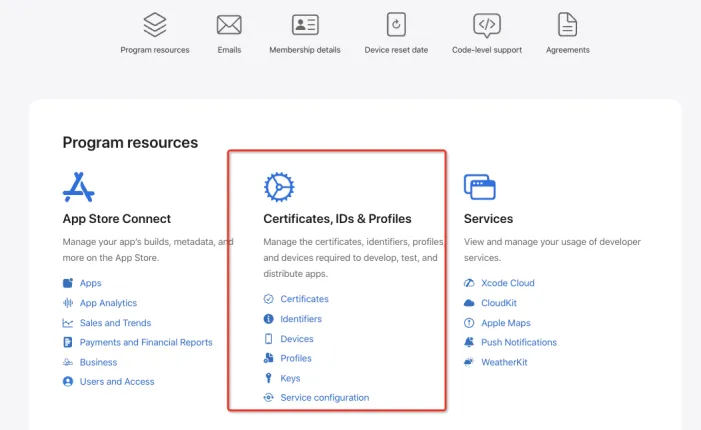
Acessar a página de certificados
Selecione Account na barra de navegação.
-
Clique em Certificates, Identifiers & Profiles no menu esquerdo.
Criar uma chave de API
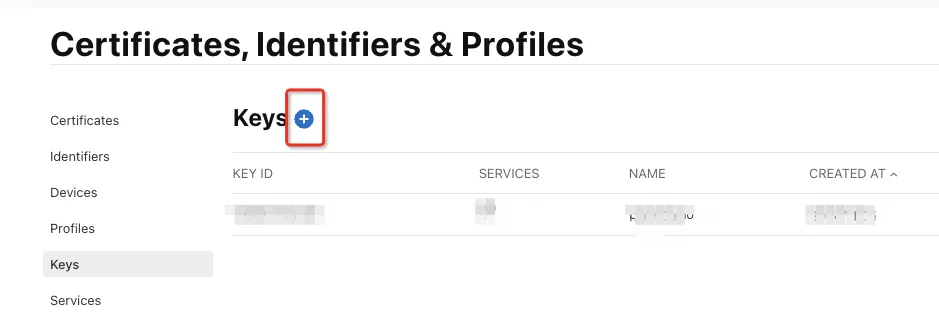
Na página Certificates, Identifiers & Profiles, selecione Keys no menu esquerdo.
-
Clique no ícone + no canto superior direito para criar uma nova chave.
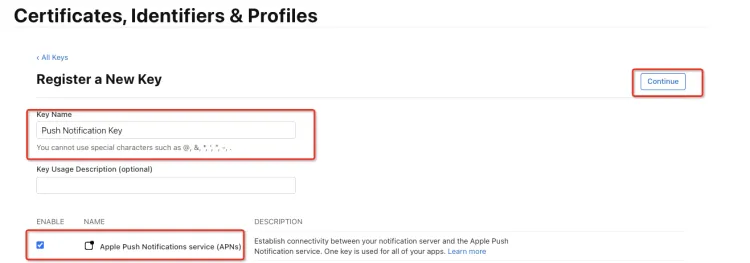
Insira um Key Name, por exemplo,
Push Notification Key.Selecione Apple Push Notifications Service (APNs) para ativar as notificações push para esta chave.
-
Clique em Continue, revise os detalhes e clique em Register.
Baixar o certificado .p8
Após registrar a chave, a página de confirmação exibe um botão Download.
Clique em Download para salvar o arquivo
.p8. O arquivo é nomeado no formatoAuthKey_XXXXXXXXXX.p8.-
Aviso
Armazene o arquivo
.p8em um local seguro imediatamente após o download. Você só pode baixar este arquivo uma vez — o Apple Developer não permite recuperá-lo após fechar a página.
Registrar seu Key ID e Team ID
Registre os seguintes valores antes de sair do Apple Developer. Você precisa de ambos para configurar a entrega de notificações push no servidor.
-
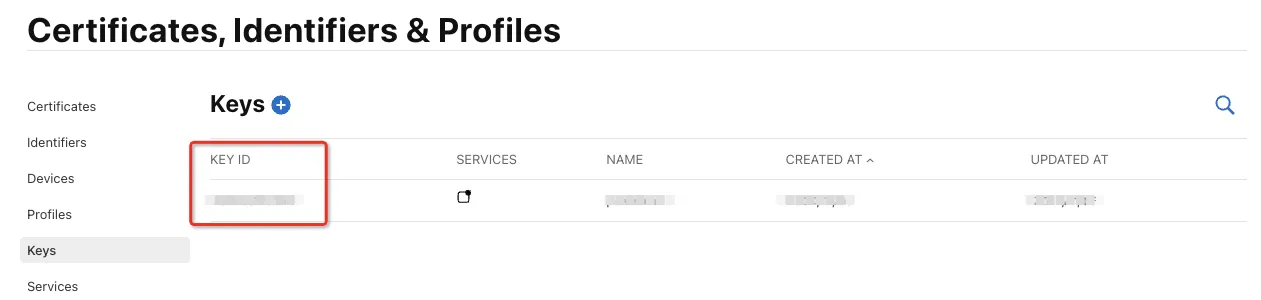
Key ID — Exibido à direita do nome da chave na página Keys.
-
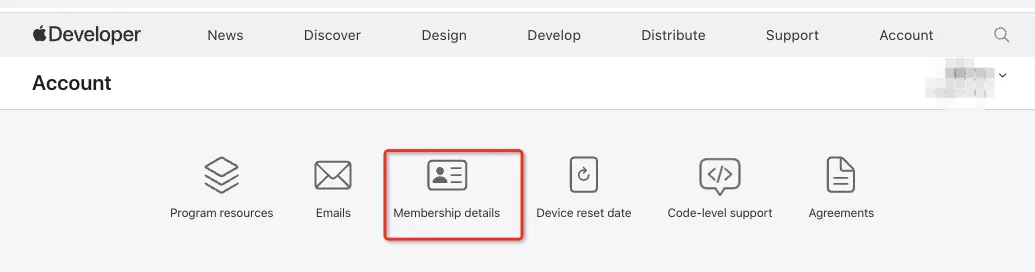
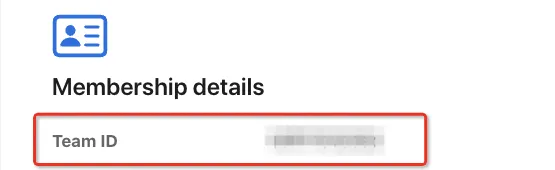
Team ID — Exibido em Membership na página da conta do Apple Developer.
Referência
Consulte a documentação do Apple Developer para obter mais informações sobre como gerenciar chaves privadas.