Para enviar notificações push a dispositivos iOS, configure primeiro um certificado de push para iOS no console do Message Push. Este tópico descreve os tipos de certificado compatíveis com o Message Push e explica como criar um certificado de push para iOS.
Tipos de certificado
O Message Push é compatível apenas com certificados Apple Push Service. Para obter mais informações sobre os tipos de certificado da Apple, consulte Tipos de certificado da Apple.
Não confunda certificados Apple Push Service com certificados iOS Development. O uso de um certificado iOS Development causa falha nas notificações push. Esta seção explica como diferenciar esses dois tipos de certificado no aplicativo Acesso às Chaves do macOS e no console do Message Push.
|
Tipo de certificado |
Finalidade |
|
Apple Push Service |
Certificado de push para o ambiente de produção. Estabelece uma conexão entre seu serviço de notificação e o Apple Push Notification service (APNs) para enviar notificações remotas ao aplicativo. |
|
iOS Development |
Certificado de desenvolvimento para depuração em dispositivo físico e testes de lançamento. |
Atualmente, o iOS é compatível com três tipos de certificados: Development, Production e Development & Production. No entanto, o uso do certificado Development & Production para testes de notificação push não tem suporte no momento.
Acesso às Chaves do Mac
Clique duas vezes em um certificado .p12 existente para importá-lo ao Acesso às Chaves. Em seguida, visualize o nome do certificado e outras informações.
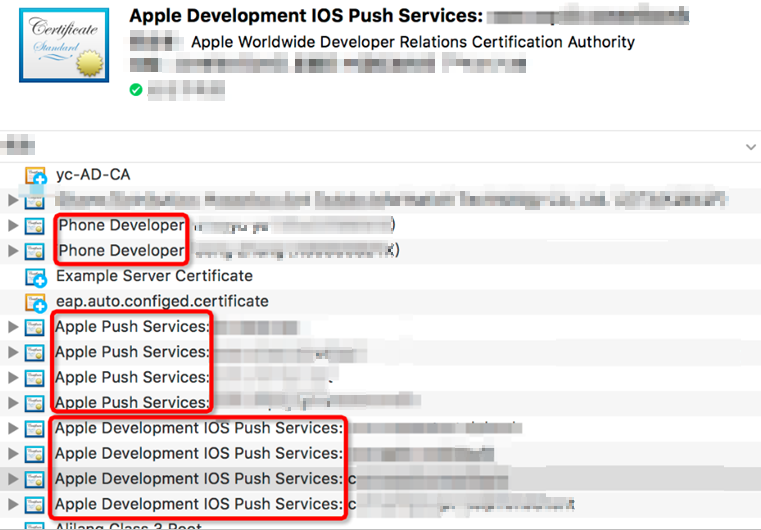
Detalhes:
iPhone Developer: certificado de desenvolvimento da Apple. O Message Push não é compatível com este tipo.
Apple Push Service: certificado de push da Apple para produção. O Message Push é compatível com este tipo.
Apple Development iOS Push Services: certificado de push da Apple para desenvolvimento. O Message Push é compatível com este tipo.
Console do Message Push
Após importar um certificado no console do Message Push, visualize as informações correspondentes.
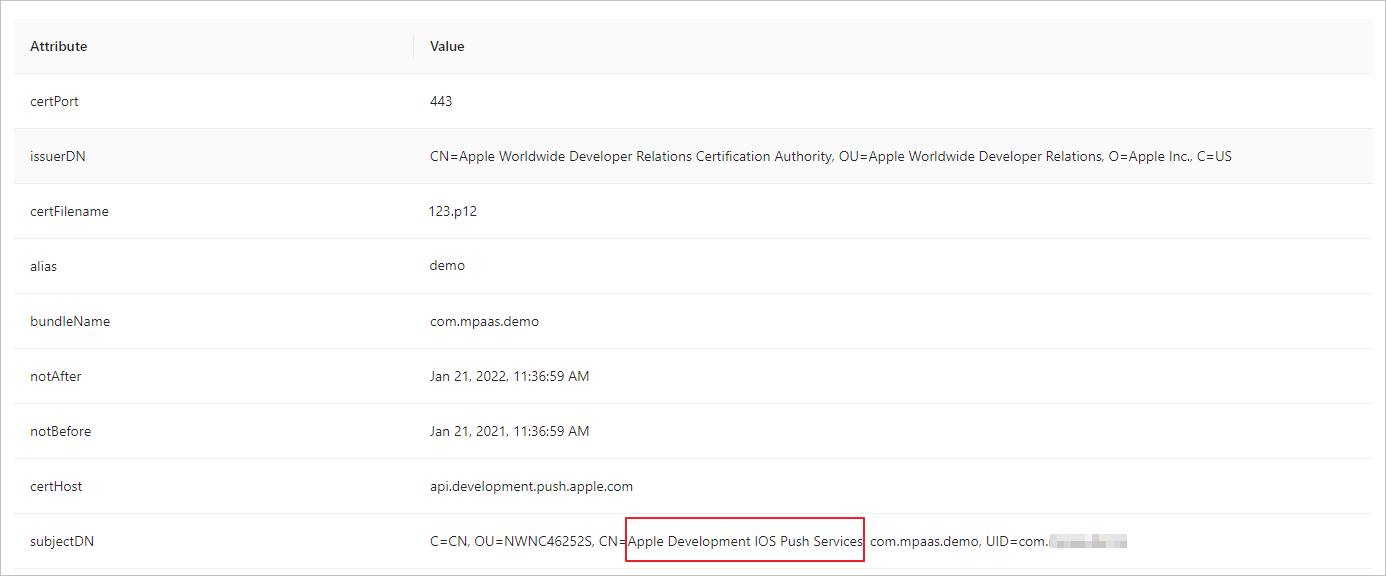
Conforme ilustrado na figura anterior, verifique a propriedade subjectDN:
Apple Development iOS Push Services: certificado de push da Apple para desenvolvimento. O Message Push é compatível com este tipo.
Apple Push Service: certificado de push da Apple para produção. O Message Push é compatível com este tipo.

Como mostra a figura acima, uma propriedade subjectDN com valor iPhone Developer indica um certificado de desenvolvimento da Apple. O Message Push não é compatível com este tipo.
Criar um certificado
Criar um App ID da Apple
No portal Apple Developer, clique em App IDs no painel de navegação à esquerda e, em seguida, clique no botão +.
-
Insira as informações básicas.
App ID Description > Name
Em App ID Suffix, insira um Bundle ID exclusivo.
Selecione a capacidade Push Notifications.
Clique em Continue e, depois, em Register.
Abra o aplicativo Acesso às Chaves no Mac.
Na barra de menus, acesse Keychain Access > Certificate Assistant > Request a Certificate From a Certificate Authority….
Na janela Certificate Information, insira seu endereço de e-mail e um nome comum.
O arquivo
.certSigningRequestfoi criado com sucesso.-
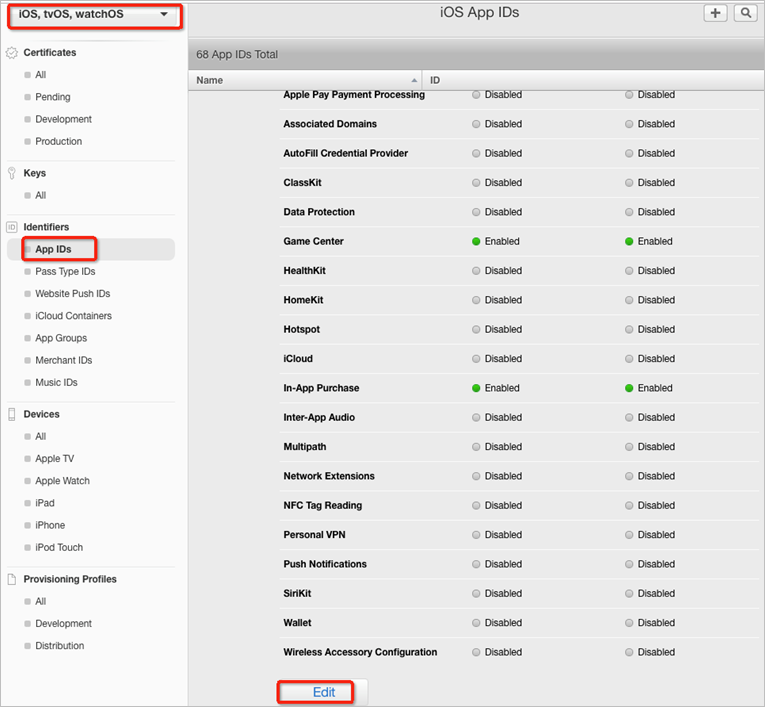
Na página App IDs do portal Apple Developer, selecione o App ID do iOS e clique em Edit.
-
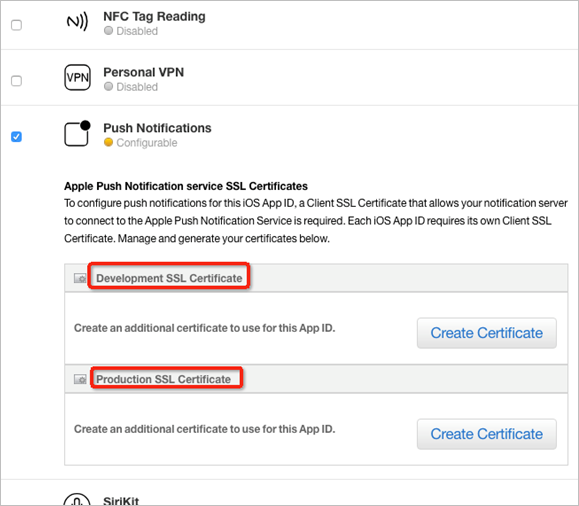
Na seção Development SSL Certificate ou Production SSL Certificate, clique em Create Certificate para gerar um certificado para o ambiente de desenvolvimento ou produção.
-
Faça upload do arquivo
.certSigningRequestcriado anteriormente.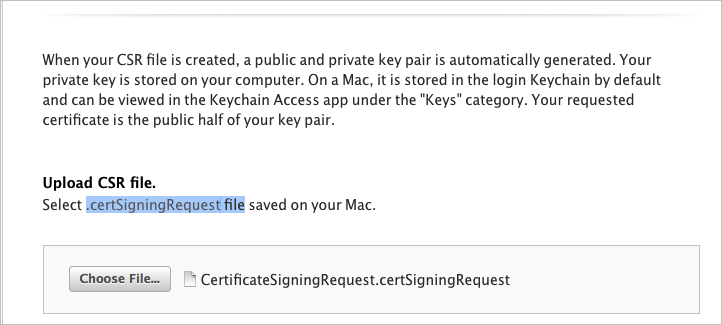
-
Após a criação do certificado, a seguinte página será exibida. Clique em Download para obter o arquivo
.cer.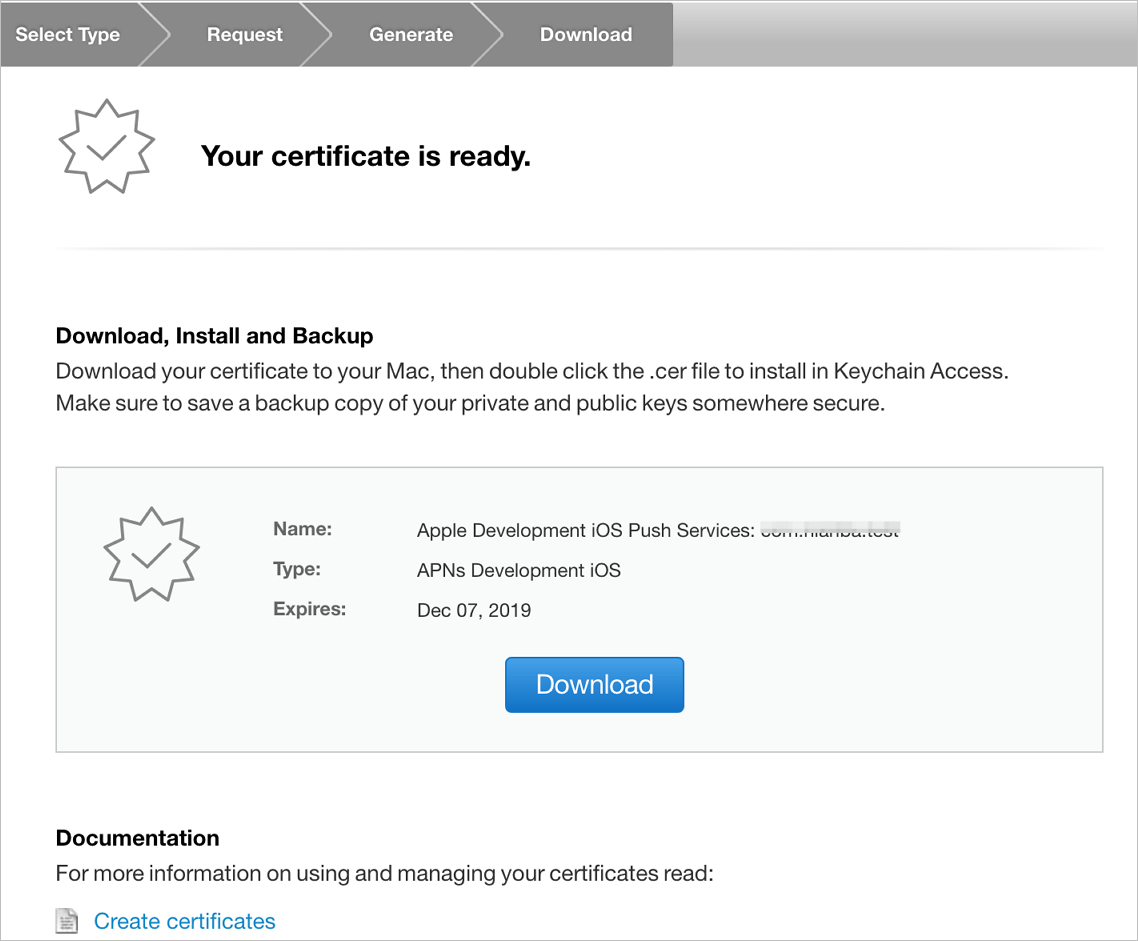
-
Converta o arquivo
.cerpara um arquivo.p12.Clique duas vezes no arquivo
.cerpara importá-lo ao Acesso às Chaves.-
Localize o certificado recém-importado. Clique com o botão direito nele e selecione Export para gerar o arquivo
.p12.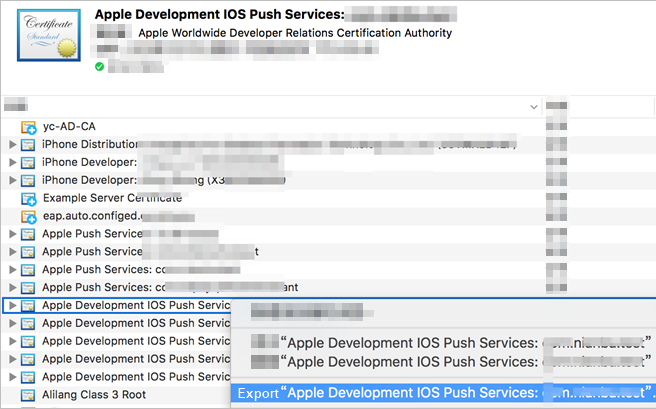
Após obter o certificado
.p12, acesse a página Settings > Channel Configuration no console do Message Push para configurar o certificado de push para iOS.
Criar um arquivo .certSigningRequest
Criar o certificado